Sketch :
disegnalo, e l'agente capisce cosa intendi
Sketch è una tela di disegno integrata direttamente nel composer dell'agente IA. Apri una tela vuota per abbozzare un mockup o un diagramma, oppure apri uno screenshot per annotarlo. Cerchia il bug, traccia una freccia, evidenzia la zona, aggiungi una nota. Il disegno viene allegato al tuo messaggio e inviato al tuo agente di codifica IA.
Un'immagine vale più di mille parole, e con un agente IA questo vale doppio. Invece di scrivere 'il pulsante in alto a destra della modale è troppo vicino al bordo', lo cerchi. Lo schizzo arriva accanto al tuo prompt, l'agente riceve il feedback visivo in un colpo solo, e tu non hai mai lasciato il terminale.
Sketch in azione : apri la tela dal composer, cerchia il bug visivo su uno screenshot, allega il disegno, invialo all'agente.
Ecco il problema che Sketch risolve. Stai facendo vibe coding con un agente IA e qualcosa appare sbagliato sullo schermo. Una card va in overflow, un pulsante è spostato di qualche pixel, la spaziatura di una riga è rotta. Per far sì che l'agente lo corregga, devi descrivere il problema visivo a parole. 'La seconda card nella colonna centrale, quella con l'avatar, il suo padding è troppo stretto a destra.' Scrivi tre frasi, l'agente tira a indovinare, corregge l'elemento sbagliato, e tu ne scrivi altre tre.
Sketch elimina l'indovinello. Fai uno screenshot, lo apri nella tela di Sketch, disegni un cerchio rosso intorno alla card rotta, aggiungi una freccia e la scritta 'troppo stretto qui', e lo alleghi al tuo messaggio. L'agente non interpreta più un paragrafo. Guarda il disegno. Il feedback visivo non è ambiguo, perché è visivo.
Sketch funziona anche nell'altro senso. Parti da una tela vuota e abbozza ciò che vuoi prima che l'agente lo costruisca : un mockup veloce di una schermata, un wireframe di un layout, un diagramma rapido di un flusso. Uno schizzo a mano libera inquadra l'agente meglio di un muro di testo. Tu disegni il prototipo, l'agente lo programma.
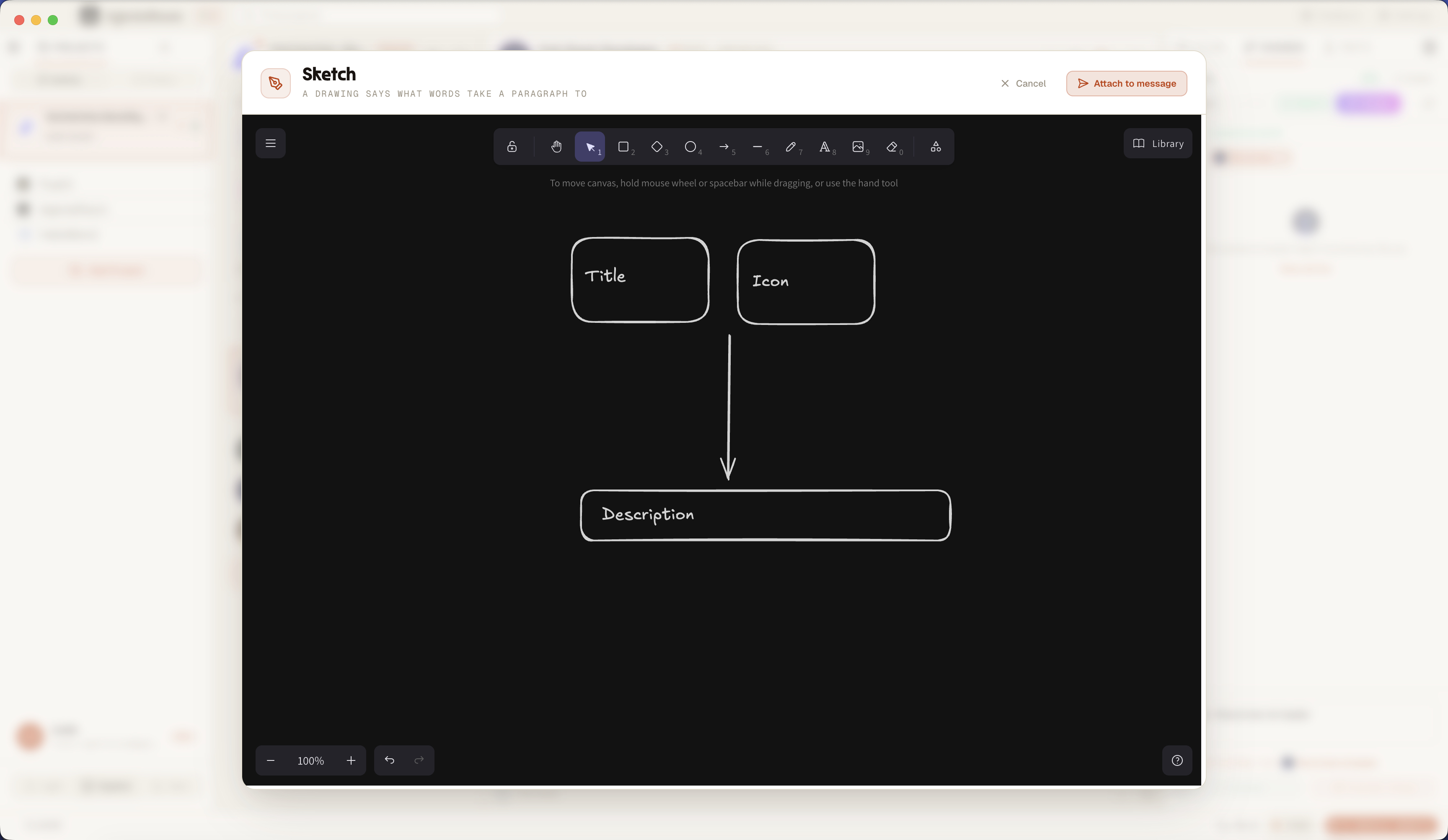
La tela di Sketch aperta dal composer : annota uno screenshot, disegna forme e frecce, poi allega il disegno al messaggio inviato al tuo agente.
Perché Sketch ha il suo posto nel tuo workflow con gli agenti
Precisione. Un cerchio su uno screenshot indica un elemento esatto. Una frase indica una supposizione. Quando disegni il problema, l'agente corregge davvero ciò che intendevi, non la cosa accanto. Basta con i 'no, l'altro pulsante, quello sotto'.
Velocità. Tracciare un rettangolo intorno a una zona richiede tre secondi. Descrivere quella stessa zona a parole richiede tre frasi, e le frasi restano comunque ambigue. Sketch trasforma l'annotazione di un bug visivo da fatica a riflesso.
Espressione. Alcune idee sono forme, non frasi. Un layout, un flusso, una schermata. Con Sketch disegni il mockup o il diagramma direttamente, a mano libera o con forme e frecce, e consegni il disegno all'agente come specifica.
Flow. Sketch vive dentro il composer. Non apri un'app di disegno separata, non esporti un file, non trascini nulla. Il disegno e il tuo prompt scritto viaggiano insieme nello stesso messaggio, così l'agente riceve tutto il contesto in una volta.
Come funziona Sketch, dall'inizio alla fine
Dal pulsante Sketch nel composer fino a un disegno allegato al messaggio dell'agente.
Apri Sketch dal composer
Ogni composer di agente ha un pulsante Sketch. Cliccalo e si apre una tela di disegno a schermo intero, pronta all'uso, con lo strumento rettangolo già attivo così puoi inquadrare subito gli elementi.
Disegna su una tela vuota, o annota un'immagine
Parti da una tela vuota per abbozzare un mockup, un wireframe o un diagramma. Oppure apri un'immagine esistente : trascina uno screenshot nel composer, poi clicca la matita sulla sua miniatura (o Annota nell'anteprima del file) per disegnarci sopra.
Disegna, cerchia, freccia, evidenzia, scrivi
La tela ti offre il disegno a mano libera, rettangoli, ellissi, frecce, linee e testo. Cerchia un elemento rotto, punta una freccia su di esso, evidenzia una zona, scrivi una breve nota accanto. Tutto ciò che rende il feedback visivo evidente.
Allega il disegno al tuo messaggio
Clicca su Allega al messaggio. La tela viene esportata in PNG e aggiunta come miniatura nel composer, esattamente come un file trascinato. Quando annoti un'immagine esistente, la versione annotata sostituisce la miniatura originale, così l'agente non riceve mai entrambe.
Invialo all'agente
Scrivi il tuo prompt come al solito e invia. Il PNG viene allegato al messaggio attraverso lo stesso pipeline di qualsiasi altro file. Il disegno e il tuo testo arrivano all'agente insieme, in un solo turno.
L'agente legge il disegno
Il tuo agente di codifica IA riceve lo schizzo come immagine allegata. Finché il suo modello supporta l'input immagine, vede esattamente ciò che hai cerchiato, frecciato ed evidenziato, e agisce sul feedback visivo invece di analizzare una descrizione.
Due modi di usare Sketch
Partire da zero, o disegnare sopra ciò che c'è già.
Tela vuota : abbozza un mockup
Apri una tela vuota e disegna ciò che vuoi che l'agente costruisca. Un mockup veloce di una schermata, un wireframe di un layout, un prototipo di un componente, un diagramma di un flusso di dati. Tratti a mano libera, riquadri, frecce ed etichette di testo. Uno schizzo a mano libera è una specifica che l'agente può seguire senza che tu scriva un solo paragrafo di descrizione dell'interfaccia.
Annota : disegna su uno screenshot
Carica uno screenshot o qualsiasi immagine nella tela e marcala. Cerchia l'elemento disallineato, traccia una freccia verso l'overflow, evidenzia il colore sbagliato, scrivi 'correggi questo' accanto al bug. La tela di Sketch si apre con la tua immagine come livello di sfondo, tu disegni sopra, e lo screenshot annotato va dritto all'agente come feedback visivo.
Cos'è davvero Sketch
Sketch è una tela di disegno completa integrata nell'app desktop AgentsRoom, aperta dal composer di qualsiasi agente IA. Non è un visualizzatore di screenshot con un pennarello sopra. Hai veri strumenti di disegno : penna a mano libera, rettangoli, ellissi, frecce, linee e testo, lo stesso kit che ti aspetti da una vera superficie di disegno.
La tela funziona in due modalità. La modalità vuota ti offre una superficie vuota per mockup, wireframe e diagrammi. La modalità annotazione carica un'immagine esistente come sfondo e ti lascia disegnare sopra. Raggiungi la modalità annotazione dalla miniatura di qualsiasi immagine già allegata al composer, o dal pulsante Annota nell'anteprima del file.
Quando alleghi il disegno, Sketch esporta la tela in un PNG su sfondo bianco così ogni tratto resta leggibile, poi deposita il file nel vassoio degli allegati del composer. Da lì il disegno segue il percorso normale : parte insieme al tuo prompt e viene inviato all'agente come immagine. Sketch non aggiunge nessun nuovo meccanismo di invio, si innesta su quello che esiste già.
Tutto resta sulla tua macchina. Gli schizzi vengono salvati localmente sul disco e non vengono né committati nel tuo repository né inviati a servizi di terze parti. Sono transitori per natura : un disegno è contesto per un singolo messaggio, non un file da gestire. Sketch è locale, privato e agnostico rispetto al provider : funziona con qualsiasi agente il cui modello accetti un'immagine, così le configurazioni Claude Code e Codex ottengono entrambe lo stesso flusso disegno-verso-agente.
Cosa disegnano le persone con Sketch
Tre schemi che fanno del disegno il modo più rapido di parlare a un agente.
Segnala un bug visivo
Cattura l'interfaccia rotta, cerchia l'elemento, freccia l'overflow, evidenzia la spaziatura sbagliata. L'agente vede il bug visivo invece di decodificare la tua descrizione. Il modo più rapido in assoluto di segnalare una regressione dell'interfaccia a un agente IA.
Abbozza un mockup o un wireframe
Disegna la schermata prima che l'agente la costruisca. Un wireframe veloce, uno schizzo di layout, un mockup a bassa fedeltà di un componente. Consegna il disegno all'agente come brief e lascia che trasformi il tuo schizzo in codice.
Disegna un diagramma o un flusso
Alcune spiegazioni sono diagrammi. Un flusso di dati, una macchina a stati, la struttura di una pagina, come dialogano due componenti. Abbozzalo con riquadri e frecce e invia il diagramma all'agente come contesto.
Descriverlo a parole oppure disegnarlo
Stesso feedback visivo, stesso agente. Un percorso è lento e ambiguo, l'altro è uno schizzo.
Senza Sketch
- : Descrivi il problema visivo a parole sperando che l'agente immagini la stessa cosa.
- : Scrivi tre frasi per indicare un elemento, e resta comunque ambiguo.
- : Per disegnare un mockup apri un'app separata, esporti un file, poi lo trascini nel composer.
- : Il cambio di contesto spezza il tuo flow e la conversazione con l'agente.
- : L'agente corregge l'elemento sbagliato, tu rispieghi, il ciclo si trascina.
Con Sketch
- : Cerchi l'elemento su uno screenshot e il feedback non è ambiguo.
- : Un disegno sostituisce tre frasi di descrizione, in tre secondi.
- : La tela è nel composer : nessuna app separata, nessun export, nessun trascinamento.
- : Non lasci mai il terminale e non spezzi mai il filo con l'agente.
- : L'agente vede esattamente ciò che intendevi e lo corregge al primo colpo.
Sketch è il percorso più breve tra un problema visivo e un agente IA che lo capisce.
FAQ
Cos'è Sketch in AgentsRoom ?
Sketch è una tela di disegno integrata nel composer dell'agente IA. La apri dal composer, disegni uno schizzo su una tela vuota o annoti uno screenshot esistente, e il disegno viene esportato in PNG e allegato al messaggio che invii al tuo agente di codifica IA. Trasforma il feedback visivo in qualcosa che disegni invece di qualcosa che descrivi.
Come invio un disegno a un agente IA ?
Clicca il pulsante Sketch nel composer dell'agente, disegna sulla tela, poi clicca Allega al messaggio. Il disegno diventa una miniatura PNG nel composer. Scrivi il tuo prompt e invia : lo schizzo viene allegato al messaggio e arriva all'agente insieme al tuo testo.
Posso annotare uno screenshot ?
Sì. Trascina uno screenshot nel composer, poi clicca la matita sulla sua miniatura, oppure apri l'anteprima del file e clicca Annota. La tela di Sketch si apre con il tuo screenshot come livello di sfondo così puoi disegnarci sopra : cerchia un bug, aggiungi una freccia, evidenzia una zona, scrivi una nota. Lo screenshot annotato sostituisce l'originale quando lo alleghi.
Cosa posso disegnare con Sketch ?
La tela ti offre il disegno a mano libera, rettangoli, ellissi, frecce, linee e testo. Puoi abbozzare un mockup, disegnare un wireframe, impostare un diagramma o marcare uno screenshot con cerchi, frecce ed evidenziazioni. Lo strumento rettangolo è attivo per impostazione predefinita così puoi inquadrare un elemento nel momento stesso in cui la tela si apre.
L'agente IA vede davvero il mio schizzo ?
Il disegno viene allegato al tuo messaggio come immagine PNG. Finché il modello dell'agente supporta l'input immagine, vede lo schizzo e agisce su di esso. Claude e i modelli di classe GPT-4 che fanno girare Claude Code e Codex leggono le immagini, così l'agente riceve il tuo feedback visivo direttamente.
Quali agenti e provider funzionano con Sketch ?
Sketch allega un'immagine PNG standard, quindi è agnostico rispetto al provider. Funziona qualsiasi agente il cui modello accetti un input immagine : Claude Code, Codex e altre CLI supportate da AgentsRoom. Non c'è alcuna configurazione specifica per un provider.
Mi serve un'app di disegno o una lavagna separata ?
No, ed è proprio questo il punto di Sketch. La tela di disegno è dentro il composer. Non apri Excalidraw, Figma o un annotatore di screenshot in un'altra finestra, non esporti un file, non lo ritrascini dentro. Sketch tiene tutto il ciclo disegna-e-invia nel terminale.
Dove vengono salvati i miei schizzi ? Sono privati ?
Gli schizzi vengono salvati localmente sulla tua macchina. Non vengono committati nel tuo repository git e non vengono inviati a servizi di terze parti. Sono transitori : uno schizzo è contesto per un singolo messaggio, e i vecchi schizzi vengono ripuliti automaticamente.
Posso rieditare o riannotare uno schizzo ?
Sì. Qualsiasi immagine nel composer, incluso uno screenshot che hai già annotato, può essere riaperta nella tela di Sketch per disegnarci sopra di nuovo. Quando alleghi la nuova versione, sostituisce la miniatura precedente, così l'agente non riceve mai due volte la stessa immagine.
Perché disegnare un bug invece di descriverlo ?
Perché una descrizione è una supposizione e un disegno no. Quando scrivi 'il pulsante in alto a destra è disallineato', l'agente deve ricostruire la schermata nella sua testa. Quando cerchi il pulsante su uno screenshot, non c'è nulla da ricostruire. Un'immagine vale più di mille parole, e per un feedback visivo a un agente IA vale anche diversi turni sprecati.
Si abbina bene con
Automazione del browser
Il tuo agente QA pilota un vero browser e cattura screenshot. Sketch è il modo in cui annoti uno di quegli screenshot e rimandi indietro il feedback marcato.
Scratchpad
Un blocco note per prompt e annotazioni dentro AgentsRoom. Scratchpad gestisce le parole, Sketch gestisce il disegno : entrambi alimentano lo stesso composer dell'agente.
Vibe Coding Review
Guarda in tempo reale ogni file che l'agente modifica. Quando una modifica appare sbagliata sullo schermo, Sketch è il modo più rapido di indicarla.
Figma verso agenti IA
Porta un design Figma nel workflow dell'agente. Sketch ne è il cugino più rapido e più grezzo : un mockup a mano libera direttamente nel composer quando non ti serve un file di design completo.
Smetti di descrivere il bug. Disegnalo.
Scarica AgentsRoom e usa Sketch : una tela di disegno nel composer dell'agente per abbozzare mockup e annotare screenshot, poi invia il disegno al tuo agente di codifica IA senza mai lasciare il terminale.
App companion: monitora i tuoi agenti in movimento
Usa Claude, Codex, Antigravity CLI o un altro provider IA.
Invia bug e richieste direttamente nel tuo backlog pubblico.