Il tuo backlog,
la loro esecuzione
Hai dieci funzionalità in testa. Scrivile come attività, trascinane una su In Corso e un agente Claude inizia a scriverne il codice. La tua mente resta libera. I tuoi agenti restano impegnati.
Ora anche i tuoi clienti possono alimentare il backlog
Apri la stessa bacheca attività ai tuoi clienti, designer e utenti finali. Segnalano bug, richiedono funzionalità e votano i ticket su un portale di feedback pubblico, tramite un widget incorporabile fissato sul tuo sito di produzione, oppure tramite l<strong>estensione Chrome</strong> che cattura qualsiasi pagina con uno screenshot, il selettore CSS esatto, lURL e l'intero contesto del DOM. È anche la via più breve per portare mockup Figma, riferimenti di design e specifiche visive direttamente dentro un ticket: trascina il frame, aggiungi un brief di due righe e il tuo agente ottiene il contesto pixel-perfect di cui ha bisogno. Gli utenti non tecnici aprono un ticket in tre clic, senza mai uscire dal browser, e tu segui tutto fianco a fianco con le tue attività. Ogni ticket arriva direttamente nel tuo backlog: trascinalo su In Corso e un agente che gira su Claude, Codex, GitHub Copilot CLI, Cursor o una qualsiasi delle altre 10 CLI di agenti supportate da AgentsRoom lo realizza. Un backlog guidato dai clienti, senza alcun costo di smistamento, senza una bacheca Jira parallela, senza email perse.
Scopri il Remote BacklogUna bacheca kanban pensata per gli agenti IA
Non l'ennesimo gestore di progetti. Una bacheca di attività in cui trascinare una scheda su In Corso avvia letteralmente un agente Claude su quella attività.
Trascina per eseguire
Sposta una scheda attività da TODO a In Corso. AgentsRoom avvia un agente Claude con il titolo dell'attività come prompt. Niente pulsanti, niente menu: solo trascinare.
Flusso a quattro colonne
TODO per le idee, In Corso per gli agenti attivi, In Attesa per le attività bloccate, Fatto per il lavoro completato. Ogni colonna mostra un conteggio in tempo reale delle attività.
Assegna ruoli agli agenti
Assegna un ruolo specifico a ogni attività. Il tuo Security Engineer si occupa della correzione dell'autenticazione, il tuo Frontend Developer costruisce il nuovo componente. L'agente giusto, per l'attività giusta.
Stato dell'agente in tempo reale sulle schede
Ogni scheda In Corso mostra in tempo reale lo stato dell'agente collegato: al lavoro, in attesa del tuo input, completato o inattivo. Vedi l'avanzamento senza aprire il terminale.
Allega immagini alle attività
Aggiungi screenshot, mockup o riferimenti di design direttamente sulle schede attività. I tuoi agenti ricevono il contesto visivo di cui hanno bisogno per fornire risultati accurati.
Esecuzione parallela delle attività
Trascina più attività su In Corso contemporaneamente. Ognuna avvia il proprio agente. Cinque funzionalità in parallelo, ciascuna con il proprio terminale, il proprio stato, la propria revisione.
Archiviato nel tuo repository
Le attività sono sincronizzate nel cloud e collegate al tuo progetto. I membri del team vedono lo stesso backlog. L'avanzamento si conserva tra le sessioni e tra le macchine.
Alleggerisci la mente
Smetti di tenere a mente tutte le funzionalità. Scrivile, dai loro una priorità visivamente e lascia che gli agenti si occupino dell'esecuzione. Tu ti concentri su ciò che conta: rivedere e rilasciare.
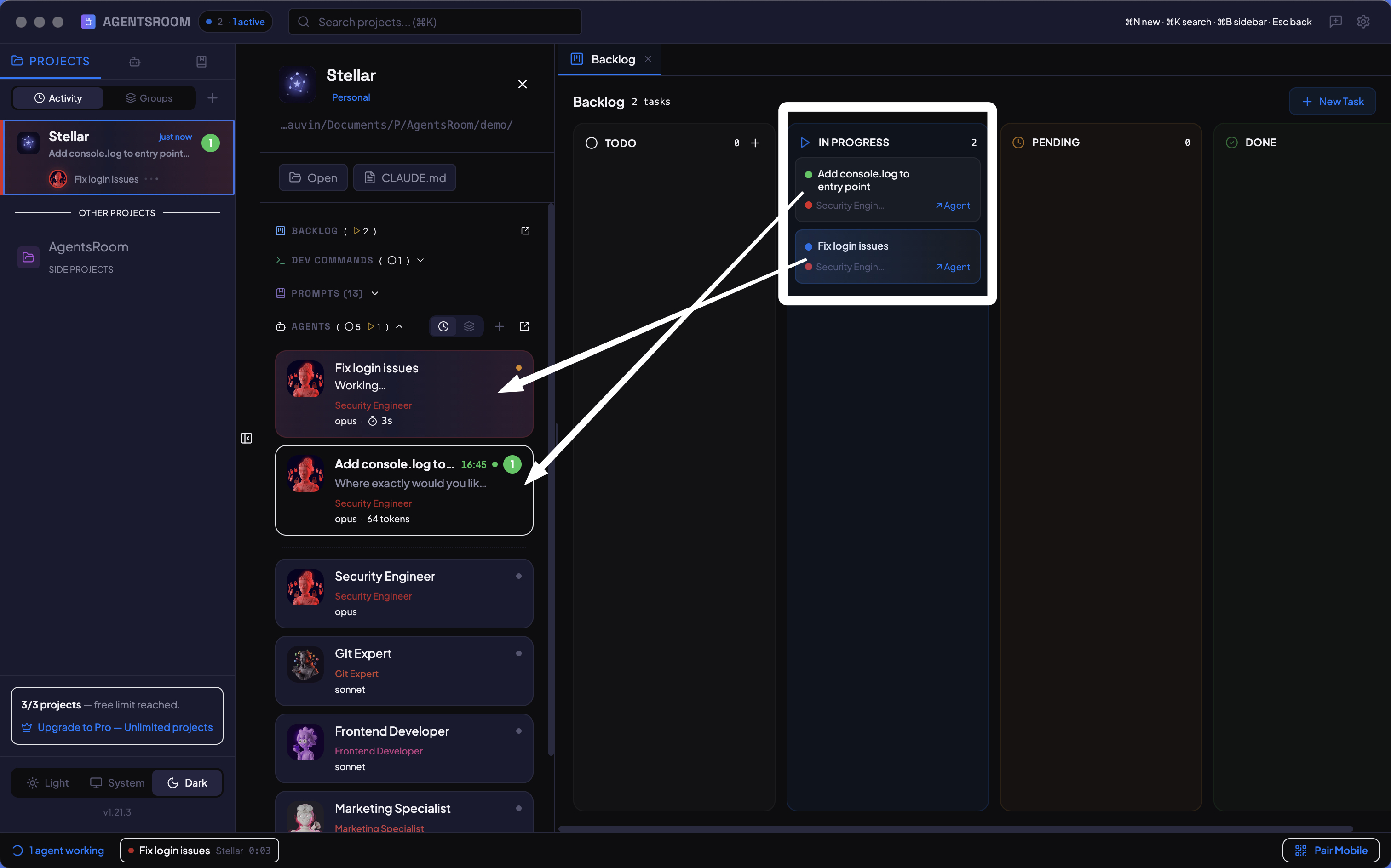
Quattro colonne, attività illimitate. Trascina per eseguire, segui tutto a colpo d'occhio.
Come funziona
Crea le tue attività
Clicca su + Nuova attività. Dalle un titolo, una descrizione facoltativa, dei tag e assegna un ruolo all'agente. Aggiungi screenshot o mockup se serve. La tua attività compare nella colonna TODO.
Trascina su In Corso
Prendi una scheda attività e rilasciala nella colonna In Corso. AgentsRoom avvia subito un agente Claude temporaneo con il titolo dell'attività come prompt. Il terminale dell'agente si apre automaticamente.
Guarda gli agenti al lavoro
Ogni scheda attività mostra un indicatore di stato in tempo reale collegato al suo agente. Il giallo pulsante indica che sta pensando, il verde che ha finito. Clicca sulla scheda per saltare al terminale dell'agente e vedere l'intero output.
Rivedi e sposta su Fatto
Quando un agente finisce, rivedi le sue modifiche nel visualizzatore di diff. Soddisfatto? Trascina l'attività su Fatto. Servono modifiche? Lasciala su In Corso e dai nuove istruzioni all'agente.
Ripeti su larga scala
Aggiungi dieci attività per il tuo sprint. Trascinane tre su In Corso in parallelo. Mentre gli agenti scrivono codice, aggiungi altre attività che ti sono appena venute in mente. Il tuo backlog cresce, i tuoi agenti consegnano, la tua mente resta libera.
Attività che si eseguono da sole
In Jira, Linear o Notion le attività sono schede statiche. Leggi l'attività, poi passi al tuo IDE, poi inizi a scrivere codice. In AgentsRoom, trascinare un'attività su In Corso avvia un agente che inizia subito a scrivere codice. La bacheca non serve solo a tenere traccia: è essa stessa l'innesco.
I tuoi ticket da GitHub Issues, JIRA Cloud e Notion
Parte del lavoro vive già in un altro strumento. Scegli una fonte, collegala, scegli cosa importare, guarda l'anteprima, importa. Poi ripeti la stessa importazione quando vuoi.
Tre fonti, una sola bacheca
GitHub Issues con un repository, uno stato e dei label. JIRA Cloud con un progetto o una query JQL. Notion con un database condiviso con l'integrazione. Vedi l'anteprima del risultato prima che qualcosa arrivi sulla bacheca, e un campo di ricerca trova l'issue di cui conosci già la chiave. Ti serve solo quella? Incolla il suo riferimento direttamente nella colonna TODO, arriva da sola.
Ripeti l'importazione, senza duplicati
Rilanciare la stessa importazione aggiorna i ticket già importati invece di crearne copie. Titolo, descrizione, tipo, label e gli screenshot allegati all'issue vengono riscritti dalla fonte a ogni passaggio, così le due bacheche smettono di divergere.
Il tuo lavoro non viene mai sovrascritto
L'agente assegnato, le note interne, l'ordine sulla bacheca e i link tra i ticket sopravvivono a ogni aggiornamento. Un ticket già in corso o concluso qui non torna mai in TODO, e un'issue che esce dalla query mantiene il suo ticket.
Sola lettura, mai riscritto
L'importazione legge, e solo legge. Niente viene mai rimandato indietro a GitHub, JIRA o Notion: nessun cambio di stato, nessun commento, nessuna issue chiusa, anche quando il ticket viene consegnato qui.
Il token resta sulla tua macchina
Il tuo token di accesso è cifrato in locale e non arriva mai ai nostri server. Solo la query viene salvata sul tuo account, così l'aggiornamento segue il progetto da una macchina all'altra.
Ogni ticket dice da dove viene
Un ticket importato mostra la sua fonte, rimanda all'issue originale a un clic di distanza e può essere rimesso al passo da solo senza rilanciare l'intera query. La configurazione avviene sul desktop; dal telefono puoi rilanciare l'importazione completa o far arrivare un singolo ticket, ed entrambe le cose girano sul tuo computer.
Una bacheca per le idee che non hanno ancora un progetto
Alcune idee non sono pronte per un repository. Mettile nella scatola delle idee, un kanban legato al tuo account e non a un progetto, e sposta ogni ticket sulla bacheca giusta il giorno in cui diventa lavoro vero.
Ticket senza progetto
La scatola delle idee è una normale bacheca backlog con una sola differenza: appartiene a te, non a un repository. Scrivi l'idea come ticket, con descrizione, tag e screenshot, e smetti di portartela in testa. È sincronizzata sul tuo account come ogni altra bacheca, e l'app mobile la apre dall'icona della lampadina nell'elenco dei progetti.
Spostare un ticket su un'altra bacheca
Dal menu della scheda, o con più ticket selezionati, scegli Sposta su un'altra bacheca e indica un progetto. Il ticket viaggia così com'è, con la sua descrizione, i suoi allegati e la sua cronologia, e arriva in cima alla sua colonna. Funziona anche tra due progetti, per il ticket che è stato aperto sulla bacheca sbagliata.
Avviare un'idea significa spostarla
La scatola delle idee non avvia mai un agente: non c'è nessun progetto in cui farlo girare. Trascina un'idea su In Corso, o premi Avvia attività, e AgentsRoom ti chiede in quale progetto spostarla. La bacheca segue il ticket, e l'agente parte lì, su codice vero.
Cambiare bacheca senza chiuderla
Il nome del progetto in cima alla bacheca è un menu: prima la scatola delle idee, poi i progetti aperti in questa sessione, poi gli altri. Scegline uno e la bacheca passa a quello, senza chiudere la finestra né passare dalla barra laterale.
FAQ
Come fa il trascinamento di un'attività su In Corso ad avviare un agente?
Quando rilasci un'attività nella colonna In Corso, AgentsRoom crea un agente temporaneo con il titolo dell'attività come prompt iniziale. Se hai assegnato un ruolo specifico all'attività, viene usato il system prompt di quel ruolo. Il terminale dell'agente si apre automaticamente, così puoi vederlo lavorare.
Posso eseguire più attività in parallelo?
Sì. Trascina su In Corso tutte le attività che vuoi. Ognuna avvia il proprio agente con il proprio terminale. Puoi eseguire cinque, dieci o venti attività contemporaneamente, con l'unico limite della tua macchina e dei rate limit del tuo provider.
Cosa succede se un agente finisce ma non sono soddisfatto?
L'attività resta su In Corso. Puoi dare nuove istruzioni all'agente direttamente dal suo terminale. Quando sei soddisfatto del risultato, trascina l'attività su Fatto. Puoi anche spostarla su In Attesa se devi aspettare qualcos'altro prima di proseguire.
Le attività sono condivise tra i miei dispositivi?
Sì. Le attività sono sincronizzate con il cloud di AgentsRoom e collegate al tuo progetto tramite un ID backlog stabile salvato in .agentsroom/project.json. Qualsiasi dispositivo con lo stesso progetto vede lo stesso backlog.
Posso allegare immagini o screenshot alle attività?
Sì. Ogni attività supporta gli allegati di immagini. Aggiungi mockup, screenshot, catture di errori o riferimenti di design direttamente sulla scheda attività. Vengono caricati e archiviati in modo sicuro.
Posso unire i ticket duplicati?
Sì. Seleziona più ticket sulla board, oppure usa il menu della card, e uniscili in uno solo. L'AI ricombina titoli e descrizioni in una bozza che modifichi prima di confermare, gli upvote si sommano, e commenti, screenshot e link passano al ticket superstite. La regola che conta: nessun segnalatore viene mai perso. Chi ha segnalato un ticket assorbito resta iscritto al superstite e viene avvisato quando la correzione viene rilasciata, e i link pubblici già inviati reindirizzano lì.
Un singolo ticket può girare su un provider o un modello diverso dagli altri?
Sì. Un ticket può fissare il proprio provider, modello, livello di ragionamento, profilo di account e skill, e questi override prevalgono sul profilo agente predefinito quando il ticket avvia il suo agente. Le colonne si possono anche ordinare su richiesta, su desktop e su mobile, e gli agenti possono creare, aggiornare, commentare, riordinare ed eliminare ticket via MCP senza uscire dal terminale.
Un ticket può aspettare che un altro sia finito?
Sì. Collega due ticket come «blocca» e «bloccato da», e la bacheca applica davvero il collegamento invece di limitarsi a documentarlo: finché il ticket bloccante resta aperto, il ticket bloccato resta nella colonna In Attesa anziché in TODO, quindi «Avvia successiva» non lo prende mai. Torna in TODO da solo quando si chiude l'ultimo bloccante, e ritorna in In Attesa se quel bloccante viene riaperto. Un ticket già in revisione o su Fatto non viene mai messo da parte, e un ticket che hai messo da parte a mano resta dove lo hai lasciato. Gli agenti gestiscono da soli questi collegamenti tramite MCP: uno che scopre un prerequisito a metà esecuzione crea quel ticket e lo collega in una sola chiamata, e un ticket che si rivela bloccato mentre è in corso viene spostato di lato senza uccidere il terminale che lo sta eseguendo.
Dove tengo le idee che non appartengono ancora a nessun progetto?
Nella scatola delle idee, una bacheca legata al tuo account e non a un progetto. Apri la bacheca backlog di un progetto qualsiasi, clicca sul nome del progetto in alto e scegli Scatola delle idee. I ticket lì funzionano come gli altri: titolo, descrizione, tag, screenshot, sincronizzati sul tuo account e visibili dall'app mobile. L'unica cosa che la scatola delle idee non può fare è avviare un agente, perché non c'è nessun progetto in cui farlo girare: avviare un'idea apre la finestra di spostamento, e il ticket gira sul progetto che scegli.
Posso spostare un ticket su un altro progetto?
Sì. Apri il menu della scheda, o seleziona più ticket, e scegli Sposta su un'altra bacheca. Il ticket conserva descrizione, allegati e cronologia e arriva in cima alla sua colonna sulla bacheca di destinazione, dal desktop o dal dettaglio del ticket sul telefono. Due cose restano indietro di proposito: l'agente assegnato su questa macchina e i collegamenti con altri ticket, perché una dipendenza tra due bacheche non sarebbe visibile da nessuna delle due. Un ticket segnalato da un cliente tramite il backlog pubblico non si sposta mai: la sua pagina pubblica e il suo thread di conversazione appartengono alla bacheca in cui è stato inviato.
Un ticket conserva una cronologia delle sue versioni?
Sì, da AgentsRoom 1.194.0. Ogni salvataggio che modifica il testo o la configurazione di un ticket (titolo, descrizione, tipo, tag, nota privata, agente o team assegnato, skill, provider, modello, sforzo di ragionamento, profilo account, opzioni worktree, revisore) conserva la versione precedente, compresa una modifica fatta da un agente tramite MCP. Sul desktop, apri Cronologia dall'intestazione del ticket per confrontare qualsiasi versione precedente con quella attuale e ripristinarla; sul telefono la versione viene caricata nel form del ticket come bozza e salvata normalmente. Lo stato della bacheca non è versionato: trascinare una scheda, cambiarne la priorità o segnarla come «Non verrà risolto» non crea alcuna versione. La stessa cronologia ora esiste per gli agenti pianificati e per le note di memoria (la memoria solo sul desktop), accanto a quella che prompt e skill avevano già.
I miei agenti possono lasciare note su un ticket per il resto del team?
Sì. Ogni ticket ha una sezione Commenti, il thread interno del team: tu ci scrivi dal ticket, i tuoi agenti tramite l'MCP di AgentsRoom, per annotare un avanzamento, un passaggio di consegne, un blocco o una domanda. Non viene mai mostrata alla persona che ha segnalato il ticket e non viene mai inviata per email. La scheda mostra quanti commenti ha un ticket, e un agente avviato sul ticket legge i più recenti prima di cominciare. Nelle impostazioni del progetto puoi nominare un agente lead, un ruolo come il product manager o un agente salvato: ogni volta che un altro agente commenta, il lead riceve un messaggio per rispondere sul ticket, riassegnarlo o coinvolgerti.
Come vedo quali ticket gireranno nel proprio worktree?
Sulla scheda. Un ticket impostato per girare in un worktree separato mostra il nome del suo branch in fondo alla scheda, sul desktop e sul telefono, e passandoci sopra con il mouse vedi il branch completo e se viene unito in automatico. Due ticket pianificati in parallelo non sembrano più due ticket che condividono lo stesso checkout.
Potrebbe interessarti anche
Scoping dei ticket
Prima che un agente sviluppi un ticket di feedback, fanne lo scoping: un agente AI Product Manager inquadra la richiesta in un mockup fedele al tuo prodotto e lo valida con chi ha inviato la segnalazione.
Backlog pubblico remoto
Lascia che clienti e colleghi aprano ticket di feedback che finiscono dritti nel backlog da cui i tuoi agenti sviluppano.
Approfondimenti
Una bacheca di feedback per gli agenti IA: lascia che siano i tuoi utenti a scrivere il prompt
Gli strumenti di feedback raccolgono richieste. Nessuno di loro sa realizzarne una. Quando la bacheca su cui scrivono i tuoi utenti è la stessa da cui partono i tuoi agenti di codice, il passaggio di riscrittura sparisce.
Come Eseguire da 3 a 8 Agenti di Codifica in Parallelo Senza Perdere il Controllo
Lanciare più agenti Claude Code o Codex contemporaneamente è facile. Mantenere il controllo è dove tutto si complica. Ecco il metodo che funziona davvero.
Adesso il codice lo scrivono gli agenti. Ecco cosa è diventato il mestiere dello sviluppatore.
Scrivere codice era un anello su sei, ed è l'anello che gli agenti hanno preso. Gli altri cinque si sono appesantiti. Il mestiere che resta, anello per anello: ascoltare, decidere, definire, pilotare, rivedere, rilasciare.
Trasforma il tuo backlog in agenti al lavoro
Scarica AgentsRoom e inizia a trascinare le attività verso l'esecuzione. Gratis fino a 2 progetti.
App companion: monitora i tuoi agenti in movimento
Usa Claude, Codex, Antigravity CLI o un altro provider IA.
Invia bug e richieste direttamente nel tuo backlog pubblico.