Tieni le tue note in Obsidian.
Anche i tuoi agenti le leggono e le scrivono.
Collega una cartella del tuo vault di Obsidian a un progetto. Ciò che scrivi in Obsidian diventa la memoria che i tuoi agenti di codice IA leggono prima di iniziare, e ciò che imparano torna nel vault in Markdown, con i suoi [[links]] intatti.
Nessun plugin da installare in Obsidian, nessun abbonamento a Obsidian Sync, nessun agente da avviare dentro il vault. AgentsRoom osserva la cartella sul disco mentre l'app desktop è in esecuzione e connessa a Internet, e le stesse note arrivano a Claude Code, Codex, GitHub Copilot CLI o a qualsiasi altra CLI di agenti che avvii sul progetto.
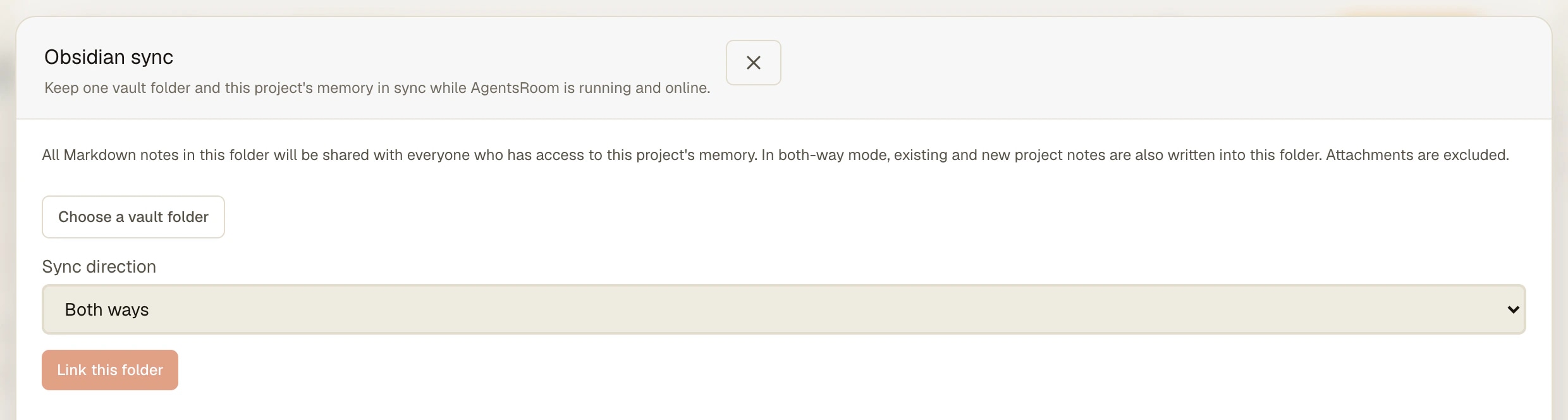
Una sessione reale, ripresa nell'app: Sincronizzazione con Obsidian, nella memoria del progetto, collega una cartella di un vault di Obsidian in entrambe le direzioni. Le due note del vault arrivano nella memoria con le loro descrizioni e i loro tag. Un agente a cui si chiede una funzione per i prezzi consulta prima la memoria e segue la regola sui prezzi scritta in Obsidian. Quando gli si chiede di salvare ciò che ha imparato, aggiunge una sezione a quella nota, che torna nella cartella del vault in Markdown, con i link intatti.
Una nota modificata in Obsidian arriva nella memoria, una nota salvata da un agente arriva nel vault. Due modifiche della stessa nota ti aspettano.
Molti sviluppatori tengono già i propri ragionamenti in Obsidian: note di architettura, decisioni, un manuale operativo, i motivi per cui un modulo è costruito in un certo modo. Claude Code e le altre CLI di agenti iniziano ogni sessione senza niente di tutto questo, a meno che tu non lo incolli o non avvii l'agente dentro il vault.
AgentsRoom dà già a ogni progetto una memoria che i suoi agenti leggono prima di esplorare il codice e in cui scrivono mentre lavorano. La sincronizzazione con Obsidian collega le due cose. Scegli una cartella del tuo vault, e le sue note Markdown diventano note della memoria di quel progetto. Nell'altra direzione, le note che i tuoi agenti salvano vengono riscritte nella cartella, con metadati iniziali (frontmatter) e [[wiki-links]], così Obsidian resta il tuo editor e il tuo grafo.
È una sincronizzazione, non un'importazione una tantum, e non risolve mai un disaccordo al posto tuo. Quando la stessa nota cambia da entrambe le parti tra due cicli di sincronizzazione, o viene eliminata da una parte, entrambe le versioni vengono conservate e la nota aspetta finché non scegli. Tutte le altre note continuano a circolare.
Cosa fa la sincronizzazione con Obsidian
Una cartella del tuo vault, un progetto, le stesse note per ogni agente.
In entrambe le direzioni
Le modifiche fatte in Obsidian aggiornano la memoria del progetto. Le note create o modificate dagli agenti vengono scritte nella cartella in Markdown, e anche le note già presenti nella memoria vi vengono esportate.
Oppure solo dal vault alla memoria
Preferisci che niente tocchi il tuo vault? Questa modalità si limita a leggere la cartella. Gli agenti leggono comunque le tue note, ma niente di ciò che scrivono arriva mai in Obsidian.
I conflitti ti aspettano
Niente «vince l'ultimo che scrive». Due modifiche della stessa nota, o una modifica contro un'eliminazione, fermano solo quella nota e mostrano entrambe le versioni, quella di Obsidian e quella della memoria. Scegli tu quale tenere.
Link e proprietà conservati
I link [[note#heading|alias]], il corpo Markdown e le proprietà YAML che hai aggiunto restano come sono. Le note scritte dagli agenti riportano una descrizione e dei tag nei metadati iniziali (frontmatter).
Tutte le CLI di agenti
Le note diventano normali note di memoria, lette con gli stessi strumenti di memoria da Claude, Codex, GitHub Copilot CLI, Cursor e dalle altre 10 CLI di agenti supportate da AgentsRoom.
Più computer
Il collegamento appartiene al tuo account. Su un altro computer, il progetto lo mostra e ti chiede di individuare lì la cartella del vault corrispondente. Scollegare interrompe la sincronizzazione su tutti i computer.

Come funziona
Quattro passaggi. I primi tre si fanno una volta per progetto.
- 1
Apri la memoria del progetto
Nel progetto, apri Memoria del progetto dal dock (l'icona del cervello). Nella sua barra degli strumenti, clicca su Sincronizzazione con Obsidian.
- 2
Scegli una cartella del vault
Clicca su Scegli una cartella del vault e seleziona il tuo vault o una delle sue sottocartelle. Una cartella di progetto di qualche centinaio di note è più adatta dell'intero vault: ogni nota che contiene verrà condivisa con il progetto.
- 3
Scegli una direzione e collega
In Direzione della sincronizzazione, scegli In entrambe le direzioni o Solo dal vault alla memoria, leggi l'avviso sulla condivisione, poi clicca su Collega questa cartella. Il primo ciclo di sincronizzazione parte subito.
- 4
Scrivi, e lascia scrivere gli agenti
Continua a scrivere in Obsidian. AgentsRoom rileva i file salvati in pochi secondi e controlla la memoria ogni 30 secondi, senza che il pannello sia aperto. Sincronizza ora forza un ciclo; Conflitti da risolvere elenca le note in attesa della tua scelta.
Cosa fanno già da soli Obsidian e le CLI di agenti
Non ti serve AgentsRoom per far lavorare un agente sulle tue note. La soluzione più semplice è avviare Claude Code o Codex dentro la cartella del vault: le note sono file Markdown, e l'agente le legge e le modifica come se fossero codice. I plugin della community vanno oltre e portano l'agente dentro Obsidian stesso. Claudian, per esempio, apre Claude Code, Codex, OpenCode e altri agenti in una barra laterale, con il vault come cartella di lavoro.
Esistono anche dei ponti per un agente che lavora altrove. Server MCP come mcp-obsidian espongono il vault tramite il plugin della community Local REST API, il che significa che Obsidian deve essere aperto. Dalla versione 1.12, Obsidian include una propria riga di comando (Settings, General, Command line interface) con comandi come read, search, create e append, e anche questa comunica con l'app in esecuzione.
La sincronizzazione con Obsidian risponde a un'esigenza diversa. I tuoi agenti lavorano in un repository di codice, non nel vault, e vuoi che le note che contano per quel progetto facciano parte di ciò che ogni agente legge prima di iniziare, su ogni computer e per ogni collega del progetto. La sincronizzazione legge e scrive i file sul disco, quindi Obsidian non deve essere aperto, e ti tiene da parte il conflitto invece di far vincere l'ultimo che scrive. Funziona accanto a qualsiasi delle soluzioni descritte sopra.
Da sapere
- La sincronizzazione è attiva mentre l'app desktop di AgentsRoom è in esecuzione e connessa a Internet. Le modifiche fatte in Obsidian mentre è chiusa vengono recepite al ciclo successivo.
- Ogni nota Markdown della cartella collegata viene condivisa con chiunque abbia accesso alla memoria del progetto, e la memoria è archiviata sui server di AgentsRoom. Collega una cartella di progetto, non un vault pieno di note personali, e non metterci segreti.
- Fino a 2.000 note, 1 MB per nota e 16 MB in totale, otto livelli di sottocartelle. Allegati, cartelle nascoste e link simbolici vengono esclusi.
- Una cartella del vault per progetto. Una cartella non può sovrapporsi alla cartella collegata a un altro progetto.
- Quando un agente rinomina o sposta una nota della memoria, il file mantiene il suo percorso nel vault, così i tuoi link non si rompono. Una nota rinominata e modificata in Obsidian tra due cicli può tornare come una nuova nota più un'eliminazione da confermare: niente viene eliminato senza la tua scelta.
- Collegare una cartella e risolvere i conflitti si fa nell'app desktop. Gli agenti che gestisci dall'app mobile leggono le stesse note.
Domande frequenti
Claude Code può leggere il mio vault di Obsidian?
Sì, le note della cartella che colleghi. Diventano note della memoria del progetto, e ogni agente che avvii sul progetto, Claude Code compreso, ha l'istruzione di consultare quella memoria prima di esplorare il codice. L'agente non deve girare dentro il vault, e Obsidian non deve essere aperto.
I miei agenti scriveranno nel mio vault?
Solo se scegli In entrambe le direzioni. In quel caso le note che creano o modificano vengono scritte nella cartella collegata in Markdown, con una descrizione e dei tag nei metadati iniziali (frontmatter) e i loro [[links]] conservati. Con Solo dal vault alla memoria, nel vault non viene mai scritto nulla.
Cosa succede se modifico una nota in Obsidian mentre un agente la cambia?
Quella nota si ferma e mostra entrambe le versioni, la versione di Obsidian e la versione della memoria del progetto, finché non ne scegli una. Anche un'eliminazione da una parte aspetta la tua scelta. Le altre note continuano a sincronizzarsi. Se una delle due versioni cambia di nuovo prima della tua decisione, esamini prima il conflitto aggiornato.
Mi serve un plugin di Obsidian, Obsidian Sync o la Local REST API?
No. AgentsRoom legge e scrive i file Markdown della cartella direttamente sul disco. Non viene installato nulla in Obsidian, l'app non deve essere aperta e la sincronizzazione non usa Obsidian Sync. Serve invece che l'app desktop di AgentsRoom sia in esecuzione e connessa a Internet.
Quali CLI di agenti possono usare le note del mio vault?
Tutte le 14 CLI di agenti supportate da AgentsRoom (Claude, Codex, GitHub Copilot CLI, Cursor e altre 10). Le note del vault sono normali note di memoria, lette con gli stessi strumenti di memoria delle note scritte dagli agenti stessi.
Chi può vedere le note della cartella collegata?
Chiunque abbia accesso alla memoria del progetto, che è condivisa con tutti quelli che lavorano sul progetto e archiviata sui server di AgentsRoom. Per questo scegli la cartella in modo esplicito e il pannello ti avvisa prima del collegamento. Collega la cartella che appartiene al progetto, non tutto il tuo vault, e non metterci mai password o chiavi.
Funziona su più computer?
Sì. Il collegamento è salvato nel tuo account. Su un secondo computer, il progetto lo mostra e ti chiede di individuare la cartella del vault corrispondente su quella macchina, perché il percorso cambia da un computer all'altro. Scollegare interrompe la sincronizzazione ovunque e lascia le note e i file dove sono.
Che differenza c'è con Importa da Obsidian?
Importa da Obsidian copia le note nella memoria una sola volta, e scegli tu quali. Sincronizzazione con Obsidian mantiene da quel momento una cartella e la memoria allineate, in entrambe le direzioni o solo dal vault, e gestisce i conflitti. Entrambi i pulsanti si trovano nella barra degli strumenti della memoria del progetto.
Approfondimenti
Potrebbe interessarti anche
Project Memory
Dai ai tuoi agenti di codifica AI una memoria a lungo termine. Decisioni, architettura e insidie persistono attraverso le sessioni e sono condivise con tutti nel progetto. Gratuito, illimitato.
Alternativa a Obsidian
Cerchi un'alternativa a Obsidian per la memoria degli agenti AI? Confronta AgentsRoom e Obsidian: note scritte dagli agenti, condivisione del team inclusa, strumenti MCP, grafo della conoscenza.
Cartelle collegate
Aggiungi altre cartelle e repository a un progetto AgentsRoom senza spostarli. Ogni agente che avvii li riceve tramite --add-dir su Claude Code, Codex e altre quattro CLI, e la scheda Modifiche fa il commit di ogni repository.
Multi-Provider
AgentsRoom supporta 14 provider AI per il coding: Claude, Codex, GitHub Copilot CLI, OpenCode, Antigravity CLI, Aider, Grok Build, Mistral Vibe, Kimi Code, Amp, oh-my-pi, Freebuff, Devin e Cursor. Assegna un provider diverso per agente, cambia provider durante la conversazione e mantieni tutto il contesto con handoff automatico. Il miglior strumento di coding AI multi-provider.
Dai ai tuoi agenti le note che tieni già
Collega una cartella del vault a un progetto e lascia che Claude Code, Codex e tutte le CLI di agenti partano da ciò che hai già scritto.
App companion: monitora i tuoi agenti in movimento
Usa Claude, Codex, Antigravity CLI o un altro provider IA.
Invia bug e richieste direttamente nel tuo backlog pubblico.