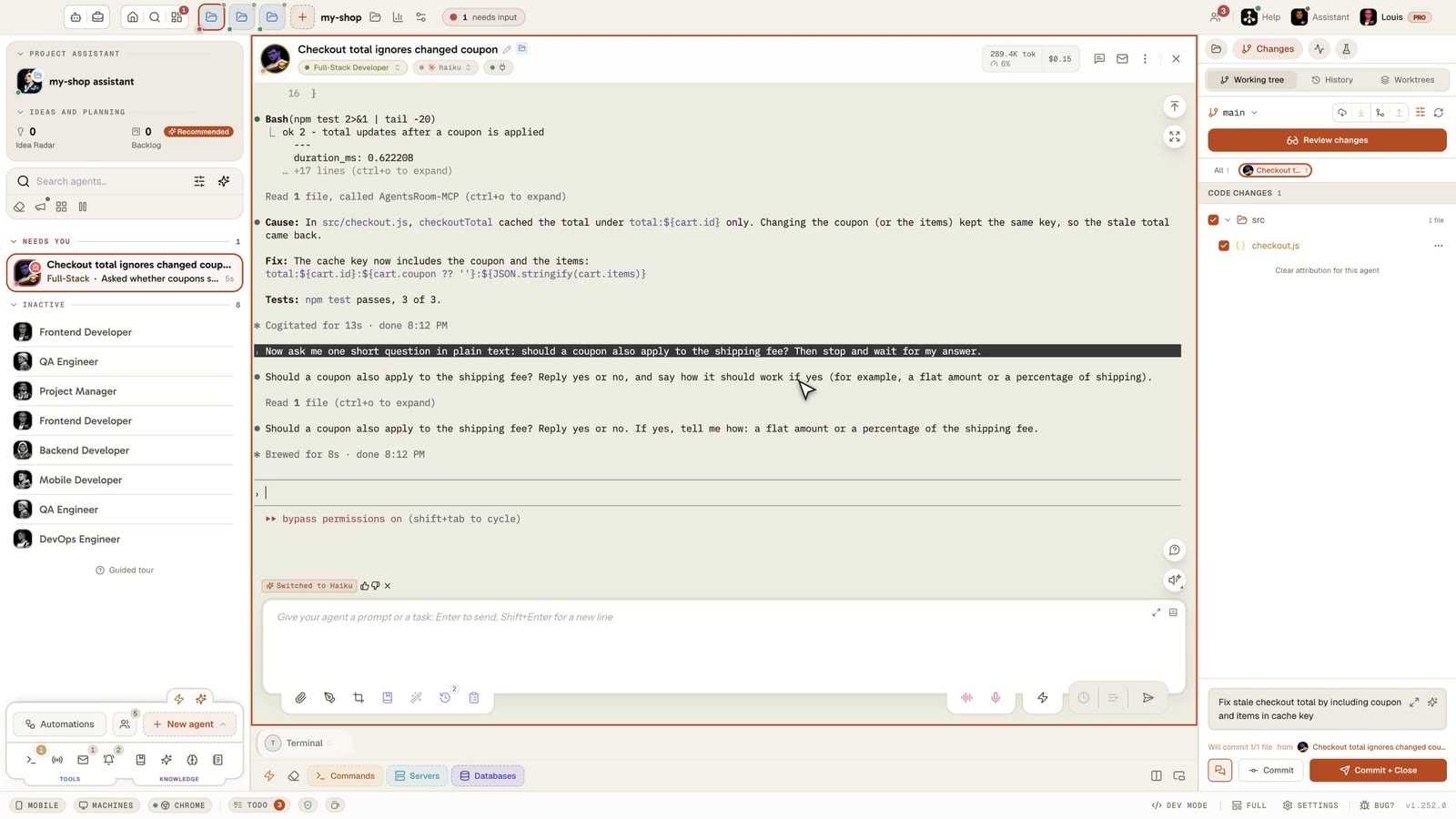
Due account Codex.
Un AgentsRoom. Zero trucchi da shell.
Un login personale Codex CLI su un progetto e uno di lavoro su un altro, nella stessa finestra, allo stesso tempo. Fissa un account Codex per progetto. Sostituisci per agente quando serve. Accedi direttamente dal pannello Impostazioni, senza esportare CODEX_HOME, senza strumenti extra.
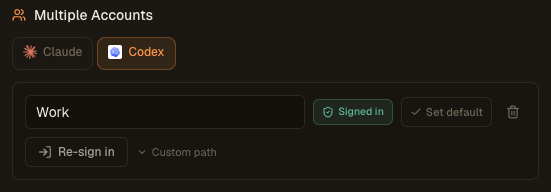
Il pannello Account Multipli nelle Impostazioni, unificato per Claude e Codex. Scegli un account Codex per progetto e per agente.
Perché usare più account Codex
Motivi reali per cui i developer usano più di un account Codex, spiegati senza giri di parole.
Separa lavoro e personale in modo netto
L'account Codex del tuo datore di lavoro rimane sui progetti di lavoro. Il tuo account personale OpenAI rimane sui progetti del weekend. Nessuna contaminazione accidentale di prompt, nessuna credenziale di lavoro in un progetto personale, nessuna sessione personale registrata sull'account di lavoro.
Fattura il consumo per cliente
Quando un cliente ti dà accesso a Codex, le sessioni di quel cliente girano sul suo account. I suoi token vengono consumati, non i tuoi. Ogni account ha il proprio storico di utilizzo, così la fatturazione rimane semplice.
Evita collisioni di quota
Se il tuo account di lavoro ha una quota OpenAI stretta, una lunga esecuzione di agente su un progetto personale del weekend non la intacca. Ogni account ha i propri limiti, il proprio stato di rate-limiting, il proprio storico di utilizzo.
Usa un account di test accanto a quello di produzione
Crea un account Codex separato per esperimenti rumorosi, agenti usa-e-getta e bozze di prompt. Tieni pulito l'account di produzione. Passa da uno all'altro per agente o per progetto in due clic.
Organizzazioni diverse, policy diverse
Alcuni account OpenAI sono legati a SSO enterprise con logging obbligatorio o telemetria. Tenere un account personale separato significa che il tuo coding personale resta alle tue condizioni, con credenziali, sessioni e cronologia isolate a livello di directory su disco.
Pair coding di due persone su una macchina
Se due developer condividono occasionalmente una postazione, ognuno può accedere con il proprio account Codex. AgentsRoom li ricorda entrambi e avvia quello giusto in base al progetto o all'agente.
Integrato direttamente in AgentsRoom
Nessun switcher esterno, nessuno script di shell, nessun ballo logout-login.
Un account Codex per progetto
Fissa un account Codex su un progetto. Tutti gli agenti di quel progetto lo ereditano per impostazione predefinita. Apri un progetto Work e un progetto Personal nella stessa finestra, ognuno con il proprio account Codex.
Sostituisci per agente
Hai bisogno di un singolo agente su un account diverso? Modifica l'agente, scegli un altro account Codex, salva. La sostituzione si applica solo a quell'agente. Il resto del progetto mantiene l'account a livello di progetto.
Accedi dentro l'app
Clicca su "Aggiungi un account" e AgentsRoom apre un mini terminale integrato che esegue codex login con il CODEX_HOME corretto. Completa il flusso OAuth nel browser, incolla il codice. Il badge di stato passa a Sessione avviata nel momento in cui le credenziali arrivano su disco. Nessun piano ChatGPT dietro quell'account? Incolla invece una chiave API OpenAI in "Oppure usa una chiave API OpenAI", e l'account viene fatturato per singola richiesta all'organizzazione OpenAI della chiave.
Account predefinito globale
Imposta un account Codex come predefinito globale. Ogni nuovo progetto parte con quell'account a meno che tu non lo sostituisca. Cambia il predefinito in seguito e tutti i progetti non fissati lo seguono automaticamente.
Isolamento rigoroso su disco
Ogni account vive nella propria directory gestita da CODEX_HOME: token, sessioni, configurazione. Due account non condividono mai un'identità, ed eliminare un account in AgentsRoom non tocca mai i dati di un altro account. Le preferenze e le estensioni sono l'unica cosa che puoi scegliere di condividere, con un solo interruttore.
La tua configurazione personale condivisa tra gli account
Un solo interruttore carica i tuoi prompt, le tue skill e il tuo AGENTS.md globale da ~/.codex nella home che AgentsRoom genera per Codex, invece di lasciarla vuota. Le credenziali e la cronologia restano isolate.
Un account per cartella di progetti
Fissa un account Codex su una cartella della barra laterale e ogni progetto archiviato al suo interno parte su quell'account, sottocartelle comprese. Una cartella Lavoro sull'account di lavoro, una cartella Personale su quello personale. Un progetto, o un singolo agente, può comunque fare l'override.
Un colore per account
Dai a ogni account Codex il suo colore nelle Impostazioni. Compare come un puntino sull'avatar dell'agente, sull'intestazione del terminale e sulla scheda del progetto, così quale account sta girando si legge a colpo d'occhio invece di doverlo cercare.
Il misuratore di utilizzo segue l'account giusto
Il misuratore nella barra di stato legge la quota dell'account su cui gira davvero l'agente che hai davanti, provider per provider. Un progetto fissato su Lavoro smette di mostrare la percentuale dell'account personale, e il tooltip nomina l'account che sta misurando. Preferisci vedere più account insieme? Imposta il misuratore per mostrare gli account che scegli uno accanto all'altro, oppure come un unico badge compatto che li elenca al passaggio del cursore.
Quota suddivisa per progetto e per agente
Attiva la suddivisione della quota nel pannello beta: il popover di utilizzo ripartisce allora il consumo di ogni account tra i tuoi progetti e i tuoi agenti per la finestra in corso, con ogni riga che porta il suo marchio di provider e il colore del suo account.
Override temporaneo mirato su un account
Quando cambi temporaneamente il modello o il livello di ragionamento, scegli a cosa si applica: tutti i progetti, solo i progetti che indichi, oppure solo gli agenti che altrimenti girerebbero su un dato account.
Passaggio temporaneo a un altro account
Un override temporaneo può anche cambiare l'account su cui girano i nuovi agenti: credito esaurito su quello personale, si continua su quello di lavoro, e alla scadenza tutto torna come prima.
Sposta un agente in corso su un altro account
Cambia l'account dalla finestra Cambia provider, dalla scheda dell'agente, dal progetto o da una cartella: gli agenti già in esecuzione si adeguano subito. Ripartono sul nuovo account con il contesto trasferito, invece di aspettare il lancio successivo.
Come funziona sotto il cofano
Costruito sul meccanismo ufficiale multi-account di Codex CLI.
CODEX_HOME gestisce tutto
Codex CLI legge token e configurazione dalla directory indicata da CODEX_HOME. Il valore predefinito è ~/.codex. Impostare questa variabile su un'altra directory cambia l'account attivo. AgentsRoom usa questo meccanismo ufficiale per il supporto multi-account.
Ogni account è una directory gestita
Quando clicchi su "Aggiungi un account", AgentsRoom crea ~/.agentsroom/codex-profiles/<id>/ e vi accede. Puoi anche puntare un account su qualsiasi cartella di configurazione Codex esistente inserendo un percorso personalizzato. AgentsRoom esegue Codex con una home generata per progetto, quindi attiva "Usare la mia configurazione CLI personale" nelle Impostazioni se vuoi che i tuoi prompt, le tue skill e il tuo AGENTS.md globale da ~/.codex vengano caricati al suo interno.
Il flusso di accesso è integrato nelle Impostazioni
AgentsRoom avvia un mini PTY che esegue codex login con CODEX_HOME impostato sulla nuova directory del profilo. Completa l'OAuth nel browser, incolla il codice. AgentsRoom interroga auth.json una volta al secondo, così il badge Sessione avviata appare nel momento in cui il file arriva su disco. Dalla v1.260.0 la stessa finestra accetta anche una chiave API OpenAI (Salva chiave): quell'account non ha una quota di piano ChatGPT da mostrare, e la chiave lo segue sui tuoi server SSH come fa un login ChatGPT.
Risoluzione a cascata all'avvio
Quando un agente parte, AgentsRoom risolve l'account Codex effettivo in quest'ordine: sostituzione dell'agente, pin del progetto, predefinito delle impostazioni, predefinito di sistema ~/.codex. Il CODEX_HOME corretto viene impostato nell'ambiente PTY prima che Codex si avvii.
Alternative ad AgentsRoom
Altri modi per gestire più account Codex e cosa fa di diverso AgentsRoom.
CODEX_HOME a mano
Il modo diretto: export CODEX_HOME=/percorso prima di avviare Codex. Manuale, soggetto a errori, e nel momento in cui apri una seconda scheda del terminale dimentichi su quale account sei. AgentsRoom gestisce questa variabile per te, per progetto e per agente, e ti mostra l'account attivo nel selettore ogni volta.
Due macchine separate o due sessioni utente
Alcuni team usano una macchina separata o una sessione utente OS diversa per ogni account Codex. Pesante, lento e non puoi eseguire un agente di lavoro e uno personale in parallelo. AgentsRoom li esegue entrambi allo stesso tempo sulla stessa macchina, nella stessa finestra.
Logout e login ogni volta
Eseguire codex logout, poi codex login sul nuovo account, poi di nuovo per tornare. Costa minuti per ogni cambio e interrompe qualsiasi sessione in corso. AgentsRoom mantiene tutti gli account con sessione attiva in modo permanente, cambia con un clic.
Script di shell che wrappano codex login
Alcuni developer wrappano Codex in una funzione shell che esporta CODEX_HOME in base alla directory corrente. Fragile, fatto a mano e invisibile dall'IDE. AgentsRoom codifica la stessa idea in modo dichiarativo a livello di progetto, con un badge UI che indica sempre quale account è attivo.
Cosa fa AgentsRoom che gli altri non fanno
AgentsRoom è l'unico IDE che espone più account Codex come concetto di prima classe: con un pin per progetto, una sostituzione per agente, un flusso di accesso in-app via codex login e un badge di stato per account. Accedi una volta per account, fissi account per progetto, sostituisci per agente e smetti di preoccuparti di quale account è caricato. Più account Codex E account Claude nella stessa finestra: un agente Codex Work, un agente Codex Personal e un agente Claude possono girare in parallelo.
Quanti account Codex posso aggiungere ad AgentsRoom?
Devo installare qualche strumento extra per usare più account Codex in AgentsRoom?
Due agenti diversi nello stesso progetto possono girare su due account Codex diversi allo stesso tempo?
Cosa succede se elimino un account che alcuni agenti referenziano ancora?
Le credenziali vengono condivise con altri utenti di AgentsRoom o inviate a un server?
Posso mescolare account Claude e account Codex nello stesso progetto?
Posso fissare un account Codex su un intero gruppo di progetti?
Con più account connessi, quale mostra il misuratore di utilizzo?
Posso vedere quanta quota di un account ha consumato un singolo progetto o un singolo agente?
I miei prompt Codex e il mio AGENTS.md globale valgono ancora?
Come passo da un account Codex a un altro senza disconnettermi?
Il cambio di account di ChatGPT funziona in Codex?
Potrebbe interessarti: Claude Multi-Account
Più account Codex ti danno più login Codex in un'unica app. Claude Multi-Account fa lo stesso per Claude Code: esegui un account Claude Work, un Claude Personal e un Claude cliente in parallelo. Entrambe le funzionalità vivono nello stesso pannello Account Multipli nelle Impostazioni di AgentsRoom.
Vedi la funzionalità Claude Multi-AccountIl tuo agente raggiunge un limite di utilizzo. Continua a lavorare lo stesso.
Quando l'account Claude, Codex o Grok Build su cui gira un agente sta per esaurire la quota, una regola di quota passa la stessa conversazione a un altro account a cui hai già effettuato l'accesso, e il lavoro prosegue.
Metti il tuo lavoro di sviluppo ricorrente in calendario
Scheduled Tasks ti permette di programmare l'esecuzione ricorrente di un agente AI su qualsiasi progetto. Scegli un nome, un prompt e una frequenza, e AgentsRoom avvia l'agente al posto tuo: ogni mattina, ogni notte, ogni ora o ogni lunedì. È un cron per agenti di coding, senza nessuna espressione cron da imparare.
Scopri come funzionaScreenshot
Schermate reali dell'app, aggiunte man mano che questa funzione evolve.
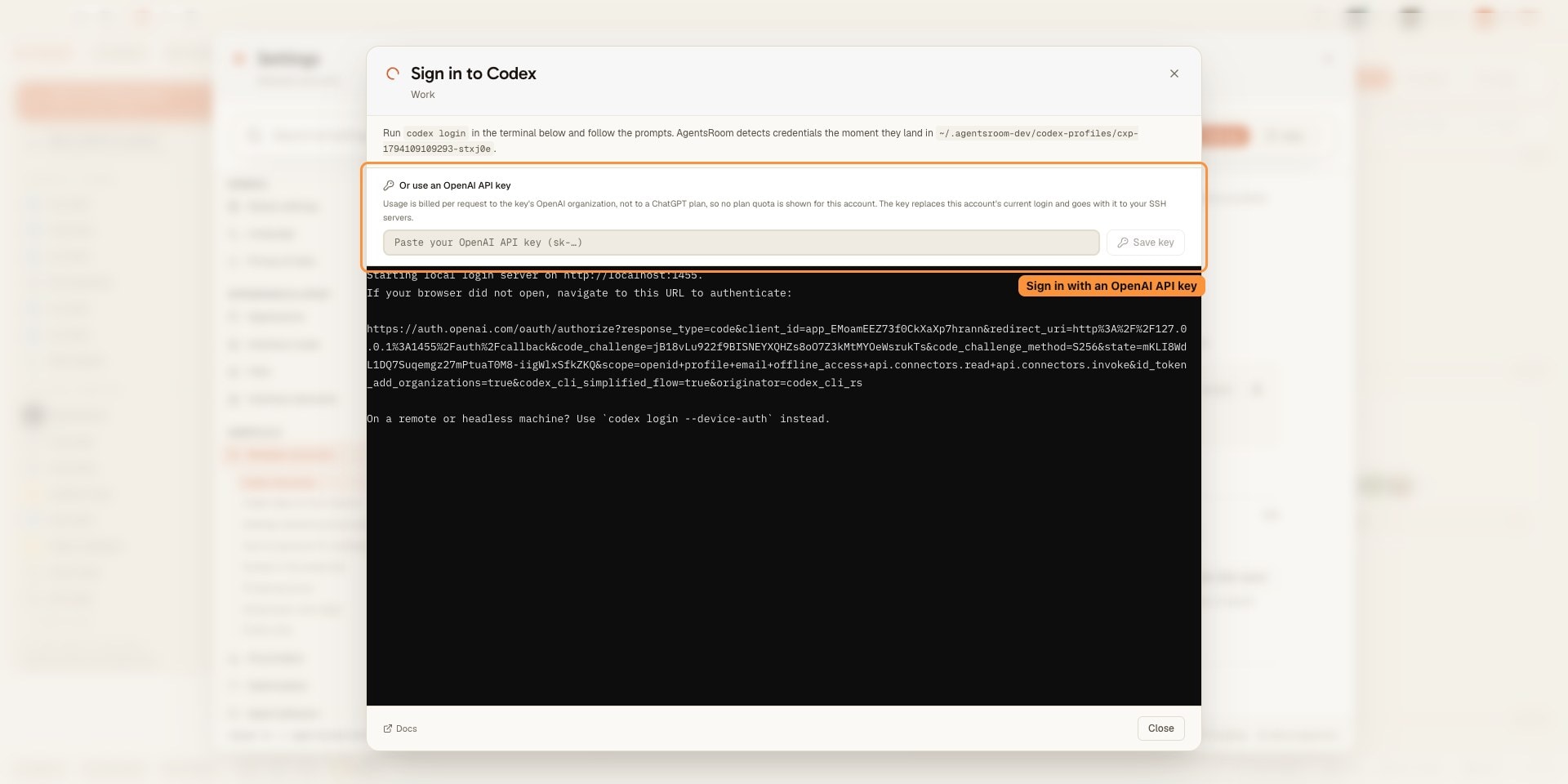
Accedi a un account Codex con una chiave API OpenAI invece di un piano ChatGPT.
Approfondimenti
Claude Code mantiene un solo accesso alla volta. Ecco come farne convivere diversi.
Guida sul campo per far convivere un account di lavoro e uno personale sulla stessa macchina: l'unica variabile d'ambiente che decide quale accesso è attivo, perché il metodo via shell si rompe appena hai più di due terminali aperti, e come fissare un account per progetto.
Antigravity CLI conserva un solo accesso Google per macchina. Ecco cosa funziona al suo posto.
Perché non puoi alternare due abbonamenti Google AI Pro su Antigravity CLI, dove conserva davvero il tuo accesso, cosa fanno realmente gli switcher di account al portachiavi di sistema, perché un piano famiglia non raddoppia la quota, e l'unico approccio che fa girare davvero più account in parallelo.
Claude Code vs Codex CLI: quale scegliere nel 2026 (e perché non entrambi)
Un confronto onesto tra Claude Code e Codex CLI: prezzi, velocità, MCP, controllo. E perché, dopo qualche settimana, ho smesso di scegliere tra i due.
































Smettila di destreggiarti tra variabili di shell. Scegli l'account da un selettore.
Esegui un account Codex Work, uno Codex Personal e uno cliente in AgentsRoom, in parallelo, oggi.
App companion: monitora i tuoi agenti in movimento
Usa Claude, Codex, Antigravity CLI o un altro provider IA.
Invia bug e richieste direttamente nel tuo backlog pubblico.
Agenti che leggi come una conversazione
Ogni agente ha un ruolo, una faccia e un thread che leggi come un'app di messaggistica.