Skills Library
procedure modulari, qualsiasi runtime
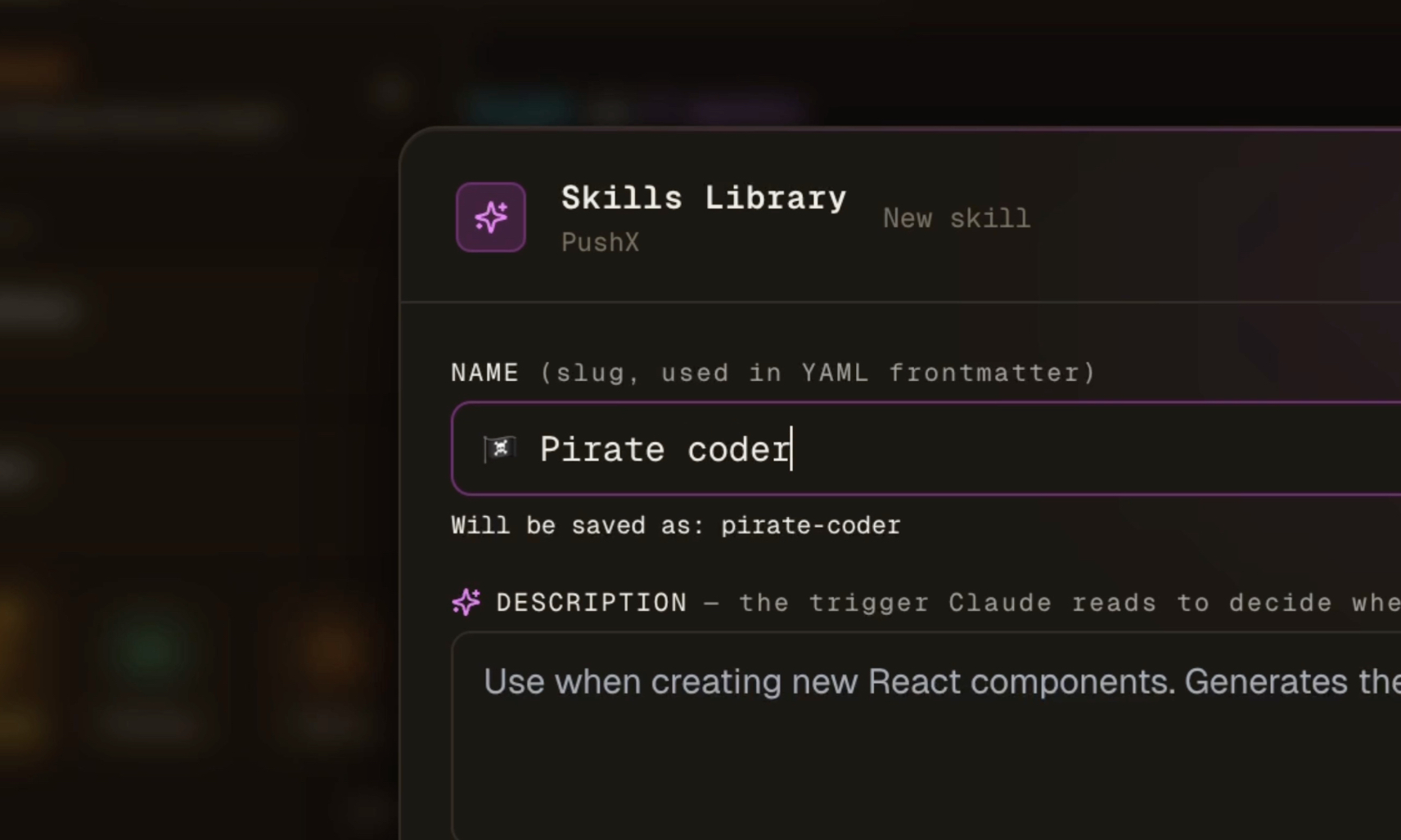
Salva le procedure che i tuoi agenti ripetono. Allegale a compiti o agenti. Esporta a Claude, Cursor, Codex su richiesta. L'instradamento basato su trigger significa che lo skill giusto si carica quando è rilevante.
---
name: react-component-builder
description: Use when creating new React components.
  Generates them with TypeScript, Tailwind, and colocated tests.
allowed-tools: Read, Edit, Bash
---

# React component builder

When asked to create a new component:

1. Place it in `src/components/<Name>.tsx` unless told otherwise.
2. Use `forwardRef` if it accepts a `ref` prop.
3. Type props with an exported interface named `<Name>Props`.
4. Style with Tailwind utility classes; no `@apply` outside of `globals.css`.
5. Add a colocated test `<Name>.test.tsx` covering the happy path
   and one edge case.

Avoid:
- `React.FC` (prefer typed function declarations)
- Index re-exports unless explicitly requested
- Inline objects in JSX props (extract to `useMemo` if needed)
Una libreria, qualsiasi runtime
Skills Library si basa sulla specifica SKILL.md di Claude, ma si compila per qualsiasi runtime che il tuo team usa oggi.
Basato su trigger
Ogni skill ha una descrizione 'usa quando'. Claude legge le descrizioni di tutti gli skill in ambito e li instrada automaticamente a quello giusto: nessuna selezione manuale.
Allega a compiti o agenti
Pre-allega un set di skill a un agente per far sì che il suo toolkit segua ogni compito che esegue. O fissa skill specifici a un singolo ticket di backlog. Entrambe le superfici hanno un valore predefinito sticky.
Esportazione universale
Salva una volta, pubblica a Claude (.claude/skills/), Cursor (.cursor/rules/), Codex (AGENTS.md), Windsurf o Aider con un clic. Cambia runtime senza riscrivere i tuoi skill.
Skill multi-file
Uno skill è una cartella, non un singolo file: metti script di supporto, documenti di riferimento e template accanto al SKILL.md. Importa una cartella di skill esistente così com'è: i file vengono scritti su disco all'avvio di un agente, che può leggerli ed eseguirli.
Cronologia delle versioni
Ogni salvataggio che modifica una skill conserva la versione precedente, file inclusi. Confronta una versione precedente con quella attuale e ripristinala con un clic, dal desktop o dall'app mobile.
Aggiorna da git
Collega una skill a un repository git, con un branch o un tag facoltativi e una sottocartella quando un repository contiene più skill. Aggiorna scarica l'ultimo SKILL.md e i suoi file con il tuo accesso git, e la versione precedente resta nella cronologia.
Sincronizzazione tra dispositivi
Gli skill del progetto seguono il tuo repository. Gli skill legati all'account ti seguono ovunque. Desktop e mobile leggono, scrivono e pubblicano entrambi: il telefono non è una vetrina di sola lettura.
Whitelist strumenti consentiti
Vincola uno skill a un sottoinsieme di strumenti (Read, Edit, Bash…). Il runtime applica la whitelist quando lo skill viene caricato: confini più netti, meno sorprese.
Skill personali, ignorati da git
Marca uno skill come personale e rimane sulla tua macchina. Gli skill a livello di progetto vanno in git per far sì che il team li ottenga; i tuoi privati non si diffondono.
Come funziona
Apri Skills Library
Fai clic sul riquadro Skills nella barra laterale del progetto (o premerlo dal terminale dell'agente su mobile). Sfoglia le schede progetto + globale, cerca, organizza in cartelle.
Scrivi prima il trigger
Il campo 'descrizione' è quello che Claude legge per decidere se caricare lo skill. Formulalo come 'Usa quando…' o 'Usa per…'. Due frasi chiare superano un paragrafo lungo.
Allegalo a un compito o agente
Alla creazione del compito, multi-seleziona skill accanto al selettore dell'agente. O imposta impostazioni predefinite per agente in modo che il suo toolkit viaggi con esso. L'ultimo set è sticky per il prossimo compito.
Gli skill vengono iniettati al lancio del compito
Quando il compito passa a in_progress, il corpo di ogni skill viene allegato al primo messaggio dell'agente in formato SKILL.md nativo: Claude lo tratta come uno skill caricato dal disco.
Opzionale: esporta su disco
Fai clic su 'Salva in' su qualsiasi skill per scrivere un file reale: Claude sotto .claude/skills/<name>/, Cursor sotto .cursor/rules/, Codex allegato a AGENTS.md, ecc.
.claude/skills/<name>/SKILL.mdScrivi una volta, distribuisci a qualsiasi agente
Gli skill vengono archiviati in AgentsRoom nella loro forma canonica (Claude SKILL.md). Quando fai clic su 'Salva in', AgentsRoom li compila automaticamente nel formato che il tuo runtime target si aspetta.
Claude Code
.claude/skills/<name>/SKILL.mdCursor
.cursor/rules/<name>.mdcWindsurf
.windsurf/rules/<name>.mdOpenAI Codex
AGENTS.md (blocco gestito)Aider
CONVENTIONS.md (blocco gestito)Generico
<name>.mdDomande frequenti
Qual è la differenza tra uno skill e un prompt?
Un prompt è testo che copi nell'agente. Uno skill è una procedura con una descrizione 'usa quando' che il runtime carica SU RICHIESTA quando rilevante. Gli skill ti seguono nei compiti; i prompt sono input imperativi monouso.
Funziona solo con Claude Code?
L'archiviazione è formato Claude (SKILL.md), ma il menu di esportazione compila a Cursor, Windsurf, Codex, Aider e markdown semplice. Qualsiasi agente che consuma uno di questi runtime può usare i tuoi skill.
Come vengono consegnati gli skill all'agente?
Quando un compito passa a in_progress, i corpi degli skill allegati vengono iniettati nel prompt iniziale dell'agente come blocchi SKILL.md nativi. L'agente li legge nello stesso modo degli skill su disco.
Posso condividere gli skill con il mio team?
Gli skill del progetto si sincronizzano tramite l'API AgentsRoom a ogni compagno di team dello stesso progetto. Gli skill marcati come Personale rimangono sulla tua macchina.
Posso importare gli skill che ho già scritto?
Sì: il pulsante Importa esegue la scansione di .claude/skills/, .cursor/rules/ e .windsurf/rules/ nel tuo progetto (o home directory per Claude), analizza l'intestazione YAML e aggiunge le corrispondenze alla tua libreria AgentsRoom.
Una skill può valere per un intero progetto invece che per un singolo agente?
Sì. Le skill si sovrappongono su tre livelli: una base di progetto che ogni agente di quel progetto eredita, i valori predefiniti collegati a un dato agente e la selezione fissata su un singolo ticket del backlog. La base è quella da usare per le convenzioni che non devono mai essere dimenticate, come le tue regole sui commit o la tua checklist di review, perché si applica qualunque sia l'agente che prende in carico il lavoro.
Dove trovo le skill scritte da altri sviluppatori?
Nella scheda Community della Skills Library, senza uscire da AgentsRoom. Cerca nel catalogo pubblico, filtra per categoria, leggi una skill per intero, poi usala così com'è oppure copiala nella tua libreria, scegliendo se finisce in questo progetto o nel tuo account. Pubblicare la tua è una casella da spuntare nell'editor delle skill, deselezionata di default, e ogni proposta viene revisionata da una persona prima di comparire.
Posso usare le mie skill dall'app mobile?
Sì. La libreria è sincronizzata con l'app mobile attraverso il relay crittografato end-to-end, quindi puoi allegare una skill a un task dal telefono esattamente come faresti dal desktop.
Posso tenere una skill lontana da ogni agente finché non la alleghi?
Sì. Contrassegna una skill come "Solo agli agenti a cui è allegata" nell'editor e scompare dalla libreria che gli agenti sfogliano via MCP: solo gli agenti a cui la alleghi (come predefinita dell'agente, nella base di progetto o su un ticket) possono vederla e caricarla. Una libreria grande resta utilizzabile senza che ogni procedura specializzata venga recuperata ogni volta che una richiesta sembra simile.
Posso mantenere una skill sincronizzata con un repository git?
Sì. Nell'editor della skill, apri Origine git e inserisci l'URL del repository, un branch o un tag facoltativi e la sottocartella che contiene SKILL.md se il repository contiene più skill. Recupera o Aggiorna legge SKILL.md e i file accanto a esso con l'accesso git del tuo computer (chiave SSH o credential helper), mostra il risultato nell'editor, e salvando la versione precedente resta nella cronologia, quindi un aggiornamento si può sempre annullare.
Potrebbe piacerti anche
Prompt Library
Salva i prompt che riutilizzi, organizzali in cartelle e inviali a qualsiasi agente con un clic. Stesso DNA di Skills Library.
Teams (flusso di lavoro multi-agente)
Concatena più agenti in una pipeline. Gli skill allegati a ogni agente viaggiano con l'handoff.
AgentsRoom MCP
Il server MCP che gli agenti usano per leggere/salvare skill, prompt e comandi dev a runtime: nessuna plumbing aggiuntivo.
Backlog & Task Board
Allega gli skill direttamente ai ticket di backlog: l'agente li carica quando prende il compito.
Approfondimenti
Claude Ads: lo skill di Claude Code che audita i tuoi account pubblicitari
Claude Ads è uno skill open source per Claude Code: oltre 250 verifiche su Google, Meta, LinkedIn, TikTok o Amazon Ads, un punteggio su 100 e un piano d'azione prioritizzato, in una decina di minuti. Installazione, comandi, limiti e come orchestrarlo in AgentsRoom.
AGENTS.md: un solo file di contesto per ogni agente di coding (Codex, Antigravity, Claude)
AGENTS.md è il file di istruzioni portabile che i tuoi agenti di coding leggono prima di toccare il codice. Cosa metterci dentro, in cosa si differenzia da CLAUDE.md e come tenere un unico contesto tra Codex, Antigravity e Claude.
Costruisci il tuo set di skill
Scarica AgentsRoom e avvia Skills Library in 30 secondi. Gratuito per fino a 2 progetti.
App companion: monitora i tuoi agenti in movimento
Usa Claude, Codex, Antigravity CLI o un altro provider IA.
Invia bug e richieste direttamente nel tuo backlog pubblico.