Una vista chat per Claude Code,
Codex e altre cinque CLI
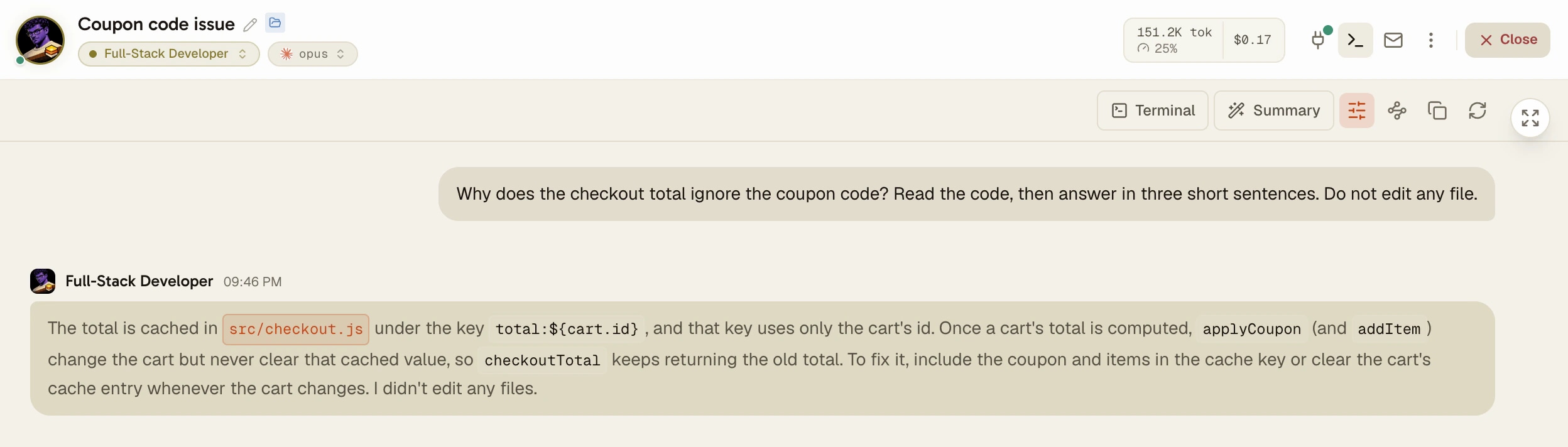
Un pulsante trasforma il pannello di un agente in una chat: i tuoi messaggi a destra, le risposte dell'agente firmate con il suo nome, le chiamate agli strumenti compresse in una riga. La CLI continua a girare sotto, e un altro clic riporta il terminale.
AgentsRoom legge la trascrizione che la CLI scrive su disco, quindi il thread è la sessione reale, non una copia digitata in una finestra di chat. Claude Code, Codex, Grok Build, Mistral Vibe, oh-my-pi, Pi e Antigravity CLI, su macOS, Windows, Linux e sul tuo telefono.
Perché il totale del carrello ignorava il coupon?
Lo sconto veniva applicato dopo le tasse. L'ho spostato prima del calcolo delle tasse e ho aggiunto un test.
Il terminale e la conversazione mostrano la stessa sessione. Passare dall'uno all'altro non tocca mai la CLI.
Una CLI di agente di coding ti parla in un terminale. Va bene finché la guardi lavorare, ed è scomodo quando torni su una sessione lunga: la risposta che ti serve è tre schermate più su, tra letture di file, diff e output della shell, e un'interfaccia a schermo intero potrebbe averla ridisegnata.
Ogni CLI tiene la sessione da qualche parte sul disco. Claude Code scrive un file JSONL per sessione in ~/.claude/projects/, Codex uno per sessione in ~/.codex/sessions/. AgentsRoom legge quel file e lo disegna come una conversazione, nello stesso pannello del terminale.
Scegli tu la faccia che vuoi in ogni momento. La CLI non se ne accorge: continua a girare nel suo vero terminale, con i suoi comandi e le sue domande, e la conversazione la segue turno dopo turno.
Cosa mostra la vista conversazione
Due voci, facili da distinguere
I tuoi messaggi stanno in una bolla neutra a destra. Ogni risposta dell'agente è firmata con il volto, il nome e l'ora dell'agente, nel colore del suo ruolo, e il markdown viene formattato.
Chiamate agli strumenti compresse, o nascoste
Una raffica di letture di file e comandi diventa una sola riga, per esempio 3 chiamate agli strumenti, che apri per vedere ogni chiamata per intero. Da ottobre 2026 le chiamate agli strumenti sono nascoste per impostazione predefinita, e un clic le mostra di nuovo.
La risposta compare mentre viene scritta
Con Claude Code, Codex e Antigravity CLI, la risposta compare nel thread veloce come nel terminale, poi diventa la versione formattata appena la CLI la salva.
Domande e permessi come schede
Quando Claude Code fa una domanda con opzioni, ne scegli una con un clic nel thread. Una richiesta di permesso di Claude Code o Codex diventa una scheda con Consenti e Rifiuta, senza tornare al terminale.
Lo stesso thread sul tuo telefono
Le app iOS e Android mostrano la stessa conversazione, letta sul tuo computer e inviata con cifratura end-to-end, con un pulsante Copia la risposta sotto ogni risposta dell'agente.
Agisci su quello che leggi
Seleziona un passaggio per riassumerlo, spiegarlo, citarlo nel composer o inviarlo a un altro agente o al backlog. Ascolta legge una risposta ad alta voce. Copia la conversazione prende l'intero thread.
Come usarla
Cinque passi, niente da configurare.
- 1
Apri un agente
Avvia o apri un agente su Claude Code, Codex, Grok Build, Mistral Vibe, oh-my-pi, Pi o Antigravity CLI. Il suo pannello si apre sul terminale, come sempre.
- 2
Fai clic su Conversazione
Il pulsante Conversazione si trova nell'intestazione del pannello, a destra. Il pannello passa al thread, posizionato sull'ultimo turno. Il pulsante diventa Terminale.
- 3
Leggi, comprimi, copia
Scorri indietro nella sessione. Mostra le chiamate agli strumenti le fa ricomparire per questo pannello, un clic su una riga di strumento la mostra per intero, Copia la conversazione copia tutto.
- 4
Continua a parlare con l'agente
Scrivi nel composer come sempre: ogni messaggio che invii riporta il thread in fondo. Quando la CLI ha bisogno della sua schermata (un selettore di modello, una finestra di piano), il pannello torna al terminale, poi ritorna.
- 5
Rendila predefinita
Impostazioni > Terminale > Vista conversazione: Auto, Sempre o Mai, anche per progetto. Chiamate agli strumenti nella vista conversazione si possono mostrare o nascondere ovunque, per progetto o per agente.
Cosa ti danno già le CLI, e cosa aggiunge questa vista
Claude Code ha un proprio visualizzatore di trascrizioni: Ctrl+O attiva una vista dettagliata della sessione dentro il terminale, con ogni chiamata a uno strumento, l'ora e il modello di ogni risposta. /export scrive la conversazione corrente in testo semplice, /resume apre un selettore delle sessioni passate, e ogni sessione è un file JSONL in ~/.claude/projects/ (verificato su Claude Code 2.1.310, ottobre 2026).
Codex CLI tiene ogni sessione in un file JSONL in ~/.codex/sessions/, e codex resume apre un selettore delle sessioni registrate che può mostrare un'anteprima della trascrizione (verificato su codex-cli 0.164.0). Entrambi restano schermate di terminale: mostrano la sessione dove gira l'agente, una CLI alla volta.
La vista conversazione non sostituisce questi comandi, legge gli stessi file. Quello che aggiunge è un thread leggibile accanto al terminale in diretta, lo stesso layout per sette CLI, schede su cui fare clic e il thread sul tuo telefono. Per le sessioni avviate in un terminale normale, AgentsRoom può prima elencarle e riprenderle, poi le leggi qui.
Con quali CLI funziona
La vista esiste solo dove AgentsRoom riesce a rileggere la trascrizione della CLI. Sulle altre CLI il pannello resta sul terminale.
Vista conversazione
Claude Code, Codex, Grok Build, Mistral Vibe, oh-my-pi, Pi e Antigravity CLI.
Risposta mentre viene scritta
Claude Code, Codex e Antigravity CLI. Le altre mostrano la risposta una volta che la CLI l'ha salvata.
Schede cliccabili
Schede di domanda: Claude Code. Consenti e Rifiuta sulle richieste di permesso: Claude Code e Codex.
Limiti
- Niente trascrizione, niente vista: GitHub Copilot CLI, OpenCode, Cursor, Aider, Kimi Code, Amp, Freebuff, Devin, Command Code e Muse Code restano sul terminale.
- La vista legge ciò che la CLI salva. Il ragionamento che una CLI non conserva è segnato come Ragionamento non salvato dalla CLI, e alcune finestre a schermo intero non compaiono mai nel thread.
- La risposta in diretta è testo semplice finché la versione salvata non la sostituisce, e richiede che il pannello dell'agente sia aperto in AgentsRoom sul computer.
- Mistral Vibe e Antigravity CLI riempiono il thread dopo aver salvato un primo turno, in pochi secondi.
- Un agente oh-my-pi o Antigravity avviato su un host SSH remoto non ha la vista: il suo file di sessione sta sull'host.
- Sul telefono la conversazione serve a leggere e a rispondere alle schede: i messaggi si inviano dalla schermata del terminale.
Domande frequenti
Esiste una vista chat per Claude Code?
Claude Code di per sé è un'app da terminale. Il suo visualizzatore di trascrizioni Ctrl+O offre una vista dettagliata della sessione, sempre dentro il terminale. AgentsRoom aggiunge una vista conversazione a ogni agente Claude Code: un pulsante nell'intestazione del pannello trasforma la sessione in una chat, letta dalla trascrizione JSONL che Claude Code scrive in ~/.claude/projects/, e un altro clic riporta il terminale. Claude Code continua a girare per tutto il tempo.
Come vedo la cronologia delle mie conversazioni con Claude Code?
Nel terminale: /resume apre un selettore delle sessioni passate, Ctrl+O mostra la trascrizione dettagliata di quella corrente, e /export la scrive in testo semplice. Sul disco, ogni sessione è un file JSONL in ~/.claude/projects/, in una cartella che prende il nome dal percorso del progetto. In AgentsRoom, apri l'agente e fai clic su Conversazione: c'è tutto il thread, con un separatore di giorno quando copre più giorni. Una sessione avviata in un terminale normale si può prima elencare e riprendere in un agente, poi leggere allo stesso modo.
La vista conversazione funziona con Codex?
Sì. AgentsRoom legge i file di sessione che Codex scrive in ~/.codex/sessions/, e da ottobre 2026 la risposta compare nel thread mentre Codex la scrive. La vista funziona anche con Grok Build, Mistral Vibe, oh-my-pi, Pi e Antigravity CLI. GitHub Copilot CLI, OpenCode, Cursor e le altre CLI non scrivono una trascrizione che AgentsRoom sappia leggere, quindi il loro pannello resta sul terminale.
Passare alla conversazione interrompe l'agente?
No. La CLI continua a girare sotto, nel suo vero terminale, e cambia solo quello che vedi. I messaggi che scrivi nel composer vanno alla stessa CLI, qualunque faccia sia sullo schermo.
Posso nascondere le chiamate agli strumenti e leggere solo le risposte?
Sì, ed è l'impostazione predefinita da ottobre 2026. Mostra le chiamate agli strumenti, nella barra degli strumenti della vista, le fa ricomparire per questo pannello. In modo permanente, imposta Chiamate agli strumenti nella vista conversazione in Impostazioni > Terminale, nelle impostazioni del progetto o in Modifica agente: vince l'ambito più ristretto.
Posso rispondere all'agente dalla vista conversazione?
Sì. Continui a scrivere nel composer come sempre. Quando Claude Code fa una domanda con opzioni, la scheda nel thread riceve il tuo clic e lo invia alla CLI. Quando Claude Code o Codex chiede il permesso di eseguire un comando o modificare un file, una scheda propone Consenti, Rifiuta e Altre scelte nel terminale.
Posso leggere la conversazione di un agente sul telefono?
Sì. Nella console dell'agente dell'app iOS o Android, Mostra la conversazione passa allo stesso thread, letto dal tuo computer e inviato con cifratura end-to-end. Copia la risposta copia un'intera risposta, pronta da incollare in un'altra app, e puoi rispondere alle schede di domanda finché la console dell'agente è aperta sul computer.
Perché la vista conversazione è vuota?
O l'agente esegue una CLI che non scrive una trascrizione leggibile (GitHub Copilot CLI, OpenCode, Cursor e le altre fuori dalle sette elencate sopra), oppure la CLI non ha ancora salvato il suo primo turno: Mistral Vibe e Antigravity CLI hanno bisogno di qualche secondo. Un agente oh-my-pi o Antigravity avviato su un host SSH remoto non ha la vista, perché il suo file di sessione sta sull'host.
Approfondimenti
Quanto è veloce Claude Code? Token al secondo, misurati su 20.000 turni
Claude Code non mostra mai la sua velocità di output, ma ogni trascrizione di sessione contiene quello che serve per calcolarla. Abbiamo passato uno script di 40 righe su 319 delle nostre sessioni, 20.408 turni e 12 milioni di token di output: Opus 5 genera a una mediana di 63 token al secondo, Opus 5.5 a 95, Sonnet 5 a 77, e una risposta breve è sempre più lenta di una lunga. Il metodo, lo script, i numeri e cosa cambia con la modalità veloce.
Come Comunicare con i Tuoi Agenti AI: Claude, Codex, Antigravity, Grok Build
Il codice non è più il collo di bottiglia, lo è la comunicazione. Ecco come parlare ai tuoi agenti AI Claude, Codex, Antigravity e Grok Build per rilasciare più velocemente, con più precisione e meno token.
Potrebbe interessarti anche
Avviate in un terminale
Usi già Claude Code, Codex o Antigravity in un terminale? Apri la cartella in AgentsRoom: le tue conversazioni recenti compaiono in elenco e un clic riprende qualsiasi di esse in un agente, con tutta la cronologia. Gratis su macOS, Windows e Linux.
Domande strutturate
Il tuo agente AI chiede in una scheda con opzioni cliccabili, sopra il suo campo di input, e aspetta la tua risposta. Codex, Claude Code, Cursor, Copilot CLI.
Lettura ad alta voce
Read Aloud è un lettore text to speech integrato in AgentsRoom. Ascolta un file markdown, una selezione del terminale o l'ultima risposta del tuo agente IA con una voce sintetica naturale: barra di avanzamento, pausa e la possibilità di ascoltare un riassunto parlato. Pensato per la dislessia, gli occhi stanchi e i changelog lunghi.
Claude Code GUI
AgentsRoom aggiunge una GUI visiva a Claude Code. Vedere i vostri agenti come carte, assegnare ruoli, monitorare i terminali in tempo reale, e gestire più progetti da un'app desktop nativo.
Leggi i tuoi agenti, senza decifrarli
Scarica AgentsRoom, apri un agente e fai clic su Conversazione.
App companion: monitora i tuoi agenti in movimento
Usa Claude, Codex, Antigravity CLI o un altro provider IA.
Invia bug e richieste direttamente nel tuo backlog pubblico.