Permessi agente

Salta le richieste di permesso in Claude Code e Codex.
E le domande che passano comunque.

Un agente che lavora senza di te è utile solo se non si ferma su una domanda a cui nessuno può rispondere. In AgentsRoom, ogni CLI di agente che offre un bypass ha una modalità permessi, Autonomo o Manuale. Autonomo avvia l'agente con il flag di bypass di quella CLI, poi gestisce ciò che Claude Code continua comunque a chiedere.

Scegli una volta per CLI, al suo primo avvio. Ogni azione resta visibile nel terminale, e puoi fermare l'agente in qualsiasi momento.

Cosa ferma ancora un agente
  • Avviso Bypass Permissions modeRisponde AgentsRoom
  • «Yes, I trust this folder»Risponde AgentsRoom
  • «Dangerous rm operation»Risponde AgentsRoom
  • Comando con l'email dell'accountRisponde AgentsRoom

Quattro domande che Claude Code può porre in modalità bypass, e l'interruttore che gestisce ciascuna. Tutti e quattro sono attivi per impostazione predefinita e si possono disattivare.

Quasi tutti ci arrivano nello stesso ordine. Claude Code chiede prima di ogni comando, quindi cerchi il flag e lo avvii con --dangerously-skip-permissions. Le richieste spariscono. Poi lasci un agente al lavoro, torni un'ora dopo e lo trovi fermo su una domanda: un avviso all'avvio, una cartella da considerare attendibile, un'eliminazione da confermare.

Queste domande non sono bug. La modalità bypass salta le richieste di permesso, e la documentazione di Anthropic elenca le azioni che non salta. Nel tuo terminale costano un tasto. Su un ticket del backlog, un'attività pianificata o un team di agenti che lavora di notte, costano l'intero run.

Questa pagina fa due cose: racconta senza giri di parole cosa fa ogni CLI da sola, con i suoi flag reali, e cosa aggiunge AgentsRoom. Se vuoi solo il flag, è nelle tabelle qui sotto, e non ti serve AgentsRoom per usarlo.

Le sei modalità di permesso di Claude Code

Dalla documentazione di Anthropic, letta il 7 novembre 2026. Claude Code 2.1.318 elenca le stesse sei in claude --help.

ModalitàCosa viene eseguito senza chiedereCome avviarla
default (Manual)Solo letture. Tutto il resto chiede conferma. Si chiama Manual nella CLI.--permission-mode default
acceptEditsLetture, modifiche ai file e comandi comuni del filesystem come mkdir, touch, mv e cp.--permission-mode acceptEdits
planLetture e comandi di sola lettura. Non modifica i tuoi file sorgente.--permission-mode plan
autoTutto, con un modello classificatore separato che controlla le azioni prima che vengano eseguite.--permission-mode auto
dontAskLetture di file nelle tue directory di lavoro e strumenti che hai pre-approvato. Tutto ciò che genererebbe una richiesta viene negato.--permission-mode dontAsk
bypassPermissionsTutto, tranne la breve lista di azioni che nessuna modalità approva.--dangerously-skip-permissions

Shift+Tab passa da una modalità all'altra durante una sessione, ma non puoi entrare in bypassPermissions da una sessione avviata senza: attivala all'avvio. La variante --allow-dangerously-skip-permissions si limita ad aggiungerla al ciclo. In VS Code serve anche l'interruttore Allow dangerously skip permissions nelle impostazioni dell'estensione.

Cosa chiede ancora in modalità bypass

Ogni domanda come la vedi nel terminale, perché compare e cosa fa AgentsRoom al riguardo.

«WARNING: Claude Code running in Bypass Permissions mode»

La prima sessione interattiva in questa modalità mostra un avviso con due righe, 1. No, exit e 2. Yes, I accept. No, exit è selezionata, quindi un Invio di riflesso chiude Claude. Una volta accettato, Claude Code lo registra e smette di chiedere.

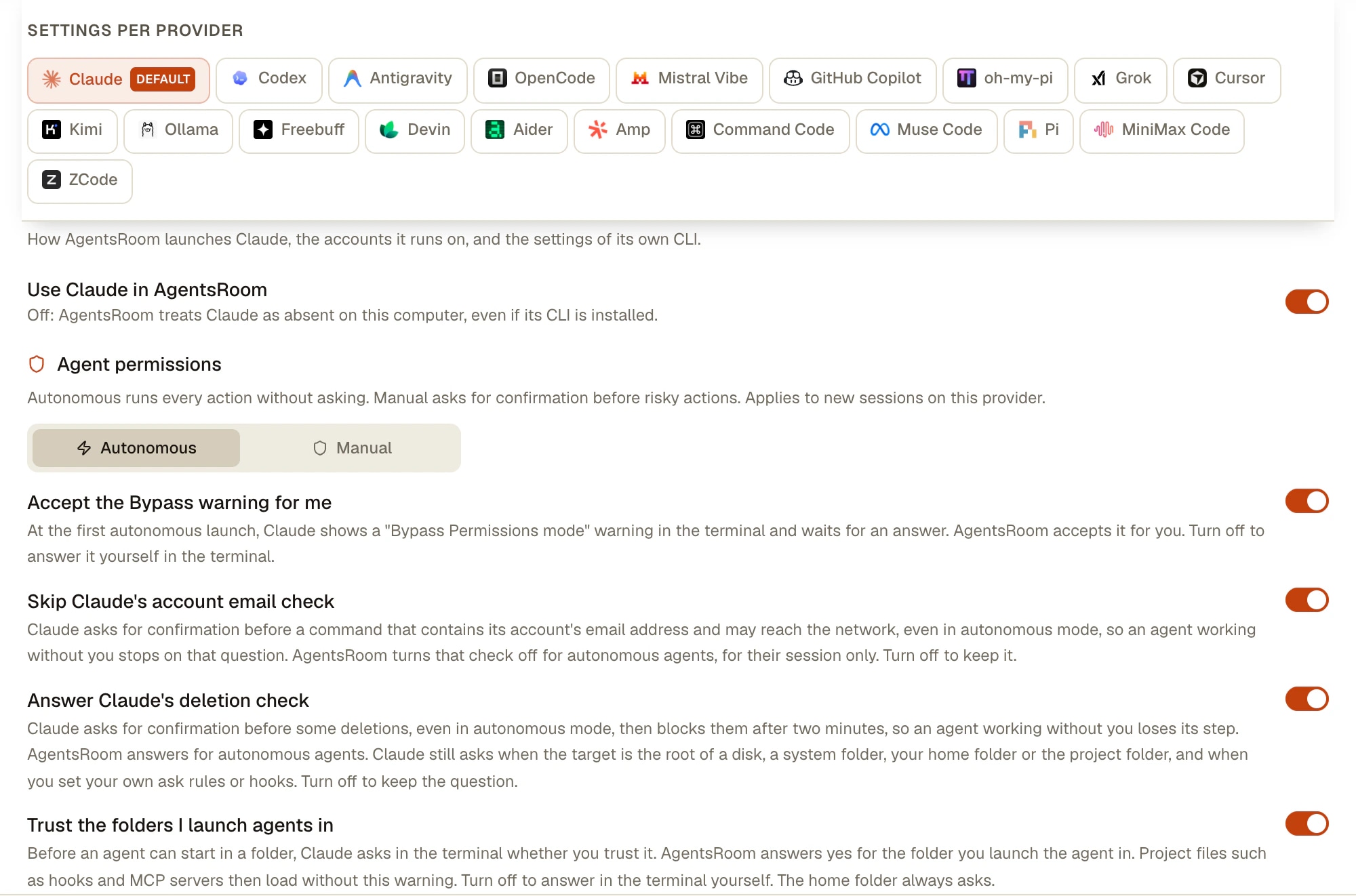
Accetta l'avviso Bypass per me: AgentsRoom registra la tua accettazione prima dell'avvio. Solo in modalità Autonomo, mai via SSH.

«Yes, I trust this folder»

Prima di partire in una nuova cartella, Claude chiede se ti fidi, perché un repository può portare con sé i propri hook e server MCP. Questa domanda arriva prima che la modalità bypass si applichi, ed è stata l'interruzione più frequente che abbiamo misurato ai primi avvii all'inizio di novembre 2026.

Considera attendibili le cartelle in cui avvio gli agenti: AgentsRoom risponde sì per la cartella in cui avvii l'agente, in entrambe le modalità permessi. Hook e server MCP di quella cartella si caricano quindi senza l'avviso. La tua cartella home chiede sempre.

«Dangerous rm operation», «Compound command contains cd with write operation»

Claude Code chiede prima di alcune eliminazioni, come rm -f * dopo un cd, poi blocca il comando dopo due minuti con «Claude Code will automatically block this request». Nonostante il messaggio, il problema non è il cd: è l'eliminazione.

Rispondi al controllo di eliminazione di Claude: AgentsRoom risponde per gli agenti autonomi sulle eliminazioni ordinarie. Claude chiede ancora quando il bersaglio è la radice di un disco, una cartella di sistema, la tua cartella home o la cartella del progetto, o una delle loro cartelle superiori, e per sudo, eval o sh -c.

«This call's input holds your account email address»

Claude chiede prima di un comando che contiene l'indirizzo email del suo account e può uscire in rete, quindi un agente che fa commit o chiama un'API con il tuo indirizzo può fermarsi lì.

Salta il controllo dell'email dell'account Claude: AgentsRoom disattiva questo controllo per gli agenti autonomi, solo per la loro sessione. Nelle tue impostazioni di Claude non viene scritto nulla, e un trigger webhook che agisce su un contenuto esterno mantiene il controllo.

Cosa AgentsRoom non tocca

  • Le tue regole permissions.ask, e un hook PreToolUse che risponde ask. La CLI esegue gli hook prima di controllare la modalità, quindi questi continuano a chiedere. Le Impostazioni mostrano un avviso con un pulsante per aprire la cartella.
  • Una policy gestita. Se la tua azienda ha impostato permissions.disableBypassPermissionsMode su disable, la modalità è disattivata e AgentsRoom non la aggira.
  • Le regole deny. Bloccano in tutte le modalità, bypass compreso.
  • Le domande dell'agente stesso. Quando un agente ha bisogno di una tua decisione, chiede comunque.
Impostazioni di AgentsRoom, Provider AI, scheda Claude: Permessi agente su Autonomo, con gli interruttori per l'avviso Bypass, il controllo dell'email dell'account, il controllo di eliminazione e l'attendibilità delle cartelle
La scheda Claude di Impostazioni > Provider AI. Autonomo o Manuale si applica ai nuovi agenti di questa CLI, e gli interruttori qui sotto rispondono alle domande che Claude Code pone comunque.

Lo stesso interruttore in ogni CLI di agente

Scegli Autonomo e AgentsRoom passa il flag qui sotto. Fuori da AgentsRoom, questi sono i flag da usare per conto tuo.

CLIFlag passato in modalità Autonomo
Claude Code--dangerously-skip-permissions --enable-auto-mode
Codex--sandbox danger-full-access -a never
Antigravity CLI--dangerously-skip-permissions
GitHub Copilot CLI--allow-all-tools
Cursor--force
Grok Build--always-approve
OpenCode--auto
Kimi Code--auto
Mistral Vibe--agent auto-approve --trust
Amp--dangerously-allow-all
Devin--permission-mode dangerous
oh-my-pi--yolo
Command Code--yolo
Muse Code--yolo
ZCode--mode yolo

Il --auto di OpenCode approva ciò che non hai negato esplicitamente. Kimi ha due flag: --yolo si ferma ancora prima delle azioni sensibili, --auto no. GitHub Copilot CLI non ha un flag Manuale, quindi AgentsRoom applica il suo flag a meno che tu non imposti le tue Opzioni CLI. Aider qui conferma sempre da solo, Pi per scelta di progetto non chiede mai l'approvazione degli strumenti, e Freebuff non ha un flag di permesso. oh-my-pi gira in yolo per impostazione predefinita, quindi Manuale passa --approval-mode always-ask. MiniMax Code non ha un flag: AgentsRoom scrive la modalità nel suo file di configurazione, e questo vale anche per mcode fuori da AgentsRoom.

Come impostarlo

Una scelta per CLI, e un'eccezione dove ti serve.

  1. 1

    Scegli al primo avvio

    Il primo agente di una CLI apre Permessi agente: Autonomo, segnato come Consigliato per la tua macchina di sviluppo, o Manuale. Se la domanda non ti viene mai posta, vale Autonomo.

  2. 2

    Cambialo per un'intera CLI

    Impostazioni > Provider AI, seleziona la CLI, poi Permessi agente. Si applica alle nuove sessioni di quella CLI. La scheda Claude contiene anche gli interruttori descritti sopra.

  3. 3

    Cambialo per un solo agente

    Modifica agente, Opzioni avanzate, Permessi agente: Ereditato, Autonomo o Manuale. Un agente di revisione può restare su Manuale mentre gli altri lavorano liberamente.

  4. 4

    Impostalo su un'attività pianificata

    Nella sezione Avanzate di un'attività, Modalità permessi offre gli stessi tre valori. I tuoi agenti manuali su quella CLI continuano a chiedere, mentre il run delle 3 di notte non si ferma.

  5. 5

    Passa i tuoi flag

    Le Opzioni CLI, sulla scheda del provider o su un agente, accettano qualsiasi flag della CLI. In Autonomo, AgentsRoom aggiunge comunque il flag di bypass che non hai impostato tu. Per eseguire Claude Code in modalità auto invece che in bypass, scegli Manuale e aggiungi --permission-mode auto.

Quando un agente si ferma davvero

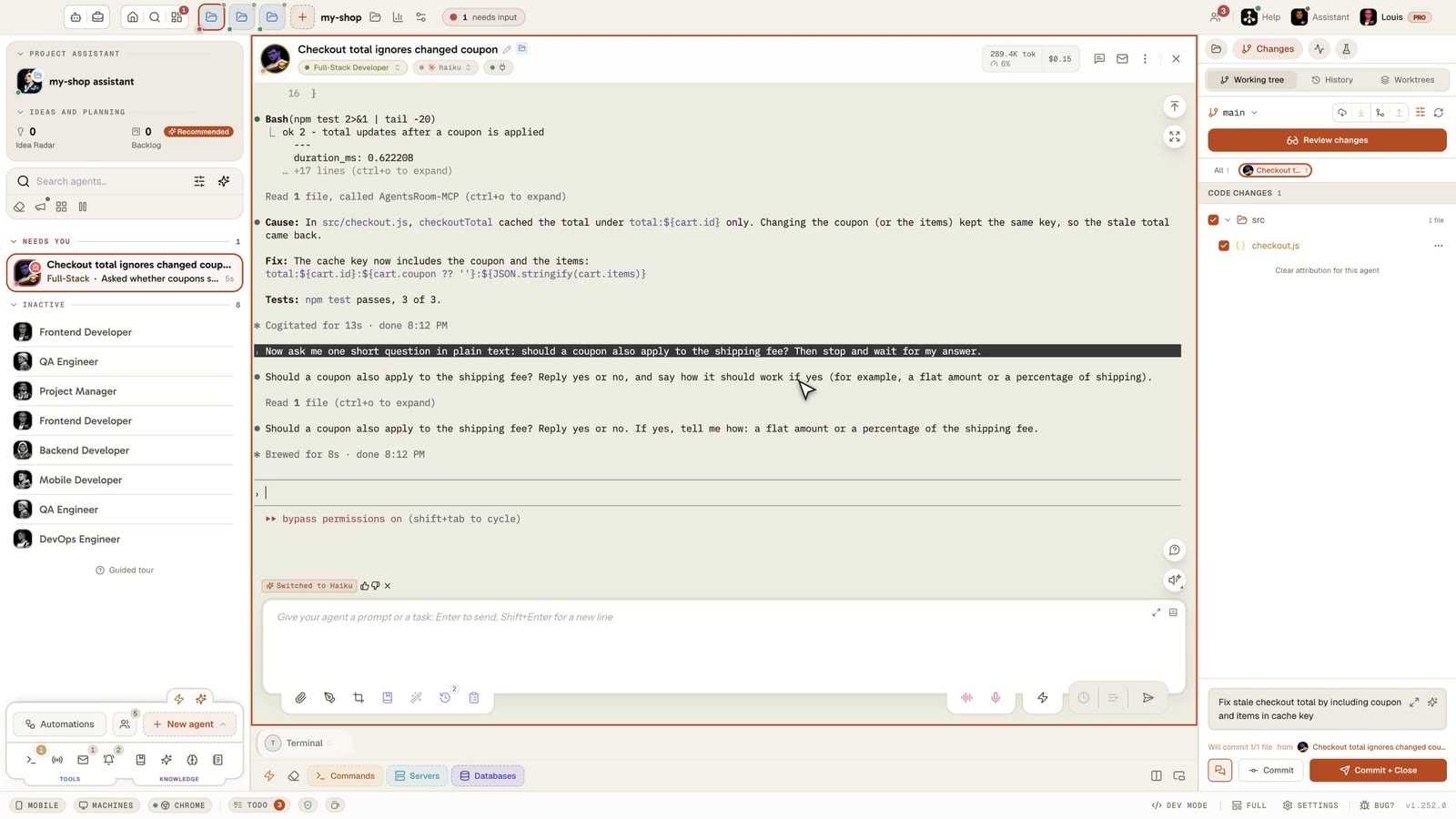
La modalità Autonomo riduce le interruzioni, non le rende impossibili: il tuo hook può chiedere, un'eliminazione protetta può chiedere, l'agente può avere una domanda vera. AgentsRoom lo segnala perché non aspetti in silenzio: un alone rosso sull'agente, il progetto portato in alto nella barra laterale, un'inbox con Cmd/Ctrl+Shift+I e una notifica push sul telefono, da cui puoi rispondere.

Una richiesta che la CLI risolve da sola, come un controllo di sicurezza che rifiuta un comando, si chiude da sola appena l'agente torna al lavoro.

Conviene far girare gli agenti così?

Il consiglio di Anthropic è più severo della nostra impostazione predefinita, e conviene leggerli entrambi. La sua documentazione dice della modalità bypass: «Only use this mode in isolated environments like containers, VMs, or dev containers without internet access, where Claude Code cannot damage your host system.» Dice anche che la modalità «offers no protection against prompt injection or unintended actions» e rimanda alla modalità auto per avere controlli di sicurezza in background con molte meno richieste.

AgentsRoom usa Autonomo per impostazione predefinita perché i suoi agenti lavorano spesso senza di te, su un ticket, una pianificazione o un passaggio di team, dove un solo agente fermo fa perdere il run. È un compromesso, non una funzione di sicurezza: Autonomo non è una sandbox, e un agente può eliminare, fare push o inviare ciò che il suo comando consente.

Limiti sensati se lo usi: regole deny per ciò che non deve mai essere eseguito, come Bash(git push *), un worktree git per agente perché un run andato male resti circoscritto, una revisione per agente prima di ogni commit, e un server usa e getta o un container per i repository di cui non ti fidi. Con credenziali di produzione a portata di mano, scegli Manuale.

Le regole deny valgono in tutte le modalità (.claude/settings.json):

{
  "permissions": {
    "deny": ["Bash(git push *)", "Read(*.env)"]
  }
}

Limiti

  • La modalità permessi è un'impostazione di avvio. Si applica alle nuove sessioni: riavvia un agente già in esecuzione.
  • Le console su un host remoto via SSH girano senza gli hook e la pre-accettazione di AgentsRoom: lì Claude continua a chiedere, a meno che tu non abbia già risposto su quella macchina.
  • L'attendibilità delle cartelle viene scritta per un agente Claude locale. Un CLAUDE_CONFIG_DIR impostato dal tuo profilo di shell può ancora far comparire la domanda.
  • I quattro interruttori riguardano Claude Code. Per le altre CLI, la domanda sulla cartella è gestita all'avvio senza interruttore: Codex tramite la sua configurazione, Kimi e Antigravity tramite il loro registro, Cursor, Grok e Vibe con --trust.
  • Queste richieste appartengono a Claude Code e possono cambiare a ogni versione. I messaggi citati qui sono stati letti a novembre 2026.
  • AgentsRoom non mette i tuoi agenti in una sandbox. Esegue la CLI sulla tua macchina, con i tuoi file e le tue credenziali.

Domande frequenti

Chiedici altro
Come faccio a impedire a Claude Code di chiedere il permesso?
Avvialo con claude --dangerously-skip-permissions, o claude --permission-mode bypassPermissions, che è equivalente. Per un'opzione più morbida, usa --permission-mode acceptEdits per approvare solo le modifiche ai file, --permission-mode auto perché sia un classificatore a controllare le azioni al posto tuo, oppure aggiungi regole permissions.allow per i comandi di cui ti fidi. In AgentsRoom, Autonomo è la modalità permessi predefinita, quindi gli agenti partono così senza digitare alcun flag.
Perché Claude Code chiede ancora il permesso in modalità bypass?
Perché la modalità bypass ha delle eccezioni. Secondo la documentazione di Anthropic si ferma ancora sulle regole ask esplicite, sulle rimozioni riconosciute di percorsi critici e sui comandi segnalati come Dangerous rm operation, e sulle domande che l'agente ti pone. Anche un avviso al primo avvio e la schermata di attendibilità della cartella compaiono prima che si applichi. Anche il tuo hook PreToolUse che risponde ask continua a chiedere. Vedi la lista qui sopra per cosa significa ogni messaggio.
Come salto «Yes, I trust this folder»?
Claude Code conserva la tua risposta per cartella in ~/.claude.json, quindi chiede una sola volta per cartella, tranne nella tua cartella home, dove nessuna risposta viene conservata. In AgentsRoom, Considera attendibili le cartelle in cui avvio gli agenti risponde per la cartella in cui avvii l'agente, ed è attivo per impostazione predefinita. Accettare significa che hook e server MCP di quella cartella si caricano senza l'avviso: disattiva l'impostazione se apri repository che non hai scritto tu.
Bypass permissions o modalità auto: qual è la differenza?
Bypass permissions salta le richieste e i controlli di sicurezza: le chiamate agli strumenti vengono eseguite subito. Anche la modalità auto gira senza le richieste di routine, ma un modello classificatore separato esamina prima le azioni e blocca ciò che va oltre la tua richiesta, punta a un'infrastruttura sconosciuta o sembra guidato da contenuti ostili. Anthropic raccomanda la modalità auto per questo motivo, e precisa che nemmeno questa garantisce la sicurezza. Dipende dal tuo piano, dal tuo modello e dalle impostazioni della tua organizzazione.
Posso rendere bypass permissions la modalità predefinita in settings.json?
Sì. Imposta permissions.defaultMode su bypassPermissions nelle tue impostazioni utente, ~/.claude/settings.json, in un file passato con --settings o nelle impostazioni gestite. La documentazione di Anthropic non elenca le impostazioni di progetto per questo valore, e il modo documentato per vietare la modalità è permissions.disableBypassPermissionsMode impostato su disable.
Posso attivare bypass permissions a metà sessione?
Non da una sessione avviata senza. La documentazione di Anthropic dice di attivarla all'avvio. Parti con --allow-dangerously-skip-permissions per aggiungerla al ciclo di Shift+Tab senza attivarla, poi selezionala quando ti serve.
Perché dice «cannot be used with root/sudo privileges»?
Su Linux e macOS, Claude Code rifiuta di partire in questa modalità come root o con sudo, a meno che la sessione non giri dentro una sandbox che riconosce. La soluzione è eseguirlo con un utente normale, che è anche ciò che Anthropic chiede nei container.
Qual è lo stesso flag in Codex e nelle altre CLI?
AgentsRoom passa --sandbox danger-full-access -a never a Codex, il che disattiva le approvazioni e rimuove la sua sandbox; codex --help documenta anche --dangerously-bypass-approvals-and-sandbox. Antigravity CLI usa --dangerously-skip-permissions, Grok Build --always-approve, Amp --dangerously-allow-all, Cursor --force e Kimi Code --auto. La tabella qui sopra li elenca tutti.
È sicuro lasciare attiva la modalità Autonomo?
È un compromesso, non una protezione. Toglie le domande, non il rischio: un agente può eliminare o fare push di ciò che i suoi comandi consentono, e un repository che apri può contenere istruzioni scritte per ingannarlo. Usa regole deny per ciò che non deve mai essere eseguito, un worktree per agente e una revisione prima del commit. Scegli Manuale, o una macchina usa e getta, quando ci sono credenziali di produzione a portata di mano.
Devo per forza usare AgentsRoom?
No. I flag e le impostazioni qui sopra sono quelli delle CLI stesse e funzionano in qualsiasi terminale. Quello che AgentsRoom aggiunge è una sola scelta per CLI invece di un flag a ogni avvio, le risposte alle domande che restano in Claude Code, un'eccezione per agente o per attività pianificata, e un avviso visibile sul desktop e sul telefono quando un agente si ferma davvero.

Potrebbe interessarti anche

Claude Code Hooks

Una guida completa ai Claude Code hooks: hook del ciclo di vita PreToolUse, PostToolUse, UserPromptSubmit, Stop, Notification e SubagentStop. Configura gli hook in .claude/settings.json, automatizza le salvaguardie e monitora ogni evento di hook in tempo reale su più agenti Claude Code con AgentsRoom, il centro di comando visuale per i Claude Code hooks.

Review per Agente

Revisiona le modifiche al codice di ogni agente AI separatamente. AgentsRoom traccia quale agente Claude Code ha modificato quali file. Filtra i diff per agente, revisiona individualmente, commit per agente per una cronologia git pulita.

Scheduled Tasks: il cron per agenti AI

Pianifica agenti AI e workflow di sviluppo ricorrenti senza scrivere una sola espressione cron. Avvia una sessione Claude Code o Codex ogni mattina per rivedere le pull request, scansiona i log di crash ogni notte, controlla le dipendenze ogni lunedì, genera un changelog settimanale o esegui una passata di QA dopo ogni deploy. Scegli una frequenza (ogni N minuti, oraria, giornaliera, settimanale, mensile), un prompt e un ruolo agente. AgentsRoom lo avvia al posto tuo, recupera le esecuzioni saltate al lancio successivo e conserva uno storico delle esecuzioni riapribile.

Multi-Provider

AgentsRoom supporta 19 provider AI per il coding: Claude, Codex, GitHub Copilot CLI, OpenCode, Antigravity CLI, Aider, Grok Build, Mistral Vibe, Kimi Code, Amp, oh-my-pi, Freebuff, Devin, Cursor, Command Code, Muse Code, Pi, MiniMax Code e ZCode. Assegna un provider diverso per agente, cambia provider durante la conversazione e mantieni tutto il contesto con handoff automatico. Il miglior strumento di coding AI multi-provider.

Agente di Coding Autonomo

Un agente di coding autonomo è uno sviluppatore AI che pianifica, esegue, testa e si autocorregge senza input umano costante. Scopri cosa sono gli agenti di coding autonomi, in cosa differiscono dai copilot, quali sono i principali agenti di coding AI autonomi disponibili oggi (Claude Code, Codex CLI, Antigravity CLI, OpenCode, Aider, Grok Build, Mistral Vibe, Kimi Code), e come AgentsRoom è il centro di comando visuale per eseguire una flotta di agenti di coding autonomi in parallelo.

Ingegnere DevOpsCopywriterSviluppatore FrontendCommercialeSviluppatore BackendCoach e FormatoreArchitetto SoftwareConsulente LegaleIngegnere QAAmministrazione e FinanzaSviluppatore Full-StackDesigner CreativoSviluppatore MobileRicercatoreIngegnere di SicurezzaRisorse Umane e Selezione
Project ManagerTraduttoreEsperto GitData AnalystSpecialista SEOContabileSpecialista LocalizzazioneComunicazione e PRBrainstormerOperations e LogisticaSpecialista MarketingAssistenza ClientiAssistente del progettoBuyerCommunity ManagerAssistente Personale

Lascia che i tuoi agenti finiscano ciò che hanno iniziato

Scarica AgentsRoom, scegli Autonomo o Manuale una volta per CLI e ricevi un avviso solo quando un agente ha davvero bisogno di te.

Scarica AgentsRoomGratis

App companion: monitora i tuoi agenti in movimento

Usa Claude, Codex, Antigravity CLI o un altro provider IA.

Installa l'estensione
Chrome Web Store

Invia bug e richieste direttamente nel tuo backlog pubblico.

Agenti che leggi come una conversazione

Ogni agente ha un ruolo, una faccia e un thread che leggi come un'app di messaggistica.

Vista conversazione

Vista conversazione di AgentsRoom: il lavoro di un agente AI di coding mostrato come chat
Multi-progetto
Multi-provider
Multi-agente
Stato in tempo reale
Diff e commit
App mobile
Anteprima live
Team di agenti
Test browser
Dev guidata da backlog
Libreria di prompt
Libreria di skill
Vedi tutte le funzionalità