Il modello giusto a ogni messaggio,
senza riavviare l'agente
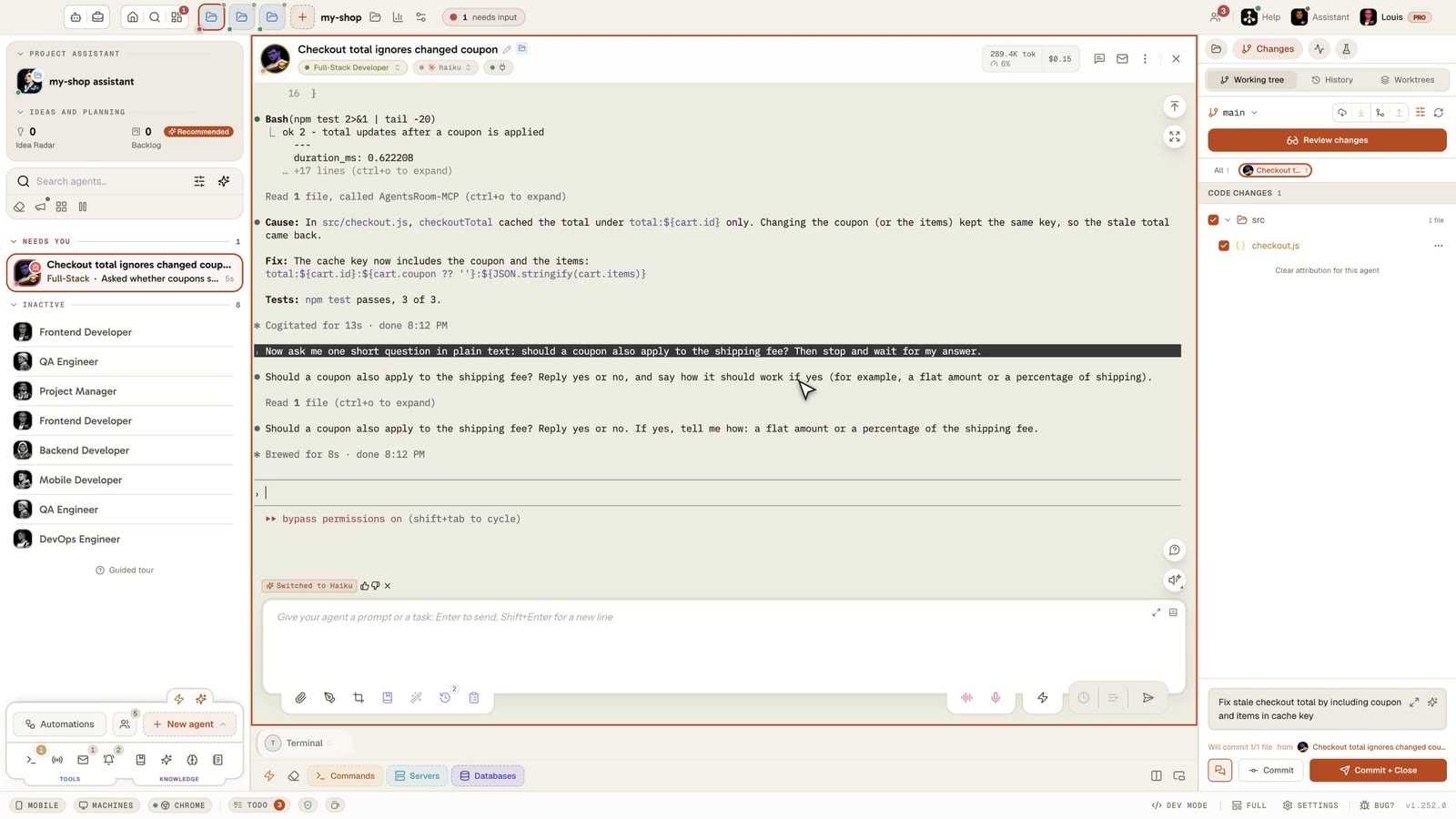
Attiva Adaptive Mode con l'opzione Ogni messaggio e la modalità Automatico: prima che ogni messaggio parta, AgentsRoom sceglie il modello più economico che fa ancora bene il lavoro, e il tuo agente Claude Code o Codex passa a quel modello senza riavviarsi e senza che tu debba digitare nulla. Una rinomina va su Haiku, una domanda di architettura resta su Opus.
Niente da installare: nessun plugin, nessun proxy da avviare, nessuna chiave di terze parti. È attivo per impostazione predefinita su una nuova installazione e puoi disattivarlo nelle impostazioni: i primi 500 caratteri di un messaggio vengono inviati ai server di AgentsRoom per scegliere il modello. Con le altre CLI, un chip sopra il composer suggerisce il modello e lo applichi con un clic.
Cosa vedi
Ogni cambio compare dove stai già guardando, così sai sempre quale modello ha risposto.
«Passato a Haiku» sopra il composer
Subito dopo l'invio, un chip sopra il composer indica il modello scelto per questo messaggio. Mentre il verdetto arriva, 4 secondi al massimo, mostra «Scelta del modello…».
La pillola del modello dell'agente si aggiorna
La pillola del modello dell'agente si anima quando il modello cambia, così basta un'occhiata all'agente per sapere quale modello ci sta lavorando in questo momento.
Un badge conferma il modello davvero usato
Un badge di spunta compare sul chip non appena l'API stessa ha comunicato quale modello ha risposto. Passaci sopra con il mouse per leggere «Confermato dall'API: ha risposto» seguito dal nome del modello.
«Opus mantenuto» quando il modello attuale è quello giusto
Non tutti i messaggi richiedono un cambio. Quando il modello già in uso è quello giusto, il chip lo dice e l'agente resta su quel modello.
Pollici per valutare la scelta
Ogni chip ha un pollice in su e un pollice in giù. Un clic dice ad AgentsRoom se il modello era adatto al messaggio, e questo migliora le scelte successive.
I tuoi risparmi nel pannello Usage
Il pannello Usage conta quanti dei tuoi messaggi sono andati a un modello più economico questo mese, sul desktop e nella scheda Usage del telefono.
Per ora la modalità Automatico funziona con Claude Code, Codex e oh-my-pi, per gli agenti avviati dopo averla attivata. Con le altre CLI, lo stesso chip suggerisce il modello e tu lo accetti o no.
Adaptive Mode abbina ogni attività al modello più economico in grado di farla bene: Haiku per il lavoro leggero, Sonnet per il lavoro equilibrato, Opus per il lavoro pesante. Meno costo per attività, più attività al giorno.
Ecco il problema di soldi quando fai girare agenti di coding IA. Ogni modello ha un prezzo, e il divario tra quello economico e il flagship è enorme. Claude Opus è il modello più capace, e il più costoso. Claude Haiku è il più economico. Claude Sonnet sta nel mezzo. La maggior parte delle persone sceglie un modello e lo lascia lì, quindi o sottodimensiona le attività difficili o, molto più spesso, paga troppo per quelle facili.
Pensa a cosa chiedi davvero a un agente in una giornata. Correggere un refuso. Rinominare una variabile. Tradurre una stringa dell'interfaccia. Scrivere un breve test unitario. Riassumere un documento. Niente di tutto questo ha bisogno di un flagship. Se fai girare tutto su Opus, bruci il budget di utilizzo del tuo piano molte volte più in fretta del necessario, per un risultato identico. Questo spreco è invisibile, ed è proprio per questo che si accumula.
Adaptive Mode colma questo divario. Quando scrivi un messaggio, legge la tua bozza, valuta quanto è davvero difficile l'attività e suggerisce il modello più economico della gamma del tuo provider che riesce comunque a fare bene il lavoro. Di default lo fa sul primo messaggio di una conversazione; attiva Ogni messaggio e lo fa a ogni messaggio, e impostalo su Automatico perché l'agente cambi prima che il messaggio venga inviato. I modelli pesanti restano riservati al lavoro che se li merita: architettura, audit di sicurezza, grandi refactoring. Tutto il resto va verso un modello che costa una frazione.
Una sessione vera, girata nell'app: un nuovo agente Claude Code parte su Opus. Correggere un refuso nel README lo porta su Haiku prima che il messaggio parta, senza riavvio e senza scrivere nulla nel terminale, poi una domanda di architettura nella stessa conversazione lo riporta subito su Opus.
Perché adattare il modello all'attività
Smetti di pagare troppo per le attività facili. Un flagship su una correzione di refuso è denaro buttato. Adaptive Mode indirizza il lavoro leggero verso un modello leggero, così ogni attività banale costa una frazione di quanto costerebbe sulla fascia alta.
Tieni il modello potente per i problemi difficili. Dimensionare non vuol dire andare sempre sull'economico. Quando l'attività è una progettazione di sistema o un audit di sicurezza, Adaptive Mode ti dice di salire di fascia, così il lavoro che richiede profondità la ottiene davvero.
Più attività al giorno con lo stesso piano. Meno budget speso per attività significa raggiungere il limite di utilizzo più tardi. Nell'arco di un'intera giornata e con una flotta di agenti in parallelo, i risparmi si sommano in throughput reale in più.
Zero attrito nel workflow. Il suggerimento appare come un piccolo chip sopra il composer prima dell'invio. Un clic lo applica. Nessun menu da spulciare, nessuna scelta a mano su quale modello calzi, nessun rallentamento.
L'economia: consumare meno, fare di più
Stessi agenti, stesso piano. La differenza è quanto budget divora ogni attività.
Un solo modello per tutto
- : Ogni attività gira sul modello che hai lasciato selezionato.
- : Un flagship su un refuso o una traduzione costa molte volte più del dovuto.
- : Il budget di utilizzo del tuo piano si svuota in fretta su lavoro che non ha mai avuto bisogno di quella potenza.
- : Sbatti contro il limite di utilizzo prima nella giornata e gli agenti si bloccano.
- : Cambiare modello a mano è scomodo, quindi nessuno lo fa.
Adaptive Mode attivo
- : Ogni attività è abbinata al modello più economico in grado di farla bene.
- : Il lavoro leggero va verso un modello leggero e costa una frazione.
- : Il flagship è riservato a refactoring, audit e architettura.
- : Meno budget per attività significa più attività prima di qualsiasi limite di utilizzo.
- : Un clic applica il modello giusto, così il dimensionamento avviene davvero.
Il routing in sé è quasi gratuito: un modello piccolo e veloce fa l'analisi per molto meno di un centesimo, poi si toglie di mezzo.
Di' che cosa c'è da fare.
L'agente si apre sul modello giusto.
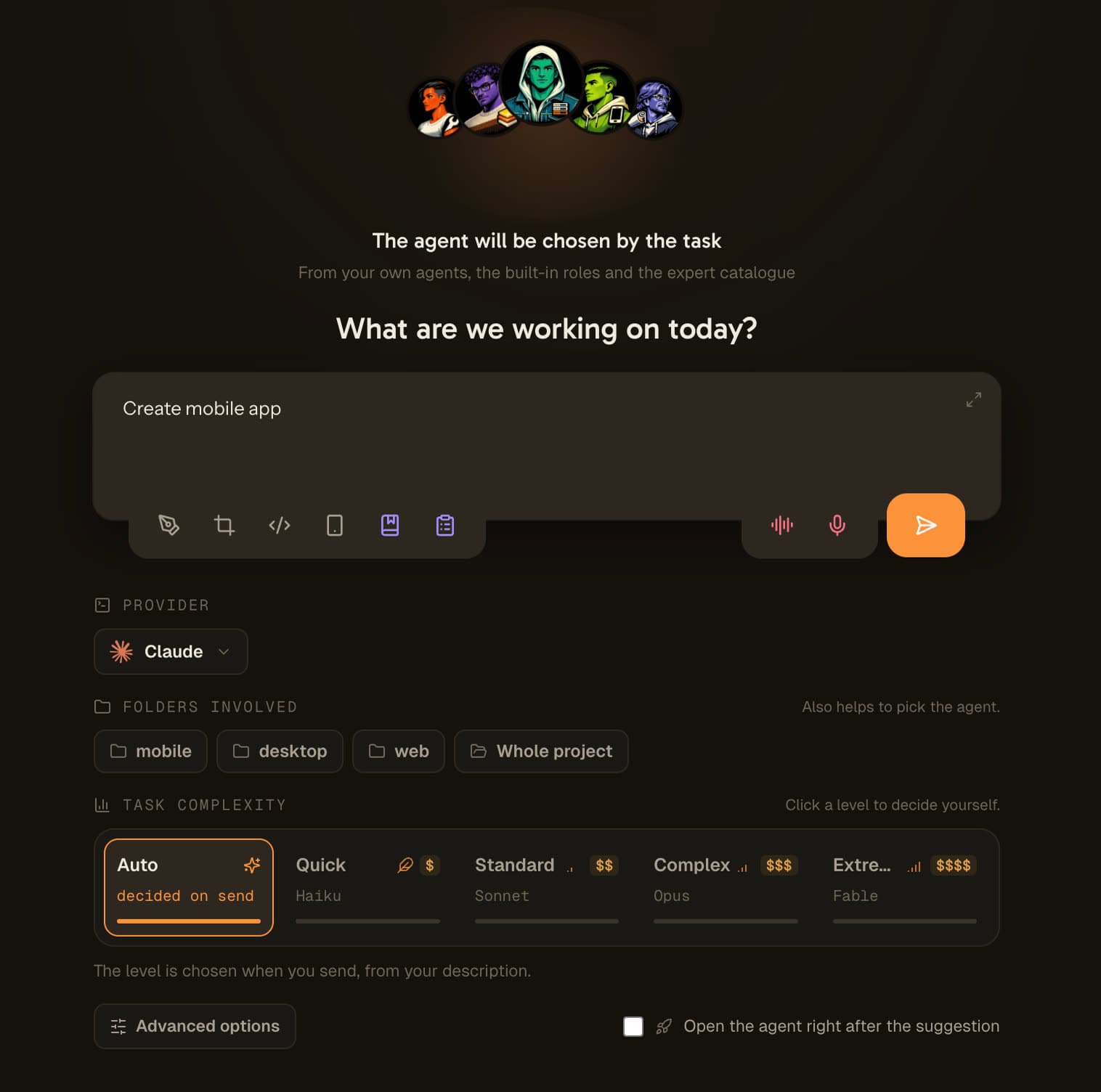
AI Suggestion sposta la stessa decisione più a monte, nell'unico momento in cui non costa nulla: prima che la sessione esista. Clicca il pulsante del suggerimento sulla scheda di un agente, o quello nella barra sopra il dock del workspace quando non hai ancora scelto un agente, e invece di un terminale trovi un unico campo che chiede che cosa sta per fare quell'agente. Rispondi con una frase. Una sola chiamata la legge e restituisce il modello, il nome della sessione e, se non hai scelto un agente, quale agente dovrebbe occuparsene.
Poi la sessione si apre, già impostata, con la tua frase come primo messaggio. Non hai incollato niente, non hai aspettato l'avvio della CLI per correggerla, e non hai pagato tariffa flagship per un refuso.
Entra una frase. Si accende un livello di complessità. L'agente si apre sul modello a cui quel livello corrisponde, con la sessione già battezzata.
Perché la decisione deve arrivare prima dell'apertura della sessione
Stesso suggerimento, stesso modello, due esiti completamente diversi. L'unica variabile è quando ti viene posta la domanda.
Domanda posta dopo l'apertura del terminale
- : La CLI è già partita sul modello che risultava configurato.
- : Il tuo prompt è scritto e sei a un tasto dall'inviarlo.
- : Cambiare modello adesso significa buttare la sessione che hai appena avviato.
- : Il suggerimento viene vissuto come un'interruzione, quindi viene ignorato.
- : Il flagship svolge comunque l'attività banale, e non si impara nulla.
Domanda posta prima che la sessione esista
- : Non è ancora partito niente, quindi non c'è nulla da disfare.
- : Stai già descrivendo l'attività, che è esattamente l'input di cui la decisione ha bisogno.
- : Il modello, il nome della sessione e l'agente si risolvono in una sola chiamata.
- : La sessione si apre configurata, con la tua descrizione come primo messaggio.
- : Scegliere il modello economico non ti costa nulla, quindi succede davvero.
È tutta qui l'idea. Non un suggerimento più intelligente: lo stesso suggerimento, posto in un momento in cui dire di sì è gratis.
Quattro livelli, agganciati ai modelli reali del tuo provider
La barra di complessità è la parte visibile della decisione. Lasciala su Auto e l'analisi accende un livello. Clicca tu stesso un livello e diventa la tua decisione: non parte nulla, e la sessione si apre subito.
Rapida
01Modifiche di testo o di configurazione, senza logica dietro. Un refuso, un'etichetta, una stringa di traduzione, un numero di versione. È il livello che un modello flagship non dovrebbe mai vedere, ed è quello che gli arriva più spesso.
Standard
02Un piccolo cambiamento la cui soluzione è già nota. Aggiungere uno stato a un pulsante, collegare un componente che esiste già, scrivere un test breve. Non c'è nulla da investigare, solo lavoro da fare.
Complessa
03Una funzionalità da costruire, un bug da investigare, un refactoring da portare a termine. La strada non è ovvia all'inizio, quindi il modello ha bisogno di margine per esplorare prima di impegnarsi su un approccio.
Estrema
04Architettura, un audit, un problema senza causa nota. È per questo che il modello flagship esiste, ed è il fatto di riservarlo a queste attività che rende sostenibile usarlo qui.
Nel codice della funzionalità non è scritto nessun identificativo di modello. I quattro livelli vengono risolti dal catalogo del provider su cui gira l'agente, ordinato dal più capace al meno capace. Se quel provider offre meno di quattro modelli, la tabella si ripiega verso l'alto: con tre modelli, Complessa ed Estrema finiscono entrambe sul flagship, mai il contrario. Sottodimensionare rovina un'esecuzione intera; sovradimensionare costa la differenza di prezzo di una chiamata.
Come funziona AI Suggestion, passo dopo passo
Sei passaggi, quattro dei quali facoltativi, e una sola chiamata in tutto.
Chiedi un suggerimento
Clicca il pulsante a scintilla di una scheda agente, Suggerisci un modello dal mio prompt, oppure quello nella barra sopra il dock del workspace per far scegliere all'attività anche l'agente. Si apre la schermata di intento: il volto dell'agente su uno sfondo animato, una freccia che punta a un unico campo e, subito sotto, un link Apri direttamente se cambi idea. Cliccare un agente come al solito lo apre ancora subito.
Descrivi l'attività in una frase
In linguaggio corrente, nella tua lingua. Non è un prompt né una specifica: è quello che quell'agente sta per fare. Quella frase è l'unico input obbligatorio, e diventa il primo messaggio della sessione.
Facoltativo: indicare le cartelle coinvolte
Le cartelle del progetto compaiono come piccole pastiglie a forma di cartella. Cliccarne una dà all'agente il suo perimetro e affina la stima di difficoltà, perché lo stesso bug in un'app mobile e in un sito web non sono la stessa attività.
Facoltativo: aprire le opzioni avanzate
Ripiegate sotto il campo: la natura del lavoro, a chi è destinato, il risultato che ti aspetti, paletti come niente commit o test obbligatori, e contesto libero come un errore incollato o l'identificativo di un ticket. Viaggiano nella stessa chiamata e vengono messe in testa al primo prompt dell'agente.
Una sola chiamata decide, oppure nessuna chiamata
Lasciando su Auto, l'invio fa partire un'unica richiesta che restituisce il livello, il modello, il nome della sessione e, quando nessun agente è impostato, l'agente. Se invece clicchi tu stesso un livello non c'è nessuna richiesta: la sessione si apre subito sul modello a cui quel livello corrisponde.
La sessione si apre, già impostata
L'agente parte sul modello scelto, con il nome di sessione generato, e la tua descrizione arriva come primo messaggio attraverso l'argomento di avvio della CLI, invece di essere incollata nel terminale dopo l'avvio.
Non devi nemmeno scegliere l'agente
Se apri la schermata senza indicare un agente, la domanda si allarga. L'orbe mostra un punto interrogativo circondato da tre volti, e la frase che scrivi decide chi si prende l'attività: uno degli agenti già presenti nella tua room, uno dei quattordici ruoli integrati, oppure uno dei circa 260 esperti del catalogo.
È anche quello che ti dà adesso un progetto appena creato. Non crea più un agente full-stack in silenzio solo perché qualcosa andava creato. Chiede su cosa stai lavorando, poi sceglie l'agente che quella risposta richiede.
L'agente, il modello e il nome della sessione tornano dalla stessa unica chiamata, perché concatenare tre richieste triplicherebbe la latenza di una schermata il cui unico valore è essere più veloce che aprire il terminale e correggere il modello dopo.
Una domanda dopo l'apertura della sessione
Con l'agente ormai avviato, una barra sottile chiede una volta sola: il modello suggerito era quello giusto? Tre risposte: mi ha aiutato, troppo leggero, troppo pesante.
Tre e non due, perché «era sbagliato» non è utilizzabile. La direzione dell'errore invece lo è. Troppo leggero e troppo pesante sono correzioni opposte, e solo la direzione dice alla politica di dimensionamento da che parte spostarsi.
La barra non blocca mai nulla, la domanda arriva una volta per sessione, e la risposta viene inviata solo se hai attivato la condivisione dei dati di utilizzo.
Un pulsante di default, automatico dove conviene
La schermata non si mette mai tra te e il tuo terminale se non sei tu a chiederla. Cliccare un agente lo apre esattamente come prima che la funzionalità esistesse, il suggerimento è a un pulsante di distanza e la modalità automatica la attivi tu.
Aprire direttamente
Sotto il campo, un link Apri direttamente apre la sessione esattamente come si sarebbe aperta senza la funzionalità. Nessuna chiamata, nessuna analisi, nessuna attesa.
Decidere tu il livello
Cliccare un livello sulla barra lo trasforma nella tua decisione. Non parte nessuna richiesta, e la sessione si apre subito sul modello corrispondente.
Automatico per questo agente, questo progetto o ovunque
Vuoi la schermata ogni volta che apri un agente? Attiva AI Suggestion nelle impostazioni. È disattivato di default e si risolve prima a livello di agente, poi di progetto, poi di applicazione: così puoi tenerlo sugli agenti dove conviene e lasciare che gli altri si aprano subito.
Spenta da dove sei
Quando la schermata si apre da sola, il suo popover Perché questa schermata? raccoglie i tre interruttori per spegnerla: questo agente, questo progetto, ovunque. La disattivi nel momento in cui ti dà fastidio, non tre menu più in là.
Gli agenti automatizzati non vedono mai la schermata: bot di QA, ticket del backlog, attività pianificate, mockup, step di team e agenti temporanei portano già il loro brief, e davanti a loro non è seduto nessuno.
Come funziona Adaptive Mode, passo per passo
Di default si esegue una volta, prima del tuo primo messaggio. Due opzioni lo fanno eseguire a ogni messaggio e cambiano il modello al posto tuo.
Inizi a scrivere il tuo prompt
Apri una nuova conversazione con un agente qualsiasi e scrivi cosa vuoi che venga fatto. Di default Adaptive Mode guarda solo le conversazioni nuove di zecca, quindi non interrompe mai una sessione già avviata, a meno che tu non attivi Ogni messaggio.
Legge l'attività e la analizza
Non appena la tua bozza è abbastanza sostanziosa e fai una pausa, Adaptive Mode invia la prima parte della tua bozza a un modello di routing piccolo e veloce che valuta quanto è impegnativa l'attività.
Appare un suggerimento di modello
Un chip emerge sopra il composer: 'Passa a Haiku', 'Passa a Sonnet' o 'Passa a Opus', a seconda di quale sia la scelta più conveniente. Se il tuo modello attuale è già la scelta migliore, te lo dice invece.
Lo applichi con un clic
Clicca sul chip e il modello viene applicato. Se una sessione è già in corso, Adaptive Mode la cambia a caldo. La scelta viene anche salvata sull'agente, così il prossimo avvio parte sul modello giusto.
Oppure ricalcola, oppure ignora
Riformulato il tuo prompt? Premi aggiorna per ricalcolare la raccomandazione per la nuova bozza. Soddisfatto del tuo modello attuale? Ignora il chip e invia. Mantieni il controllo su ogni decisione.
Ogni messaggio, e Automatico, se li vuoi
Di default suggerisce una volta per conversazione, poi resta in silenzio. Attiva Ogni messaggio e viene analizzato anche ogni messaggio successivo, così il modello può cambiare da un messaggio all'altro. Su Claude Code, Codex e oh-my-pi, imposta Quando viene trovato un modello più adatto su Automatico e l'agente cambia prima che il tuo messaggio venga inviato, poi mostra Passato a Haiku (o Sonnet, o Opus) con i pollici per valutare la scelta, e un badge di spunta appena l'API conferma quale modello ha risposto.
Routing dei modelli indipendente dal provider
Adaptive Mode legge la gamma di modelli del provider che stai usando e raccomanda da quel catalogo. Non è legato a nessun fornitore.
Claude
Instrada tra Haiku, Sonnet e Opus. Haiku per correzioni rapide, rinomini, traduzioni, test brevi e riassunti. Sonnet per revisioni di pull request, nuovi endpoint, debugging complesso e refactoring. Opus per architettura di sistema, audit di sicurezza, grandi refactoring legacy e lavoro approfondito sulle performance.
Codex
Instrada nella gamma Codex, dal modello mini veloce ed economico per piccoli bug e domande rapide, al modello equilibrato di default per funzionalità end-to-end e test, fino al modello di ragionamento flagship per la progettazione di sistemi complessi e la revisione del codice in profondità.
Antigravity
Instrada tra il modello Antigravity veloce per piccole correzioni, traduzioni e riassunti, e il modello Antigravity capace per implementare funzionalità, fare debugging e analisi più approfondite.
Altri provider
Per qualsiasi provider, Adaptive Mode ricade su una regola semplice: il modello più economico per il lavoro leggero, un modello equilibrato per il lavoro normale, il modello più capace per il lavoro difficile. Aggiungi un provider e instrada nei modelli di quel provider.
FAQ
Cos'è Adaptive Mode in AgentsRoom?
Adaptive Mode è il routing intelligente dei modelli per i tuoi agenti di coding IA. Legge il messaggio che stai per inviare e suggerisce il modello più conveniente della gamma del tuo provider che riesce comunque a fare bene l'attività. Un'attività leggera riceve un modello leggero ed economico; un'attività pesante riceve un flagship. Di default si esegue sul primo messaggio di una conversazione; un'opzione lo esegue a ogni messaggio. L'obiettivo è semplice: smettere di pagare troppo con un modello potente per lavoro che non ne ha bisogno.
Come fa Adaptive Mode a scegliere un modello?
Invia la prima parte della tua bozza a un modello di routing piccolo e veloce, guidato con esempi su quali tipi di attività si adattano a quale fascia di modello. Poi restituisce il modello più economico adatto all'attività, validato rispetto ai modelli che il tuo provider attuale offre davvero. Se il tuo modello attuale è già la scelta migliore, dice che il modello è ottimale invece di spingere un cambio.
Come mi fa risparmiare davvero?
I modelli più economici costano una frazione del flagship per la stessa attività semplice. Se fai girare correzioni di refusi, rinomini, traduzioni e test brevi sul modello di fascia alta, bruci il budget di utilizzo del tuo piano molte volte più in fretta del necessario. Adaptive Mode indirizza quel lavoro leggero verso un modello leggero, così ogni attività costa meno e puoi fare più attività prima di raggiungere un limite di utilizzo. Nell'arco di una giornata e con molti agenti in parallelo, questi risparmi si sommano.
Quali modelli può suggerire?
Quelli che offre il tuo provider. Su Claude sono Haiku, Sonnet e Opus. Su Codex copre il modello mini veloce, l'equilibrato di default e il modello di ragionamento flagship. Su Antigravity copre il modello veloce e quello capace. Per altri provider ricade su più economico, equilibrato e più capace. Adaptive Mode legge la lista dei modelli in tempo reale, così raccomanda sempre un modello che puoi davvero avviare.
Cambia il modello in automatico?
Solo se glielo chiedi. Di default Adaptive Mode suggerisce, e applichi il cambio con un singolo clic sul chip: una sessione in corso viene cambiata a caldo, e la scelta viene salvata sull'agente così il prossimo avvio parte sul modello giusto. Imposta Quando viene trovato un modello più adatto su Automatico (Impostazioni > Ottimizzazione > Modello adattivo) e l'agente passa al modello scelto prima che il tuo messaggio venga inviato, poi mostra quale modello ha scelto, con i pollici per valutare la scelta. Un messaggio aspetta il verdetto al massimo 4 secondi e non viene mai bloccato.
Quando appare il suggerimento?
Di default, su una conversazione nuova di zecca, dopo che hai scritto un prompt sostanzioso e fatto una pausa. Gira una volta per conversazione, quindi non interrompe mai una sessione in corso. Attiva Ogni messaggio e viene analizzato anche ogni messaggio successivo della conversazione. Un messaggio inviato mentre l'agente sta ancora lavorando non viene analizzato, perché il cambio potrebbe applicarsi solo dopo il turno in corso.
Posso ricalcolare il suggerimento?
Sì. Se riscrivi il tuo prompt, premi il pulsante aggiorna sul chip per ricalcolare la raccomandazione per la nuova bozza. Un ricalcolo manuale usa uno dei tuoi suggerimenti mensili, così è lì quando ti serve senza girare a ogni battitura.
Il mio prompt è privato?
Per calcolare un suggerimento, solo i primi 500 caratteri del tuo messaggio vengono inviati ai server di AgentsRoom, e solo quando Adaptive Mode è attivo: una volta per conversazione di default, a ogni messaggio con Ogni messaggio attivo. Puoi disattivare la funzione del tutto dalle impostazioni se preferisci scegliere i modelli da solo.
Adaptive Mode funziona con Codex e Antigravity, non solo con Claude?
Sì. Adaptive Mode è indipendente dal provider. Legge il catalogo di modelli del provider che l'agente sta usando e raccomanda da quel catalogo, che sia Claude, Codex, Antigravity o un altro provider supportato. Il comando di cambio modello è costruito per il provider su cui ti trovi. L'opzione Automatico, che cambia senza un clic, funziona con Claude Code, Codex e oh-my-pi per ora; con le altre CLI il chip suggerisce invece il modello.
Come attivo o disattivo Adaptive Mode?
È attivo di default su una nuova installazione, e un avviso sopra il composer ti permette di tenerlo o disattivarlo. In seguito, apri le impostazioni di AgentsRoom, vai nella scheda Ottimizzazione e togli la spunta da Adaptive Mode per disattivarlo: la stessa casella lo riattiva. Finché è disattivato, nulla analizza la tua bozza e nulla che la riguardi lascia la tua macchina.
Adaptive Mode può cambiare il modello a ogni messaggio, come un router Jev?
Sì. Attiva Ogni messaggio in Impostazioni > Ottimizzazione > Modello adattivo e ogni messaggio che invii viene analizzato, non solo il primo. Aggiungi Automatico e il modello cambia prima che il messaggio venga inviato, senza plugin, proxy separato o chiave API in più da installare. Automatico funziona con Claude Code, Codex e oh-my-pi per ora: questi agenti si avviano collegati a un piccolo server locale integrato in AgentsRoom, e il modello cambia lì senza riavviare l'agente (riavvia un agente già aperto). Con le altre CLI il chip suggerisce invece il modello. Un badge di spunta sul chip conferma quale modello ha usato davvero l'API. Gli agenti su un host SSH remoto o che puntano già al tuo proxy ripiegano sul comando di modello della CLI oppure, per Codex, sulla ripresa della conversazione. Ogni cambio fa perdere la cache del prompt del modello precedente, quindi il primo messaggio sul nuovo modello rilegge la cronologia a prezzo pieno. Su oh-my-pi, AgentsRoom invia invece il comando /switch subito prima del tuo messaggio.
Posso scegliere quali modelli può selezionare Adaptive Mode, o forzare il contesto da 1M?
Sì. In Impostazioni > Ottimizzazione > Modello adattivo, Modelli che può scegliere elenca i modelli di ogni CLI installata: deselezionane uno e Adaptive Mode non lo sceglie mai, per esempio solo Opus e Sonnet, mai Haiku. La classificazione IA dei ticket del backlog segue la stessa lista, e almeno un modello resta selezionato per ogni CLI. Con Contesto del modello scelto impostato su Sempre il più grande, ogni modello applicato riceve la sua finestra di contesto più grande (1M sui modelli Claude che la offrono). La stessa pagina ora raccoglie anche cosa compila la classificazione su un nuovo ticket (agente, sforzo di ragionamento, tipo, tag, titolo), e le prime volte che modifica un ticket la mascotte lo segnala sopra i campi, con un link a queste impostazioni. Le scelte di modello e di contesto sono salvate nel tuo account, quindi il telefono e gli altri tuoi computer le seguono.
Che cos'è AI Suggestion in AgentsRoom?
AI Suggestion è una breve schermata che apri prima che parta la sessione di un agente, dal pulsante del suggerimento su una scheda agente o nella barra sopra il dock del workspace. Descrivi l'attività in una frase e una sola chiamata restituisce il modello più economico del catalogo del tuo provider in grado di fare il lavoro, un nome di sessione e, se non hai scelto un agente, l'agente che dovrebbe occuparsene. La sessione si apre poi già configurata, con la tua frase come primo messaggio. Attivalo nelle impostazioni e si aprirà anche da solo ogni volta che apri un agente.
E se so già quanto è difficile l'attività?
Clicca il livello sulla barra. Diventa la tua decisione, la chiamata viene saltata del tutto e la sessione si apre subito sul modello a cui quel livello corrisponde. La schermata è al massimo della velocità proprio quando conosci già la risposta.
Che succede se la chiamata fallisce o sono offline?
L'agente si apre comunque, sul modello che avrebbe usato senza la funzionalità. Rete morta, limite di utilizzo e risposta inutilizzabile finiscono tutti e tre allo stesso modo, perché una schermata capace di impedirti di aprire un agente sarebbe peggio di nessuna schermata. Quando la macchina è sicuramente offline, la schermata non viene proprio mostrata.
Può scegliere l'agente oltre al modello?
Sì, quando apri la schermata senza indicare un agente. L'attività viene confrontata con gli agenti già presenti nella tua room, i quattordici ruoli integrati e il catalogo di esperti. È anche quello che fa adesso un progetto appena creato, invece di creare in silenzio un agente full-stack perché qualcosa andava creato.
Va bene con
CLI Doctor
Quando Claude Code, Codex o qualsiasi CLI di agente muore all'avvio, AgentsRoom legge l'errore, il comando esatto che ha eseguito e da dove arriva ogni flag di avvio, poi spiega cosa si è rotto e come sistemarlo.
Suggerimenti per gli Agenti
Non sei sicuro di quale agente AI utilizzare? Descrivi il tuo compito in linguaggio semplice e AgentsRoom suggerisce l'agente giusto: dalla tua stanza, i 14 ruoli integrati o 260+ esperti del catalogo, con una motivazione in una riga. Un clic assegna il compito.
Equivalenze tra modelli IA
Quale modello Codex, Gemini o Grok equivale a Claude Opus, Sonnet o Haiku? Una tabella in tempo reale di tutte le CLI di agenti di codice, livello per livello, con i modelli che gli sviluppatori avviano di più.
Adaptive Mode vs Jev per Claude Code
Stai già valutando jev-router o jev-route? Come si confronta il routing a ogni messaggio di AgentsRoom, e dove i router Jev sono più avanti.
Adaptive Mode vs Jev per Codex
Usi jev-codex? Come AgentsRoom instrada ogni messaggio di Codex senza niente da installare, e cosa cambia quando il modello cambia.
Consumo di token di Claude Code
Vedi il consumo di token e il costo per sessione in tempo reale. Va a braccetto con Adaptive Mode: instrada con criterio, poi guarda atterrare i risparmi.
Delega tra agenti
Un agente dev passa un test a un agente QA più economico tramite MCP. Stessa idea di Adaptive Mode, applicata a interi agenti.
Multi-provider
Fai girare Claude, Codex e le altre CLI fianco a fianco, con ogni modello etichettato con il suo equivalente nel provider che conosci meglio.
Statistiche del progetto
Tempo, prompt, token e costo per progetto e per agente. La vista dashboard del budget che Adaptive Mode ti aiuta a proteggere.
Monitoraggio dello stato degli agenti
Stato in tempo reale di ogni agente su ogni progetto, così sai sempre chi sta lavorando e chi ha bisogno di te.
Ripristina la sessione
Esci e torna con ogni agente, terminale e selezione di modello esattamente dove li avevi lasciati.
Approfondimenti
Come Ridurre i Costi dei Token di Claude Code Senza Rallentare
Claude Code ti addebita per token, e la maggior parte della spesa è invisibile: contesto gonfiato, modello sbagliato, PDF grezzi, agenti che leggono di nuovo gli stessi file. Ecco dove va realmente il denaro e come ridurlo, con le abitudini e gli strumenti che mantengono la tua bolletta bassa senza rallentarti.
Come controllare l'uso dei token di Claude Code: 4 modi per vedere quanto spendono i tuoi agenti
Quattro modi per controllare l'uso dei token di Claude Code: il comando /cost, le trascrizioni delle sessioni, il CLI ccusage e un misuratore live per sessione. Vedi esattamente quanto spende ogni agente.
Quale agente AI dovresti scegliere per i tuoi progetti?
Un agente frontend che scrive il tuo testo di marketing è un fallimento silenzioso. Come abbinare ogni compito al giusto agente AI: ruoli, esperti del catalogo, agenti personalizzati e cosa fare quando non hai idea di chi dovrebbe svolgere il lavoro.
Smetti di pagare per potenza di modello IA che non ti serve
Scarica AgentsRoom e lascia che Adaptive Mode scelga il modello più conveniente per ogni attività. Modelli leggeri per il lavoro leggero, flagship per i problemi difficili, meno budget bruciato per attività, più attività consegnate al giorno.
App companion: monitora i tuoi agenti in movimento
Usa Claude, Codex, Antigravity CLI o un altro provider IA.
Invia bug e richieste direttamente nel tuo backlog pubblico.
Agenti che leggi come una conversazione
Ogni agente ha un ruolo, una faccia e un thread che leggi come un'app di messaggistica.