Il tuo limite settimanale è al 75%.
Ora lo sai, ovunque tu sia.
AgentsRoom legge le barre di quota che ogni CLI di programmazione con IA pubblica, Claude Code, Codex, Grok Build, GitHub Copilot CLI, Kimi Code, Cursor, Antigravity, OpenCode Go, Z.AI Coding Plan, Command Code e Muse Code, e ti invia una notifica quando una di loro supera una soglia. Sul computer, sul telefono, o su entrambi.
Attivo per impostazione predefinita al 50%, al 75% e poi al 90% di ogni barra, per ogni account a cui hai effettuato l'accesso. Fai clic destro sulla campanella accanto a una barra per darle soglie tutte sue, o per silenziarla.
Settimana corrente (tutti i modelli) è al 76% (avviso impostato al 75%). Si reimposta il 24 set, 04:00
Una campanella per ogni barra di quota. La notifica dice quale provider, quale account, quale finestra e quando si reimposta.
Ogni abbonamento Claude, Codex, Grok, Kimi, Cursor, Antigravity, OpenCode Go e Z.AI Coding Plan viene misurato a finestre: una mobile contata in ore, una più lunga contata in giorni, a volte una per modello o per gruppo di limite. La CLI ti mostra la percentuale quando gliela chiedi, e te lo dice a gran voce quando è al 100%. In mezzo, niente. Scopri che eri al 90% della settimana di martedì quando l'agente si ferma di mercoledì.
AgentsRoom raccoglie già tutte quelle barre in un unico posto, il pannello di utilizzo nel piè di pagina dell'app, per ogni provider e ogni account a cui hai effettuato l'accesso. Gli avvisi di utilizzo aggiungono il pezzo mancante: una campanella accanto a ogni barra, e una notifica quando la barra supera una soglia che hai scelto tu.
I valori predefiniti sono 50%, 75% e poi 90%, attivi fin dal primo avvio. Tre soglie perché la successiva non sia mai una sorpresa e l'ultima sia l'avviso finale, nessuna al 100% perché a quel punto la CLI lo dice da sola, e da lì può subentrare una regola di quota se hai un secondo account.
Una domanda per pagina
La stessa finestra di quota solleva domande diverse. Ogni pagina risponde a una di esse, e questa pagina risponde alla prima.
Sto per restare senza quota?
Questa pagina. Una soglia superata, una notifica inviata, prima del limite.
Sono già bloccato, e adesso?
Una regola di quota, scritta nello stesso pannello di utilizzo: quando la barra raggiunge la soglia che hai impostato, gli agenti in esecuzione passano su un altro account e la stessa conversazione continua. La pagina sul cambio account automatico descrive il passaggio di consegne.
Cambio account automaticoQuanto ha consumato questa sessione, questo progetto o questo agente?
Il contatore del consumo di token. Input, output, cache, e quale progetto o agente si è preso quale parte della finestra.
Consumo di token di Claude CodeL'agente ha finito?
Notifiche degli agenti. Badge dei non letti, avvisi desktop e push quando un agente termina il suo turno o ha bisogno di te.
Notifiche degli agentiQuanto della mia settimana consuma una sessione?
Robin Hood, il monitoraggio sessione vs limite settimanale. Misura su abbonamenti reali quanto della settimana consuma una sessione completa di 5 ore, per provider e per piano, e segnala il giorno in cui un provider cambia i suoi limiti.
Sessione vs limite settimanaleCome funziona
Quattro passaggi, e nessuno richiede che tu apra il pannello.
AgentsRoom legge già le barre
Il pannello di utilizzo interroga ciò che ogni CLI pubblica: le finestre di sessione e settimanale di Claude Code, compresa una per modello; la finestra da 5 ore, quella settimanale e ogni gruppo di limite di Codex; la finestra settimanale o mensile di Grok Build; il ciclo di fatturazione di Cursor (utilizzo incluso, più i suoi pool Auto e API); le finestre da 5 ore e settimanale di ogni pool di modelli di Antigravity (Gemini, poi Claude e GPT); le finestre da 5 ore, 7 giorni e mensile di Kimi Code; le finestre da 5 ore, settimanale e mensile di OpenCode Go; la finestra da 5 ore e quella settimanale del Z.AI Coding Plan; le finestre da 5 ore e settimanale più i crediti mensili del piano di Command Code; la finestra corrente e quella settimanale di Muse Code. GitHub Copilot CLI espone la quota premium mensile dell’account attivo nella CLI. Con più abbonamenti sullo stesso provider, ogni account ha le proprie barre.
Ogni barra parte con i valori predefiniti
50%, 75% e poi 90%, attivi su ogni barra fin dal primo avvio. La lista predefinita è un campo di testo nelle Impostazioni, quindi puoi farla diventare 25, 60, 95 o un valore solo, e ogni barra senza soglie proprie la segue.
Una soglia superata invia una notifica
Quando una barra supera una soglia, AgentsRoom mostra una scheda nell'app, invia una notifica desktop, un push sul telefono, o qualsiasi combinazione delle tre, a seconda degli interruttori nelle Impostazioni. Il titolo nomina il provider, e l'account non appena il provider ne ha più di uno. Il corpo nomina la barra, la percentuale, la soglia scattata e quando la finestra si reimposta.
Poi resta in silenzio fino al reset
Una soglia viene annunciata una volta per finestra. La barra si aggiorna ogni pochi minuti, e un 80% a ogni aggiornamento è un banner, non uno ogni dieci minuti, e nemmeno uno in più quando l'app si riavvia. Quando il provider pubblica un nuovo orario di reset, le soglie vengono riarmate per la finestra successiva. Se quella barra aveva raggiunto il 90% o più, viene annunciato anche il ripristino stesso: puoi tornare a programmare.
La campanella accanto a ogni barra
Tre stati che si leggono a colpo d'occhio, due gesti per cambiarli.
La barra segue le soglie predefinite delle Impostazioni.
La barra ha soglie tutte sue. Sopravvivono a un cambio dei valori predefiniti.
La barra è silenziata, oppure gli avvisi di utilizzo sono disattivati a livello globale. Il silenzio viene ricordato a parte, così una barra silenziata non si risveglia il giorno in cui cambiano i valori predefiniti.
Clic sinistro: silenzia o riattiva
La cosa che si fa più spesso con una campanella è zittirla, quindi quello è il clic. Clicca di nuovo perché la barra torni a seguire le sue soglie.
Clic destro: scegli le soglie
Un menu intitolato Avvisami quando questa riga raggiunge, con 25, 50, 75, 90 e 100% da spuntare, più i valori già impostati. Da lì puoi anche tornare ai valori predefiniti, silenziare la riga o aprire le impostazioni. Funzionano anche la pressione prolungata e la tastiera.
Impostazioni, sotto Notifiche
Un blocco nelle Impostazioni, chiamato Avvisi di utilizzo, raccoglie tutto ciò che non è per singola barra.
L'interruttore generale. Spento, ogni campanella appare barrata e non viene inviato nulla.
Chip da spuntare: 25, 50, 75, 90 e 100 %, almeno uno resta attivo. Ciò che segue ogni barra senza soglie proprie.
Un banner nativo su macOS, Windows e Linux, nello stesso punto in cui compaiono le notifiche degli agenti.
Lo stesso titolo e lo stesso corpo del banner desktop, recapitati all'app mobile di AgentsRoom su iOS e Android.
Il blocco conta quante barre hanno soglie proprie, e un pulsante le riporta tutte ai valori predefiniti.
Calcio d'inizio delle quote: il conto alla rovescia parte prima di te
Lo stesso pannello di utilizzo può anche inviare il tuo primo messaggio per te, prima: il conto alla rovescia di una sessione di 5 ore parte da quel messaggio, quindi la sessione si azzera prima.
Scegli quando inizia il tuo limite di 5 oreUna regola legata a ciò che la barra è, non a ciò che dice
L'etichetta che vedi su una barra, Settimana corrente (tutti i modelli), è una stringa di visualizzazione: la traduzione che l'app fa di un bucket strutturato nel caso di Claude, la formulazione della CLI stessa nel caso di un pannello letto dallo schermo. Entrambe possono cambiare alla prossima versione della CLI. Una regola salvata su quell'etichetta tornerebbe in silenzio ai valori predefiniti il giorno in cui la CLI rinomina la sua barra.
Per questo le soglie che scegli sono legate a ciò che la barra è: il provider, l'account, la finestra temporale e l'ambito, il modello o il gruppo di limite. Rinominare l'etichetta non cambia nulla. Un modello nuovo è una barra nuova, con la sua regola, che è proprio quello che vorresti.
Sul telefono, a un tocco dalle barre
Quando Inviala anche al mio telefono è attivo, l'avviso arriva all'app mobile di AgentsRoom con lo stesso titolo e lo stesso corpo del banner desktop. Toccalo e l'app si apre direttamente sulla scheda Utilizzo di Attività, che rispecchia le stesse barre del pannello desktop, così vedi il quadro intero e non solo la riga che è scattata.
Le campanelle e le soglie si impostano sul desktop. Il telefono riceve e mostra; non cambia la regola.
Quali CLI e quali barre sono coperte?
Devo attivarlo?
Riceverò una notifica a ogni aggiornamento una volta superato il 75%?
E se una barra salta dal 40% all'80% tra due aggiornamenti?
Posso usare una soglia che non è nel menu?
Cambia il mio account quando il limite viene raggiunto?
Ho due abbonamenti Claude. A quale si riferisce l'avviso?
Cosa succede quando la CLI rinomina una barra?
Posso impostare le soglie dal telefono?
L'avviso funziona quando AgentsRoom non è in esecuzione?
È un'email, un messaggio Slack o un webhook?
Che cos'è una regola di quota, e cosa può fare oltre ad avvisarmi?
Mi avvisa anche quando una quota che avevo esaurito torna disponibile?
AgentsRoom può avviare la mia finestra di 5 ore di Claude prima che io inizi a lavorare?
Un calcio d'inizio apre un agente, e consuma quota?
Screenshot
Schermate reali dell'app, aggiunte man mano che questa funzione evolve.
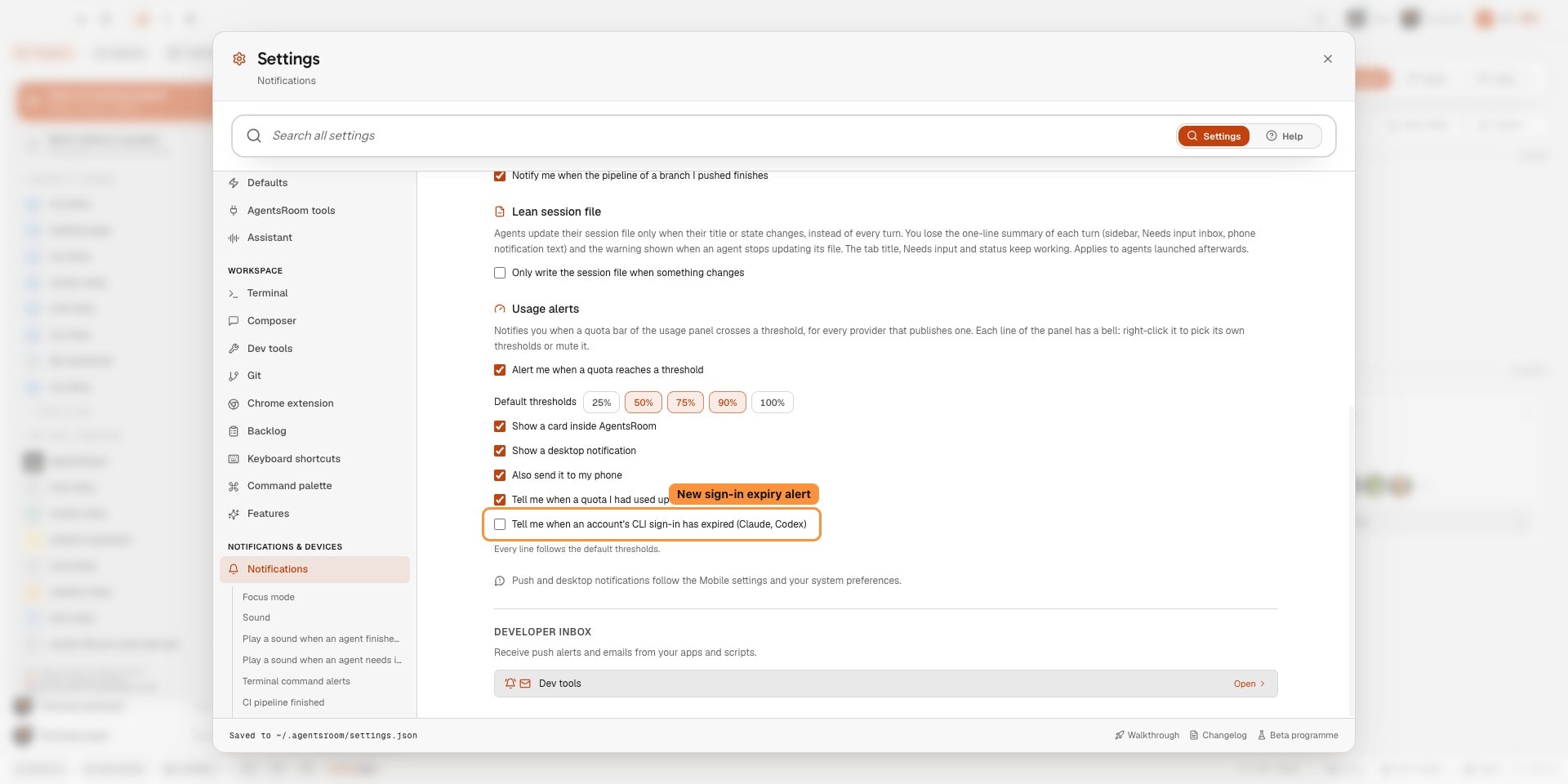
Ricevi un avviso quando l'accesso CLI di un account Claude o Codex è scaduto.
Potrebbe interessarti anche
Cambio account automatico
Il muro in sé: quando un account resta senza quota a metà attività, la stessa conversazione prosegue con un altro account a cui hai effettuato l'accesso.
Claude e Codex insieme
Quando una soglia deve agire invece di avvisarti: passare a Codex, cambiare modello, bloccare gli avvii o alternare Claude e Codex un ticket su due.
Consumo di token di Claude Code
Quanto ha consumato ogni sessione, e quale progetto o agente si è preso quale parte della finestra. Le barre che gli avvisi leggono vivono nello stesso pannello.
Notifiche degli agenti
Gli stessi canali per un evento diverso: un agente che ha terminato il suo turno o che ti sta aspettando.
Più account Claude
Diversi abbonamenti fianco a fianco. Ognuno ha le proprie barre, le proprie campanelle e le proprie soglie.
Coda messaggi
Accumula i prompt e armane uno perché parta quando la finestra si reimposta, così i crediti che hai pagato vengono spesi.
Mobile Companion
L'app che riceve il push e mostra le stesse barre nella scheda Utilizzo di Attività.
Approfondimenti
Quanti token mi restano su Claude? Le due schermate da guardare.
L'abbonamento a Claude non è espresso in token, quindi nessuna schermata mostra un saldo di token. Ecco che cosa misura davvero, le due schermate che lo mostrano sul serio, perché si consuma anche quando non state scrivendo, e che cosa fa alla vostra settimana il cambio della finestra settimanale di settembre 2026.
Claude Code mantiene un solo accesso alla volta. Ecco come farne convivere diversi.
Guida sul campo per far convivere un account di lavoro e uno personale sulla stessa macchina: l'unica variabile d'ambiente che decide quale accesso è attivo, perché il metodo via shell si rompe appena hai più di due terminali aperti, e come fissare un account per progetto.
Come controllare l'uso dei token di Claude Code: 4 modi per vedere quanto spendono i tuoi agenti
Quattro modi per controllare l'uso dei token di Claude Code: il comando /cost, le trascrizioni delle sessioni, il CLI ccusage e un misuratore live per sessione. Vedi esattamente quanto spende ogni agente.
































Smetti di scoprirlo al 100%
Scarica AgentsRoom, accedi alle tue CLI, e le campanelle sono già attive. La prossima volta che una settimana si scalda, lo saprai al 75%.
App companion: monitora i tuoi agenti in movimento
Usa Claude, Codex, Antigravity CLI o un altro provider IA.
Invia bug e richieste direttamente nel tuo backlog pubblico.
Agenti che leggi come una conversazione
Ogni agente ha un ruolo, una faccia e un thread che leggi come un'app di messaggistica.