Libreria di prompt
per i tuoi agenti Claude
Smetti di riscrivere gli stessi prompt. Salva i migliori progetto per progetto, ordinali in cartelle e richiamali nella casella del messaggio di qualsiasi agente con un tasto. Sincronizzati con il tuo account, in cache sulla tua macchina, e anche sul tuo telefono.
Screenshot
Schermate reali dell'app, aggiunte man mano che questa funzione evolve.
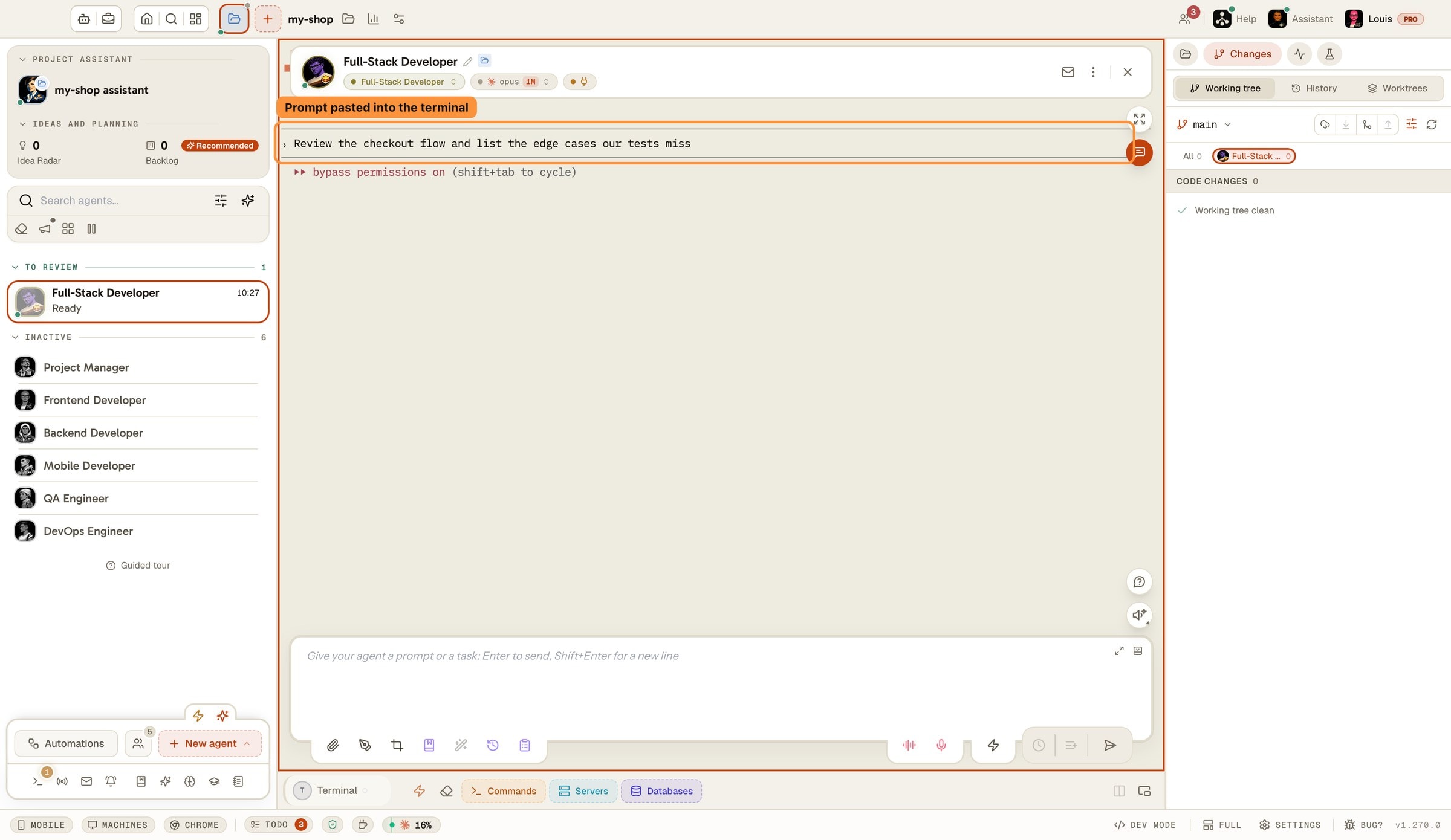
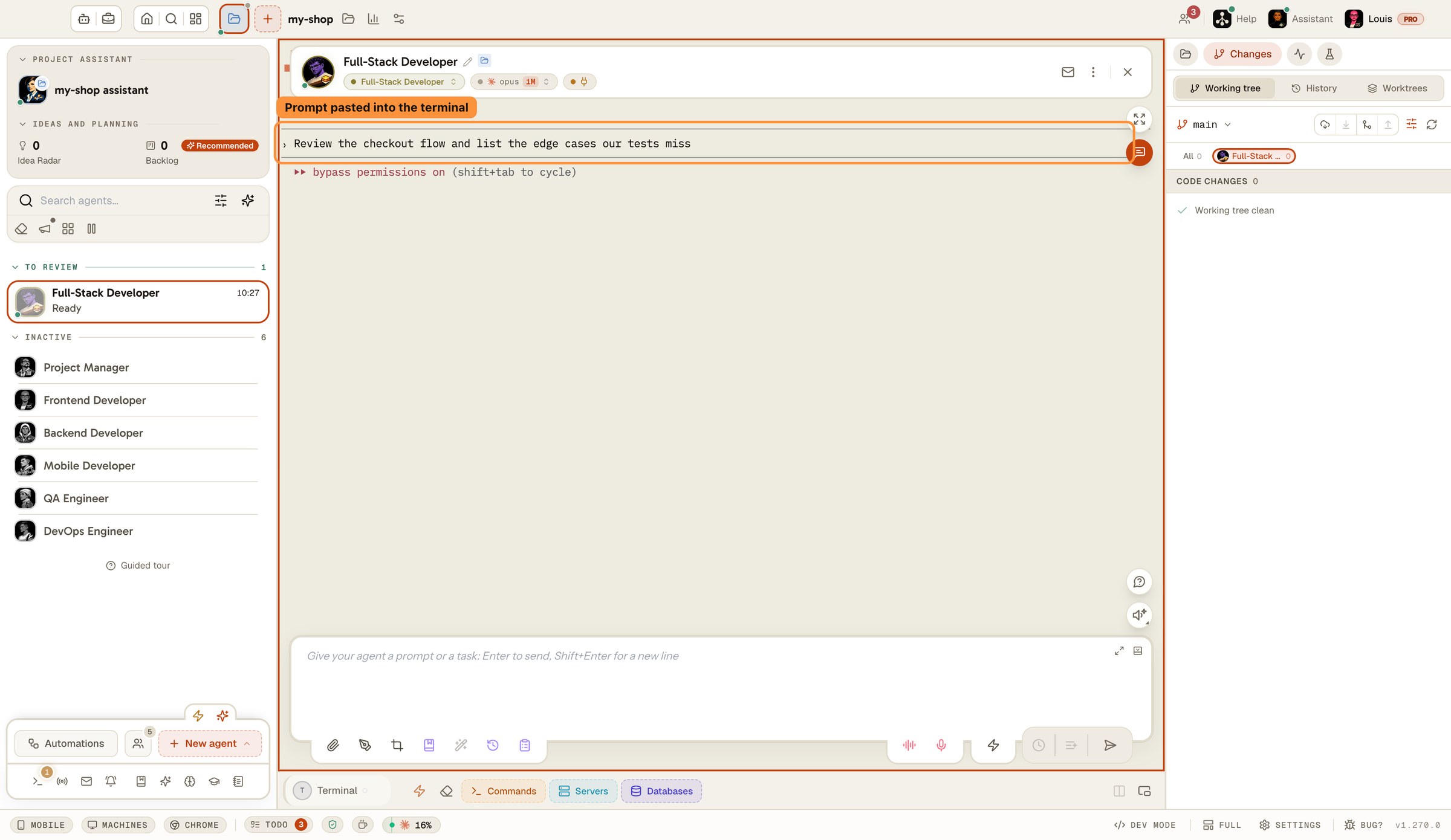
Premi la scorciatoia di un prompt mentre digiti nel terminale e il prompt viene inserito proprio lì. 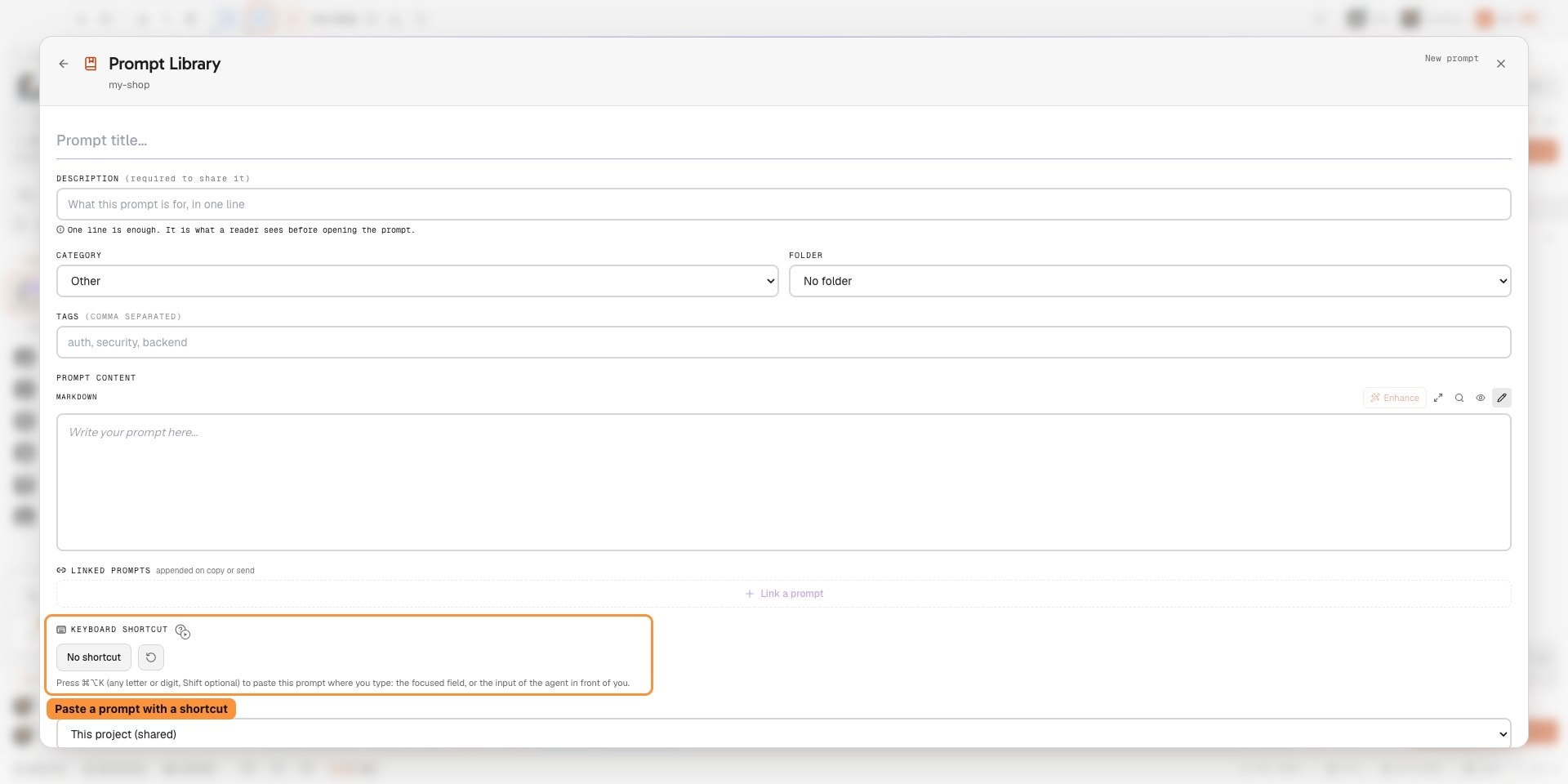
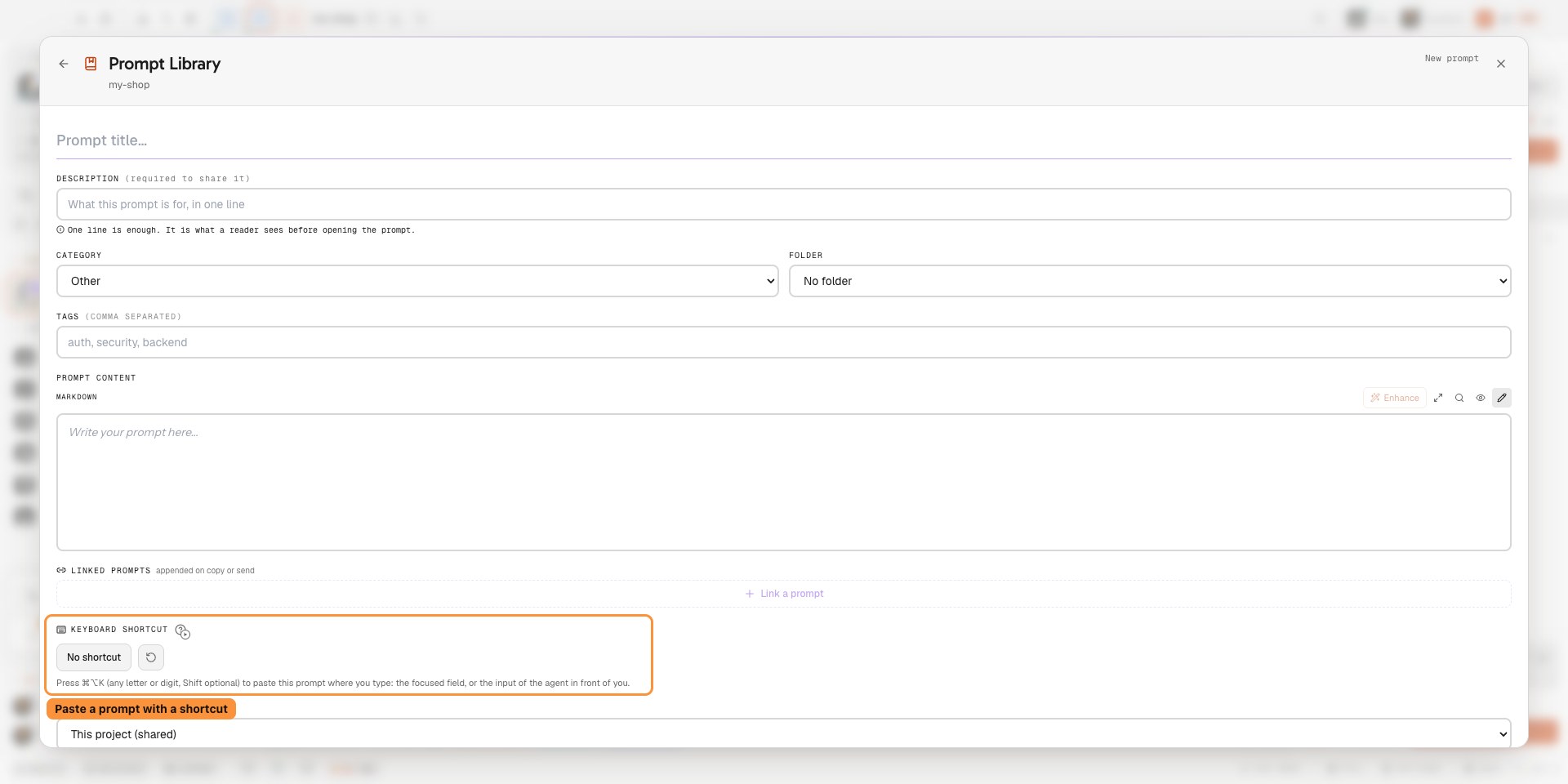
Assegna a un prompt salvato una scelta rapida da tastiera per incollarlo dove digiti.
Una sessione reale, ripresa nell'app: un prompt che esegue i test e spiega ogni fallimento senza toccare il codice viene salvato una sola volta nella libreria di prompt del progetto, in una cartella dedicata. La volta dopo, una barra digitata nella casella del messaggio lo richiama, Invio lo inserisce e un secondo Invio lo manda all'agente, che esegue i test e spiega i due fallimenti senza cambiare una riga.
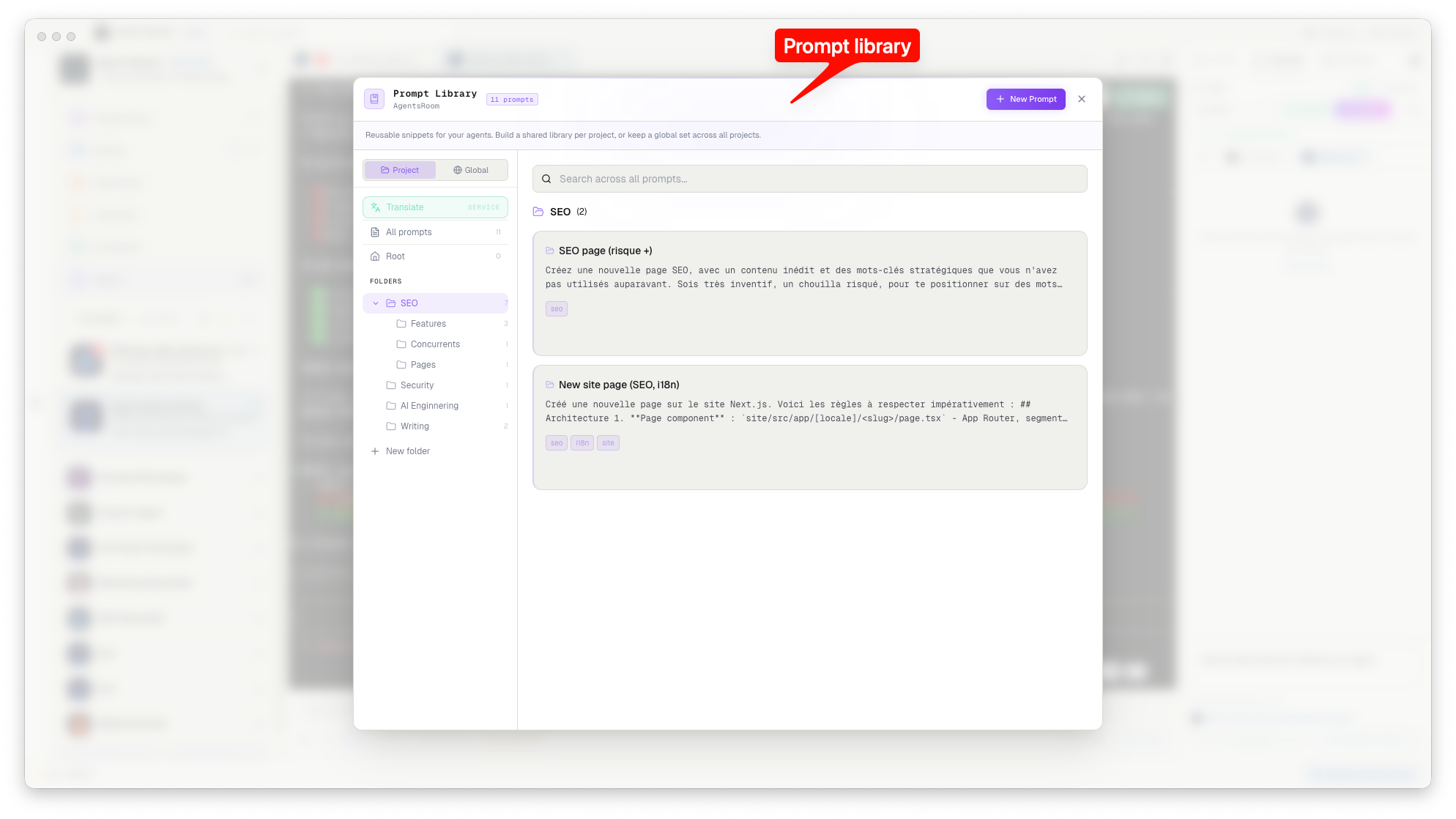
Cartelle
Scrivi un middleware di autenticazione JWT per Express che convalidi i token, rinnovi quelli scaduti e agganci l'utente decodificato a req.user…
Nota personale: la chiave API di staging è su 1Password, sotto 'SaaS Staging'. Non committarla mai da nessuna parte. Per lo sviluppo locale usa .env.local…
Crea un endpoint REST seguendo le convenzioni del progetto: validazione con Zod, risposte di errore tipizzate e query Prisma con gestione degli errori…
Tutto quello che ti serve, niente di superfluo
La libreria di prompt è integrata in ogni progetto. Nessuna installazione, nessun plugin, nessuna configurazione in più.
Ordinati in cartelle
Crea cartelle per argomento, per flusso di lavoro o per ruolo dell'agente. Riorganizzale con il drag & drop. I tuoi prompt, la tua struttura.
Sincronizzata con il tuo account
La tua libreria di progetto e la tua libreria Globale vivono sul tuo account AgentsRoom. Apri lo stesso progetto su un'altra macchina, o sul telefono, e i prompt sono già lì, con le ultime 50 versioni di ognuno.
Prompt personali, solo tuoi
Segna un prompt come "Personale" ed è visibile solo a te: resta fuori da ciò che pubblichi in una libreria del team e fuori dal catalogo della community. Le note private restano private.
Invio a qualsiasi agente con un tasto
Digita / nella casella del messaggio di un agente, scegli il prompt, premi Invio per inserirlo e di nuovo Invio per inviarlo. Nella libreria, un clic su un riquadro copia il prompt negli appunti. Sul telefono, Invia al terminale lo invia all'agente attivo. Una richiesta abbozzata o dettata? Il pulsante Migliora la riscrive prima in un vero prompt, nel campo, con l'opzione Annulla miglioramento.
Ricerca istantanea
Trova qualsiasi prompt in pochi millisecondi. Filtra per cartella, per tag, oppure scrivi e basta. La libreria si apre a piena velocità: legge la copia locale sul tuo disco.
Catalogo della community
Pubblica un prompt per tutti, oppure prendine uno dalla scheda Community. La condivisione è una casella da spuntare, deselezionata di default, e moderata. Ogni prompt pubblicato viene tradotto in 20 lingue, corpo compreso, così chi lo legge lo trova nella propria lingua.
Cronologia delle versioni
Ogni salvataggio che modifica un prompt conserva la versione precedente. Apri Cronologia nell'editor, confronta qualsiasi versione precedente con il testo attuale e ripristinala con un clic, dal desktop o dall'app mobile.
Funziona offline
Non hai fatto l'accesso, o sei senza rete? La libreria legge e scrive una cache locale sulla tua macchina. Le tue modifiche vengono conservate e inviate al tuo account alla sincronizzazione successiva, e due modifiche fatte in parallelo vengono unite invece di sovrascriversi.
Come funziona
Apri un progetto qualsiasi
Apri la Libreria prompt dal dock (gruppo Conoscenza), oppure clicca sul pulsante Prompt nella barra degli strumenti sotto la casella del messaggio, poi su Apri libreria. Ogni progetto ha la sua libreria, e un selettore Globale conserva i prompt che seguono il tuo account.
Salva il tuo primo prompt
Clicca su "Nuovo prompt", scrivi il testo, dagli un titolo e assegnalo a una cartella. Attiva Personale se deve restare visibile solo a te.
La tua libreria segue il tuo account
Con l'accesso fatto, ogni salvataggio va sul tuo account AgentsRoom e torna su qualsiasi macchina in cui apri il progetto, e nell'app mobile. Ogni progetto ha la sua libreria; la libreria Globale contiene i prompt che vuoi in tutti i progetti.
Una copia locale, veloce e offline
AgentsRoom tiene una copia della libreria in un file di cache sulla tua macchina, elencato nel gitignore che gestisce in modo che non finisca mai in un commit:
.agentsroom/prompts-cache.jsonSincronizzazione tra macchine, integrata
I tuoi prompt non sono un file da committare e scaricare con pull. AgentsRoom tiene la libreria sul tuo account e una copia locale in .agentsroom/prompts-cache.json: apri il progetto sul portatile, sul fisso o sul telefono e ci sono gli stessi prompt. I tuoi colleghi ricevono i tuoi prompt quando li pubblichi nella libreria del team, mai per sbaglio.
Il tuo account
agentsroom.dev
├── project library ← sincronizzato
└── global library ← sincronizzato
Su questa macchina
.agentsroom/
├── .gitignore ← gestito
└── prompts-cache.json ← ignoratoLa libreria di prompt è per progetto o globale?
La libreria di prompt funziona con Claude Code, Codex e le altre CLI?
Posso condividere i prompt con il mio team?
E i miei prompt personali, rischiano di uscire?
Serve un account per la libreria di prompt?
Posso riordinare e organizzare i prompt?
Posso condividere un prompt con persone fuori dal mio team?
Posso incollare un prompt salvato con una scorciatoia da tastiera?
Prompt collegati
Collega qualsiasi prompt a un altro. Quando lo copi o lo invii, i prompt allegati vengono aggiunti in automatico, ognuno con il suo titolo. Scrivi le tue regole una volta e richiamale ovunque.
Scopri i prompt collegatiPotrebbe interessarti anche
Scratchpad
Un editor di prompt fissato nel piè di pagina di AgentsRoom. Scrivi prompt lunghi in una vera area di testo, conservali da una sessione all'altra e inviali all'agente attivo con un clic.
Migliorare un prompt
Un clic, o Cmd/Ctrl+Maiusc+E, riscrive una richiesta abbozzata o dettata in un prompt con un obiettivo, il contesto, i vincoli e un criterio di completamento, nel campo, con l'opzione Annulla miglioramento.
Prompt engineering per programmare con l'IA
La guida pratica per scrivere prompt che consegnano codice. Struttura, contesto, vincoli: gli schemi che funzionano davvero con gli agenti IA.
Backlog e bacheca delle attività
Metti le attività in coda in un backlog e lancia un agente su ciascuna. Trasforma la tua libreria di prompt in una catena di montaggio di funzionalità.
Revisione per agente
Quando più agenti lavorano in parallelo, filtra le modifiche al codice per agente, rileggi i loro diff separatamente e committa ogni contributo a parte.
Approfondimenti
Come Comunicare con i Tuoi Agenti AI: Claude, Codex, Antigravity, Grok Build
Il codice non è più il collo di bottiglia, lo è la comunicazione. Ecco come parlare ai tuoi agenti AI Claude, Codex, Antigravity e Grok Build per rilasciare più velocemente, con più precisione e meno token.
AGENTS.md: un solo file di contesto per ogni agente di coding (Codex, Antigravity, Claude)
AGENTS.md è il file di istruzioni portabile che i tuoi agenti di coding leggono prima di toccare il codice. Cosa metterci dentro, in cosa si differenzia da CLAUDE.md e come tenere un unico contesto tra Codex, Antigravity e Claude.
































Smetti di riscrivere i prompt
Scarica AgentsRoom e inizia a costruire la tua libreria di prompt in 30 secondi. Gratis fino a 2 progetti.
App companion: monitora i tuoi agenti in movimento
Usa Claude, Codex, Antigravity CLI o un altro provider IA.
Invia bug e richieste direttamente nel tuo backlog pubblico.