Agenti AI che fanno domande di chiarimento
e aspettano la tua risposta
Quando il tuo agente ha bisogno di una decisione, la domanda non si nasconde più in mezzo a una risposta di 200 righe. Compare in una scheda proprio sopra il campo di input dell'agente: la domanda, opzioni cliccabili, una riga su cosa comporta ciascuna. Clicchi, e l'agente va avanti con la tua scelta invece di tirare a indovinare.
La stessa scheda in Codex, Claude Code, Cursor, GitHub Copilot CLI e in ogni CLI di agenti compatibile con MCP. Rispondi dalla scrivania, dall'app mobile di AgentsRoom o con due pulsanti nella schermata di blocco.
Lettura dello schema del database
Due modi per salvare le sessioni. Te lo chiedo.
Dove devono stare le sessioni? → Postgres
Aggiunta della tabella delle sessioni
Dove devono stare le sessioni?
La tua risposta, o il numero di un'opzione
L'agente chiede, la scheda aspetta sopra il suo campo di input, un clic risponde, e l'agente apre la sua risposta riprendendo la tua scelta.
Affidi un compito a un agente e passi ad altro. Venti minuti dopo ha scritto 300 righe, e da qualche parte in mezzo alla sua risposta c'è una domanda: Postgres o Redis? O ne ha scelto uno ed è andato avanti, o si è fermato e la domanda è sparita dalla vista scorrendo. In entrambi i casi, lo scopri tardi.
Le domande strutturate risolvono il problema dal lato dell'agente. AgentsRoom dà a ogni agente lo strumento ask_user e una breve istruzione all'avvio: quando ti serve una decisione, una preferenza o un'informazione mancante, chiedi con lo strumento, poi aspetta. La domanda diventa una scheda agganciata al campo di input dell'agente, con opzioni cliccabili, una riga sotto ciascuna e un mockup quando l'agente confronta dei layout.
Niente frecce della tastiera nel terminale, niente caccia nella cronologia. L'agente risulta in attesa di te, come ogni agente che ha bisogno di te: punto rosso, lista In attesa di input, notifica push sul telefono. E rispondi ovunque tu sia: nel riquadro, da quella lista in cima alla finestra, nell'app mobile o direttamente dalla schermata di blocco.
Cosa fa la scheda di domanda
Tutto ciò che serve a un agente per fare una domanda chiara, e tutto ciò che serve a te per rispondere in due secondi.
Una domanda alla volta
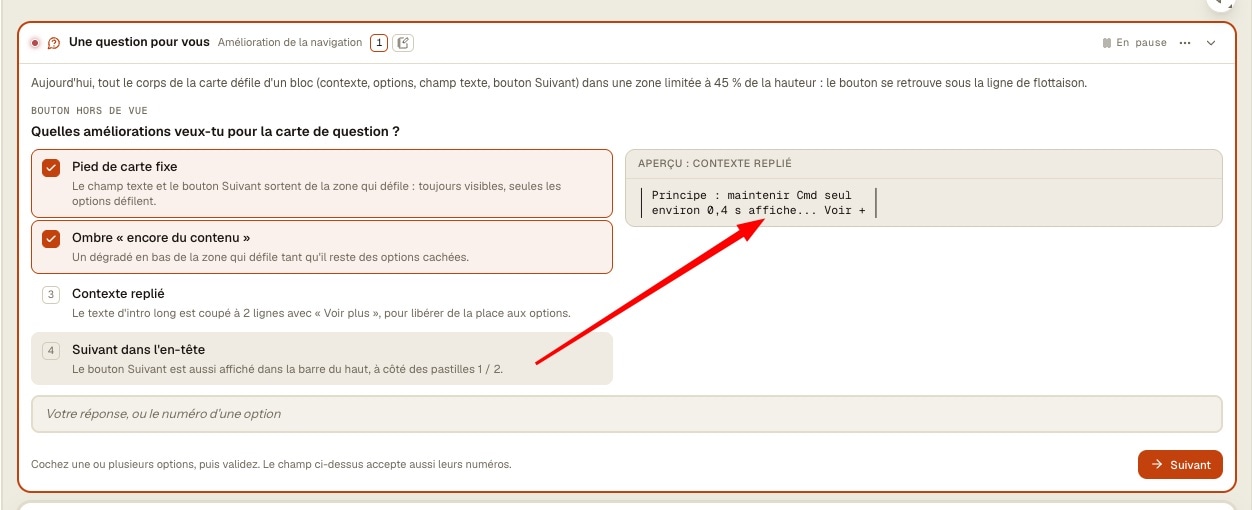
Una scheda contiene da una a quattro domande, mostrate una dopo l'altra. I passaggi numerati nell'intestazione ti riportano a una risposta precedente prima dell'invio.
Opzioni che si spiegano da sole
Da due a otto opzioni per domanda, ognuna con una riga su cosa comporta: costo, rischio, effetto collaterale. In una domanda a scelta singola, il tuo clic è la risposta e compare la domanda successiva.
Più scelte quando ha senso
Quando va bene più di una risposta, le opzioni diventano caselle da spuntare. Seleziona quello che vuoi, poi Avanti.
Con parole tue
Nessuna opzione va bene? Scrivi nel campo della scheda. Funzionano anche i numeri: 2 sceglie la seconda opzione, 1, 3 ne sceglie due insieme. Premi Invio per inviare.
Mockup affiancati
Confronti dei layout? L'agente allega un mockup a ogni opzione, in testo semplice o ASCII, oppure in HTML renderizzato in un frame isolato. Passa il cursore su un'opzione per vederlo.
Un'ultima parola per l'agente
Nel riquadro, ogni scheda finisce con Note aggiuntive: aggiungi l'osservazione che nessuna opzione copriva, oppure clicca Salta e invia.
Il terminale resta in vista
La scheda si posiziona sopra il campo di input e spinge il terminale verso l'alto invece di coprirlo. Comprimila su una riga con la freccia nella sua intestazione: la domanda resta aperta.
La decisione resta nella cronologia
Le CLI comprimono le chiamate agli strumenti, quindi l'agente apre la sua risposta riepilogando ogni domanda con la tua risposta. Scorri indietro domani e la decisione è ancora lì.
Come funziona una domanda strutturata
Quattro passaggi, e l'agente non va mai avanti a intuito.
L'agente arriva a una decisione
Gli serve una scelta da parte tua: quale database, quale formulazione, se toccare o no la migrazione. Invece di scrivere la domanda nella sua risposta, chiama ask_user, lo strumento per le domande del server MCP di AgentsRoom.
La scheda compare sopra il suo campo di input
La domanda, le sue opzioni e il contesto dell'agente in una riga o due. L'agente passa in attesa di te: punto rosso sulla sua tab, lista In attesa di input, notifica push sul telefono.
Rispondi
Clicca un'opzione, selezionane più di una e premi Avanti, oppure scrivi la tua risposta nel campo della scheda. Alla fine, aggiungi una nota o clicca Salta e invia.
L'agente prosegue con la tua risposta
Riceve le tue scelte e la tua nota, le riepiloga all'inizio della sua risposta e va avanti con quello che hai deciso.
Lontano dalla scrivania? La domanda ti aspetta
Nessuna CLI tiene aperta una chiamata a uno strumento per sempre. AgentsRoom aggira il problema, così la tua risposta non va mai persa.
- L'agente chiede
- Pausa tra 0:17
- In pausa, la scheda resta
- Rispondi, anche un'ora dopo
- Inviata come messaggio, l'agente riprende
L'attesa finisce, la domanda resta. Qualunque sia la CLI, una risposta in ritardo arriva all'agente come messaggio.
Ogni CLI interrompe una chiamata a uno strumento dopo un po': Codex si ferma a 60 secondi per impostazione predefinita. Così l'agente aspetta la risposta della scheda per un tempo fisso, 45 secondi se non lo cambi (da 10 a 600). L'intestazione fa il conto alla rovescia: Pausa tra 0:17.
Allo zero la scheda non si chiude. L'agente si mette in pausa, l'intestazione mostra In pausa e l'agente resta segnato come in attesa di te. Se rispondi un'ora dopo, la tua risposta viene inviata all'agente come un nuovo messaggio che inizia con [AgentsRoom] Answer to your question, con ogni domanda richiamata. Riprende da dove si era fermato.
Claude Code e Grok Build aspettano quanto dice la tua impostazione. Codex, e le CLI di cui non si conosce il limite, vanno in pausa dopo circa 50 secondi, qualunque sia il valore: le loro chiamate agli strumenti vengono interrotte a 60.
Rispondi da qualsiasi posto
Una scheda è condivisa da tutti gli schermi del tuo account. Vince la prima risposta, e la scheda si chiude sugli altri schermi.
Dalla lista In attesa di input
La lista in cima alla finestra mostra la domanda sotto il nome dell'agente. Una sola domanda a scelta singola si risolve lì, con un clic. Per tutto il resto, propone Apri l'agente.
Dall'app mobile
La stessa scheda compare sopra il campo di input dell'agente nell'app AgentsRoom: tocca un'opzione o scrivi nel campo della scheda. Si comprime su una riga e non occupa mai tutto lo schermo. I mockup HTML restano sul computer, quelli testuali si vedono sul telefono.
Dalla schermata di blocco
Una sola domanda con due opzioni brevi diventa due pulsanti sull'Attività in tempo reale dell'iPhone o sulla notifica in tempo reale di Android. Prima Face ID su iPhone, telefono sbloccato su Android. Ogni altra scheda mostra Apri.
Mai una risposta alla domanda sbagliata
Ogni risposta porta con sé la scheda e il passaggio per cui è stata data. Se nel frattempo la scheda è andata avanti, la risposta viene rifiutata invece di finire su una domanda che non hai mai visto.
Una sola scheda per ogni CLI di agenti
La domanda passa da AgentsRoom, non dalla finestra di dialogo della CLI.
In Codex, una domanda finisce spesso in mezzo alla risposta mentre l'agente va avanti. Claude Code ha la sua finestra di dialogo, a cui si risponde nel suo terminale. Le altre CLI fanno ognuna a modo suo. Con le domande strutturate attive, chiedono tutte allo stesso modo: tramite ask_user, uno strumento del server MCP di AgentsRoom che AgentsRoom collega già a ogni agente che avvia.
Niente da installare, nessuna regola da aggiungere ad AGENTS.md o CLAUDE.md: AgentsRoom elenca lo strumento e dà le istruzioni all'agente quando si avvia. Solo gli agenti che hanno la funzionalità attiva vedono lo strumento, quindi gli altri non ci spendono nemmeno un token.
Funziona con Claude, Codex, GitHub Copilot CLI, Cursor e altre 9 CLI di agenti, su macOS, Windows e Linux. Aider è l'eccezione: non ha un client MCP, quindi continua a fare domande nella conversazione.
Per gli agenti: il lato MCP
Un agente chiede con ask_user: da una a quattro domande, da due a otto opzioni ciascuna, scelta multipla, un mockup per opzione. Può anche attivare o disattivare la funzionalità per te con settings_set, quando glielo chiedi.
ask_usersettings_setAttivo di default, e scegli tu dove
Le domande strutturate sono attive per tutti gli agenti. Disattivale ovunque, per un progetto, per un agente o per una singola domanda.
Dalla scheda stessa
Il menu ⋯ di qualsiasi scheda: Non chiedere più tramite schede, poi Per questo agente, Per questo progetto o Per tutti i progetti. Un messaggio ti dice dove riattivare le schede, con Annulla.
Per tutti gli agenti
Impostazioni > Provider e account AI > Domande strutturate. Nello stesso punto imposti quanto aspetta l'agente prima di mettersi in pausa e se i mockup HTML vengono renderizzati.
Per un progetto
Impostazioni del progetto > Agenti predefiniti. Se lo ripristini, il progetto torna a seguire l'impostazione globale.
Per un agente
Modifica agente > Opzioni avanzate: Come in Impostazioni, Attivo: chiede tramite schede, oppure Disattivo: chiede nella conversazione.
Per una singola domanda
Preferisci parlarne? Rispondi invece nella conversazione, nel menu ⋯: la scheda si chiude, l'agente viene avvisato e ripete la domanda in testo semplice.
Una modifica si applica al prossimo avvio dell'agente, perché la sua lista di strumenti e le sue istruzioni vengono fissate all'avvio. Le impostazioni globale e di progetto seguono il tuo account su tutti i tuoi computer.
Domande che gli agenti fanno davvero
Ogni scheda è una decisione che l'agente non dovrebbe prendere da solo.
Scegliere uno stack
Dove devono stare le sessioni?
Postgres, Redis o un cookie firmato, ognuno con il suo costo in una riga. Un clic, e la migrazione punta allo storage che hai scelto.
Scegliere un layout
Quale layout per l'header?
Tre mockup ASCII. Passi il cursore, confronti, scegli il secondo e aggiungi una nota: logo più piccolo.
Fermarsi prima dell'irreversibile
Eliminiamo subito la vecchia tabella o la teniamo per un'altra release?
L'agente si ferma prima del passaggio che non si può annullare, invece di decidere al posto tuo.
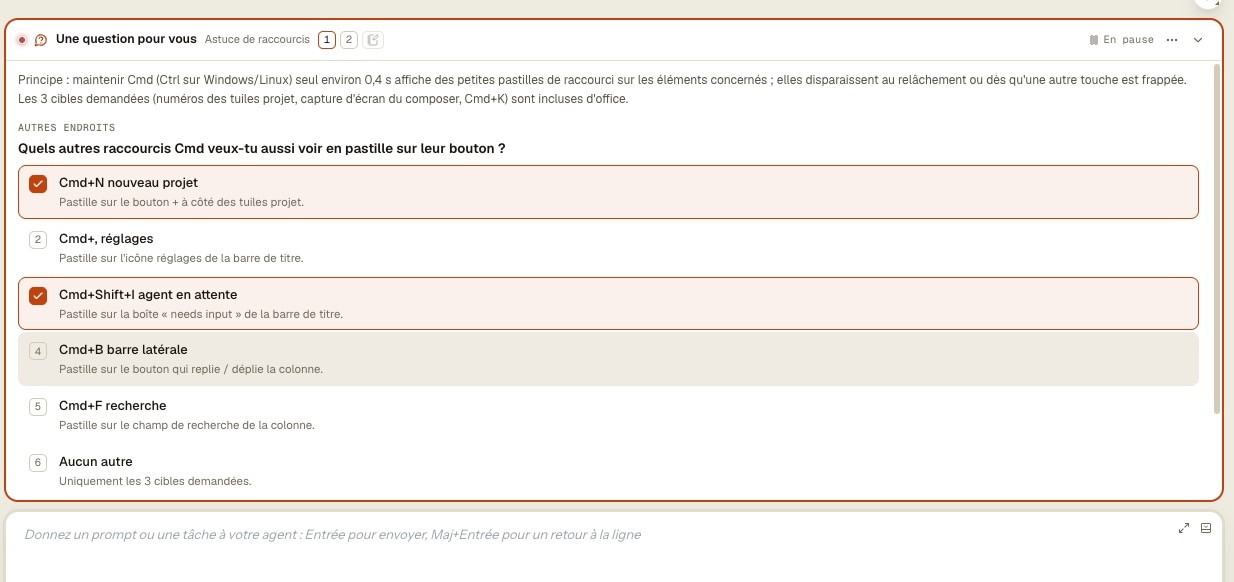
Delimitare il lavoro
Quali altre scorciatoie devono avere un badge?
Sei opzioni, due selezionate. L'agente realizza quelle due e lascia stare il resto.
Dare un nome alle cose
Come dovrebbe chiamarsi l'impostazione?
Quattro formulazioni, ognuna con il punto dell'app in cui appare. Nessuna va bene? Scrivi la tua.
Rispondere dal treno
Deploy su staging adesso, o aspettiamo la review?
Due opzioni brevi, due pulsanti nella schermata di blocco. Face ID, fatto.
Domande frequenti
Come faccio a far fare a Codex domande di chiarimento prima di scrivere codice?
Avvialo in AgentsRoom con le domande strutturate attive, che è l'impostazione predefinita. L'agente Codex riceve lo strumento ask_user e un'istruzione all'avvio: chiedere con lo strumento quando serve una decisione, poi aspettare. Le sue domande compaiono in una scheda con opzioni cliccabili sopra il suo campo di input, e resta in pausa finché non rispondi.
È la stessa cosa di AskUserQuestion in Claude Code?
Stessa idea, posto diverso. AskUserQuestion è la finestra di dialogo di Claude Code, a cui si risponde nel suo terminale. Le domande strutturate sono una scheda di AgentsRoom usata da ogni CLI di agenti con MCP, Claude Code compreso: fino a otto opzioni per domanda, mockup da confrontare, una nota alla fine, risposte dal telefono e dalla schermata di blocco. Con la funzionalità attiva, AgentsRoom chiede a Claude Code di usare la scheda invece della sua finestra di dialogo.
Con quali CLI di agenti funziona?
Claude, Codex, GitHub Copilot CLI, Cursor e altre 9 CLI di agenti: ogni CLI che AgentsRoom esegue e che ha un client MCP. Aider non ce l'ha, quindi continua a fare domande nella conversazione. Nemmeno un passaggio di un run di Agent Teams usa la scheda: chiede tramite il run stesso.
Cosa succede se non rispondo in tempo?
Non si perde niente. Dopo l'attesa (45 secondi per impostazione predefinita, circa 50 al massimo con Codex), l'agente si mette in pausa e la scheda resta. Quando rispondi, la tua risposta viene inviata all'agente come un messaggio che inizia con [AgentsRoom] Answer to your question, con ogni domanda richiamata, e l'agente riprende da lì.
Posso rispondere alla domanda di un agente dal telefono?
Sì. La scheda compare sopra il campo di input dell'agente nell'app mobile di AgentsRoom, con le stesse opzioni e un suo campo di risposta. A una sola domanda con due opzioni brevi puoi rispondere anche dalla schermata di blocco: due pulsanti sull'Attività in tempo reale dell'iPhone o sulla notifica in tempo reale di Android.
Posso scrivere una risposta mia invece di scegliere un'opzione?
Sì, nel campo della scheda sotto le opzioni. Le tue parole arrivano all'agente insieme alle opzioni che hai cliccato. I numeri scelgono le opzioni: 2 per la seconda, 1, 3 per due di esse. Premi Invio per inviare.
L'agente può mostrarmi dei mockup prima che io scelga?
Sì. Ogni opzione può avere un mockup, in testo semplice o ASCII, oppure in HTML renderizzato in un frame isolato, senza accesso all'app né ai tuoi file. Passa il cursore su un'opzione per vederne il mockup. Disattiva il rendering HTML e vedrai invece il codice sorgente.
La scheda blocca il terminale o il campo di input?
No. Si posiziona sopra il campo di input e spinge il terminale verso l'alto. Comprimila su una riga con la freccia nella sua intestazione. Il campo di input continua a inviare messaggi normali all'agente, e la domanda resta aperta finché non rispondi nella scheda.
Posso disattivarla per un solo agente o un solo progetto?
Sì. Da qualsiasi scheda: ⋯ > Non chiedere più tramite schede > Per questo agente, Per questo progetto o Per tutti i progetti, con Annulla. Oppure in Modifica agente > Opzioni avanzate, Impostazioni del progetto > Agenti predefiniti e Impostazioni > Provider e account AI. La modifica si applica al prossimo avvio dell'agente.
Devo installare un server MCP o aggiungere una regola ad AGENTS.md?
No. Lo strumento vive sul server MCP di AgentsRoom, che AgentsRoom collega a ogni agente che avvia, e l'istruzione fa parte di ciò che l'agente riceve all'avvio. Niente da installare, niente da scrivere in AGENTS.md o CLAUDE.md.
Quante domande e opzioni stanno in una scheda?
Fino a quattro domande, mostrate una alla volta, e fino a otto opzioni per domanda. Una domanda può anche arrivare senza nessuna opzione: scrivi semplicemente la risposta.
Consuma token quando è disattivata?
No. Lo strumento viene elencato solo agli agenti che hanno la funzionalità attiva. Un agente che ce l'ha disattivata non vede mai lo strumento, e le sue istruzioni non ne parlano.
È gratis?
Sì. Le domande strutturate sono incluse in AgentsRoom in tutti i piani, Free compreso.
Ho risposto sul computer e sul telefono nello stesso momento. Quale risposta conta?
La prima. La scheda si chiude sull'altro schermo, e una risposta inviata per una domanda che è già andata avanti viene rifiutata invece di essere applicata alla domanda sbagliata.
Posso semplicemente ignorare una domanda?
Sì. Comprimi la scheda oppure, nel suo menu ⋯, scegli Rispondi invece nella conversazione: l'agente viene avvisato che preferisci parlarne in testo semplice. Se la lasci com'è, l'agente continua ad aspettare, segnalato come in attesa di te.
Potrebbe interessarti anche
Agenti in tempo reale
Ogni agente nella schermata di blocco dell'iPhone, nella Dynamic Island e su Apple Watch, con pulsanti di risposta per quello che aspetta.
Monitoraggio dello stato degli agenti
Al lavoro, in attesa di te, completato: lo stato di ogni agente a colpo d'occhio, in ogni progetto.
Controllo remoto
Pilota i terminali dei tuoi agenti dal telefono, avviane di nuovi, fai girare il backlog.
Coda messaggi
La direzione opposta: accumuli i tuoi prossimi messaggi sopra il campo di input e partono in ordine.
Fork di agente e domande a parte
Fai una domanda a parte all'agente, senza interrompere il suo lavoro.
AgentsRoom MCP
Gli strumenti che AgentsRoom dà a ogni agente: backlog, comandi di sviluppo, memoria, browser.
Lascia che i tuoi agenti chiedano prima di tirare a indovinare
Scarica AgentsRoom, apri un progetto e affida a un agente un compito che contiene una vera scelta. La scheda compare da sola.
App companion: monitora i tuoi agenti in movimento
Usa Claude, Codex, Antigravity CLI o un altro provider IA.
Invia bug e richieste direttamente nel tuo backlog pubblico.