Sai Cosa Sta Facendo Ogni Agente. Adesso.
Ogni scheda agente mostra un indicatore di stato in tempo reale, un riepilogo attività e un timer. Nessuna scansione del terminale necessaria.
Screenshot
Schermate reali dell'app, aggiunte man mano che questa funzione evolve.
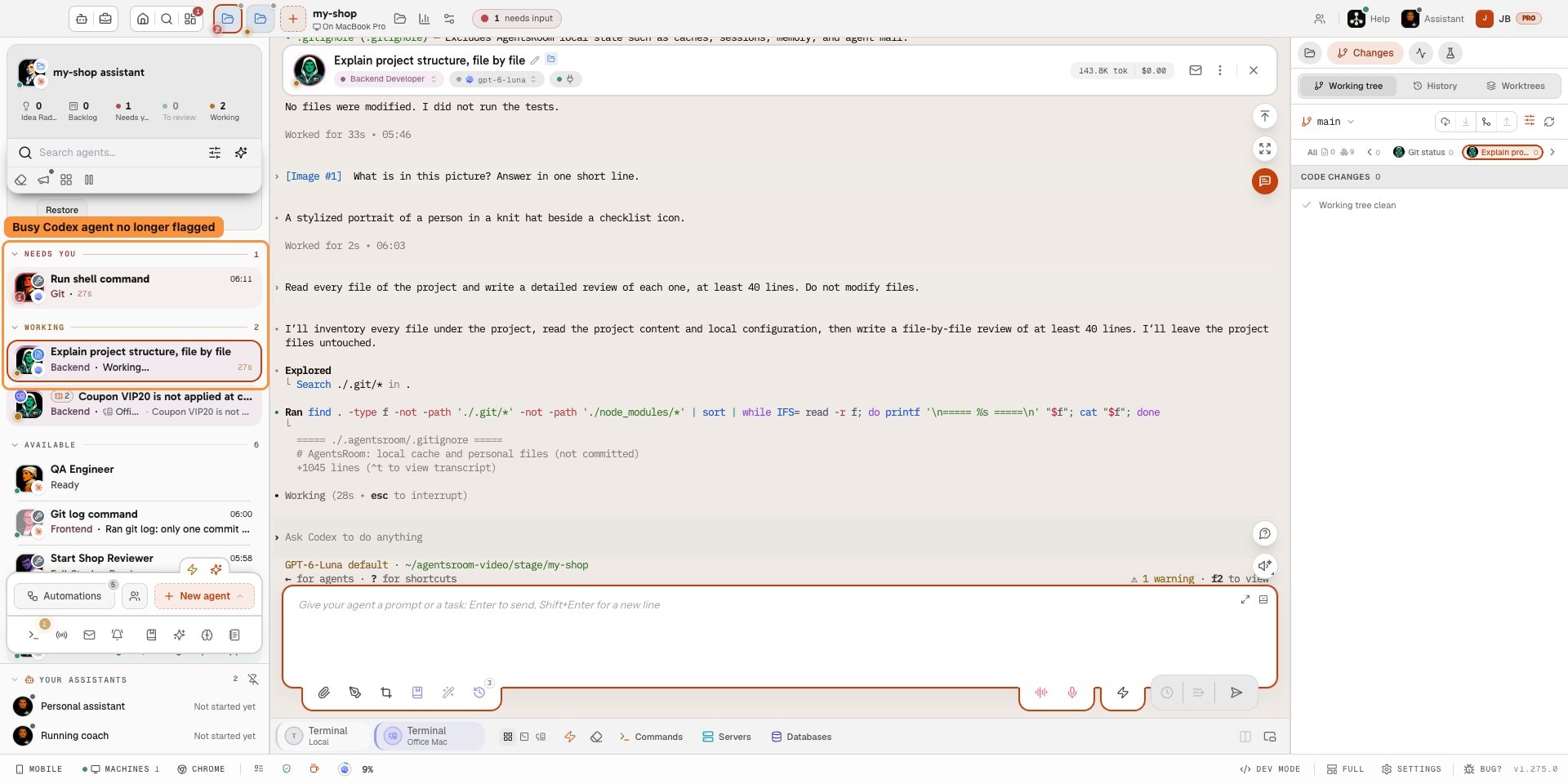
Solo l'agent che aspetta te è contrassegnato; un agent Codex occupato rimane in Lavoro. 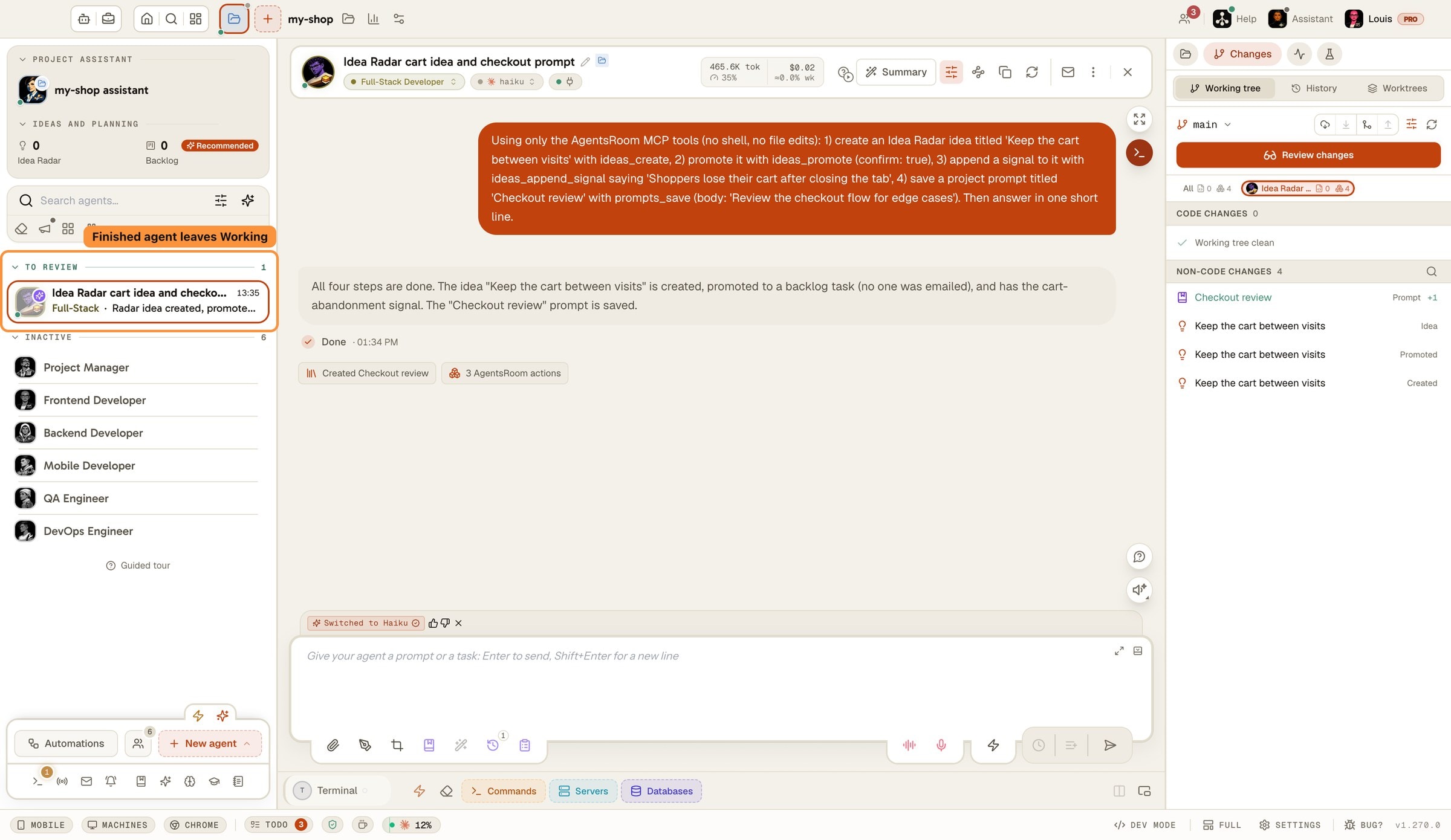
Un agent che termina mentre lo osservi si sposta su Da rivedere invece di rimanere sotto In lavorazione. 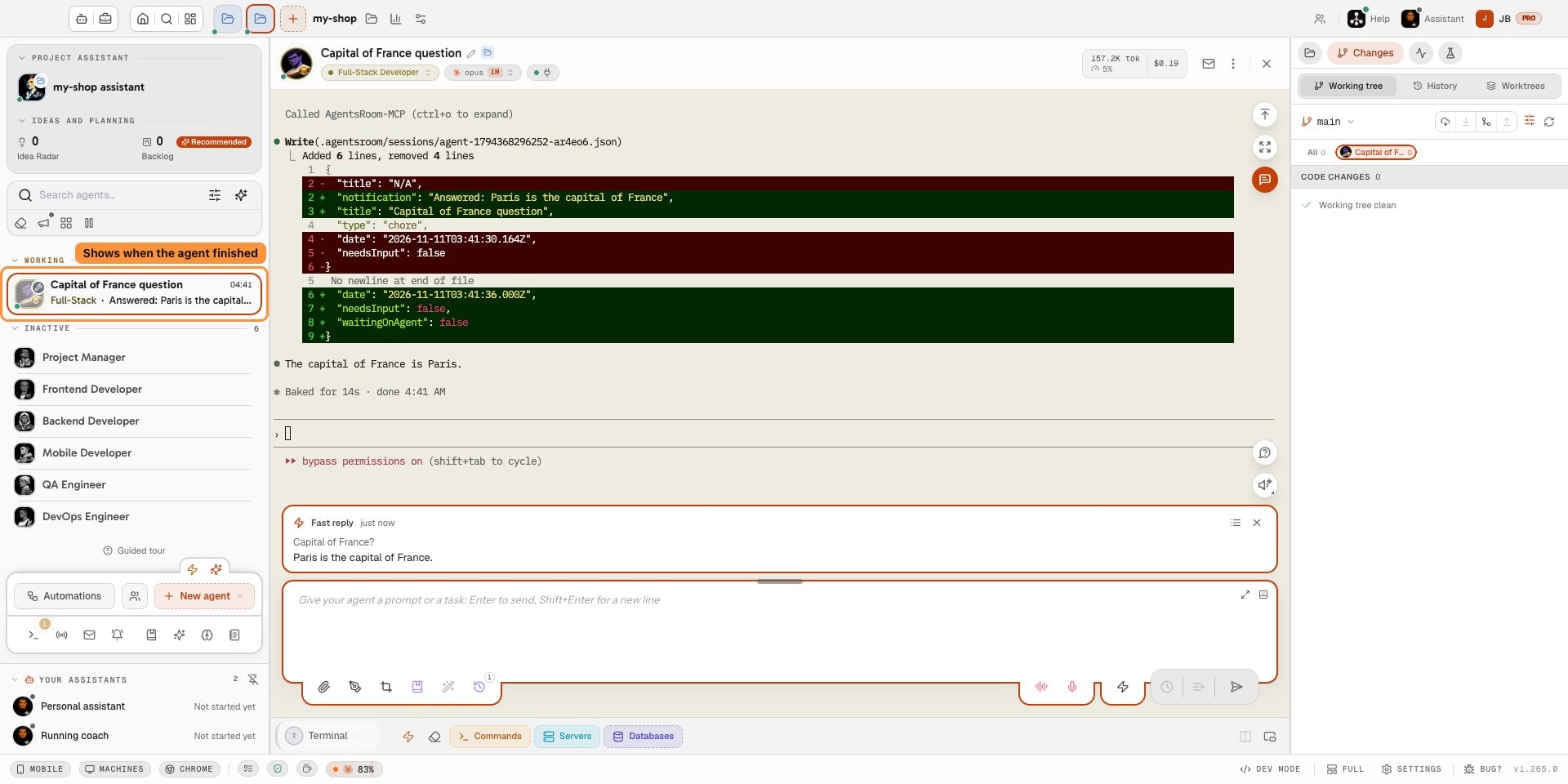
Vedi a colpo d'occhio quando ogni agent ha terminato il suo ultimo compito. 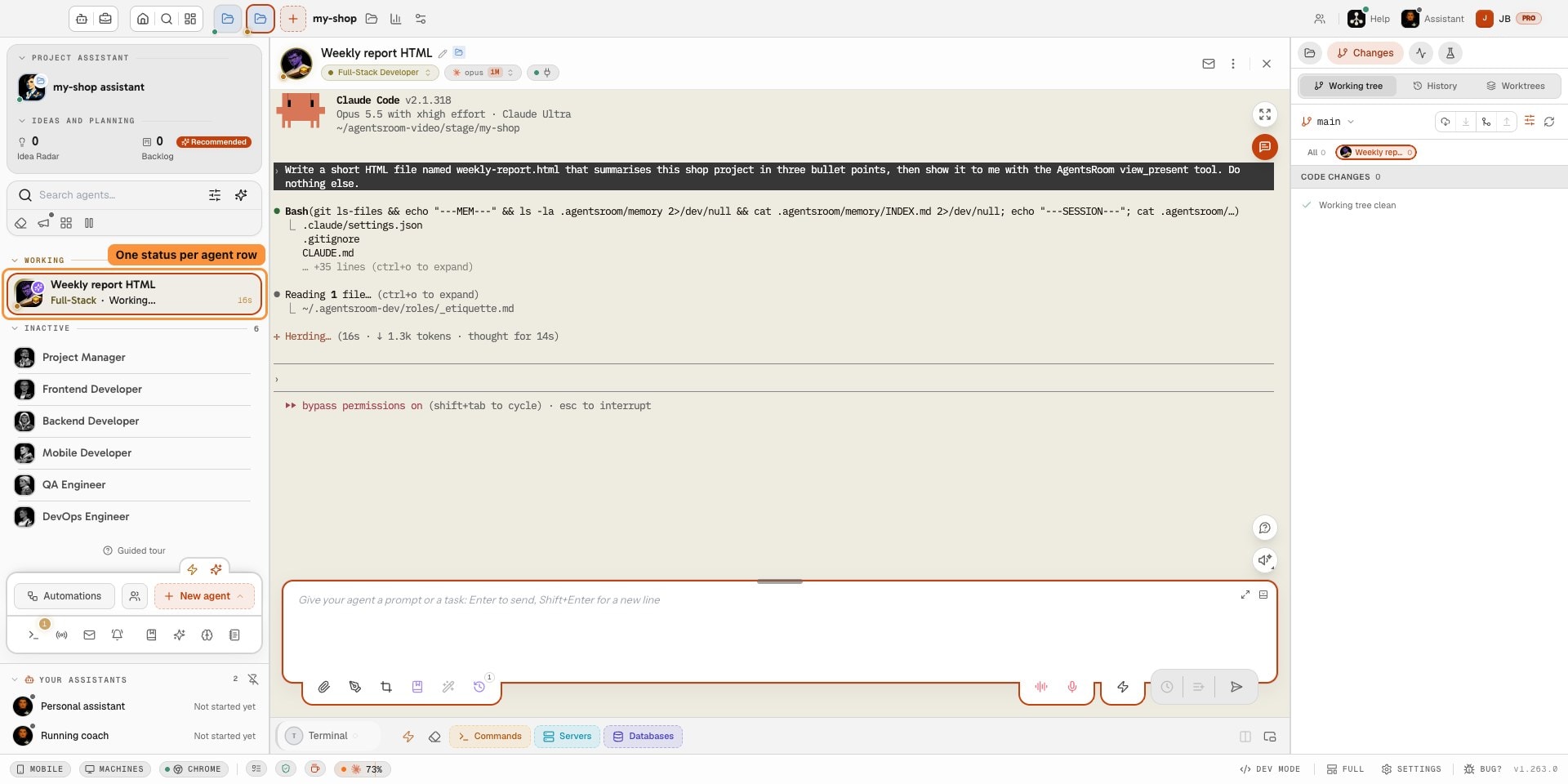
Ogni riga di agent mostra uno stato chiaro, così vedi a colpo d'occhio chi sta lavorando.
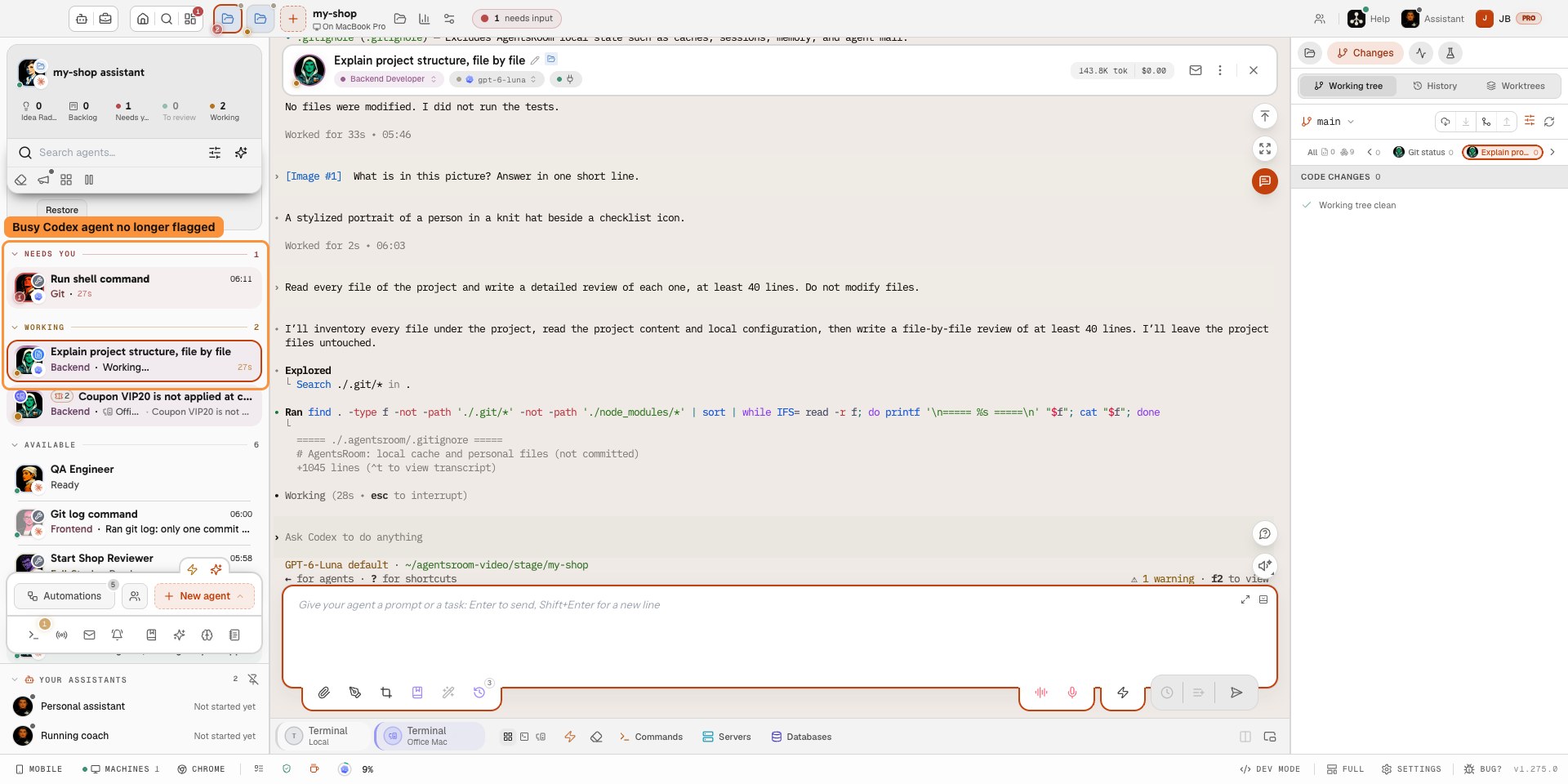
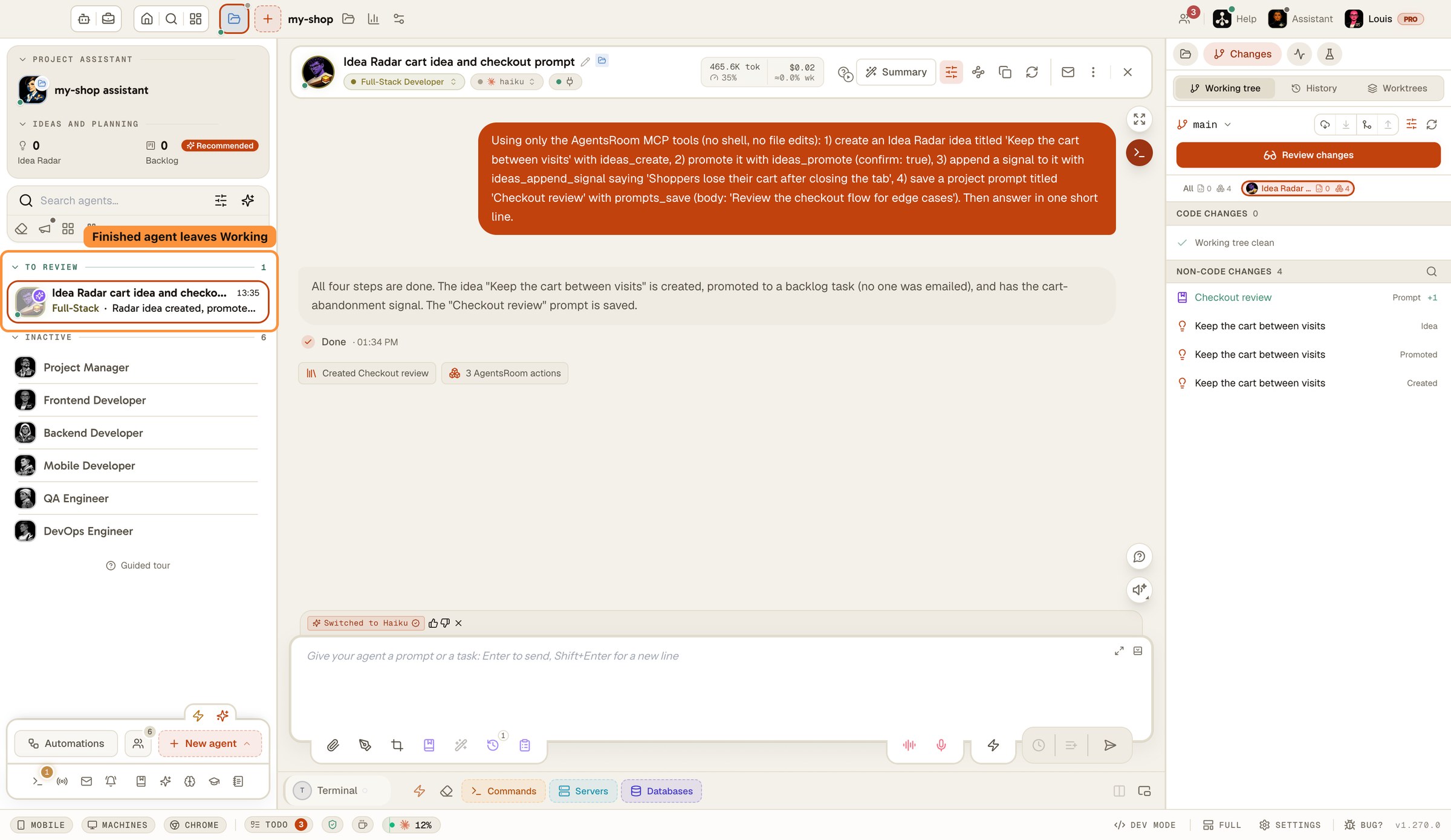
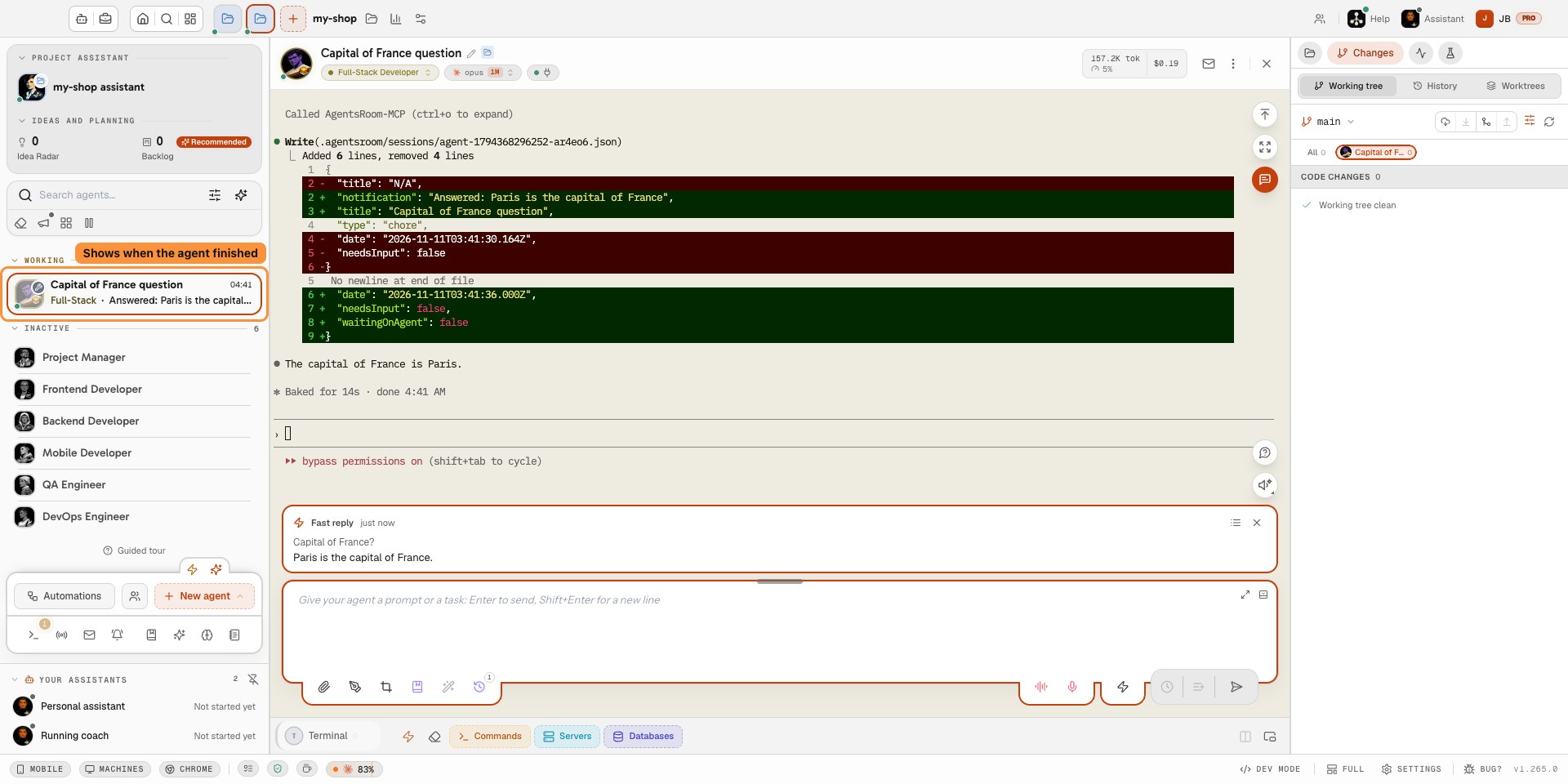
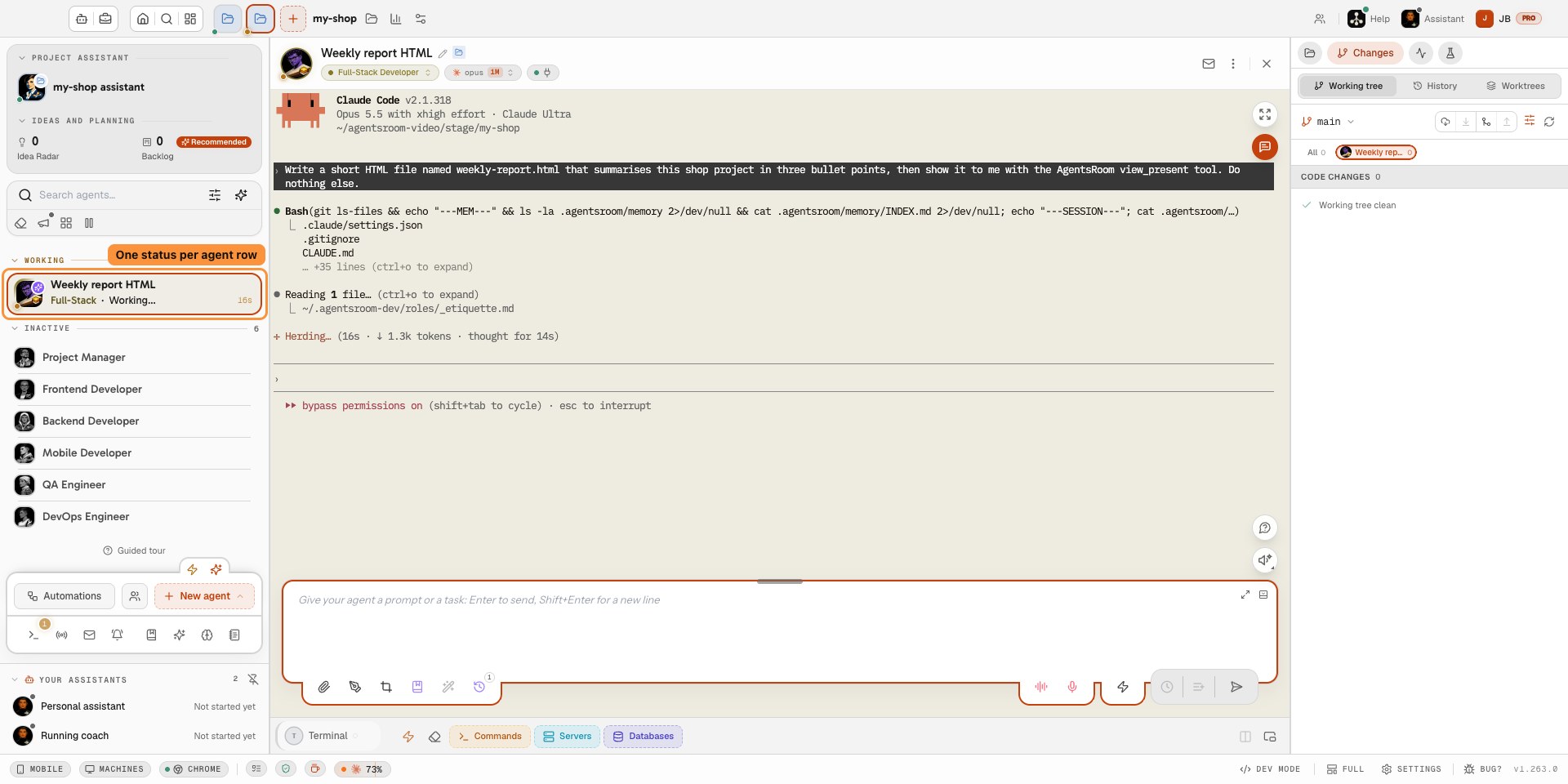
Una sessione reale, ripresa nell'app: tre agenti AI di codice lavorano sullo stesso progetto. L'elenco a sinistra li ordina per stato (al lavoro, completato e da rivedere, bloccato su una domanda) e i contatori in alto fanno il totale. All'agente bloccato si risponde dalla casella dei messaggi e torna al lavoro, mentre la correzione del bug si conclude da sola.
Come Funziona il Monitoraggio dello Stato
Quattro stati distinti, ognuno con il proprio trattamento visivo sulla scheda agente.
Al Lavoro (Punto Giallo Pulsante)
Quando un agente sta elaborando attivamente o modificando codice, la sua scheda mostra un punto giallo pulsante e uno sfondo con effetto shimmer animato. Un timer conta il tempo trascorso (es. 0:32) così sai da quanto tempo l'agente sta lavorando.
Completato (Punto Verde Fisso)
Un punto verde indica gli agenti che hanno completato il loro task. I completamenti non letti aggiungono una sfumatura verde allo sfondo e un bordo luminoso alla scheda, rendendoli facili da individuare in una griglia di agenti.
Necessita Input (Punto Rosso Pulsante)
Un punto rosso pulsante significa che l'agente è bloccato e in attesa della tua risposta. Questo stato è il più urgente: l'agente non può continuare finché non fornisci l'input.
In Attesa (Nessun Lavoro Attivo)
Gli agenti in attesa non hanno indicatore puntiforme. Sono pronti a ricevere un prompt ma non stanno facendo nulla attualmente. La scheda mostra l'anteprima dell'ultima risposta invece di un riepilogo attività.
Testo Riepilogo Attività
Mentre un agente lavora, la sua scheda visualizza un breve riepilogo di cosa sta facendo, come 'Modifica di src/App.tsx' o 'Esecuzione test'. Questo testo si aggiorna man mano che l'agente passa attraverso diverse chiamate agli strumenti.
Panoramica a Livello di Progetto
La sidebar e la vista progetto aggregano i conteggi di stato su tutti gli agenti di un progetto.
Conteggio Agenti Attivi
Un contatore in tempo reale mostra quanti agenti stanno attualmente lavorando, visualizzato come 'X agente/i in lavoro...' nell'intestazione del progetto. Puoi dire a colpo d'occhio se qualche agente nel progetto è ancora in esecuzione.
Conteggio Agenti Completati
Un contatore separato traccia quanti agenti hanno terminato il loro task. Questo conteggio si aggiorna man mano che gli agenti passano dallo stato al lavoro a completato.
Anteprima al Passaggio del Mouse
Passare il mouse su un progetto nella sidebar rivela l'ultimo riepilogo attività dai suoi agenti. Ottieni una lettura rapida sui progressi del progetto senza cambiare vista.
Aggregazione nella Sidebar
La sidebar mostra conteggi combinati di agenti al lavoro, completati e che necessitano input per progetto. I progetti con agenti che necessitano input sono evidenziati così puoi rispondere prontamente.
FAQ sul Monitoraggio Stato
Chiedici altroCome rileva AgentsRoom lo stato dell'agente?
Cosa misura il timer trascorso?
Posso vedere lo stato sul telefono?
Cosa succede quando più agenti necessitano input contemporaneamente?
































Monitora lo Stato di Ogni Agente in Tempo Reale
Scarica AgentsRoom e vedi a colpo d'occhio quali agenti stanno lavorando, hanno finito o sono in attesa di te.
App companion: monitora i tuoi agenti in movimento
Usa Claude, Codex, Antigravity CLI o un altro provider IA.
Invia bug e richieste direttamente nel tuo backlog pubblico.