Un proxy per ogni CLI di agente,
impostato una volta per tutti i suoi agenti
La tua azienda vuole che Claude Code esca dal suo proxy, mentre il tuo Codex personale esce dalla connessione di casa. Esportare HTTPS_PROXY nella tua shell manda tutte le CLI sulla stessa strada. AgentsRoom dà a ogni provider la propria uscita.
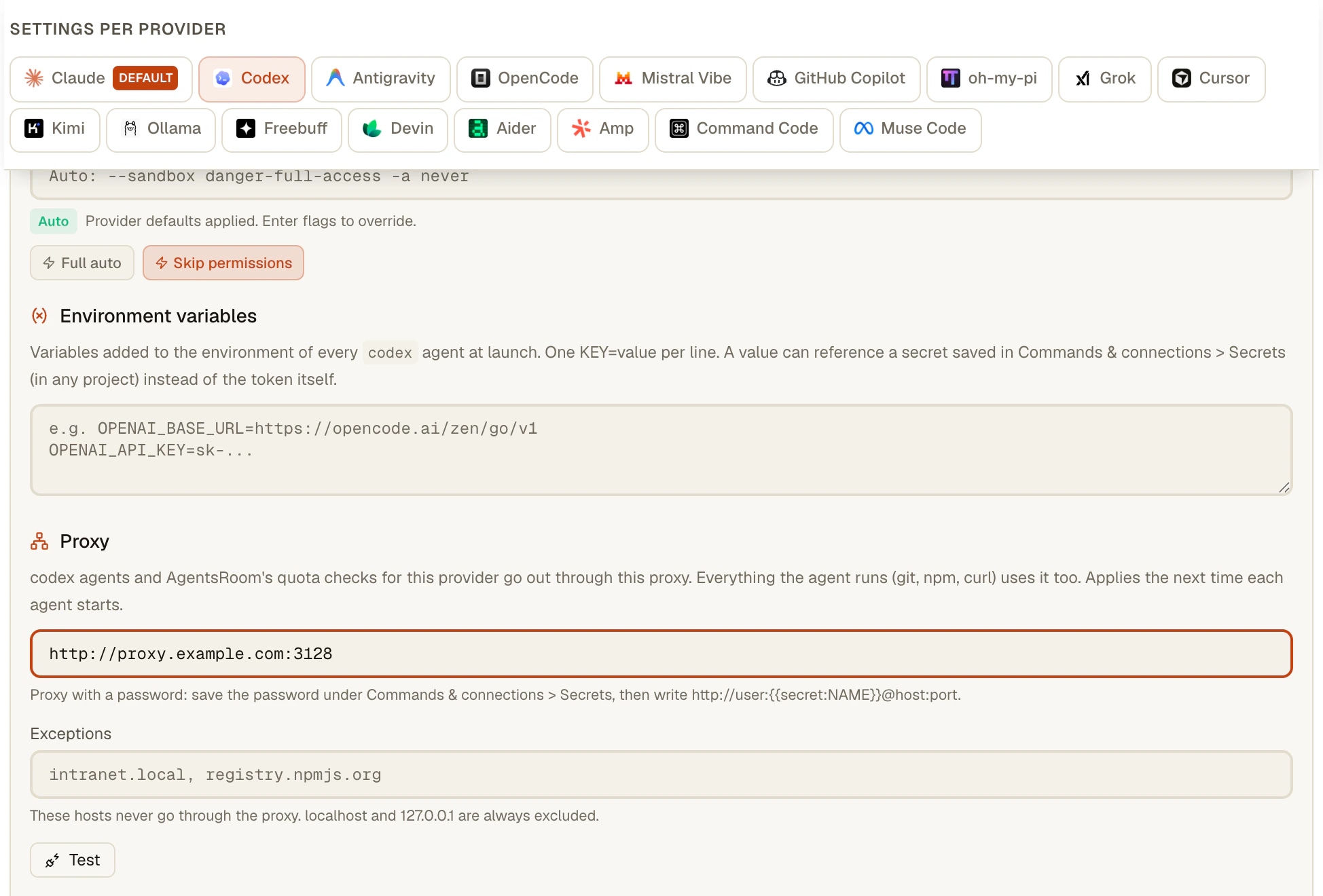
Scegli un provider in Impostazioni > Provider AI, apri Impostazioni avanzate, scrivi l'indirizzo del proxy e premi Prova: AgentsRoom mostra l'IP di uscita prima di avviare qualsiasi cosa. Ogni agente di quel provider parte poi con le variabili del proxy impostate, e i controlli della quota di AgentsRoom per quel provider seguono la stessa strada.
- Claude CodeProxy aziendaleproxy.corp.example:3128IP di uscita203.0.113.10
- CodexProxy di casahome.example.net:8080IP di uscita198.51.100.24
- GitHub Copilot CLIDirettaIP di uscita192.0.2.7
Ogni provider esce dal proprio proxy, o in diretta, e Prova mostra l'indirizzo che il provider vedrà.
La maggior parte delle CLI di agente sa già usare un proxy: all'avvio leggono le variabili standard HTTPS_PROXY, HTTP_PROXY e NO_PROXY. Il problema è dove vivono queste variabili. Se le esporti nel profilo della tua shell, ogni CLI che lanci prende la stessa uscita, quindi non puoi tenere Claude Code sulla rete aziendale e Codex sulla connessione di casa nello stesso momento.
AgentsRoom sposta l'impostazione un livello più in basso, sul provider. Ogni scheda di provider in Impostazioni > Provider AI ha un campo Proxy sotto Impostazioni avanzate. Ogni agente di quel provider parte con le variabili del proxy nel suo terminale, qualunque sia il progetto, e gli altri provider restano come sono.
Copre anche le chiamate che AgentsRoom fa da solo al provider, come la lettura del tuo utilizzo di Claude o Codex. Passano dallo stesso proxy, così l'account vede un solo indirizzo, non quello dell'agente da una parte e quello del tuo computer dall'altra.
Cosa fa il campo Proxy
Un campo per provider, applicato a ogni agente di quel provider al suo avvio.
Un proxy per provider
Claude Code, Codex, GitHub Copilot CLI e le altre CLI di agente hanno ciascuna il proprio campo Proxy. Lasciane uno vuoto e quel provider esce in diretta.
HTTP, HTTPS o SOCKS
Sono accettati gli indirizzi http://, https://, socks5:// e socks5h://. Claude Code non supporta SOCKS, quindi dai agli agenti Claude un proxy http://.
Prova mostra l'IP di uscita
Prima di avviare qualsiasi cosa, Prova chiede il tuo indirizzo pubblico in diretta e attraverso il proxy, e li mostra entrambi con la latenza. Se coincidono, il proxy non cambia il tuo IP, e il pannello lo segnala.
Eccezioni, localhost sempre in diretta
Elenca gli host che devono saltare il proxy, come una intranet o un registro di pacchetti. localhost, 127.0.0.1 e ::1 sono sempre esclusi, così gli hook e i server MCP locali continuano a funzionare.
I controlli della quota seguono la stessa strada
Le chiamate di AgentsRoom a quel provider, come le barre di utilizzo, passano anch'esse dal proxy. Se il proxy cade, falliscono come un errore di rete: non tornano mai a una connessione diretta.
Nessuna password in chiaro
L'impostazione segue il tuo account sugli altri tuoi computer, quindi non si può scrivere una password in chiaro. Salvala nel Gestore di segreti e scrivi http://user:{{secret:NAME}}@host:port.
Come configurarlo
Cinque passaggi, una volta per provider.
- 1
Apri la scheda del provider
Impostazioni > Provider AI, seleziona il provider (Codex, per esempio), poi apri Impostazioni avanzate. Il campo Proxy si trova sotto le variabili d'ambiente. Anche scrivere Proxy nella ricerca delle Impostazioni ti porta lì.
- 2
Scrivi l'indirizzo del proxy
Inserisci l'indirizzo, per esempio http://proxy.example.com:3128, e in Eccezioni gli host che devono uscire in diretta. L'interruttore accanto al titolo disattiva il proxy senza dimenticarlo, comodo quando il proxy di casa non è raggiungibile dall'ufficio.
- 3
Premi Prova
AgentsRoom mostra l'IP di uscita attraverso il proxy, la latenza e il tuo indirizzo senza il proxy. Una password rifiutata, un proxy irraggiungibile o un proxy che non risponde vengono indicati chiaramente.
- 4
Avvia gli agenti
Il proxy si applica all'avvio di un agente: ogni nuovo agente di quel provider riceve HTTPS_PROXY, HTTP_PROXY, ALL_PROXY e NO_PROXY, in maiuscolo e in minuscolo, perché alcuni strumenti come curl leggono solo la forma minuscola. Un agente già in esecuzione mantiene la sua strada finché non lo riavvii.
- 5
Tutto ciò che l'agente lancia segue
git, npm o curl lanciati dall'agente nel suo terminale passano dallo stesso proxy. Aggiungi un host alle Eccezioni quando uno di loro deve restare sulla linea diretta.
Cosa fanno già da soli Claude Code e Codex
Claude Code legge HTTPS_PROXY, HTTP_PROXY e NO_PROXY, comprese le forme minuscole, e accetta un nome utente e una password dentro l'URL del proxy. La sua documentazione dice chiaramente che non supporta i proxy SOCKS. Consiglia di impostare queste variabili nel blocco env di ~/.claude/settings.json invece che nella shell, l'unica configurazione che raggiunge con certezza i suoi agenti in background, e /status mostra il proxy che ha rilevato. Dietro un proxy aziendale che ispeziona il TLS, si fida dei certificati del sistema operativo e di NODE_EXTRA_CA_CERTS. (Documentazione di Claude Code, Enterprise network configuration, consultata il 21 ottobre 2026.)
Codex CLI legge HTTPS_PROXY, ALL_PROXY e NO_PROXY dal suo ambiente, e prende un certificato radice personalizzato da CODEX_CA_CERTIFICATE o SSL_CERT_FILE. In codex-cli 0.163.0, seguire il proxy di sistema di macOS o un file PAC è una funzione in sviluppo, disattivata per impostazione predefinita (codex features enable respect_system_proxy). La voce Network proxy del suo menu /experimental è un'altra cosa: limita ciò che i comandi nella sandbox possono raggiungere, non sceglie l'indirizzo che vede OpenAI.
Quindi per una sola CLI su un solo computer le variabili bastano, e un proxy in ~/.claude/settings.json resta già confinato a Claude Code. Quello che non ti danno è un unico posto per tutte le CLI, un controllo dell'IP di uscita prima dell'avvio, la stessa strada per le letture della quota e un'impostazione che ti segue sugli altri tuoi computer senza una password dentro. È la parte che aggiunge AgentsRoom.
Limiti
- Il proxy si applica all'avvio di un agente. Un agente già in esecuzione mantiene la sua strada finché non lo riavvii.
- Una CLI che ignora le variabili di proxy standard si connette in diretta per il proprio traffico. AgentsRoom non la forza, mentre i controlli della quota per quel provider passano comunque dal proxy.
- Claude Code non supporta i proxy SOCKS. Per Claude, usa un proxy http:// o https://.
- Nessun ripiego silenzioso: quando il proxy cade, gli agenti di quel provider non riescono a raggiungerlo e le sue barre di utilizzo mostrano un errore di rete.
- Il segreto della password vive nella cassaforte di ogni computer, e i segreti non vengono sincronizzati: su un secondo computer, salva un segreto con lo stesso nome.
- Solo gli agenti di quel provider e le chiamate di AgentsRoom a quel provider usano il proxy. Il browser integrato, i tuoi server di sviluppo e i comandi che avvii in altri terminali mantengono il proprio percorso di rete.
- Una riga HTTPS_PROXY esplicita in un blocco di variabili d'ambiente (provider, cartella, progetto o agente) prevale su questa impostazione per il terminale dell'agente.
Domande frequenti
Come imposto un proxy per Claude Code?
Claude Code legge le variabili standard HTTPS_PROXY, HTTP_PROXY e NO_PROXY, dalla tua shell o dal blocco env di ~/.claude/settings.json, e non supporta SOCKS. In AgentsRoom, apri Impostazioni > Provider AI, seleziona Claude, apri Impostazioni avanzate e scrivi un indirizzo di proxy http:// in Proxy: ogni agente Claude Code avviato dopo riceve le variabili, e le altre CLI mantengono la propria strada.
Come faccio a far usare un proxy a Codex CLI?
Codex CLI legge HTTPS_PROXY, ALL_PROXY e NO_PROXY dal suo ambiente, e un certificato radice personalizzato da CODEX_CA_CERTIFICATE o SSL_CERT_FILE. In codex-cli 0.163.0, seguire le impostazioni proxy del sistema operativo è ancora una funzione in sviluppo, disattivata per impostazione predefinita. In AgentsRoom, il campo Proxy della scheda Codex imposta queste variabili per ogni agente Codex, e le letture dell'utilizzo di Codex passano dallo stesso proxy.
Claude Code può usare un proxy e Codex un altro nello stesso momento?
Sì. Ogni scheda di provider ha il proprio campo Proxy, quindi gli agenti Claude possono uscire dal proxy aziendale mentre gli agenti Codex usano la connessione di casa, nello stesso progetto e nello stesso momento. Un provider senza proxy esce in diretta.
Come verifico quale indirizzo IP vede il provider?
Premi Prova accanto all'indirizzo del proxy. AgentsRoom chiede due volte il tuo indirizzo a un servizio pubblico, in diretta e attraverso il proxy, e li mostra entrambi con la latenza. Quando i due coincidono, il proxy non cambia il tuo indirizzo e il pannello ti avvisa.
Posso usare un proxy che richiede nome utente e password?
Sì, senza scrivere la password in chiaro. L'impostazione del proxy segue il tuo account sugli altri tuoi computer, quindi una password in chiaro viene rifiutata. Salva la password nel Gestore di segreti, poi fai riferimento a quel segreto nell'indirizzo del proxy: viene risolto sul tuo computer all'avvio dell'agente. Se la password contiene @, : o /, salvala codificata per URL.
Il proxy si applica a npm, git e ai comandi che lancia un agente?
Sì. Le variabili sono impostate nel terminale dell'agente, quindi tutto ciò che l'agente vi lancia (git, npm, curl, un test runner) usa anch'esso il proxy. Metti in Eccezioni gli host che devono restare in diretta; localhost, 127.0.0.1 e ::1 sono sempre esclusi.
Cosa succede se il proxy cade?
Niente torna a una connessione diretta, di proposito: hai scelto quell'uscita perché il provider non veda mai il tuo altro indirizzo. Gli agenti di quel provider non riescono a raggiungerlo, e le sue barre di utilizzo mostrano un errore di rete finché il proxy non torna o finché non lo disattivi.
Devo configurarlo di nuovo su ogni computer?
Non l'indirizzo né le eccezioni: sono salvati con il tuo account e tornano su ogni computer dove accedi. La password sì: i segreti restano nella cassaforte di ogni computer, quindi salva un segreto con lo stesso nome sul secondo computer. Un agente che avvii dal telefono gira sul desktop e usa il suo proxy.
Potrebbe interessarti anche
Multi-Provider
AgentsRoom supporta 16 provider AI per il coding: Claude, Codex, GitHub Copilot CLI, OpenCode, Antigravity CLI, Aider, Grok Build, Mistral Vibe, Kimi Code, Amp, oh-my-pi, Freebuff, Devin, Cursor, Command Code e Muse Code. Assegna un provider diverso per agente, cambia provider durante la conversazione e mantieni tutto il contesto con handoff automatico. Il miglior strumento di coding AI multi-provider.
Claude Multi-Account
Usa due o più account Claude Code sullo stesso computer, fianco a fianco in AgentsRoom. Un account personale su un progetto, uno di lavoro su un altro, uno del cliente su un terzo. Fissa un account per progetto, fai l'override per agente, accedi direttamente dall'app. Download gratuito su macOS, Windows e Linux.
Codex Multi-Account
Esegui più account Codex CLI in parallelo in AgentsRoom. Account OpenAI personale su un progetto, account di lavoro su un altro. Fissa un account per progetto, sostituisci per agente. Accedi direttamente dall'app con codex login.
Cambio account automatico
Quando un account Claude o Codex raggiunge il limite di utilizzo, AgentsRoom sposta la stessa conversazione su un altro account collegato e prosegue. Contesto completo, nessun riavvio, nessuna attesa.
Connessioni SSH
Salva le tue connessioni SSH, apri un terminale SSH integrato ed esegui Claude Code, Codex o Antigravity CLI direttamente sul tuo server remoto o VPS. Autenticazione con chiave SSH o password, profili di connessione per progetto, senza un client SSH separato.
Dai a ogni CLI di agente la propria uscita
Scarica AgentsRoom, apri Impostazioni > Provider AI e imposta un proxy per provider. Disponibile in tutti i piani.
App companion: monitora i tuoi agenti in movimento
Usa Claude, Codex, Antigravity CLI o un altro provider IA.
Invia bug e richieste direttamente nel tuo backlog pubblico.