Le tue issue GitLab,
lavorate dall'agente che scegli
La milestone vive in GitLab. I bug e le attività del progetto sono lì, con le loro etichette, la loro descrizione e gli screenshot incollati dentro. Quello che vuoi è un agente su ciascuno, sulla tua macchina, nella CLI più adatta al compito.
AgentsRoom importa le issue di un progetto GitLab nel backlog del progetto, con la loro descrizione in Markdown, le loro etichette e i file allegati. Ognuna diventa un ticket che affidi a Claude Code, Codex, GitHub Copilot CLI, Cursor o a un'altra CLI di agenti, un agente per ticket. L'importazione si limita a leggere: niente viene mai riscritto in GitLab.
Due progetti GitLab, uno stato e un'etichetta, un agente per ticket: l'importazione legge GitLab e non ci scrive mai.
GitLab è il posto dove molti team tengono il lavoro: la board delle issue, la milestone, il bug che un cliente ha segnalato stamattina. Claude Code, Codex e le altre CLI di agenti sono il posto dove, sempre più spesso, quel lavoro viene fatto. Tra i due, il metodo abituale è il copia e incolla: il titolo in un prompt, la descrizione dopo, gli screenshot persi per strada perché stanno dietro il tuo login GitLab.
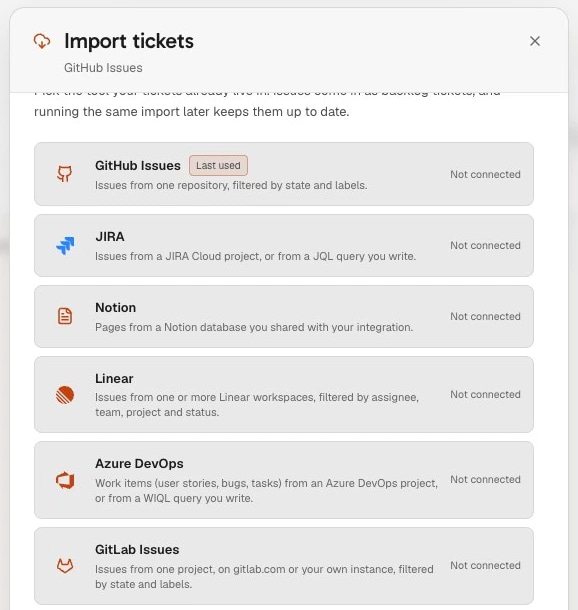
L'importazione GitLab Issues fa questo passaggio al posto tuo. Colleghi GitLab, gitlab.com o la tua istanza, con GitLab CLI o un token di accesso personale, scegli un progetto, uno stato ed etichette, visualizzi l'anteprima delle issue e le importi. Arrivano nella colonna TODO del backlog del progetto come ticket normali, con la descrizione, le etichette e i file allegati, e avvii un agente su ciascuna come su qualsiasi altro ticket.
Non è una sincronizzazione bidirezionale. AgentsRoom invia a GitLab solo richieste di lettura: nessuna etichetta modificata, nessun commento, nessuna issue chiusa. Se vuoi che un agente commenti un'issue o la chiuda, a questo serve il server MCP di GitLab stesso, e i due funzionano insieme, come spiegato più sotto.
Cosa fa l'importazione GitLab Issues
Una fonte in più per il backlog, accanto a Jira, Linear, GitHub Issues, Azure DevOps, YouTrack e Notion.
Un progetto, uno stato, etichette
Scegli il progetto dal tuo elenco, con un campo di ricerca quando sono decine, o scrivi group/project; vanno bene anche l'indirizzo del progetto o il suo URL di clone. Scegli le issue aperte, chiuse o tutte e aggiungi etichette per restringere. La ricerca viene salvata con il progetto, così Aggiorna la ripete più avanti.
Una sola issue, tramite il suo numero
Ti serve solo il bug che ti hanno appena passato? Incolla group/project#42, #42 da solo per il progetto da cui la board importa già, o il link dell'issue (funzionano entrambe le forme, /-/issues/ e /-/work_items/) con il pulsante di importazione della colonna TODO. Arriva da sola, in cima alla colonna.
Descrizione e contesto inclusi
L'importazione conserva il Markdown di GitLab così com'è stato scritto, con i link ai file caricati resi assoluti, e aggiunge un breve blocco di contesto per ciò che un ticket non ha come campo: il tipo di work item quando non è una semplice issue, la milestone, gli assegnatari, la data di scadenza e il peso.
File che l'agente può aprire
Le immagini e i file incollati in un'issue stanno dietro il tuo login GitLab, quindi un link non servirebbe a nulla all'agente. L'importazione li scarica sul tuo computer, dall'istanza che hai collegato, e li allega al ticket: fino a 10 per issue, 8 MB ciascuno, a partire da GitLab 17.4.
Etichette che stabiliscono il tipo
Ogni etichetta diventa un tag. Le etichette comuni come bug, enhancement, documentation, security o performance stabiliscono il tipo del ticket, così come le etichette con ambito di GitLab (type::bug, kind::, category::). Senza nessuna di queste, un incidente diventa un bug e un caso di test diventa un test. Un'issue chiusa arriva come completata.
Sola lettura, token sulla tua macchina
L'importazione invia solo richieste di lettura. Con GitLab CLI viene riutilizzato il suo login; con un token di accesso personale basta read_api, e il token è cifrato sul tuo computer e non arriva mai ai nostri server.
Come funziona
Quattro passaggi. Il primo si fa una volta per macchina.
- 1
Collega GitLab
Nel backlog del progetto, clicca su Importa ticket e scegli GitLab Issues. Lascia gitlab.com o inserisci l'indirizzo della tua istanza, poi clicca su Collega con GitLab CLI se glab ha già fatto il login sul computer, oppure incolla un token di accesso personale con l'ambito read_api.
- 2
Scegli il progetto e i filtri
Scegli il progetto tra i tuoi progetti o scrivi group/project, poi scegli uno stato (aperte, chiuse o tutte) e, se vuoi, etichette separate da virgole.
- 3
Visualizza l'anteprima e importa
Clicca su Anteprima. Cerca nell'elenco per numero o per titolo, spunta le issue che vuoi e importale, fino a 500 alla volta.
- 4
Affida ogni ticket a un agente
Le issue ora sono ticket in TODO, ognuno con un link che rimanda a GitLab. Assegna un agente e un modello, spunta Scrivi codice in un worktree separato per questa attività se lo vuoi sul suo branch, e trascina il ticket in Sviluppo. Aggiorna rimette la bacheca in pari più avanti.
Cosa fanno già da soli GitLab e le CLI di agenti
GitLab ha il suo server MCP, disponibile per tutti da GitLab 19.5 (ottobre 2026) sui piani Free, Premium e Ultimate, per gitlab.com, le istanze self-hosted e Dedicated. Risponde all'indirizzo della tua istanza seguito da /api/v4/mcp, si autentica con OAuth o con un token di accesso personale a permessi granulari, e il gruppo di primo livello (su gitlab.com) o l'istanza deve consentire l'accesso al server MCP. La documentazione di GitLab indica claude mcp add -s user --transport http GitLab https://gitlab.example.com/api/v4/mcp per Claude Code, e codex mcp add GitLab --url "https://gitlab.example.com/api/v4/mcp" seguito da codex mcp login GitLab per Codex.
I suoi strumenti cercano, leggono, creano e aggiornano work item come le issue, aggiungono commenti e lavorano su merge request e pipeline, con i permessi del tuo account. Il comando sperimentale glab mcp serve è stato rimosso da GitLab CLI nella versione 1.131.0 in favore di questo server. GitLab fa anche girare agenti dentro GitLab: su Premium e Ultimate, GitLab Duo Agent Platform può trasformare un'issue in una merge request in bozza, e Claude Code e Codex possono essere menzionati o assegnati in un'issue come agenti esterni. Fatti verificati sulla documentazione di GitLab il 17 novembre 2026.
L'importazione di AgentsRoom risponde a un'altra esigenza: le issue su una bacheca, accanto al resto dei tuoi ticket, con un agente per issue sulla tua macchina e nella CLI che scegli, senza dare a nessuno di loro il permesso di scrivere in GitLab. Le due cose non si escludono: importa le issue per pianificare e avviare il lavoro, e dai a un agente il server MCP di GitLab quando deve commentare o chiudere da solo la sua issue.
Da sapere
- Un'istanza GitLab per computer, gitlab.com o self-hosted, la stessa connessione usata dall'importazione dei repository. Per importare da una seconda istanza, collegala al posto della prima.
- In una sola direzione: niente torna verso GitLab, nemmeno quando il ticket viene consegnato qui. Chiudi tu l'issue, lascia che la chiuda la merge request, o dai all'agente il server MCP di GitLab.
- La connessione resta sul computer che l'ha creata. Su un'altra macchina, colleghi di nuovo GitLab prima di aggiornare lì l'importazione.
- Fino a 500 issue per importazione, e fino a 10 file allegati da 8 MB per issue.
- I file vengono allegati a partire da GitLab 17.4. Su un'istanza più vecchia arrivano solo quelli dei progetti pubblici.
- Commenti, issue collegate, epic, attività e merge request non vengono importati: il ticket porta il titolo, la descrizione, il blocco di contesto, le etichette come tag e i file.
- Collegare GitLab e scegliere i filtri si fanno sul desktop. Dal telefono puoi aggiornare l'importazione o portare un'issue tramite il suo numero; entrambe le cose girano sul tuo computer, che deve essere acceso.
Domande frequenti
Chiedici altroÈ la stessa cosa del server MCP di GitLab?
Claude Code può lavorare sulle issue di GitLab?
Codex funziona con GitLab?
AgentsRoom chiude l'issue quando l'agente ha finito?
Posso importare solo le mie issue, o una sola milestone?
Posso portare solo l'issue che mi hanno appena assegnato?
Funziona con un GitLab self-hosted?
Il mio token GitLab lascia il mio computer?
Potrebbe interessarti anche
Importazione dei ticket
Porta i tuoi ticket di Jira, Linear, GitHub Issues, GitLab Issues, Azure DevOps, YouTrack o Notion su un unico backlog e affida ciascuno a Claude Code, Codex, Cursor o a un'altra CLI di agenti sulla tua macchina. Sola lettura.
Importazione di repository
Collega GitHub o GitLab, sfoglia i repository a cui hai davvero accesso e clonane più di uno in una volta. Ognuno diventa un progetto con i suoi agenti AI di coding. Istanze GitLab self-hosted supportate.
Importazione GitHub Issues
Importa le issue GitHub in AgentsRoom e affida ciascuna a Claude Code, Codex, Cursor o a un'altra CLI di agenti sulla tua macchina. Filtra per stato ed etichette, un agente per issue. Sola lettura.
Gestione delle attività
Bacheca kanban visiva per orchestrare gli agenti IA con il trascinamento. Crea attività in DA FARE, trascinale in Sviluppo per avviare automaticamente un agente Claude e segui l'avanzamento nelle colonne In Attesa e Fatto. Sviluppo guidato dal backlog per il coding IA in parallelo.
Worktree git
Dai a ogni agente IA o ticket il suo worktree git, pronto per la build (dipendenze installate, .env copiati), poi rivedilo, fai il commit e il merge da un'unica finestra.
































Porta le tue issue GitLab ai tuoi agenti
Scarica AgentsRoom, apri il tuo repository come progetto, poi clicca su Importa ticket nel suo backlog e scegli GitLab Issues.
App companion: monitora i tuoi agenti in movimento
Usa Claude, Codex, Antigravity CLI o un altro provider IA.
Invia bug e richieste direttamente nel tuo backlog pubblico.