Il tuo telefono,
un telecomando per i tuoi agenti
Detta un prompt. Allega una foto. Quando condividi screenshot da un’altra app, scegli il loro progetto, poi un agente o il backlog. Il progetto corrente è già selezionato.
Dettatura e allegati in Companion, più condivisione di foto dal menu Condividi di iOS e Android. Scegli il progetto e la destinazione dal telefono.
Dettatura e file selezionati arrivano al composer attivo. Per le foto condivise puoi scegliere un progetto e un agente o il relativo backlog.
Usa la schermata Companion (Attività, poi Companion) per dettare prompt e allegare file all’agente attivo sul desktop. Per condividere screenshot da un’altra app, scegli AgentsRoom nel menu Condividi del sistema, poi seleziona il progetto e un agente o il relativo backlog.
Dettatura e file selezionati arrivano nel composer dell’agente attivo, dove puoi controllarli. Le foto condivise aprono un selettore di progetto sopra qualsiasi conversazione: conferma il progetto corrente o scegline un altro, poi seleziona un agente o salva un’attività nel relativo backlog.
Messaggi agli agenti e allegati usano lo stesso relay crittografato end-to-end del resto di AgentsRoom, su WiFi o rete mobile. Le foto salvate nel backlog usano lo spazio del tuo account e non richiedono un desktop collegato.
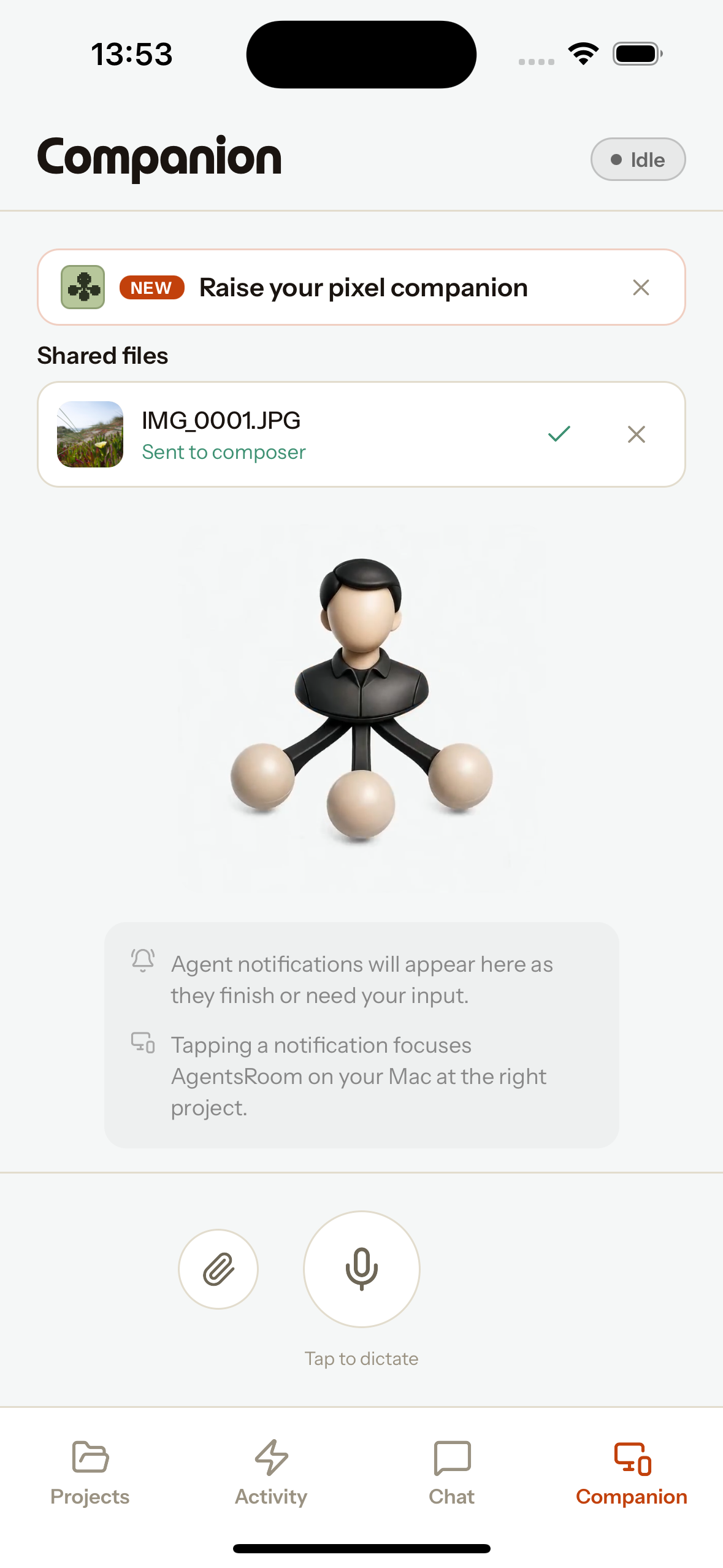
La schermata Companion: detta con il microfono, allega con la graffetta e vedi i file condivisi arrivare nel composer.
Tre modi per raggiungere il tuo agente
Scegli quello più veloce sul momento. Voce, un file o il menu di condivisione del sistema.
Detta con la voce
Tocca una volta per avviare, tocca di nuovo per fermare. Il microfono del telefono registra, l'audio viene trascritto e il testo finisce nel composer del tuo agente attivo. Non hai un microfono sulla macchina di sviluppo? Usa quello in tasca.
Allega una foto o un file
La graffetta accanto al microfono apre la libreria foto o il selettore di file. Il file arriva nel composer dell'agente come allegato, esattamente come uno screenshot incollato sul desktop. Le immagini vengono prima ridimensionate e compresse, così l'invio è veloce.
Condividi da qualsiasi app
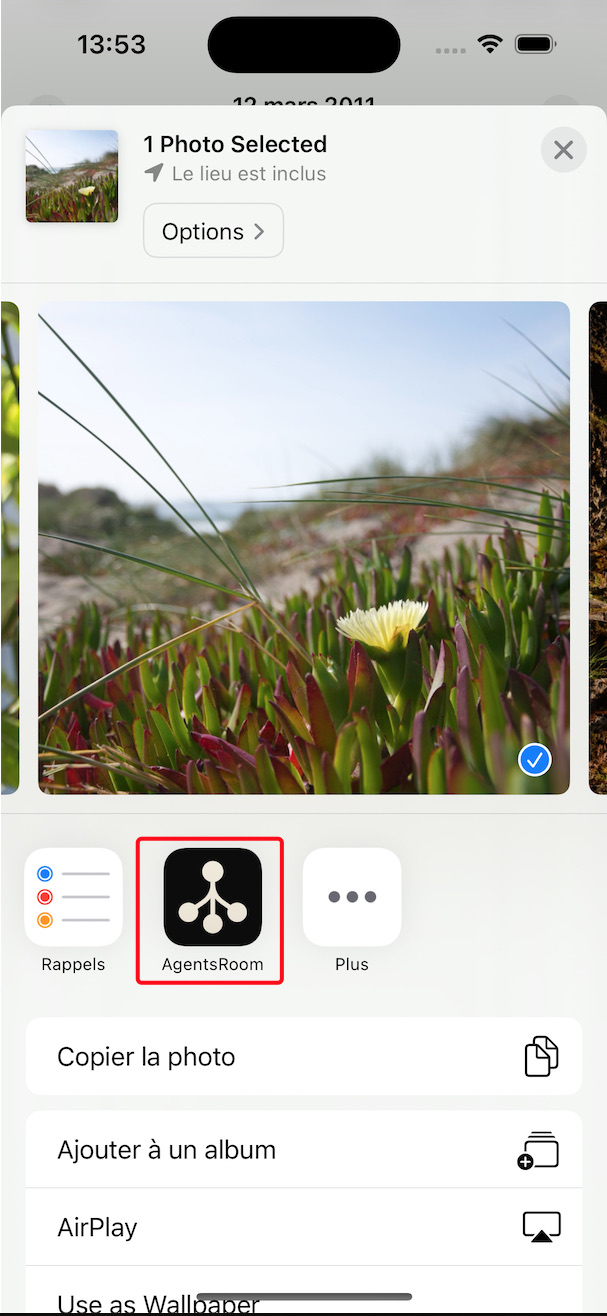
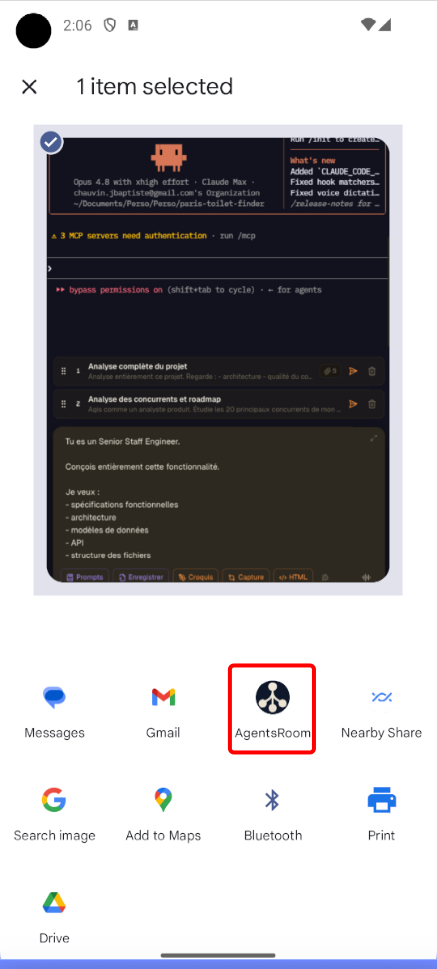
AgentsRoom compare nel menu di condivisione di iOS e Android. Le foto condivise aprono un selettore di progetto con il progetto corrente già selezionato. Scegli un agente, che si avvia se è chiuso, oppure salva le foto in un’attività del backlog. Aggiungi istruzioni se necessario, poi invia.
Pensato per come lavori davvero
La dettatura arriva nel composer, non nel terminale grezzo. È proprio questo il punto: parli, la trascrizione appare nel campo di input e la rileggi e ritocchi prima di inviare. Nessun comando a metà sparato in un prompt per sbaglio.
Gli allegati riutilizzano lo stesso percorso di uno screenshot desktop. L'immagine viene scritta nel progetto e allegata al composer dell'agente attivo come un vero allegato, pronta da inviare con il messaggio successivo. Per lo sviluppo mobile in particolare, è così che si segnala un bug: scatta lo screenshot sul telefono, condividilo, fatto.
Gli screenshot condivisi aprono una schermata separata sopra qualsiasi conversazione già aperta nell’app. Il progetto corrente è selezionato. Confermalo o cerca un altro progetto, scegli un agente o il backlog, aggiungi istruzioni e invia.
Dettatura e file selezionati arrivano all’agente attivo sul desktop. Le foto condivise usano il progetto e la destinazione che scegli esplicitamente. Un agente si avvia se è chiuso; un’attività nel backlog conserva le foto nel tuo account per più tardi.
Cos'è un'estensione di condivisione e perché conta qui
Un'estensione di condivisione è il modo nativo in cui un'app si integra nel menu di condivisione del sistema, quello che compare quando tocchi Condividi su iOS o Android. Una volta installata, AgentsRoom appare in quel menu accanto a Messaggi, Mail e tutto il resto. Non apri prima l'app: condividi verso di essa.
Tocca AgentsRoom nel menu di condivisione. Le foto condivise aprono il selettore di progetto, poi la scelta di un agente o del relativo backlog. Gli altri file continuano a usare la coda Companion e il composer attivo sul desktop.
Cosa ti dà il Mobile Companion
Dettatura e file per il composer attivo. Foto condivise per il progetto e la destinazione che scegli.
Dettatura vocale
Tocca per parlare. Il microfono del telefono registra, la trascrizione arriva nel composer dell'agente desktop con un analizzatore vocale in tempo reale mentre parli.
Allegato di file e foto
Scegli una foto o qualsiasi file dal telefono e portalo nel composer dell'agente come allegato, senza bisogno del desktop per recuperarlo.
Estensione di condivisione iOS e Android
Condividi screenshot da qualsiasi app iOS o Android, poi scegli un progetto e un agente o il relativo backlog.
Progetto giusto, agente giusto
Il desktop individua l'agente attivo e il progetto aperto, così dettatura e file arrivano nell'esatto campo di input in cui stai lavorando.
Gestione intelligente delle immagini
Le immagini vengono ridimensionate e compresse in JPEG prima dell'invio, così una foto dal telefono passa veloce, anche su rete mobile.
Crittografato end-to-end
Messaggi agli agenti e allegati usano il relay crittografato. Le foto del backlog sono salvate insieme alla relativa attività nel tuo account.
Coda di condivisione offline
Gli altri file condivisi attendono nella coda Companion. Se l’invio non riesce, le foto condivise restano nella schermata di destinazione, pronte per riprovare.
iOS e Android
Il companion, la dettatura e l'estensione di condivisione funzionano sia su iPhone che su Android, abbinati a macOS, Windows o Linux.
Nessun microfono desktop necessario
Detta con il microfono che hai in tasca. Comodo su una macchina senza microfono, o quando preferisci parlare invece di scrivere.
Come funziona
Abbina il telefono al desktop
Accedi con lo stesso account su entrambi. Telefono e desktop comunicano sul relay crittografato di AgentsRoom, quindi non serve essere sulla stessa rete WiFi.
Apri la schermata Companion
Apri la schermata Companion da Attività per dettare e allegare file. Condividendo foto da un’altra app si apre direttamente il selettore di progetto, sopra qualsiasi conversazione.
Detta, allega o condividi
Tocca il microfono per dettare un prompt, tocca la graffetta per allegare una foto o un file, oppure condividi uno screenshot ad AgentsRoom da qualsiasi app del telefono.
Scegli la destinazione delle foto condivise
Conferma il progetto corrente o scegline un altro, poi seleziona un agente o il relativo backlog. Dettatura e file selezionati continuano ad arrivare al composer attivo sul desktop.
Controlla e invia
Aggiungi istruzioni alle foto condivise, poi invia dal telefono. Un agente chiuso si avvia automaticamente. Per il backlog, inserisci un titolo e salva l’attività con le sue foto.
Desktop spento? Usa il backlog
Per inviare a un agente serve il desktop. Per salvare foto nel backlog basta una connessione al tuo account. Se il caricamento non riesce, le foto restano disponibili per riprovare.
Perché è raro
La maggior parte degli strumenti AI di coding vive interamente sul desktop. AgentsRoom collega il telefono e l'IDE in tempo reale.
Strumenti AI di coding solo desktop
La maggior parte degli editor e delle CLI di agenti resta sulla macchina. Per portare uno screenshot del telefono dentro un agente, lo copi dal telefono, lo sposti sul computer e poi lo incolli. Il telefono non fa parte del flusso.
Mobile Companion di AgentsRoom
Detta o allega un file dal telefono al composer attivo sul desktop. Per gli screenshot condivisi puoi scegliere un progetto, poi un agente o un’attività del backlog, direttamente dal menu di condivisione di iOS o Android.
Parla al tuo agente dal telefono oppure invia uno screenshot al progetto e alla destinazione giusti.
Cos'è il Mobile Companion di AgentsRoom?
Cos'è un'estensione di condivisione?
Dove finisce il prompt che detto?
Posso inviare uno screenshot dal telefono a un agente AI?
Funziona sia su iOS che su Android?
Cosa succede se condivido un file mentre sono offline?
Devo essere sulla stessa rete WiFi del mio computer?
Funziona con Claude Code e Codex?
Posso copiare quello che un agente ha mostrato, dal telefono?
Parte di un flusso dal telefono al desktop
Il Mobile Companion affianca il resto dell'esperienza mobile di AgentsRoom: una sincronizzazione bidirezionale in tempo reale con il desktop, la dettatura vocale nel composer e lo screenshot-all'agente sul desktop. Insieme fanno del telefono un vero input per i tuoi agenti. E quando l'istruzione non è per l'agente che hai aperto ma per tutto il tuo account, se ne occupa il tuo assistente personale, da Siri, dal tasto Azione, da un widget o dalla scheda Assistente.
































Metti i tuoi agenti in tasca
Scarica AgentsRoom e trasforma il telefono in un telecomando per i tuoi agenti AI di coding.
App companion: monitora i tuoi agenti in movimento
Usa Claude, Codex, Antigravity CLI o un altro provider IA.
Invia bug e richieste direttamente nel tuo backlog pubblico.
Agenti che leggi come una conversazione
Ogni agente ha un ruolo, una faccia e un thread che leggi come un'app di messaggistica.
