I tuoi elementi di lavoro Azure DevOps,
lavorati dall'agente che scegli
Lo sprint vive in Azure Boards. Le user story e i bug assegnati a te sono lì, con i loro passaggi di riproduzione, i loro criteri di accettazione e i loro screenshot. Quello che vuoi è un agente su ciascuno, sulla tua macchina, nella CLI più adatta al compito.
AgentsRoom importa questi elementi di lavoro nel backlog del progetto, con la loro descrizione, i passaggi di riproduzione, i criteri di accettazione e i file allegati. Ognuno diventa un ticket che affidi a Claude Code, Codex, GitHub Copilot CLI, Cursor o a un'altra CLI di agenti, un agente per ticket. L'importazione si limita a leggere: niente viene mai riscritto in Azure DevOps.
Due progetti Azure DevOps, una query WIQL, un agente per ticket: l'importazione legge Azure DevOps e non ci scrive mai.
Azure Boards è il posto dove molti team dell'ecosistema Microsoft pianificano il lavoro: il backlog, lo sprint, il bug arrivato stamattina. Claude Code, Codex e le altre CLI di agenti sono il posto dove, sempre più spesso, quel lavoro viene fatto. Tra i due, il metodo abituale è il copia e incolla: il titolo in un prompt, i passaggi di riproduzione dopo, gli screenshot persi per strada.
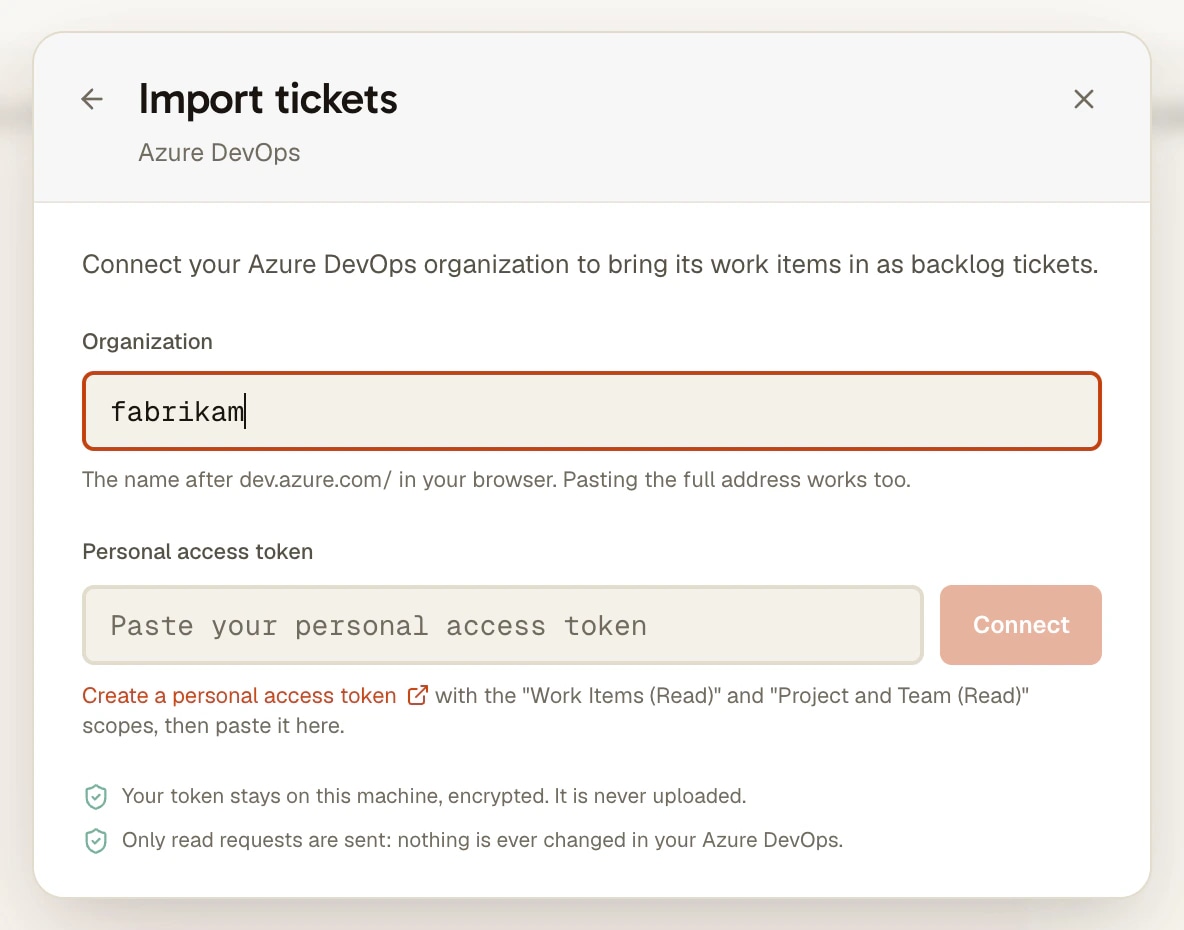
L'importazione Azure DevOps fa questo passaggio al posto tuo. Colleghi la tua organizzazione con un token di accesso personale, scegli un progetto o scrivi una query WIQL, visualizzi l'anteprima degli elementi di lavoro e li importi. Arrivano nella colonna TODO del backlog del progetto come ticket normali, con la descrizione, i passaggi di riproduzione e i criteri di accettazione convertiti in Markdown e i file allegati scaricati, e avvii un agente su ciascuno come su qualsiasi altro ticket.
Non è una sincronizzazione bidirezionale. AgentsRoom invia ad Azure DevOps solo richieste di lettura: nessun cambio di stato, nessun commento, nessun campo modificato. Se vuoi che un agente commenti un elemento di lavoro o lo chiuda, a questo serve il server MCP di Microsoft per Azure DevOps, e i due funzionano insieme, come spiegato più sotto.
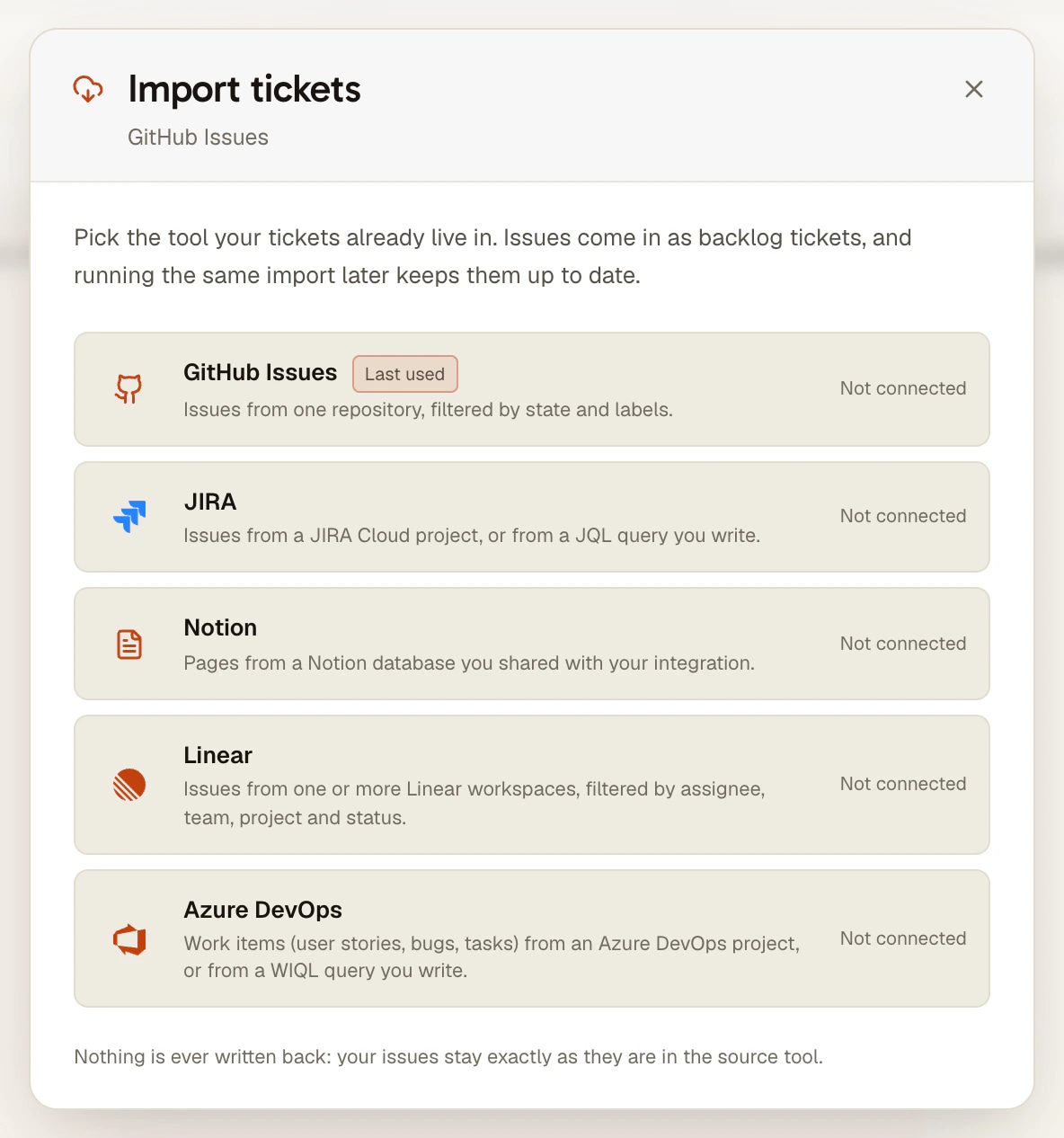
Cosa fa l'importazione Azure DevOps
Una fonte in più per il backlog, accanto a Jira, Linear, GitHub Issues e Notion.
Un progetto o la tua WIQL
Scegli uno dei tuoi progetti dall'elenco, con un campo di ricerca quando sono decine, e la query viene scritta per te: tutto ciò che è ancora aperto in quel progetto, dal più recente modificato. Oppure scrivi tu la WIQL: un percorso di area, un'iterazione, un tag, o AND [System.AssignedTo] = @Me per tenere solo i tuoi elementi di lavoro.
Un solo elemento di lavoro, tramite il suo numero
Ti serve solo il bug che ti hanno appena assegnato? Incolla 1234, #1234, AB#1234 o il link dell'elemento di lavoro con il pulsante di importazione della colonna TODO. Arriva da solo, in cima alla colonna, senza toccare l'importazione salvata.
Passaggi di riproduzione e criteri di accettazione inclusi
Azure DevOps conserva la specifica in diversi campi HTML. L'importazione converte la descrizione, i passaggi di riproduzione e i criteri di accettazione in Markdown, poi aggiunge un breve blocco di contesto: tipo, stato, area, iterazione, priorità, story point ed elemento padre. L'agente legge la specifica così come l'ha scritta il team.
Allegati che l'agente può aprire
I file allegati all'elemento di lavoro, e le immagini incollate nel suo testo, stanno dietro il tuo login Azure DevOps, quindi un link non servirebbe a nulla all'agente. L'importazione li scarica sul tuo computer e li allega al ticket, fino a 10 per elemento di lavoro.
Tipo e stato che hanno senso
Bug, User Story, Product Backlog Item, Feature, Epic, Task: i tipi predefiniti dei processi Basic, Agile, Scrum e CMMI diventano il tipo del ticket, e il tipo dell'elemento di lavoro resta come tag. Il completamento si legge dalla categoria dello stato, non dal suo nome, quindi un elemento di lavoro chiuso nel tuo processo arriva come completato, che lo stato si chiami Closed, Done o abbia un nome tutto tuo.
Sola lettura, token sulla tua macchina
Il token ha bisogno di due ambiti di lettura e di niente altro. È cifrato sul tuo computer e non arriva mai ai nostri server; solo la query segue il progetto sulle tue altre macchine, dove incolli di nuovo il token.
Come funziona
Quattro passaggi. I primi due si fanno una volta per macchina.
- 1
Crea un token di accesso personale
In Azure DevOps, apri User settings, poi Personal access tokens, e crea un token per la tua organizzazione con due ambiti: Work Items (Read) e Project and Team (Read). Non serve nessun ambito di scrittura.
- 2
Collega la tua organizzazione
Nel backlog del progetto, clicca su Importa ticket e scegli Azure DevOps. Inserisci il nome dell'organizzazione (la parte dopo dev.azure.com/, oppure incolla l'indirizzo completo) e il token.
- 3
Scegli e visualizza l'anteprima
Scegli un progetto o scrivi una query WIQL, poi clicca su Anteprima. Cerca nell'elenco per numero o per titolo, spunta gli elementi di lavoro che vuoi e importali, fino a 500 alla volta.
- 4
Affida ogni ticket a un agente
Gli elementi di lavoro ora sono ticket in TODO, ognuno con un link che rimanda ad Azure DevOps. Assegna un agente e un modello, spunta Scrivi codice in un worktree separato per questa attività se lo vuoi sul suo branch, e trascina il ticket in In Progress. Aggiorna rimette la bacheca in pari più avanti.
Cosa fanno già da soli Microsoft e le CLI di agenti
Microsoft pubblica un server MCP per Azure DevOps (microsoft/azure-devops-mcp su GitHub). Per il server locale, la sua documentazione indica claude mcp add --transport stdio azure-devops -- npx -y @azure-devops/mcp contoso per Claude Code e codex mcp add azure-devops -- npx -y @azure-devops/mcp contoso per Codex, dove contoso sta per il nome della tua organizzazione; per impostazione predefinita si apre un browser per accedere con il tuo account Microsoft. L'agente riceve allora strumenti per elementi di lavoro, repository, pipeline, wiki e piani di test dalla sua sessione.
Microsoft gestisce anche una versione ospitata di quel server, disponibile per tutti dal 5 agosto 2026. Il suo annuncio dice che Claude Code, Claude Desktop, ChatGPT e Cursor non possono ancora collegarsi, perché serve loro una registrazione OAuth che Microsoft Entra per ora non offre, quindi quegli utenti restano sul server locale. Azure Boards può anche inviare un elemento di lavoro all'agente di codice di GitHub Copilot con il pulsante Copilot dell'elemento di lavoro, disponibile per tutti da dicembre 2025: il codice deve stare in un repository GitHub, e l'agente risponde con una pull request in bozza su GitHub, non con una sessione sul tuo computer.
L'importazione di AgentsRoom risponde a un'altra esigenza: gli elementi di lavoro su una bacheca, accanto al resto dei tuoi ticket, con un agente per elemento di lavoro sulla tua macchina e nella CLI che scegli, comprese le CLI che non hanno alcuna integrazione con Azure DevOps, che il codice stia in Azure Repos, su GitHub o altrove. Le due cose non si escludono: importa gli elementi di lavoro per pianificare e avviare il lavoro, e dai a un agente il server MCP di Microsoft quando deve commentare o chiudere da solo il suo elemento di lavoro.
Da sapere
- Solo Azure DevOps Services (dev.azure.com). Azure DevOps Server, installato sui tuoi server, non è supportato.
- Un'organizzazione per computer. Per importare da una seconda organizzazione, collegala al posto della prima.
- In una sola direzione: niente torna verso Azure DevOps, nemmeno quando il ticket viene consegnato qui. Chiudi tu l'elemento di lavoro, o dai all'agente il server MCP di Microsoft.
- Il token resta sul computer che l'ha collegato. Su un'altra macchina, il pulsante della bacheca mostra Riconnetti, con un badge Azure DevOps non connesso, finché non incolli un token anche lì.
- Fino a 500 elementi di lavoro per importazione, e fino a 10 file allegati per elemento di lavoro.
- Commenti, assegnatario, collegamenti diversi dal padre e cronologia non vengono importati: il ticket porta il titolo, la descrizione, i passaggi di riproduzione, i criteri di accettazione, il blocco di contesto, i tag e i file.
- Collegare Azure DevOps e scrivere la query si fanno sul desktop. Dal telefono puoi aggiornare l'importazione o portare un elemento di lavoro tramite il suo numero; entrambe le cose girano sul tuo computer, che deve essere acceso.
Domande frequenti
È la stessa cosa del server MCP di Microsoft per Azure DevOps?
No. Il server MCP di Microsoft dà a un agente strumenti per leggere e modificare Azure DevOps dalla sua sessione, sulle CLI che supportano MCP. L'importazione di AgentsRoom porta gli elementi di lavoro sul backlog del progetto prima che parta qualsiasi agente, così puoi pianificarli, affidare ciascuno a un agente diverso e seguirli sulla bacheca. Puoi usare entrambi: l'importazione per organizzare il lavoro, il server MCP per un agente che deve commentare o chiudere il suo elemento di lavoro.
Claude Code può usare Azure DevOps?
Sì, in due modi. Dentro una sessione, aggiungi il server MCP locale di Microsoft con claude mcp add --transport stdio azure-devops -- npx -y @azure-devops/mcp contoso (il nome della tua organizzazione al posto di contoso): l'agente può allora cercare, leggere e aggiornare da solo gli elementi di lavoro. Il server MCP ospitato di Microsoft non accetta ancora Claude Code, secondo il suo annuncio del 5 agosto 2026. Prima della sessione, importa gli elementi di lavoro in AgentsRoom e affida ciascuno a un agente Claude Code: la descrizione, i passaggi di riproduzione, i criteri di accettazione e i file arrivano all'agente insieme al suo compito.
AgentsRoom aggiorna l'elemento di lavoro quando l'agente ha finito?
No. L'importazione invia solo richieste di lettura, con un token che ha solo ambiti di lettura: nessun cambio di stato, nessun commento, nessun campo modificato. Quando il ticket viene consegnato qui, sposti tu l'elemento di lavoro in Azure DevOps, o lasci che lo faccia un agente tramite il server MCP di Microsoft.
Posso importare solo gli elementi di lavoro assegnati a me?
Sì, con la WIQL: scegli il progetto, poi aggiungi AND [System.AssignedTo] = @Me alla query che viene scritta per te. Puoi anche filtrare su un percorso di iterazione, un percorso di area o un tag. La query viene salvata con il progetto, così Aggiorna la ripete più avanti.
Posso portare solo l'elemento di lavoro che mi hanno appena assegnato?
Sì. Usa il pulsante di importazione della colonna TODO e incolla il suo numero (1234, #1234 o AB#1234) o il suo link. Arriva in cima a TODO senza cambiare l'importazione salvata, e più avanti si può aggiornare da solo dal ticket.
Il mio token Azure DevOps lascia il mio computer?
No. Viene salvato cifrato sul computer che l'ha collegato, con il nome dell'organizzazione, e non arriva mai ai nostri server. Gli allegati vengono scaricati solo dall'organizzazione che hai collegato, quindi il token non viene mai inviato a un altro host. Solo la query di importazione viene salvata sul tuo account, così l'importazione segue il progetto sulle tue altre macchine, dove incolli di nuovo il token.
Quali CLI di agenti possono lavorare su un elemento di lavoro importato?
Tutte le 17 CLI di agenti supportate da AgentsRoom (Claude, Codex, GitHub Copilot CLI, Cursor e altre 13). Un elemento di lavoro importato è un ticket normale: gira sull'agente e sul modello che gli assegni, nel checkout condiviso o nel suo worktree git.
Funziona con Azure DevOps Server o Team Foundation Server?
Non oggi. L'importazione dialoga con Azure DevOps Services, su dev.azure.com. I team che usano Azure DevOps Server, installato sui propri server, possono comunque dare a un agente un server MCP Azure DevOps che supporti la loro installazione.
Potrebbe interessarti anche
Importazione dei ticket
Porta i tuoi ticket di Jira, Linear, GitHub Issues, Azure DevOps o Notion su un unico backlog e affida ciascuno a Claude Code, Codex, Cursor o a un'altra CLI di agenti sulla tua macchina. Sola lettura.
Importazione Jira
Importa le issue di Jira Cloud in AgentsRoom e affida ciascuna a Claude Code, Codex, Cursor o a un'altra CLI di agenti sulla tua macchina. Progetto o JQL, allegati inclusi. Sola lettura.
Gestione delle attività
Bacheca kanban visiva per orchestrare gli agenti IA con il trascinamento. Crea attività in TODO, trascinale su In Corso per avviare automaticamente un agente Claude e segui l'avanzamento nelle colonne In Attesa e Fatto. Sviluppo guidato dal backlog per il coding IA in parallelo.
Worktree git
Dai a ogni agente IA o ticket il suo worktree git, pronto per la build (dipendenze installate, .env copiati), poi rivedilo, fai il commit e il merge da un'unica finestra.
Server MCP
Dichiara un server MCP una sola volta e dallo a Claude Code, Codex e ogni CLI di agente. Sceglilo dal registro MCP ufficiale, tieni le chiavi nel Gestore di segreti e accedi ai server OAuth come Notion o Linear con un solo pulsante Collega.
Porta i tuoi elementi di lavoro Azure DevOps ai tuoi agenti
Scarica AgentsRoom, apri il tuo repository come progetto, poi clicca su Importa ticket nel suo backlog e scegli Azure DevOps.
App companion: monitora i tuoi agenti in movimento
Usa Claude, Codex, Antigravity CLI o un altro provider IA.
Invia bug e richieste direttamente nel tuo backlog pubblico.