Revisiona il Lavoro di Ogni Agente Separatamente
Quando cinque agenti modificano cinquanta file, revisionare tutto insieme è travolgente. AgentsRoom traccia quale agente ha modificato quali file. Filtra per agente, revisiona il loro lavoro isolatamente e fai il commit di ogni contributo separatamente.
Screenshot
Schermate reali dell'app, aggiunte man mano che questa funzione evolve.
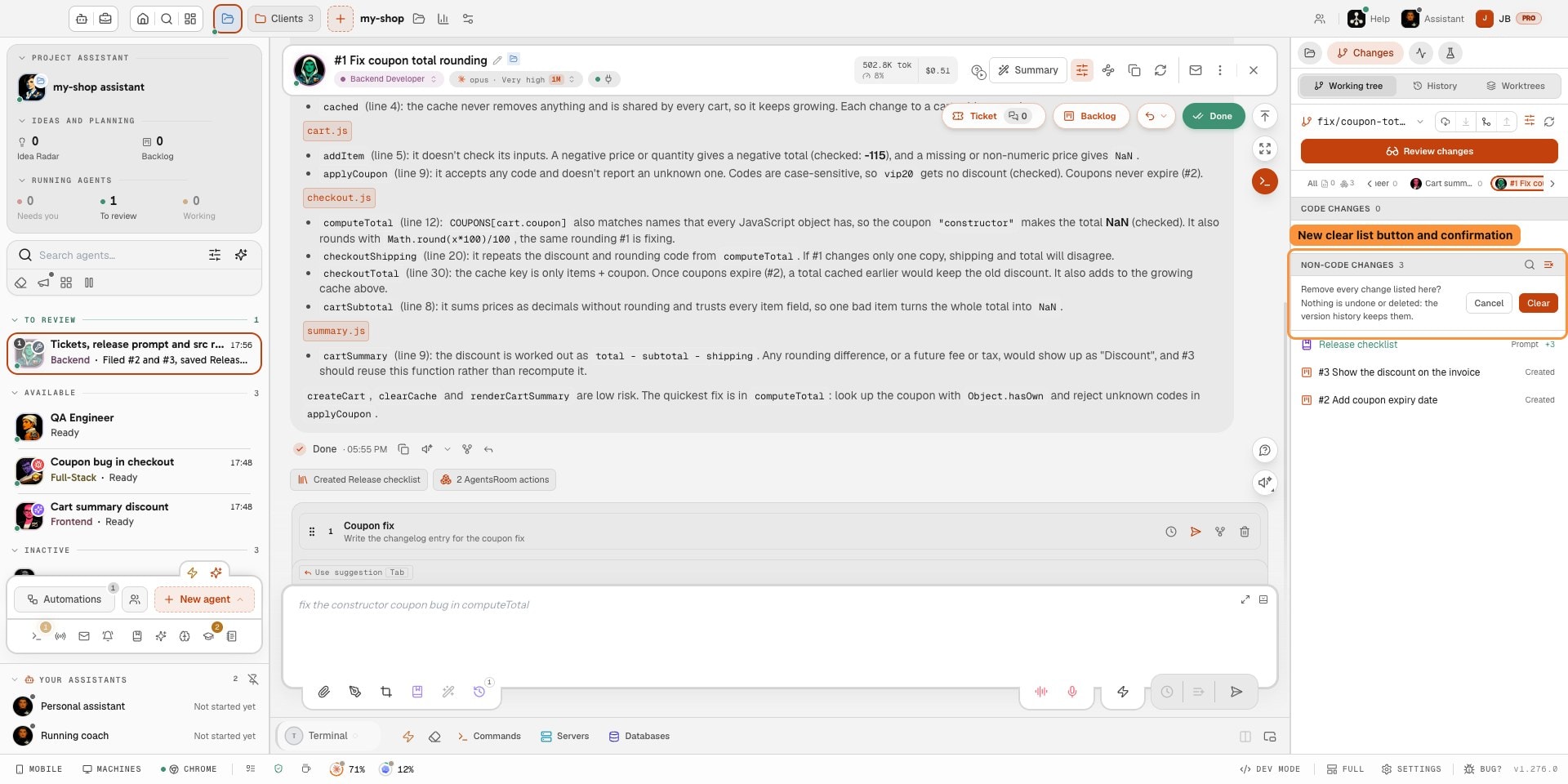
Svuota l'elenco delle modifiche non di codice senza un commit: nulla viene annullato, la cronologia delle versioni le conserva. 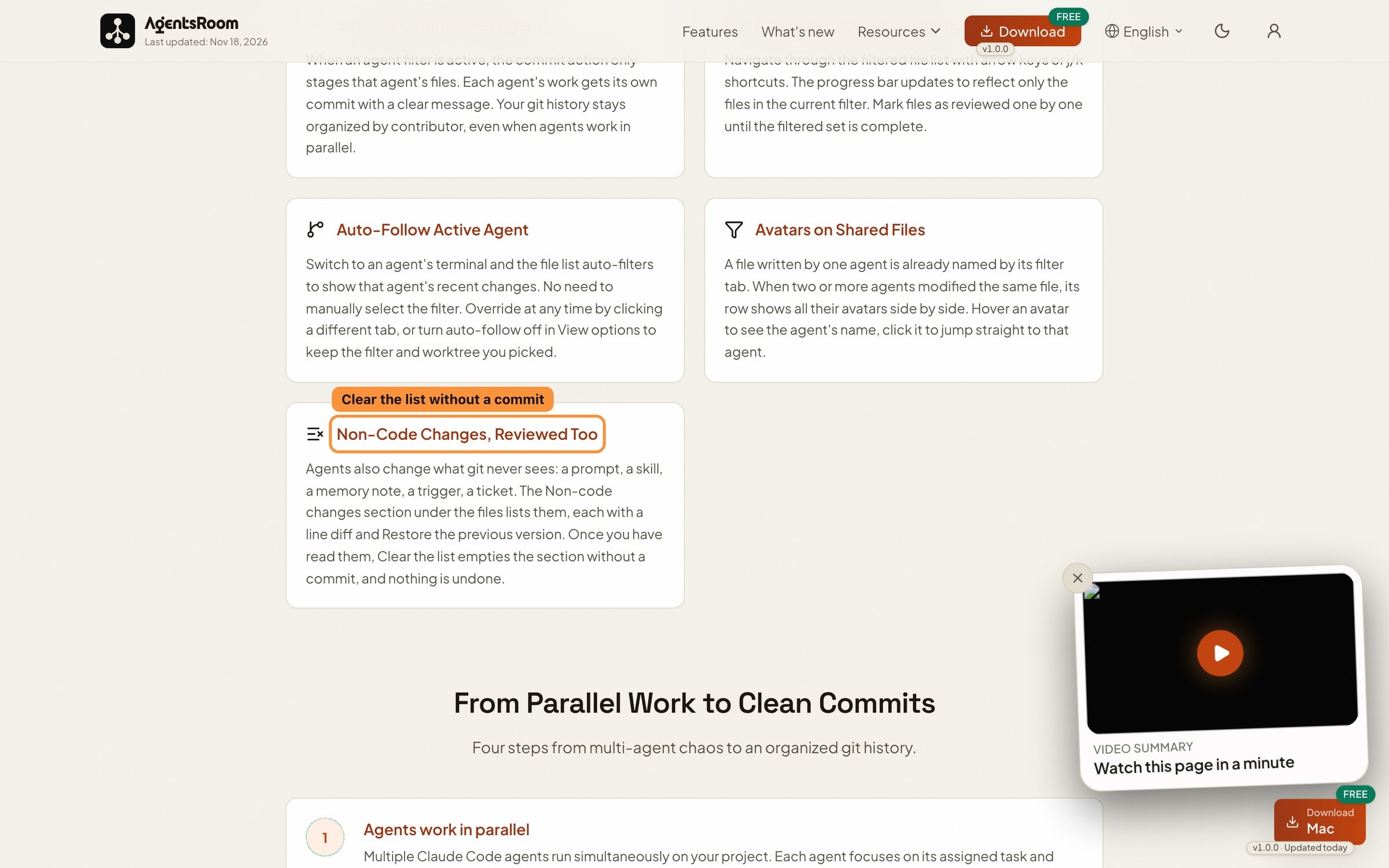
La pagina Revisione per agente spiega le modifiche non di codice e come svuotare il loro elenco.
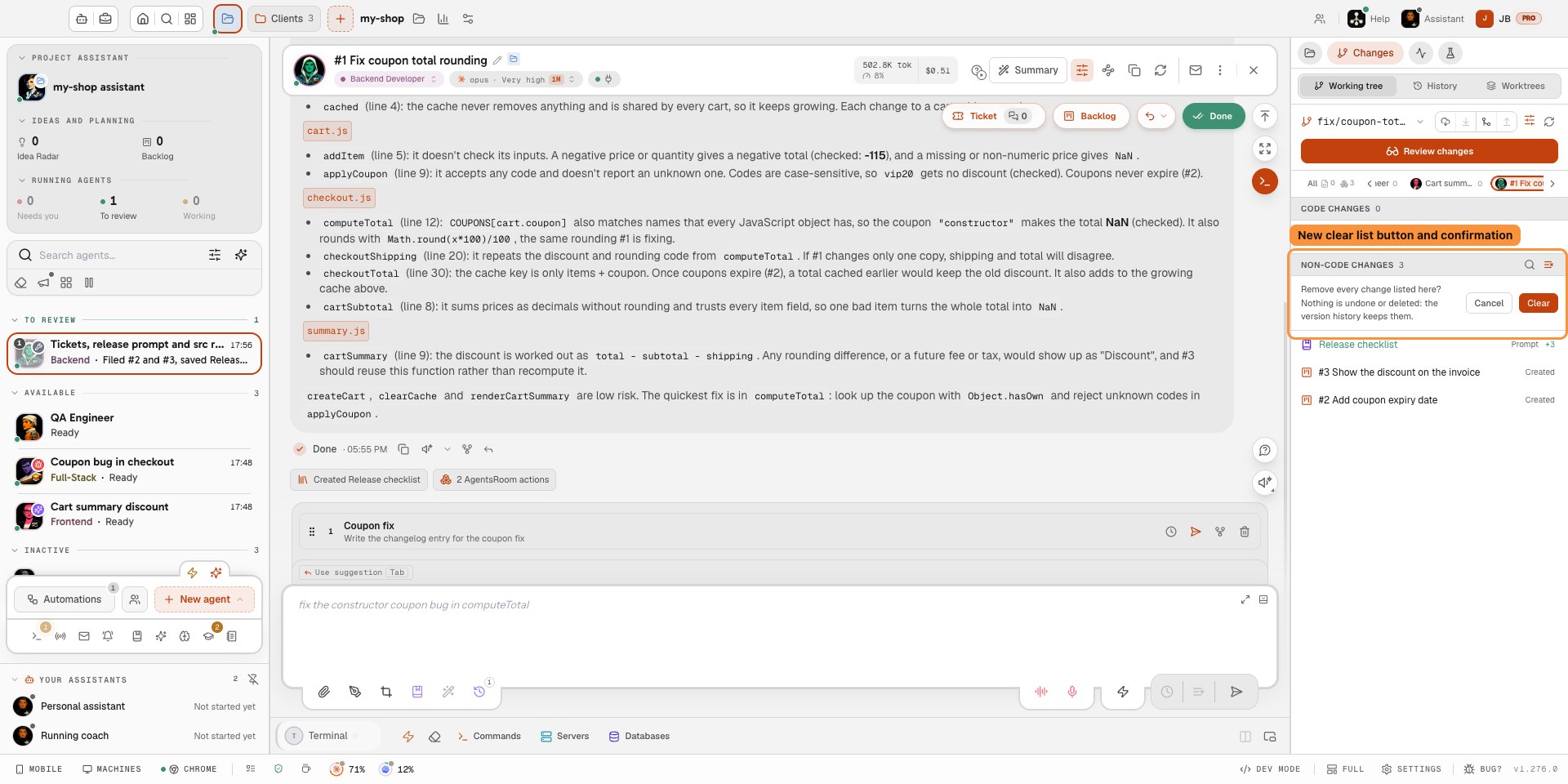
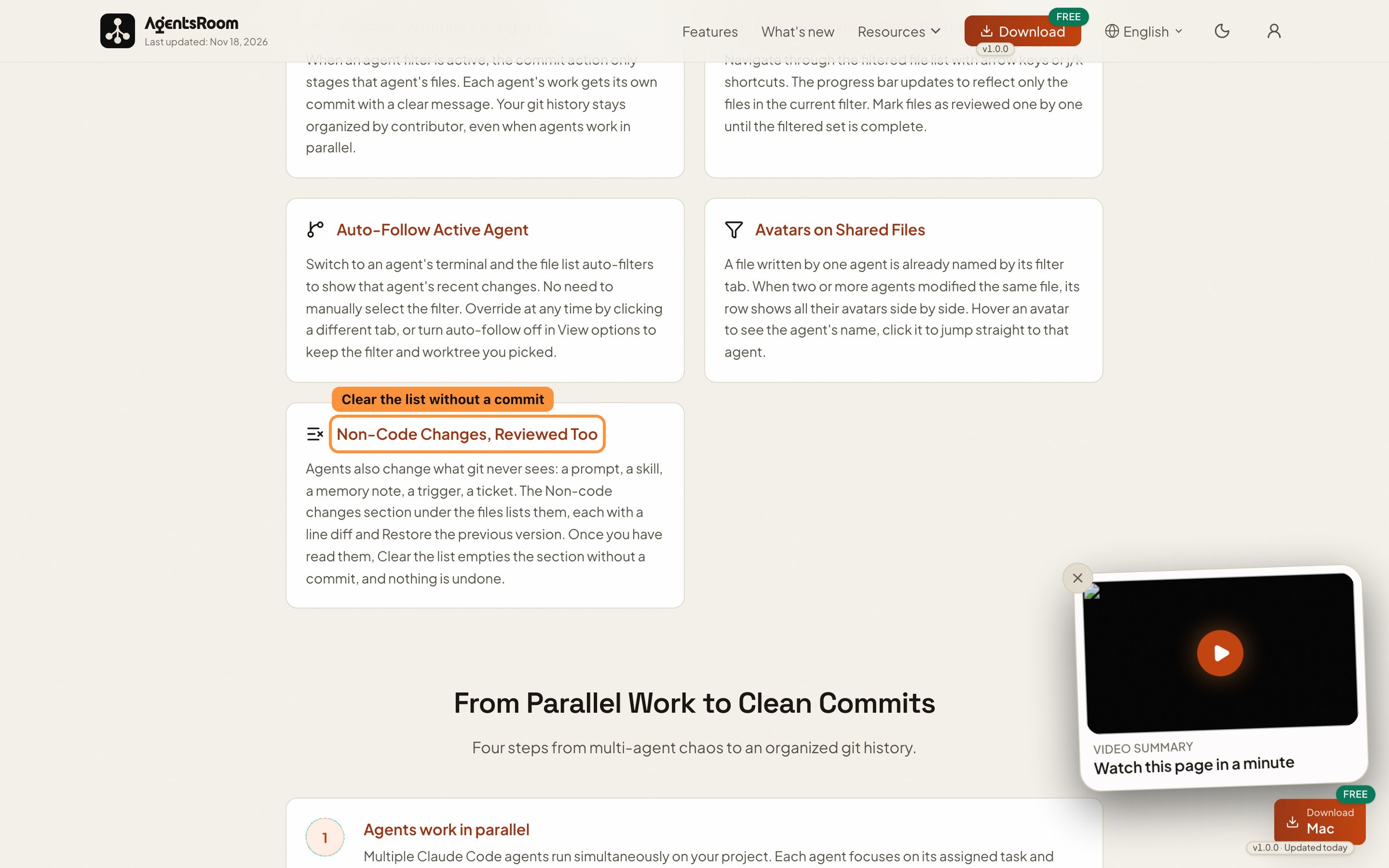
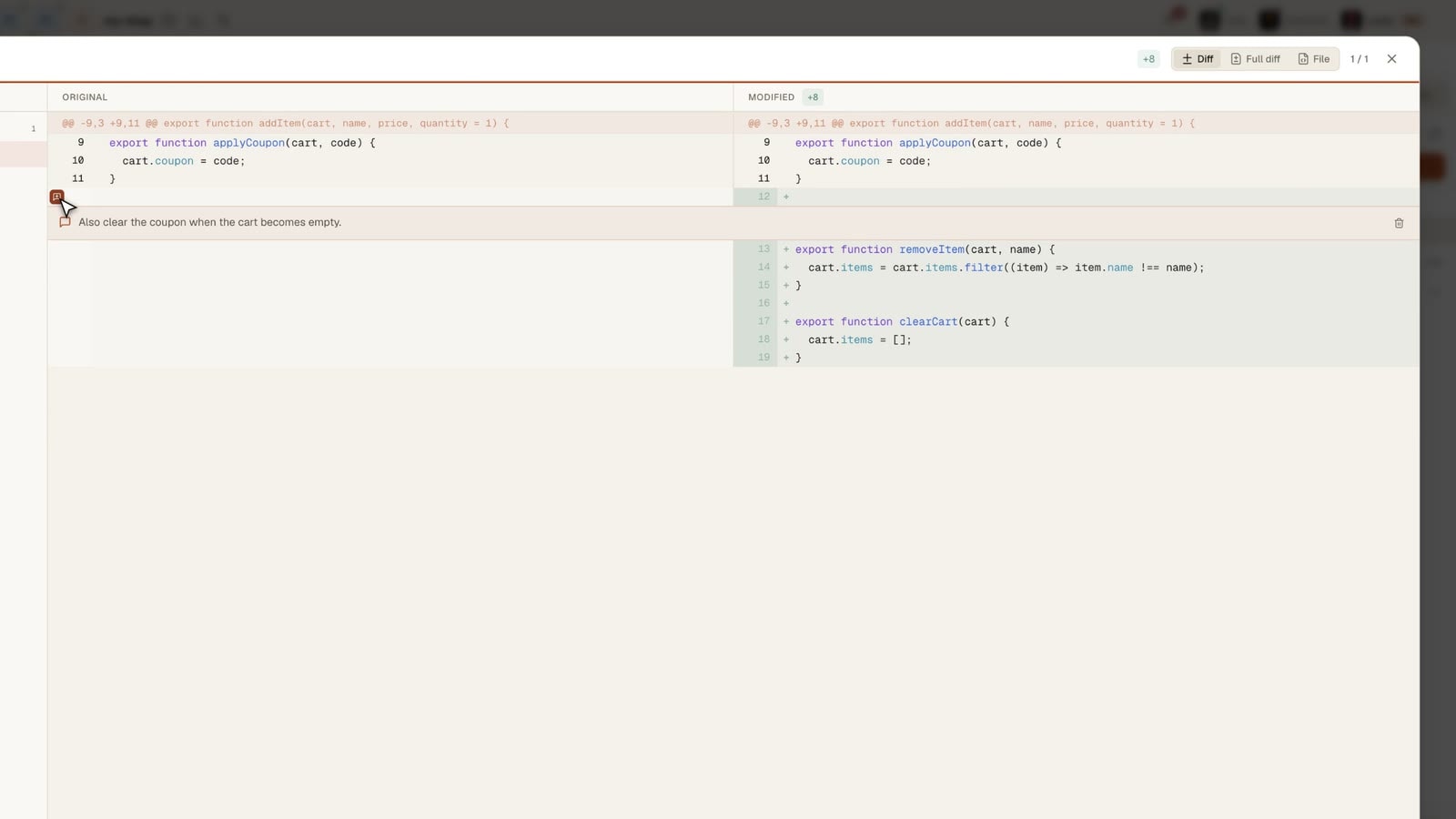
Rivedi cosa ha cambiato l'agente
Il diff di ogni agente, file per file, con i tuoi commenti su una riga rimandati direttamente all'agente.
Come Funziona la Review per Agente
Tutti gli strumenti necessari per revisionare le modifiche al codice multi-agente senza perdere traccia di chi ha fatto cosa.
Tab Filtro Agente
Quando due o più agenti hanno modificato file, appaiono tab in cima al pannello di review. Ogni tab mostra avatar, nome e conteggio file dell'agente. Clicca un tab per vedere solo le modifiche di quell'agente.
Attribuzione File Automatica
AgentsRoom attribuisce i file in due modi. Un hook scatta a ogni chiamata Edit, Write e NotebookEdit e registra il file nel momento in cui l'agente lo scrive. Per i file scritti tramite un comando shell, AgentsRoom sa quando ogni agente ha eseguito i suoi comandi e confronta quei momenti con la data di modifica del file.
Commit con Ambito per Agente
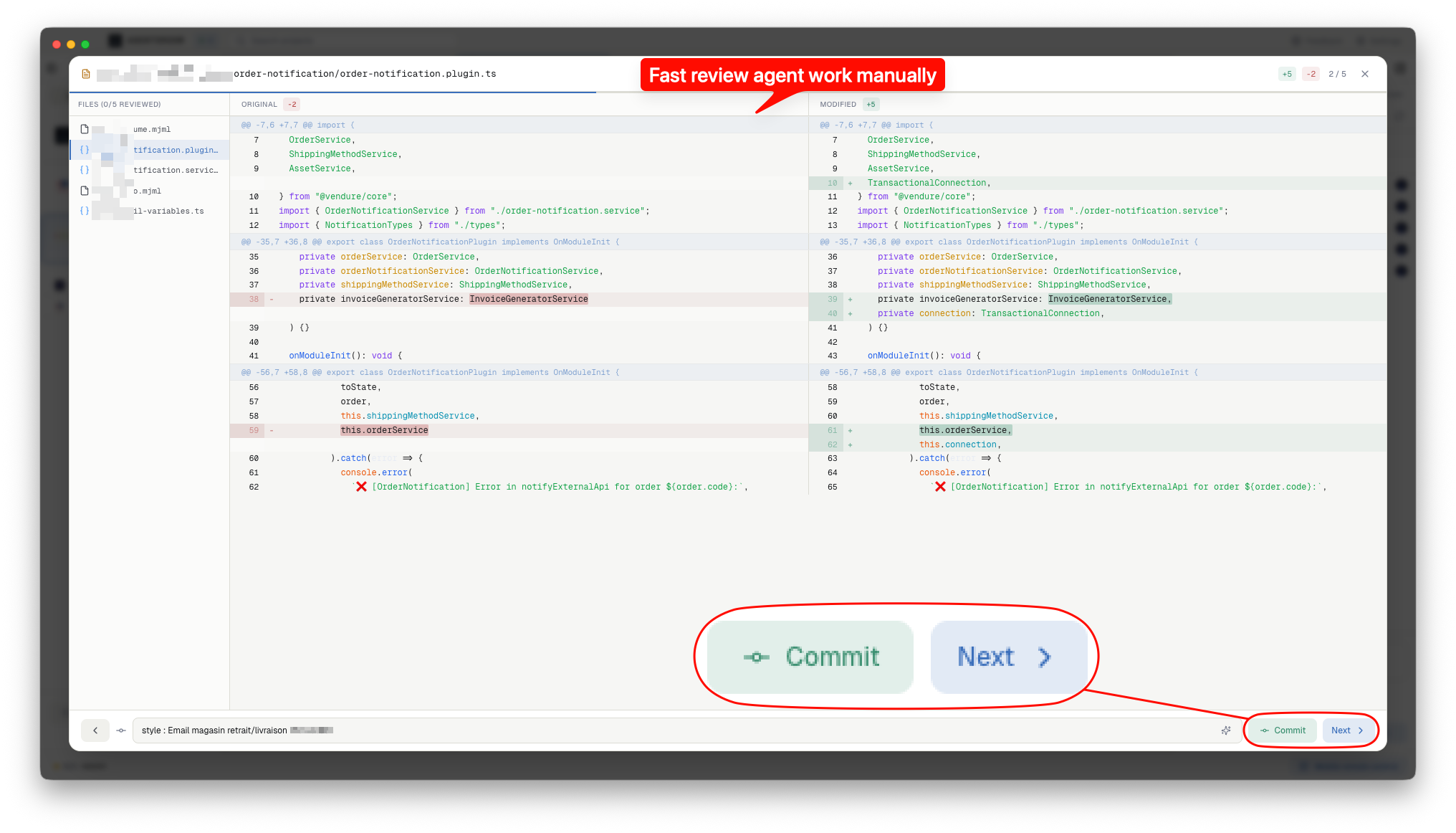
Quando un filtro agente è attivo, l'azione di commit mette in staging solo i file di quell'agente. Il lavoro di ogni agente ottiene il proprio commit con un messaggio chiaro. La cronologia git resta organizzata per contributore, anche quando gli agenti lavorano in parallelo.
Navigazione Filtrata da Tastiera
Naviga nella lista file filtrata con i tasti freccia o le scorciatoie j/k. La barra di progresso si aggiorna per riflettere solo i file nel filtro corrente. Segna i file come revisionati uno alla volta fino al completamento del set filtrato.
Segui Automaticamente l'Agente Attivo
Passa al terminale di un agente e la lista file si filtra automaticamente per mostrare le modifiche recenti di quell'agente. Non serve selezionare il filtro manualmente. Sostituisci in qualsiasi momento cliccando un tab diverso, oppure disattiva il seguimento automatico in Opzioni di visualizzazione per mantenere il filtro e il worktree che hai scelto.
Avatar sui file condivisi
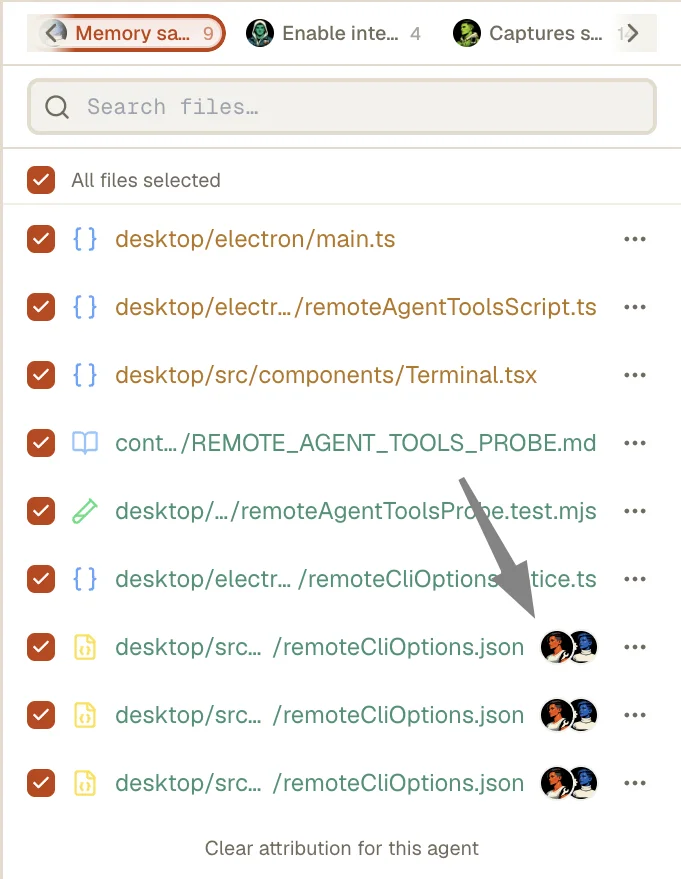
Un file scritto da un solo agente è già indicato dalla sua scheda di filtro. Quando due o più agenti hanno modificato lo stesso file, la sua riga mostra tutti i loro avatar affiancati. Passa il mouse su un avatar per vedere il nome dell'agente, cliccalo per aprire direttamente quell'agente.
Anche le modifiche fuori dal codice si rivedono
Gli agenti modificano anche ciò che git non vede mai: un prompt, uno skill, una nota di memoria, un trigger, un ticket. La sezione Modifiche fuori dal codice, sotto i file, le elenca, ognuna con il diff riga per riga e Ripristina la versione precedente. Dopo averle lette, Svuota l'elenco svuota la sezione senza commit, e nulla viene annullato.
Dal Lavoro Parallelo ai Commit Puliti
Quattro passaggi dal caos multi-agente a una cronologia git organizzata.
Gli agenti lavorano in parallelo
Più agenti Claude Code vengono eseguiti simultaneamente sul tuo progetto. Ogni agente si concentra sul task assegnato e modifica i file necessari.
AgentsRoom traccia ogni modifica
Mentre ogni agente lavora, AgentsRoom registra quali file tocca, sia che l'agente abbia usato uno strumento file sia che abbia scritto tramite un comando shell.
Filtra per agente in modalità review
Apri la modalità review e clicca il tab di un agente. La lista file si restringe per mostrare solo le modifiche di quell'agente. Revisiona i diff, fai domande su modifiche specifiche e segna i file come revisionati.
Commit per agente
Una volta revisionati i file di un agente, fai il commit solo delle loro modifiche. Il commit mette in staging solo quei file. Ripeti per ogni agente per costruire una cronologia git pulita e ben attribuita.
Come fa AgentsRoom a sapere quale agente ha modificato quale file?
Posso revisionare tutte le modifiche insieme, senza filtrare?
Cosa succede se due agenti modificano lo stesso file?
Funziona con qualsiasi numero di agenti?
Posso fare il commit di tutte le modifiche degli agenti insieme invece che separatamente?
Posso buttare via una modifica fatta da un agente, senza digitare un comando git?
Posso vedere se la pipeline CI è passata dopo un push, e affidare un job fallito a un agente?
Posso svuotare le modifiche fuori dal codice senza fare commit?
Approfondimenti
Dovresti ancora rivedere il codice del tuo agente AI?
I tuoi agenti scrivono codice migliore della metà delle pull request che eri solito unire. Quindi leggi ancora ogni riga? Il caso onesto per entrambe le parti, i 10 segnali che ti dicono che un agente ha fatto un errore e quanto review merita effettivamente ogni cambiamento.
Claude ora mette un watermark su tutto ciò che scrive. Il tuo codice non ne risente quasi.
Anthropic ora mette un watermark sugli output di Claude. Cosa marca davvero, perché il codice generato gli sfugge, chi può rilevarlo e perché la SEO non cambia.
Mod di Claude Code: cosa sono e quello che forniamo a ogni agente
Un mod è un plugin il cui JavaScript viene eseguito dentro Claude Code. Cosa può fare, i suoi tre file, come caricarlo e testarlo, e il mod che forniamo a ogni nostro agente.
































Revisiona il Codice Multi-Agente con Chiarezza
Scarica AgentsRoom e vedi esattamente cosa ha modificato ogni agente AI nel tuo codebase. Gratuito fino a 2 progetti.
App companion: monitora i tuoi agenti in movimento
Usa Claude, Codex, Antigravity CLI o un altro provider IA.
Invia bug e richieste direttamente nel tuo backlog pubblico.