Accumula i tuoi messaggi,
inviali nell'ordine giusto
La Coda messaggi è una coda integrata nel composer. Ti vengono tre idee mentre l'agente è occupato? Accumulale sopra il campo di input e lanciale una alla volta, nell'ordine che vuoi, invece di stipare tutto in un unico prompt gigante.
Ogni messaggio in coda riceve un breve titolo riassunto dall'IA, conserva i suoi screenshot e allegati e si riordina a mano. Il composer resta l'unico punto in cui scrivi, così niente se lo contende.
I messaggi aspettano in coda sopra il composer. Ognuno mostra un titolo IA e quanti file sono allegati. Inviali uno alla volta, nel tuo ordine.
Un terminale fa una cosa sola con quello che scrivi: lo invia, subito. Va benissimo, finché non hai diverse attività separate in testa e vuoi che l'agente le gestisca in un ordine preciso, una dopo l'altra.
La coda messaggi risolve il problema. Scrivi un messaggio, premi Metti in coda invece di Invia, e si posiziona sopra il composer come una scheda compatta. Il composer si svuota così puoi scrivere l'idea successiva. Accumulane quanti vuoi, trascinali nell'ordine che preferisci e inviali all'agente IA quando sei pronto.
È la differenza tra scaricare un unico prompt sovraccarico sul tuo agente e dargli attività chiare e ordinate. Mantieni una visione pulita di ciò che deve ancora arrivare, e l'agente avanza nella tua lista un'attività alla volta.
Cosa ti dà la coda messaggi
Accumula e ordina. Metti insieme più prompt sopra il composer e disponili esattamente nell'ordine in cui vuoi che l'agente li affronti.
Titoli IA. Ogni messaggio in coda riceve un breve titolo di riepilogo generato dall'IA, così riconosci ogni scheda a colpo d'occhio invece di rileggere un muro di testo.
Gli allegati viaggiano con il messaggio. Screenshot e file trascinati restano legati alla loro scheda in coda, niente da riallegare quando finalmente lo invii.
Riordina a mano. Trascina una scheda in alto o in basso per cambiare l'ordine di invio. Riapri una scheda per modificarla nel composer, inviarla subito o eliminarla.
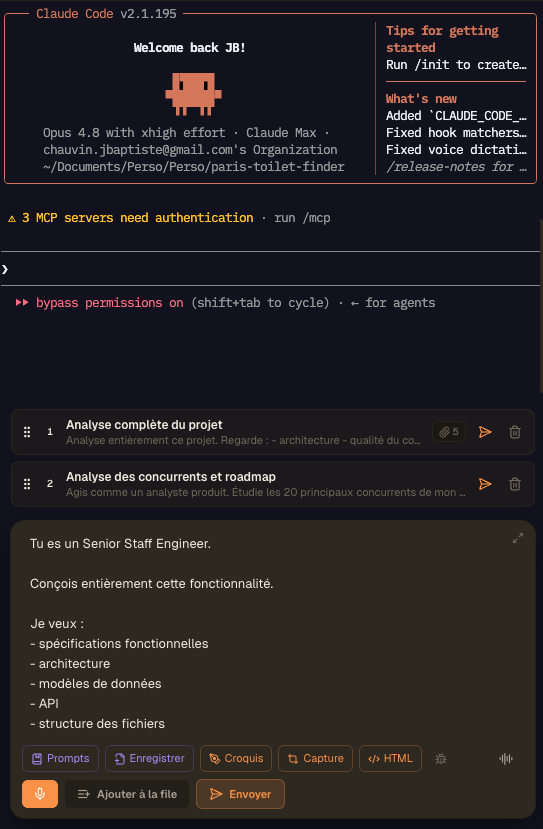
Due messaggi in coda sopra il composer attivo, ognuno con il suo titolo IA e i suoi allegati, in attesa di essere inviati all'agente uno alla volta.
Smetti di sovraccaricare l'agente
Un unico messaggio gigante contro una coda pulita e ordinata. È la seconda a dare i risultati migliori.
Senza coda
- : Stipi cinque attività separate in un unico prompt e l'agente confonde le priorità.
- : Oppure ne invii una, aspetti e provi a ricordarti l'idea successiva a memoria.
- : Le idee che ti vengono mentre l'agente lavora si perdono prima che tu possa scriverle.
- : Tieni un blocco note aperto di fianco solo per seguire cosa resta da fare.
Con la coda messaggi
- : Svuoti la testa man mano che arrivano le idee, ognuna preparata come un messaggio a sé.
- : L'agente riceve attività chiare una alla volta, nell'ordine che hai stabilito.
- : Ogni messaggio in coda conserva i suoi screenshot e file, pronto da inviare.
- : Vedi l'intera lista di ciò che sta arrivando, così niente sfugge.
Prompt chiari e ordinati battono un unico mega-prompt confuso. La coda rende questa la strada più semplice.
Come funziona la coda messaggi
Da un'idea di passaggio a un messaggio in coda, con titolo e ordine, che il tuo agente esegue quando vuoi.
Scrivi un messaggio
Scrivi un prompt nel composer come fai sempre. Aggiungi screenshot o file se l'attività ne ha bisogno.
Premi Metti in coda invece di Invia
Il pulsante Metti in coda si trova proprio accanto a Invia e compare appena c'è qualcosa da preparare. Fai clic e il messaggio passa in coda. Il composer si svuota per l'idea successiva.
Compare un titolo IA
Un breve titolo viene riassunto dall'IA in background e arriva sulla scheda, in grassetto, con un'anteprima su una riga e sotto il numero di file allegati.
Accumula e riordina
Continua ad accumulare messaggi. Trascina le schede in alto e in basso per fissare l'ordine esatto in cui vuoi che l'agente le affronti.
Modifica o invia qualsiasi scheda
Fai clic su una scheda per riaprirla nel composer e ritoccarla, inviarla subito all'agente o rimuoverla dalla coda.
Alimenta l'agente al tuo ritmo
Invia il messaggio successivo quando l'agente è pronto a riceverlo. Resti tu a decidere cosa parte e quando.
Invia più tardi: metti un orario su un messaggio
Ogni messaggio in coda può portare con sé un orario. Lo imposti e parte da solo: tra 15 minuti, tra un'ora o alle 21:30 di stasera, che tu sia alla scrivania o no.
A volte la mossa giusta è non inviare subito. L'agente è bloccato da un incidente sul server, un deploy è ancora in corso, un rate limit si azzera tra un'ora e tu stai per chiudere il portatile. Programmare il messaggio è la risposta onesta: scrivi l'istruzione finché ce l'hai in testa, scegli quando deve arrivare e te ne vai.
Un messaggio programmato non è una funzione a parte, attaccata di lato. È la stessa scheda in coda, nella stessa coda, che segue lo stesso percorso di un messaggio scritto e inviato a mano. L'unica cosa che cambia è chi preme il grilletto: un orologio al posto del tuo dito.
Durate predefinite o un orario esatto
Scegli 15 minuti, 30 minuti, 1 ora, 2 ore, 4 ore o domani mattina, oppure digita un orario esatto. Oggi se quell'ora deve ancora arrivare, domani altrimenti. La scheda mostra poi un conto alla rovescia in tempo reale, tra 58 min o alle 21:30, e un clic basta per spostarlo o annullarlo.
Segui la finestra della quota
Invia il messaggio quando la quota dell'agente torna disponibile, oppure poco prima che si azzeri la sua finestra di 5 ore, giornaliera, settimanale o mensile. Per un invio prima dell'azzeramento, scegli un livello minimo di utilizzo, ad esempio l'80%, così una revisione inizia solo quando resta una quota che vale la pena usare prima che scada.
Programmalo dal telefono
L'invio programmato è nato per il momento in cui stai per mettere via il telefono. Nell'app mobile tocca l'orologio accanto al pulsante di invio, scegli un ritardo e il messaggio è pronto a partire. Anche sul telefono trovi i messaggi in attesa, i loro conti alla rovescia e il pulsante per annullare.
L'orologio resta sul desktop
Il telefono programma, il desktop invia. Un messaggio ha senso solo dentro una CLI di agente viva, e quella CLI gira sulla tua macchina: per questo AgentsRoom tiene il timer sul desktop. Un messaggio la cui ora è passata mentre l'app era chiusa parte al primo controllo dopo la riapertura.
Mai perso, e te lo diciamo
Se l'agente non è raggiungibile quando arriva l'ora, il messaggio resta in coda, la scheda passa in attesa dell'agente e AgentsRoom avvia quell'agente al posto tuo e riprova. Quando finalmente parte, sul telefono arriva una notifica push, perché a quell'ora nessuno sta guardando lo schermo.
Non c'è un selettore di data completo, ed è voluto. Un messaggio che vuoi inviare la settimana prossima è un ticket di backlog, non una bozza in attesa. E un lavoro che deve ripetersi ogni mattina, invece di accadere una volta sola, appartiene alle Attività pianificate, lo scheduler in stile cron collegato qui sotto.
Un trigger di quota risponde a una sola domanda: come spendere i crediti che mi restano prima che questa finestra si azzeri. Le due domande vicine hanno le proprie pagine.
Fatta bene
FAQ
Cos'è la coda messaggi in AgentsRoom?
È una coda integrata nel composer. Invece di inviare subito un prompt, accumuli più messaggi sopra il campo di input e li invii al tuo agente di coding IA nell'ordine che scegli, uno alla volta.
Come metto un messaggio in coda invece di inviarlo?
Appena hai scritto qualcosa o allegato un file, accanto a Invia compare un pulsante Metti in coda. Fai clic e il messaggio viene preparato sopra il composer come una scheda, e il composer si svuota per la tua prossima idea.
Posso mettere in coda screenshot e file, non solo testo?
Sì. Ogni messaggio in coda conserva i suoi screenshot e i file trascinati. La scheda mostra quanti allegati porta con sé, e partono insieme al messaggio quando lo invii.
Da dove arriva il titolo generato dall'IA?
Quando metti in coda un messaggio con del testo, AgentsRoom chiede al suo backend un breve titolo di riepilogo e lo mostra in grassetto sulla scheda. È al meglio possibile: se sei offline, la scheda ripiega sulla prima riga del messaggio.
Posso riordinare i messaggi in coda?
Sì. Trascina una scheda in alto o in basso per cambiare l'ordine. La coda è pensata per inviare i messaggi in una sequenza precisa, quindi il riordino ne è una parte centrale.
Come modifico un messaggio che ho già messo in coda?
Fai clic sulla scheda. Si riapre nel composer per la modifica. Quello che era già nel composer viene prima rimesso in coda, così non si perde nulla.
I messaggi in coda partono automaticamente?
Solo se lo chiedi tu. L'invio è manuale per impostazione predefinita, così resti tu al comando. Imposta su una scheda un orario o una regola di quota e quel messaggio, e solo quello, parte da solo.
La coda sopravvive alla chiusura dell'app?
Sì. La coda viene salvata in locale per ogni agente, quindi i tuoi messaggi preparati sono ancora lì dopo aver chiuso e riaperto AgentsRoom.
Funziona con Claude, Codex e Antigravity?
Sì. La coda messaggi è indipendente dal provider e si comporta allo stesso modo con Claude, Codex, Antigravity e gli altri CLI di agenti.
Perché mettere i messaggi in coda invece di inviare un unico grande prompt?
Un singolo prompt sovraccarico fa confondere le priorità all'agente. Suddividere il lavoro in messaggi ordinati dà all'agente un'attività chiara alla volta e a te una visione pulita di ciò che resta da fare.
Posso programmare un messaggio da inviare più tardi?
Sì. Scegli una durata predefinita, digita un orario esatto, invia quando torna la quota dell'agente oppure poco prima che una finestra di quota si azzeri, una volta raggiunta la soglia di utilizzo scelta. Il messaggio parte poi da solo, senza che tu debba fare altro.
Posso programmare un messaggio dal telefono?
Sì, ed è il caso d'uso principale. L'app mobile ha un pulsante a forma di orologio accanto a Invia: programmi il messaggio, metti via il telefono e il tuo desktop lo invia all'ora scelta, poi ti manda una notifica push appena è partito.
Cosa succede se l'agente non è in esecuzione quando scatta un messaggio programmato?
Non va mai perso. La scheda resta in coda, contrassegnata come in attesa dell'agente, AgentsRoom chiede a quell'agente di avviarsi e riprova. Un messaggio la cui ora è passata mentre AgentsRoom era chiuso viene inviato subito dopo la riapertura dell'app.
Posso aggiungere un messaggio alla coda dal telefono?
Sì. Tocca il pulsante a forma di orologio accanto a Invia e scegli Aggiungi alla coda: il messaggio arriva nella coda del tuo desktop come scheda di solo testo, con la sua posizione. Dal telefono puoi anche inviare subito una scheda in coda o rimuoverla. Riordinare e modificare una scheda restano operazioni da fare sul desktop.
Approfondimenti
Quanti token mi restano su Claude? Le due schermate da guardare.
L'abbonamento a Claude non è espresso in token, quindi nessuna schermata mostra un saldo di token. Ecco che cosa misura davvero, le due schermate che lo mostrano sul serio, perché si consuma anche quando non state scrivendo, e che cosa fa alla vostra settimana il cambio della finestra settimanale di settembre 2026.
Come Ridurre i Costi dei Token di Claude Code Senza Rallentare
Claude Code ti addebita per token, e la maggior parte della spesa è invisibile: contesto gonfiato, modello sbagliato, PDF grezzi, agenti che leggono di nuovo gli stessi file. Ecco dove va realmente il denaro e come ridurlo, con le abitudini e gli strumenti che mantengono la tua bolletta bassa senza rallentarti.
Agenti di codice in background: metti la tua IA nel turno di notte
Un agente di codice non ha bisogno che tu lo guardi. Ecco come far girare gli agenti in background mentre fai altro, e come lasciare che un'intera flotta programmi di notte mentre dormi.
Potrebbe piacerti anche
Scratchpad
Un editor di prompt nel footer per redigere prompt lunghi e strutturati prima di inviarli.
Prompt Library
Salva i tuoi prompt migliori e riutilizzali con un clic, condivisi con il tuo team.
Sketch
Disegna e annota gli screenshot per inviare un feedback visivo preciso al tuo agente.
Screenshot all'agente
Cattura un'area dello schermo con una scorciatoia e allegala direttamente al tuo prossimo messaggio.
Dettatura vocale
Detta i tuoi prompt nel composer invece di scriverli.
Bacheca attività Backlog
Una bacheca kanban che trasforma le attività in esecuzioni di agenti in parallelo.
Attività pianificate
Pianificazione in stile cron per esecuzioni di agenti ricorrenti: rivedi le pull request ogni mattina, scansiona i log ogni notte.
Companion mobile
Guida i tuoi agenti desktop dal telefono: detta, invia file e programma un messaggio prima di uscire.
Avvisi di utilizzo
Prima del muro: ricevi una notifica quando una barra di quota supera il 50%, il 75%, il 90% o una soglia che hai scelto, sul desktop o sul telefono, una volta per finestra.
Metti in coda le tue idee, inviale nell'ordine giusto
Scarica AgentsRoom e smetti di sovraccaricare il tuo agente IA con un unico prompt gigante.
App companion: monitora i tuoi agenti in movimento
Usa Claude, Codex, Antigravity CLI o un altro provider IA.
Invia bug e richieste direttamente nel tuo backlog pubblico.