Ogni agente IA sullo schermo,
affiancati, in un'unica finestra
La split view di AgentsRoom suddivide il tuo spazio di lavoro in più pannelli affinché tu veda diverse sessioni di agenti IA nello stesso momento. Un agente Claude Code sul backend in un pannello, un agente Codex sul frontend in un altro, un agente QA Antigravity in un terzo: è tutto visibile con un solo sguardo.
Trascina il terminale di un agente su un altro, rilascialo su un bordo e lo schermo si divide in colonne o in righe. Passa l'intera disposizione da orizzontale a verticale con un clic. Codice colore per ruolo su ogni pannello, stato in tempo reale, pannello attivo evidenziato. Visibilità totale sulla tua flotta di agenti in parallelo.
Trascina un agente su un bordo: a destra per una divisione in colonne, in basso per una divisione impilata in righe. Passa da orizzontale a verticale con un clic.
Il lavoro multi-agente in parallelo ha un punto cieco: la visibilità. Avvii tre, cinque, dieci agenti IA, ma un terminale classico te ne mostra uno solo alla volta. Passi il tempo a fare clic da una scheda all'altra per controllare chi avanza, chi ha finito, chi si è bloccato. La split view di AgentsRoom risolve il problema mostrando diverse sessioni di agenti nello stesso momento, affiancate, in un'unica finestra.
L'idea è quella di un gestore di finestre a riquadri (tiling), ma pensato per gli agenti IA. Prendi il terminale di un agente, lo trascini su un altro pannello e, a seconda del bordo su cui lo rilasci, lo schermo si suddivide in colonne (sinistra/destra) o in righe impilate (alto/basso). È esattamente il gesto di iTerm2, solo che qui ogni pannello non è una shell anonima: è un agente con il suo ruolo, il suo colore, il suo avatar e il suo stato in tempo reale.
In pratica: metti il tuo agente backend e il tuo agente frontend affiancati per vederli avanzare in parallelo, aggiungi un terzo pannello per l'agente QA e tieni d'occhio tutti e tre mentre lavorano. Niente più salti tra le schede. Niente più controlli alla cieca. Una visione d'insieme, in ogni momento.
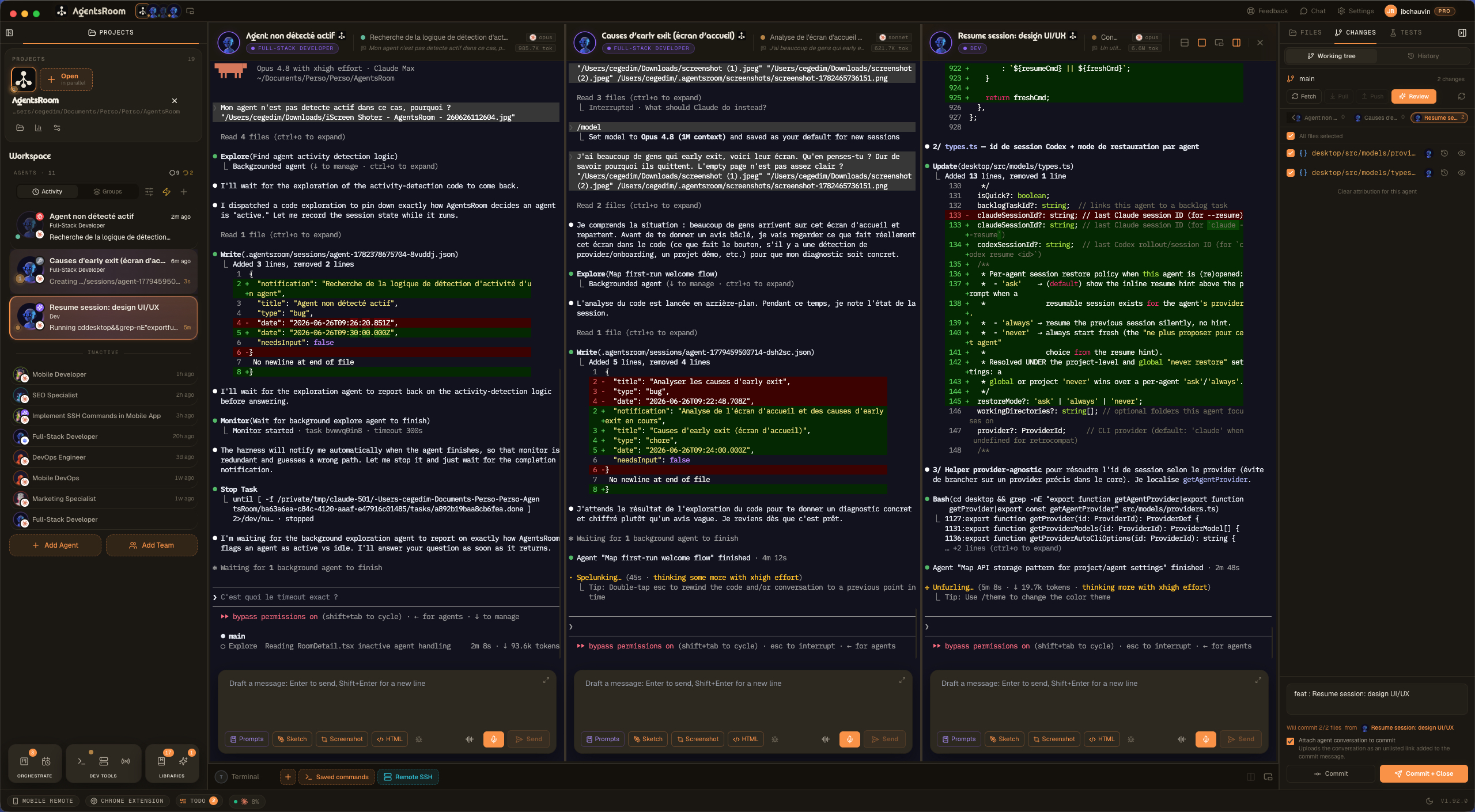
La split view di AgentsRoom in condizioni reali: diversi agenti IA affiancati, ognuno nel proprio pannello, con il suo colore di ruolo e il suo stato. Segui più sessioni in parallelo con un solo sguardo.
Perché una split view pensata per gli agenti cambia tutto
Quando guardi un singolo agente, va bene qualsiasi terminale. Quando ne piloti cinque in parallelo, il problema non è avviarli, è sorvegliarli: sapere, al secondo, quale lavora, quale ha finito, quale aspetta una tua risposta. Un terminale a vista singola ti costringe a fare clic per controllare. La split view te lo mostra.
La suddivisione in pannelli fa esattamente questo lavoro. Ogni agente occupa il proprio pannello, mantiene il suo colore di ruolo e mostra il suo indicatore di stato animato. Il pannello attivo riceve un alone di focus nel colore del ruolo, i pannelli inattivi sono leggermente attenuati. Individui l'agente al lavoro, quello che ha finito e quello bloccato senza leggere una sola riga.
Lo split è N-way: non sei limitato a due pannelli. Suddividi in due, tre, quattro pannelli a seconda dello spazio del tuo schermo e del numero di agenti. L'intera disposizione condivide un orientamento (colonne o righe) che ribalti con un clic: colonne per confrontare gli output in larghezza, righe impilate per seguire conversazioni lunghe in altezza. Su un monitor grande, tre o quattro agenti stanno comodamente affiancati.
E la disposizione è persistente. AgentsRoom memorizza i tuoi gruppi di pannelli e il loro orientamento per progetto. Chiudi l'app la sera, la riapri il giorno dopo: il tuo split viene ripristinato in modo identico, gli agenti scomparsi vengono filtrati in modo pulito, riparti esattamente da dove eri. La split view non si applica solo agli agenti: i tuoi terminali di comandi dev (server, build, test) si dividono allo stesso modo, con un clic destro Dividi in orizzontale / Dividi in verticale.
Fissare i pannelli è ciò che trasforma lo split in uno spazio di lavoro. Senza, fare clic su un agente che non è sullo schermo sostituisce l'intera disposizione con quella di quell'agente: la coppia che avevi messo insieme si disfa nel momento in cui vai a leggere altro. Fissa un pannello e mantiene il suo posto: gli agenti che consulti occupano il pannello accanto, uno dopo l'altro. Fissane due o tre e i pannelli fissati diventano la cornice stabile del tuo schermo, con un unico pannello libero che scorre sul resto della tua flotta. Si fissa dall'intestazione del pannello o con un clic destro su un agente qualsiasi nella sidebar, e la disposizione torna fissata alla prossima apertura del progetto.
Due orientamenti, un solo clic per passare dall'uno all'altro
La split view funziona in entrambi i sensi. Colonne affiancate per confrontare gli output del terminale in larghezza, righe impilate per seguire una conversazione lunga in altezza. Cambi disposizione senza perdere nulla.
Tutto ciò che fa la split view multi-pane
Una suddivisione in pannelli pensata per la visibilità: vedere più agenti contemporaneamente, individuare il loro stato con un'occhiata, organizzare lo schermo come preferisci.
Split in trascina e rilascia
Trascina il terminale di un agente su un altro pannello e rilascialo su un bordo. Il gesto è immediato, senza menu né scorciatoie da memorizzare.
Pannelli fissati
Fissa un agente e il suo pannello smette di spostarsi. Ogni altro agente che apri finisce nel pannello accanto, così la tua sessione di riferimento, il tuo architetto o il tuo agente per i test resta sotto gli occhi tutto il giorno.
Divisione per bordo, in stile iTerm2
Il bordo preso di mira decide lo split: sinistra o destra per le colonne, alto o basso per le righe impilate. La metà presa di mira si evidenzia durante il trascinamento.
Orizzontale e verticale
Pannelli affiancati in colonne o impilati in righe. Ribalta l'intera disposizione con un clic tramite il pulsante di orientamento nella barra degli strumenti.
Split N-way
Due pannelli, tre, quattro: suddividi quanto ti permettono lo schermo e i tuoi agenti. Nessun limite codificato in modo rigido, è la dimensione del tuo monitor a decidere.
Stato per pannello
Ogni pannello mantiene il colore di ruolo del suo agente, il suo avatar e il suo indicatore di stato animato. Al lavoro, ha finito, attende un input: visibile su ogni pannello.
Pannello attivo evidenziato
Il pannello con il focus riceve un alone nel colore del suo ruolo, gli altri sono leggermente attenuati. Sai sempre dove stai scrivendo.
Disposizione ripristinata
I tuoi gruppi di pannelli e il loro orientamento vengono salvati per progetto e ripristinati al riavvio. Nessuna configurazione da rifare ogni mattina.
Gruppi in secondo piano
Fai clic su un altro agente: il suo pannello si mostra e il tuo split precedente resta vivo in secondo piano. Torni su di esso ed è intatto.
Funziona anche per i terminali dev
Server, build, test: i tuoi terminali di comandi si dividono come gli agenti, con un clic destro Dividi in orizzontale o Dividi in verticale.
Come funziona giorno per giorno
Avvia più agenti su un progetto
Apri un progetto, aggiungi i tuoi agenti con il loro ruolo (DevOps, Frontend, QA, Architect). All'inizio, un singolo terminale di agente riempie la vista.
Trascina un agente su un bordo
Afferra il terminale di un secondo agente dal suo badge e trascinalo verso il bordo destro del pannello. La metà destra si evidenzia per mostrare dove andrà a posarsi.
Rilascia per dividere in colonne
Rilascia: lo schermo si suddivide in due pannelli affiancati. I tuoi due agenti ora avanzano in parallelo, davanti a te, ognuno nella propria colonna.
Aggiungi un terzo pannello
Trascina un terzo agente su un bordo per aggiungere una colonna, oppure cambia orientamento per impilare i pannelli in righe. Tre agenti, una sola vista.
Passa da orizzontale a verticale con un clic
Il pulsante di orientamento nella barra degli strumenti fa passare l'intera disposizione da colonne a righe impilate e viceversa. Scegli in base a ciò che stai confrontando.
Ritrova il tuo split al riavvio
Chiudi AgentsRoom, riaprilo: i tuoi pannelli, il loro gruppo e il loro orientamento vengono ripristinati per progetto. Riparti esattamente da dove eri.
Split di iTerm2, tmux o Zellij: qual è la differenza?
Lo schermo diviso esiste da sempre nei terminali. Ma suddivide shell anonime. La split view di AgentsRoom suddivide agenti IA, con tutto ciò che ne consegue.
iTerm2, Warp, Ghostty, Kitty, WezTerm
Eccellenti per dividere le shell. Ma un pannello resta un terminale senza ruolo, senza colore, senza stato. A cinque pannelli, hai perso il conto di quale fa cosa.
tmux, Zellij, screen
Multiplexer potenti con riquadri, layout e scorciatoie. Solo che servono una config e memoria muscolare, e i tuoi agenti restano senza avatar e senza stato visibile.
AgentsRoom Split View
Ogni pannello è un agente: ruolo, colore, avatar, stato animato, alone di focus. Split in trascina e rilascia, orientamento con un clic, disposizione ripristinata per progetto. Lo schermo diviso pensato per il multi-agente.
La split view non è l'ennesimo gadget per terminali. È il tassello che rende il lavoro multi-agente in parallelo davvero leggibile: diverse sessioni sullo schermo, ognuna identificabile con uno sguardo, senza mai perdere il filo.
FAQ
Come divido lo schermo tra due agenti?
Afferra il terminale di un agente dal suo badge in cima al pannello, trascinalo sul pannello di un altro agente e rilascialo su un bordo. Bordo sinistro o destro: lo schermo si suddivide in colonne affiancate. Bordo in alto o in basso: i pannelli si impilano in righe. Il gesto è quello di iTerm2, e la metà presa di mira si evidenzia durante il trascinamento per mostrare dove andrà a posarsi il pannello.
Quanti pannelli posso mostrare contemporaneamente?
Non c'è un massimo codificato in modo rigido. Lo split è N-way: due, tre, quattro pannelli e oltre. Il vero limite è la dimensione del tuo schermo e il numero di agenti del progetto. Su un monitor grande, tre o quattro agenti stanno comodamente affiancati.
Posso dividere sia in orizzontale che in verticale?
Sì. L'intera disposizione condivide un orientamento che ribalti con un clic: colonne affiancate (split orizzontale) o righe impilate (split verticale). Anche il bordo su cui rilasci un pannello durante il trascinamento determina l'orientamento. Il pulsante di orientamento nella barra degli strumenti fa passare l'intera disposizione da una modalità all'altra.
La mia disposizione dei pannelli viene mantenuta al riavvio?
Sì. AgentsRoom salva i tuoi gruppi di pannelli e il loro orientamento per progetto, e li ripristina alla riapertura. Gli agenti che non esistono più vengono filtrati in modo pulito, così ritrovi uno split coerente, esattamente dove l'avevi lasciato.
Se faccio clic su un altro agente, perdo il mio split?
No. Fare clic su un agente che non è nello split mostra il suo pannello, ma il tuo gruppo diviso resta vivo in secondo piano. Torna su uno dei suoi agenti e lo split riappare intatto, con scrollback e contesto preservati.
La split view funziona per i terminali di comandi dev?
Sì. I tuoi terminali di comandi (dev server, build, test, watcher) si dividono esattamente come gli agenti IA. Il clic destro su un terminale propone Dividi in orizzontale e Dividi in verticale, con la stessa interazione e la stessa persistenza.
Posso mescolare agenti di provider diversi in uno split?
Sì. Poiché ogni pannello è una sessione indipendente, puoi avere un agente Claude Code, un agente Codex CLI e un agente Antigravity CLI affiancati nello stesso split, ognuno con il suo ruolo e il suo colore. La split view è agnostica rispetto al provider.
La split view è disponibile sull'app mobile?
La split view multi-pane in trascina e rilascia è una funzionalità dell'app desktop, dove hai lo spazio sullo schermo per mostrare più pannelli. Su mobile, segui i tuoi agenti uno alla volta con il loro stato in tempo reale e passi dall'uno all'altro, sincronizzati in tempo reale con il desktop tramite il relay cifrato.
Che differenza c'è tra fissare un pannello e dividere semplicemente la vista?
Uno split mostra più agenti alla volta, ma resta legato all'agente che ha il focus: fai clic su un agente che non è sullo schermo e l'app passa alla disposizione propria di quell'agente, quindi lo split che avevi montato sparisce. Fissare spezza questo legame. Un pannello fissato non è mai quello che un clic riutilizza: resta esattamente dov'è mentre gli agenti che apri occupano i pannelli intorno. Fissane quanti vuoi: ogni pannello fissato mantiene il suo posto, e il pannello libero ti segue. Ciò che fissi viene salvato per progetto e ripristinato al riavvio.
Claude Code ha una modalità split screen tutta sua?
No. Claude Code è una singola sessione di terminale: un prompt, una conversazione, una colonna di output, e niente nella CLI divide lo schermo. Chi esegue più sessioni Claude Code affiancate divide invece il terminale intorno: pannelli di tmux o Zellij, il terminale diviso di VS Code o di Cursor, pannelli di iTerm2 o Ghostty. Funziona, ma ogni pannello è un terminale nudo, quindi niente ti dice quale sessione ti sta aspettando, quale ha finito o a quale progetto appartiene ciascuna. La split view di AgentsRoom è quella stessa disposizione affiancata con in più la consapevolezza degli agenti: ogni pannello porta il nome dell'agente, il colore del suo ruolo e il suo stato in tempo reale, la disposizione sopravvive a un riavvio, e Codex, Antigravity e le altre CLI di agenti stanno nella stessa griglia di Claude Code.
La split view, un tassello del cockpit multi-agente
La split view è il livello di visualizzazione del cockpit multi-progetto e multi-agente di AgentsRoom. La sidebar ti offre la visione d'insieme di tutti i tuoi progetti e di tutti i tuoi agenti; la split view fa zoom su un progetto e mette diversi dei suoi agenti affiancati.
E se dividi anche i tuoi dev server e i tuoi comandi, dai un'occhiata ai terminali dev di AgentsRoom: stessi pannelli, stesso trascina e rilascia, più la finestra staccabile e il lancio di comandi da remoto dal mobile.
Approfondimenti
Troppi terminali, troppi agenti IA: il debito cognitivo che ti rallenta (e come uscirne)
Gestire dieci terminali di agenti IA genera un debito cognitivo, documentale e finanziario che ti costa tempo e token. Ecco come riprendere il controllo.
Git worktree: le fondamenta per far girare più agenti AI senza conflitti
I tuoi agenti si sovrascrivono a vicenda quando girano in parallelo. I git worktree risolvono tutto in due comandi. Ecco come usarli.
Metti ogni agente IA sullo schermo
Scarica AgentsRoom e suddividi il tuo spazio di lavoro in tutti i pannelli che hai agenti. Vedi diverse sessioni contemporaneamente, affiancate, senza mai perdere il filo. Gratis fino a 2 progetti.
App companion: monitora i tuoi agenti in movimento
Usa Claude, Codex, Antigravity CLI o un altro provider IA.
Invia bug e richieste direttamente nel tuo backlog pubblico.