Vos issues GitLab,
traitées par l'agent que vous choisissez
Le milestone vit dans GitLab. Les bugs et les tâches du projet y sont, avec leurs labels, leur description et les captures déposées dedans. Ce que vous voulez, c'est un agent sur chacun, sur votre propre machine, dans le CLI qui convient à la tâche.
AgentsRoom importe les issues d'un projet GitLab dans le backlog du projet, avec leur description en Markdown, leurs labels et leurs fichiers joints. Chacune devient un ticket que vous confiez à Claude Code, Codex, GitHub Copilot CLI, Cursor ou un autre CLI d'agent, un agent par ticket. L'import ne fait que lire : rien n'est jamais réécrit dans GitLab.
Deux projets GitLab, un état et un label, un agent par ticket : l'import lit GitLab et n'y écrit jamais.
GitLab est l'endroit où beaucoup d'équipes gardent le travail : le tableau des issues, le milestone, le bug qu'un client a signalé ce matin. Claude Code, Codex et les autres CLI d'agents sont l'endroit où une part croissante de ce travail se fait. Entre les deux, la méthode habituelle est le copier-coller : le titre dans un prompt, la description derrière, les captures perdues en route parce qu'elles sont derrière votre connexion GitLab.
L'import GitLab Issues fait cette étape à votre place. Vous connectez GitLab, gitlab.com ou votre propre instance, avec GitLab CLI ou un jeton d'accès personnel, vous choisissez un projet, un état et des labels, vous prévisualisez les issues et vous les importez. Elles arrivent dans la colonne À faire du backlog du projet comme des tickets ordinaires, avec la description, les labels et les fichiers joints, et vous lancez un agent sur chacune comme sur n'importe quel autre ticket.
Ce n'est pas une synchronisation dans les deux sens. AgentsRoom n'envoie que des requêtes de lecture à GitLab : aucun label modifié, aucun commentaire, aucune issue fermée. Si vous voulez qu'un agent commente une issue ou la ferme, c'est le rôle du serveur MCP de GitLab lui-même, et les deux fonctionnent ensemble, comme expliqué plus bas.
Ce que fait l'import GitLab Issues
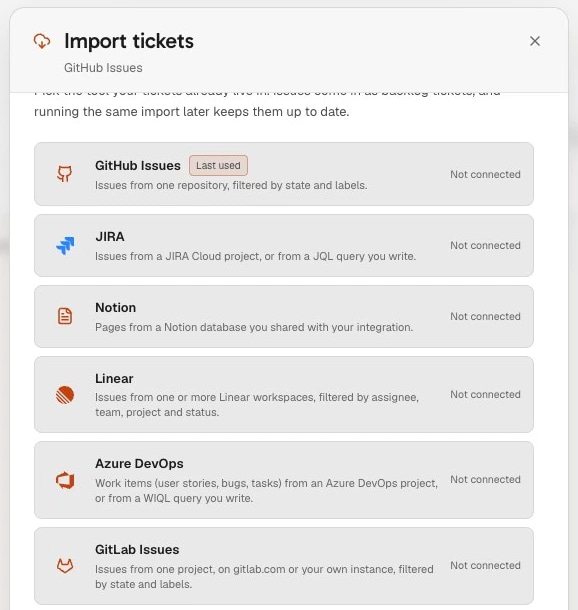
Une source de plus pour le backlog, à côté de Jira, Linear, GitHub Issues, Azure DevOps, YouTrack et Notion.
Un projet, un état, des labels
Choisissez le projet dans votre liste, avec un champ de recherche quand il y en a des dizaines, ou tapez group/project ; l'adresse du projet ou son URL de clone marchent aussi. Choisissez les issues ouvertes, fermées ou toutes, et ajoutez des labels pour resserrer. La requête est enregistrée avec le projet, pour qu'Actualiser la rejoue plus tard.
Une issue, par son numéro
Besoin seulement du bug qu'on vient de vous confier ? Collez group/project#42, #42 seul pour le projet que le tableau importe déjà, ou le lien de l'issue (les formes /-/issues/ et /-/work_items/ marchent toutes les deux) avec le bouton d'import de la colonne À faire. Elle arrive seule, en haut de la colonne.
Description et contexte compris
L'import garde le Markdown de GitLab tel qu'il a été écrit, avec les liens vers les fichiers déposés rendus absolus, et ajoute un court bloc de contexte pour ce qu'un ticket n'a pas en champ : le type de work item quand ce n'est pas une simple issue, le milestone, les assignés, l'échéance et le poids.
Des fichiers que l'agent peut ouvrir
Les images et les fichiers déposés dans une issue sont derrière votre connexion GitLab, donc un lien ne servirait à rien à l'agent. L'import les télécharge sur votre ordinateur, depuis l'instance que vous avez connectée, et les joint au ticket : jusqu'à 10 par issue, 8 Mo chacun, à partir de GitLab 17.4.
Des labels qui fixent le type
Chaque label devient un tag. Les labels courants comme bug, enhancement, documentation, security ou performance fixent le type du ticket, tout comme les labels à portée de GitLab (type::bug, kind::, category::). Sans eux, un incident devient un bug et un cas de test un test. Une issue fermée arrive comme terminée.
Lecture seule, jeton sur votre machine
L'import n'envoie que des requêtes de lecture. Avec GitLab CLI, sa propre connexion est réutilisée ; avec un jeton d'accès personnel, read_api suffit, et le jeton est chiffré sur votre ordinateur et n'atteint jamais nos serveurs.
Comment ça marche
Quatre étapes. La première se fait une fois par machine.
- 1
Connecter GitLab
Dans le backlog du projet, cliquez sur Importer des tickets et choisissez GitLab Issues. Gardez gitlab.com ou saisissez l'adresse de votre propre instance, puis cliquez sur Se connecter avec GitLab CLI si glab est connecté sur l'ordinateur, ou collez un jeton d'accès personnel avec le droit read_api.
- 2
Choisir le projet et les filtres
Choisissez le projet parmi vos projets ou tapez group/project, puis choisissez un état (ouvertes, fermées ou toutes) et, si vous voulez, des labels séparés par des virgules.
- 3
Prévisualiser et importer
Cliquez sur Aperçu. Cherchez dans la liste par numéro ou par titre, cochez les issues voulues et importez-les, jusqu'à 500 à la fois.
- 4
Confier chaque ticket à un agent
Les issues sont maintenant des tickets dans À faire, chacun avec un lien vers GitLab. Choisissez un agent et un modèle, cochez Coder dans un worktree séparé pour cette tâche si vous la voulez sur sa propre branche, et glissez le ticket dans Développement. Actualiser remet le tableau à jour plus tard.
Ce que GitLab et les CLI d'agents font déjà seuls
GitLab a son propre serveur MCP, disponible pour tous depuis GitLab 19.5 (octobre 2026) sur les offres Free, Premium et Ultimate, pour gitlab.com, l'auto-hébergé et Dedicated. Il répond à l'adresse de votre instance suivie de /api/v4/mcp, se connecte en OAuth ou avec un jeton d'accès personnel à permissions fines, et le groupe de premier niveau (sur gitlab.com) ou l'instance doit autoriser l'accès au serveur MCP. La documentation de GitLab donne claude mcp add -s user --transport http GitLab https://gitlab.example.com/api/v4/mcp pour Claude Code, et codex mcp add GitLab --url "https://gitlab.example.com/api/v4/mcp" suivi de codex mcp login GitLab pour Codex.
Ses outils cherchent, lisent, créent et modifient des work items comme les issues, ajoutent des commentaires, et travaillent sur les merge requests et les pipelines, avec les droits de votre compte. La commande expérimentale glab mcp serve a été retirée de GitLab CLI dans la version 1.131.0 au profit de ce serveur. GitLab fait aussi tourner des agents dans GitLab : sur Premium et Ultimate, la GitLab Duo Agent Platform peut transformer une issue en merge request brouillon, et Claude Code et Codex peuvent être mentionnés ou assignés dans une issue comme agents externes. Faits vérifiés dans la documentation de GitLab le 17 novembre 2026.
L'import d'AgentsRoom répond à un autre besoin : les issues sur un tableau, à côté du reste de vos tickets, avec un agent par issue sur votre propre machine et dans le CLI que vous choisissez, sans donner à aucun d'eux un accès en écriture à GitLab. Les deux ne s'excluent pas : importez les issues pour planifier et mener le travail, et donnez à un agent le serveur MCP de GitLab quand il doit commenter ou fermer son issue lui-même.
À savoir
- Une instance GitLab par ordinateur, gitlab.com ou auto-hébergée, la même connexion que celle de l'import de dépôts. Pour importer depuis une deuxième instance, connectez-la à la place de la première.
- Dans un seul sens : rien ne repart vers GitLab, même une fois le ticket livré ici. Fermez l'issue vous-même, laissez la merge request la fermer, ou donnez à l'agent le serveur MCP de GitLab.
- La connexion reste sur l'ordinateur qui l'a faite. Sur une autre machine, vous connectez GitLab à nouveau avant d'y actualiser l'import.
- Jusqu'à 500 issues par import, et jusqu'à 10 fichiers joints de 8 Mo par issue.
- Les fichiers sont joints à partir de GitLab 17.4. Sur une instance plus ancienne, seuls ceux des projets publics suivent.
- Les commentaires, les issues liées, les epics, les tâches et les merge requests ne sont pas importés : le ticket porte le titre, la description, le bloc de contexte, les labels en tags et les fichiers.
- Connecter GitLab et choisir les filtres se font sur le desktop. Depuis le téléphone, vous pouvez actualiser l'import ou faire venir une issue par son numéro ; les deux tournent sur votre ordinateur, qui doit être allumé.
Questions fréquentes
Posez-nous une autre questionEst-ce la même chose que le serveur MCP de GitLab ?
Claude Code peut-il travailler sur des issues GitLab ?
Codex fonctionne-t-il avec GitLab ?
AgentsRoom ferme-t-il l'issue quand l'agent a fini ?
Puis-je importer seulement mes issues, ou un seul milestone ?
Puis-je faire venir seulement l'issue qu'on vient de m'assigner ?
Est-ce que ça marche avec un GitLab auto-hébergé ?
Mon jeton GitLab quitte-t-il mon ordinateur ?
Vous aimerez aussi
Import de tickets
Faites venir vos tickets Jira, Linear, GitHub Issues, GitLab Issues, Azure DevOps, YouTrack ou Notion sur un seul backlog et confiez chacun à Claude Code, Codex, Cursor ou un autre CLI d'agent, sur votre machine. Lecture seule.
Import de dépôts
Connectez GitHub ou GitLab, parcourez les dépôts auxquels vous avez réellement accès, et clonez-en plusieurs d'un coup. Chacun devient un projet avec ses propres agents de code IA. Instances GitLab auto-hébergées prises en charge.
Import GitHub Issues
Importez vos issues GitHub dans AgentsRoom et confiez chacune à Claude Code, Codex, Cursor ou un autre CLI d'agent, sur votre machine. Filtre par état et labels, un agent par issue. Lecture seule.
Gestion de tâches
Tableau kanban visuel pour orchestrer vos agents IA par glisser-déposer. Créez des tâches dans À faire, glissez-les vers Développement pour lancer automatiquement un agent Claude, et suivez l'avancement dans les colonnes En attente et Fait. Développement piloté par le backlog avec du codage IA en parallèle.
Worktrees git
Donnez à chaque agent IA ou ticket son propre worktree git, prêt à compiler (dépendances installées, .env copiés), puis relisez, commitez et fusionnez-le dans une seule fenêtre.
































Confiez vos issues GitLab à vos agents
Téléchargez AgentsRoom, ouvrez votre dépôt comme projet, puis cliquez sur Importer des tickets dans son backlog et choisissez GitLab Issues.
App companion : suivez vos agents en déplacement
Utilisez Claude, Codex, Antigravity CLI ou un autre fournisseur IA.
Remontez bugs et demandes directement dans votre backlog public.