Des agents IA qui posent leurs questions
et attendent votre réponse
Quand votre agent a besoin d'une décision, la question ne se perd plus au milieu d'une réponse de 200 lignes. Elle arrive dans une carte, juste au-dessus du champ de saisie de l'agent : la question, des options cliquables, une ligne sur ce qu'implique chacune. Vous cliquez, et l'agent continue avec votre choix au lieu de deviner.
La même carte dans Codex, Claude Code, Cursor, GitHub Copilot CLI et tous les CLI d'agent compatibles MCP. Vous répondez depuis votre bureau, depuis l'app mobile AgentsRoom, ou avec deux boutons sur l'écran verrouillé.
Une vraie session, filmée dans l'app : face à une tâche qui cache un vrai choix, un agent de code IA pose sa question dans une carte juste au-dessus de son champ de saisie, chaque option avec une ligne sur ce qu'elle implique, puis il attend, marqué en attente de votre réponse. Un clic répond, et l'agent rappelle votre choix avant de poursuivre sur cette voie. Sans réponse, il se met en pause et la carte reste ouverte.
Lecture du schéma de la base
Deux façons de stocker les sessions. Je vous demande.
Où stocker les sessions ? → Postgres
Ajout de la table des sessions
Où stocker les sessions ?
Votre réponse, ou le numéro d'une option
L'agent demande, la carte attend au-dessus de son champ de saisie, un clic répond, et l'agent ouvre sa réponse en rappelant votre choix.
Vous confiez une tâche à un agent et vous passez à autre chose. Vingt minutes plus tard, il a écrit 300 lignes, et quelque part au milieu de sa réponse traîne une question : Postgres ou Redis ? Soit il en a choisi un et il a continué, soit il s'est arrêté et la question est remontée hors de vue. Dans les deux cas, vous le découvrez tard.
Les questions structurées règlent ça côté agent. AgentsRoom donne à chaque agent l'outil ask_user et une courte consigne au lancement : quand tu as besoin d'une décision, d'une préférence ou d'une info manquante, demande avec l'outil, puis attends. La question devient une carte collée au champ de saisie de l'agent, avec des options cliquables, une ligne sous chacune, et une maquette quand l'agent compare des mises en page.
Pas de flèches du clavier dans le terminal, pas de fouille dans l'historique. L'agent passe en attente de vous, comme tout agent qui a besoin de vous : point rouge, liste En attente de réponse, notification sur votre téléphone. Et vous répondez où que vous soyez : dans le panneau, depuis cette liste en haut de la fenêtre, dans l'app mobile, ou directement depuis l'écran verrouillé.
Captures d'écran
De vraies captures de l'application, ajoutées au fil des évolutions de cette fonctionnalité.
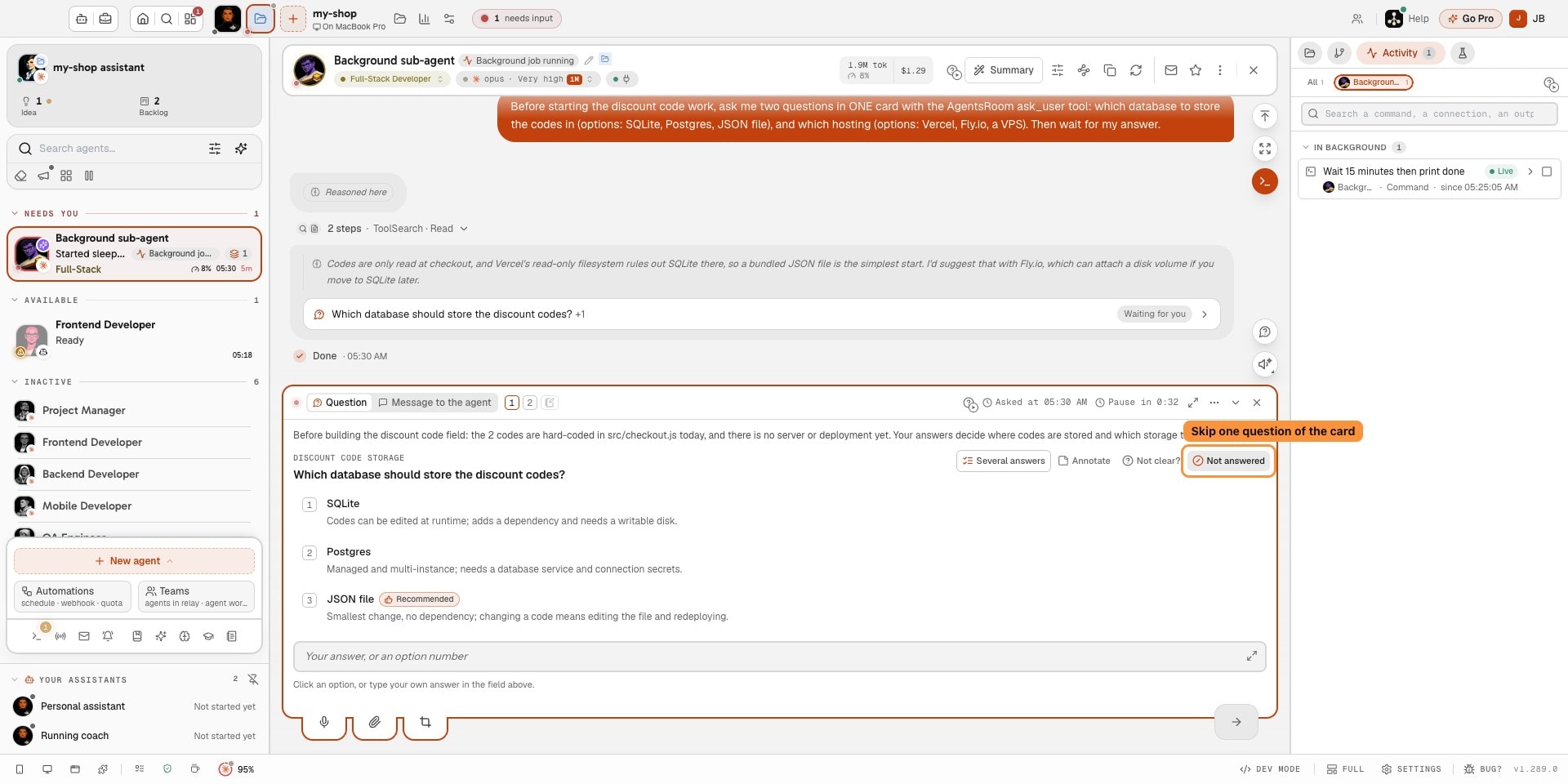
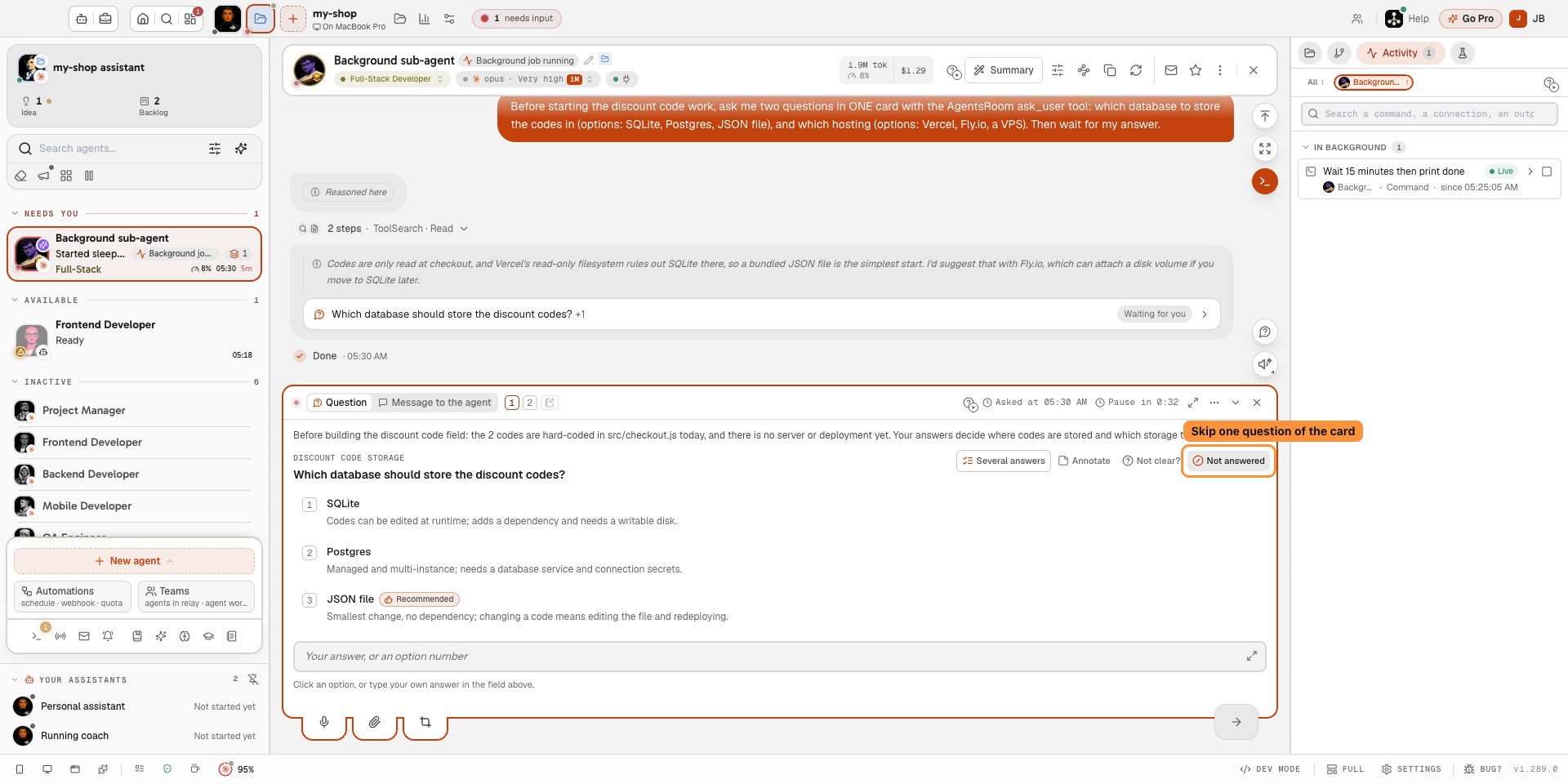
Passez une question d'une carte : l'agent est informé et décide par lui-même. 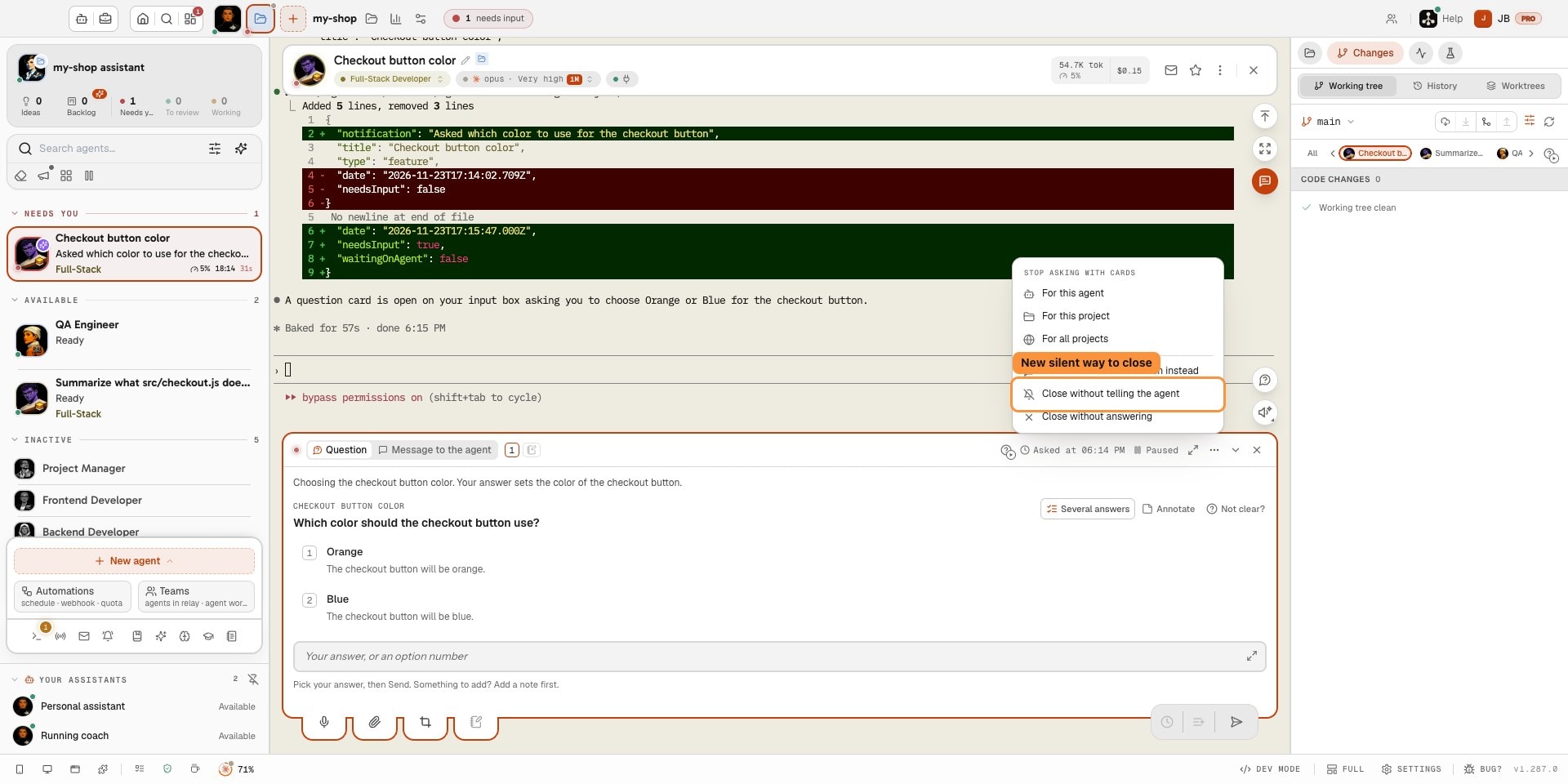
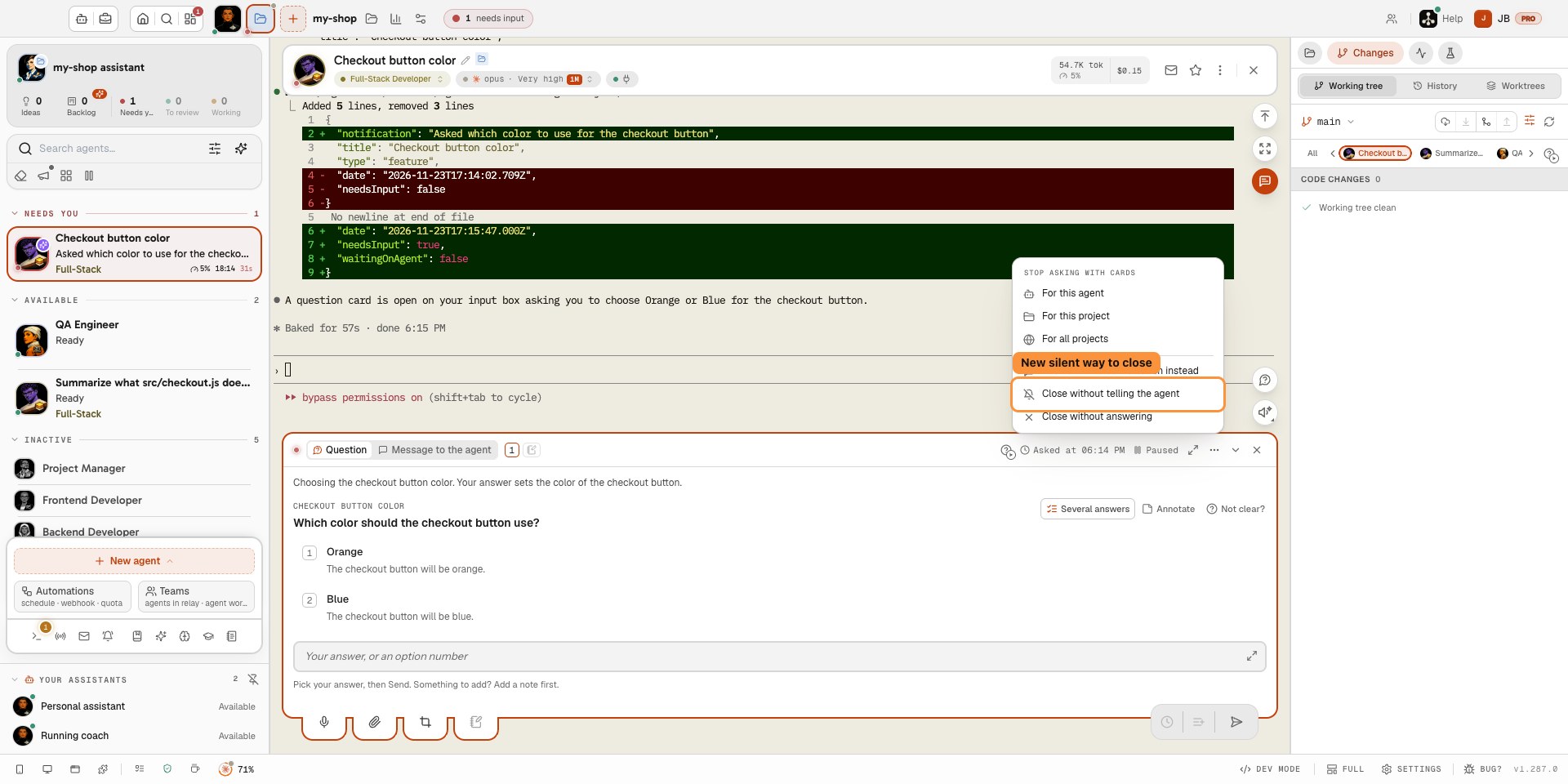
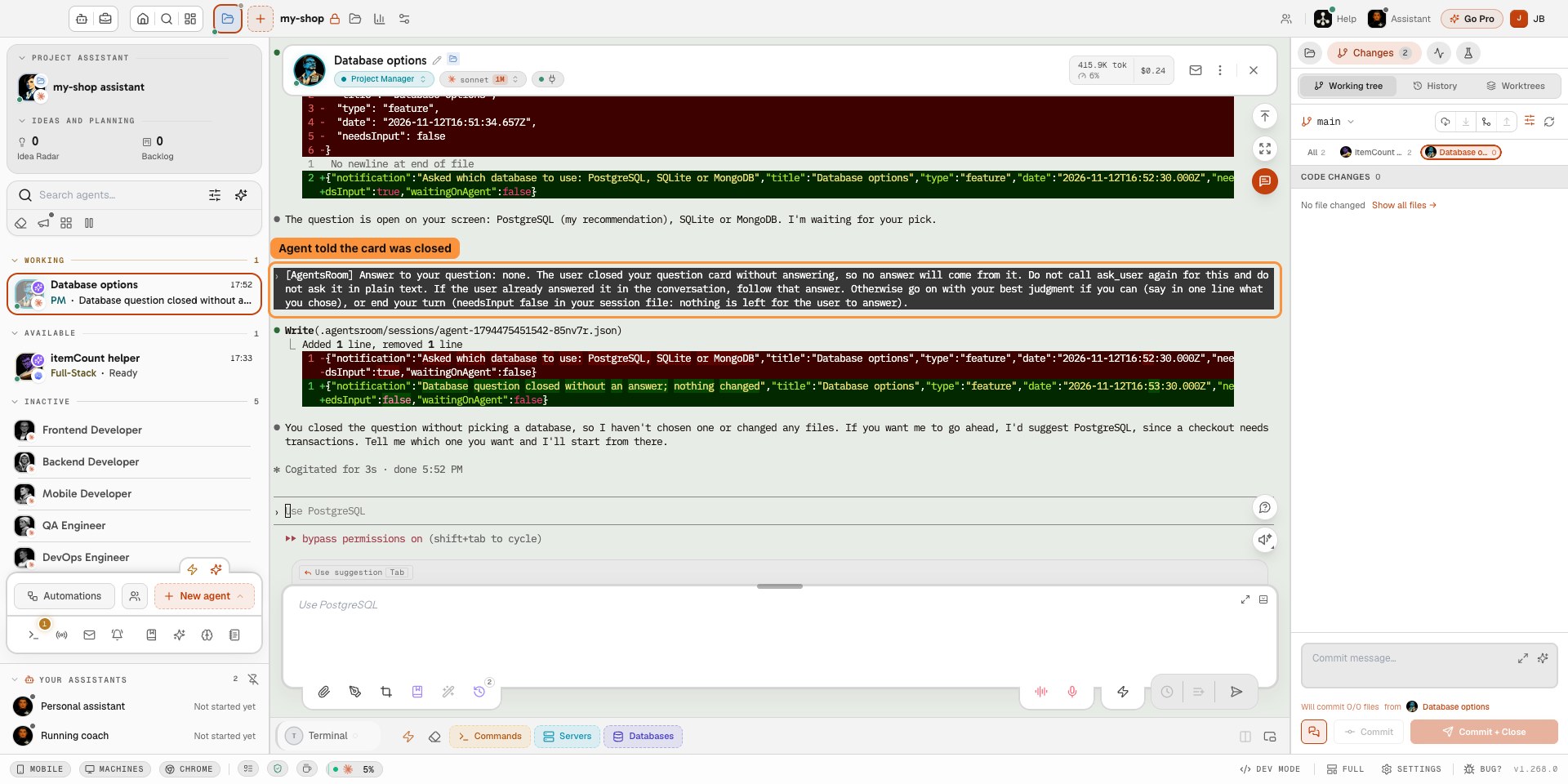
Fermez une carte de question en pause sans rien envoyer à l'agent. 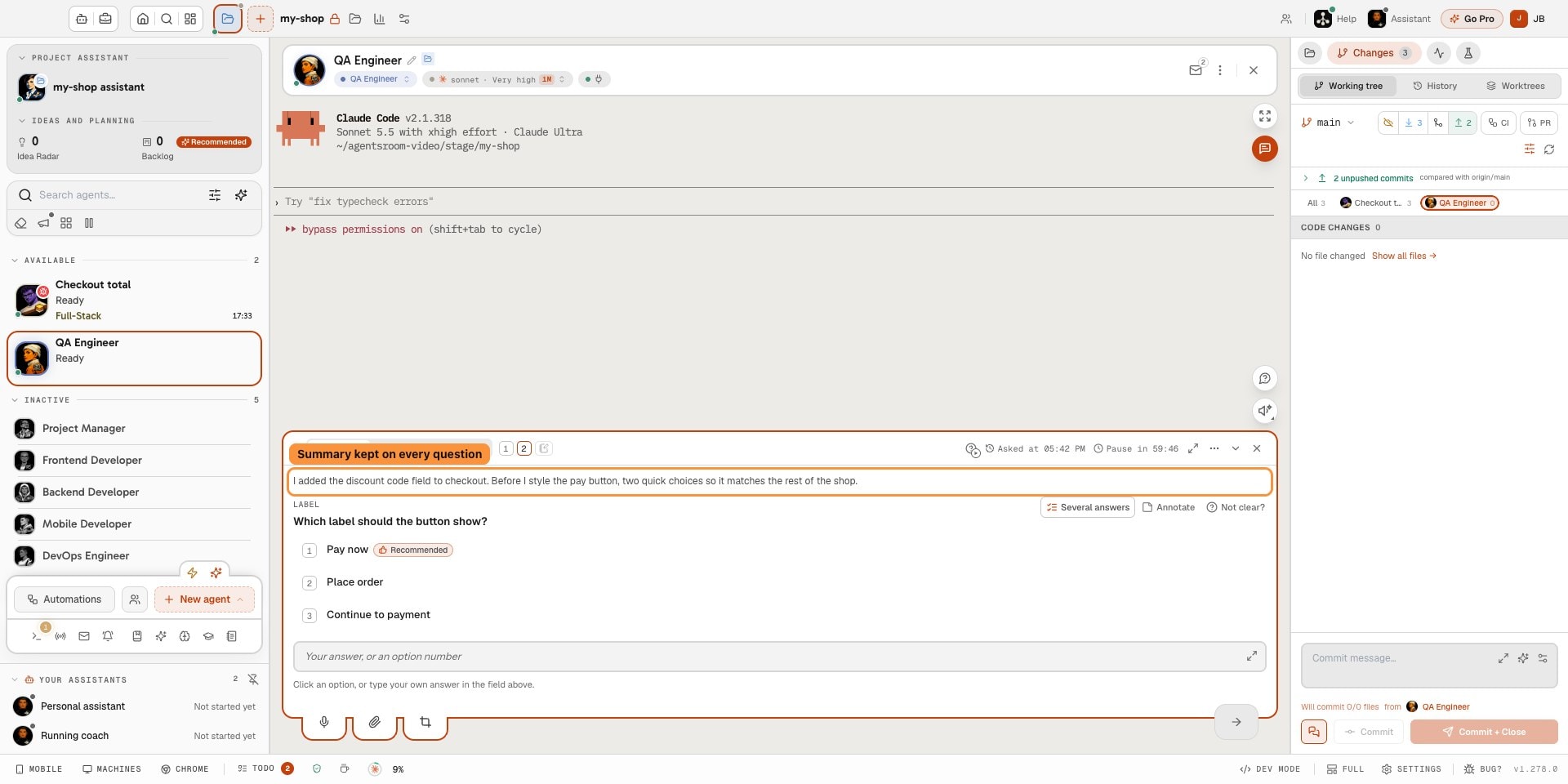
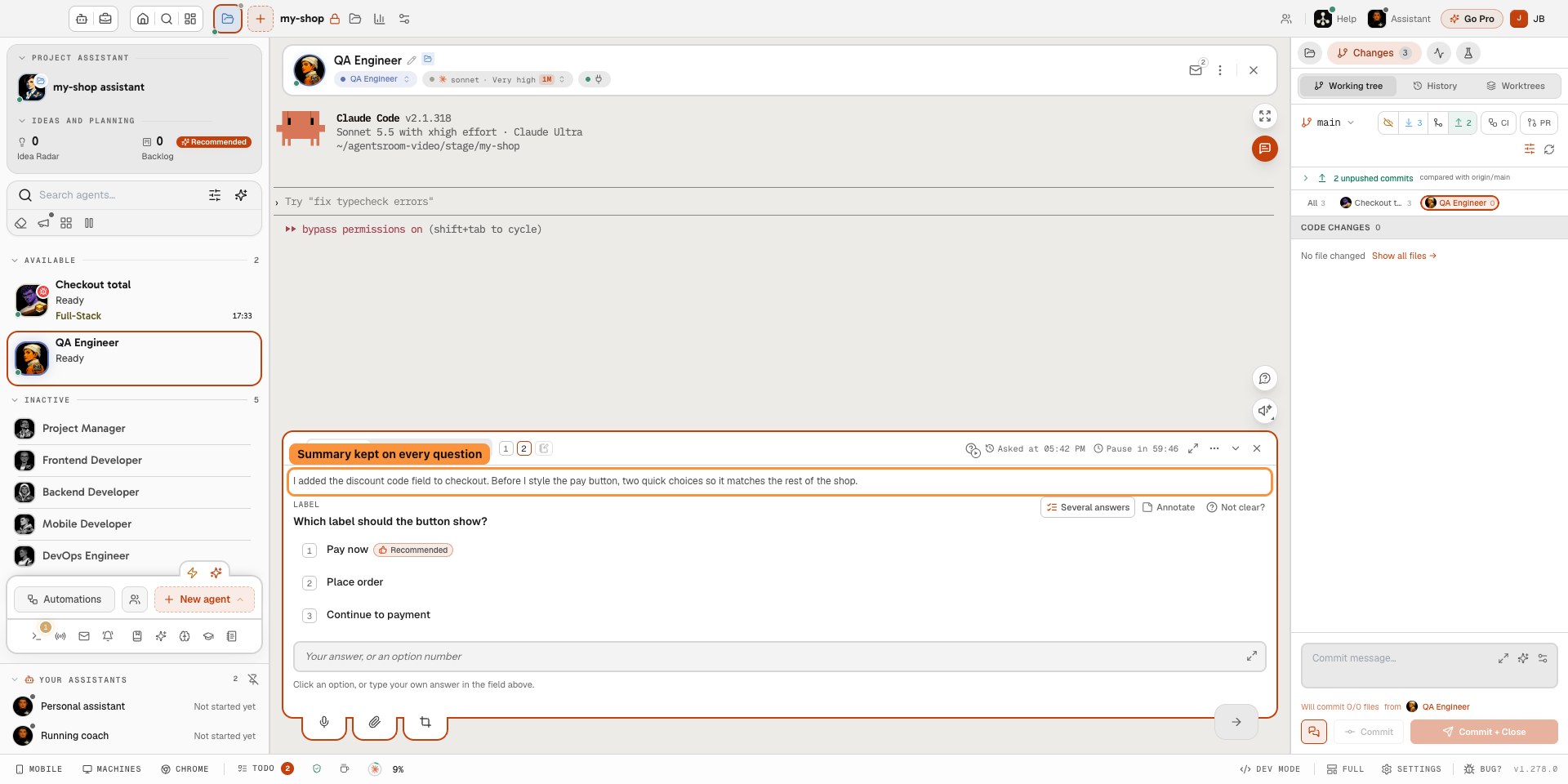
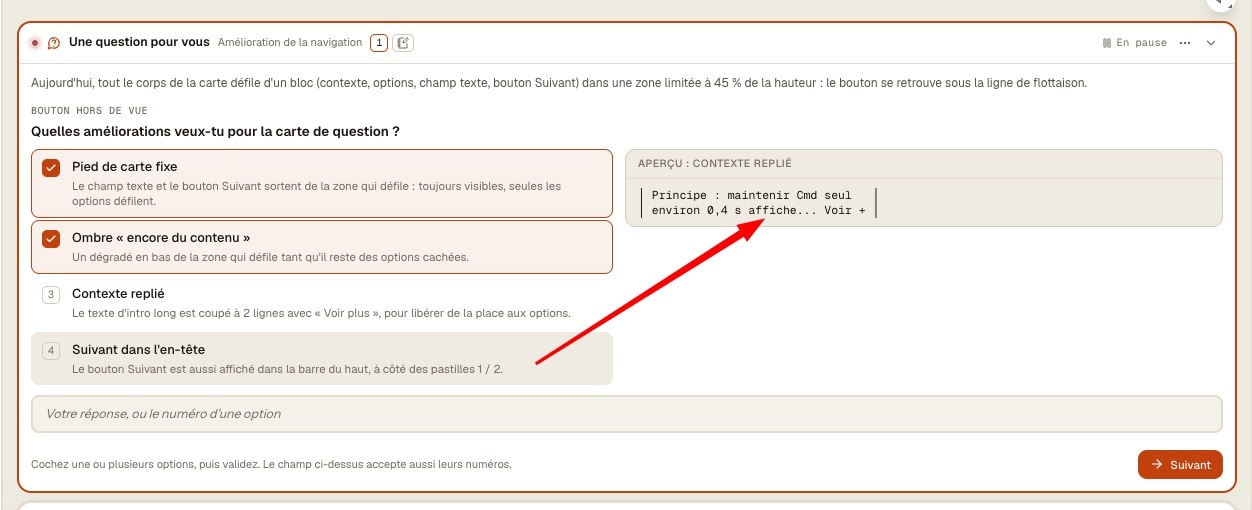
Le résumé de l'agent reste sur chaque question de la carte, pour que vous ne répondiez jamais à l'aveugle. 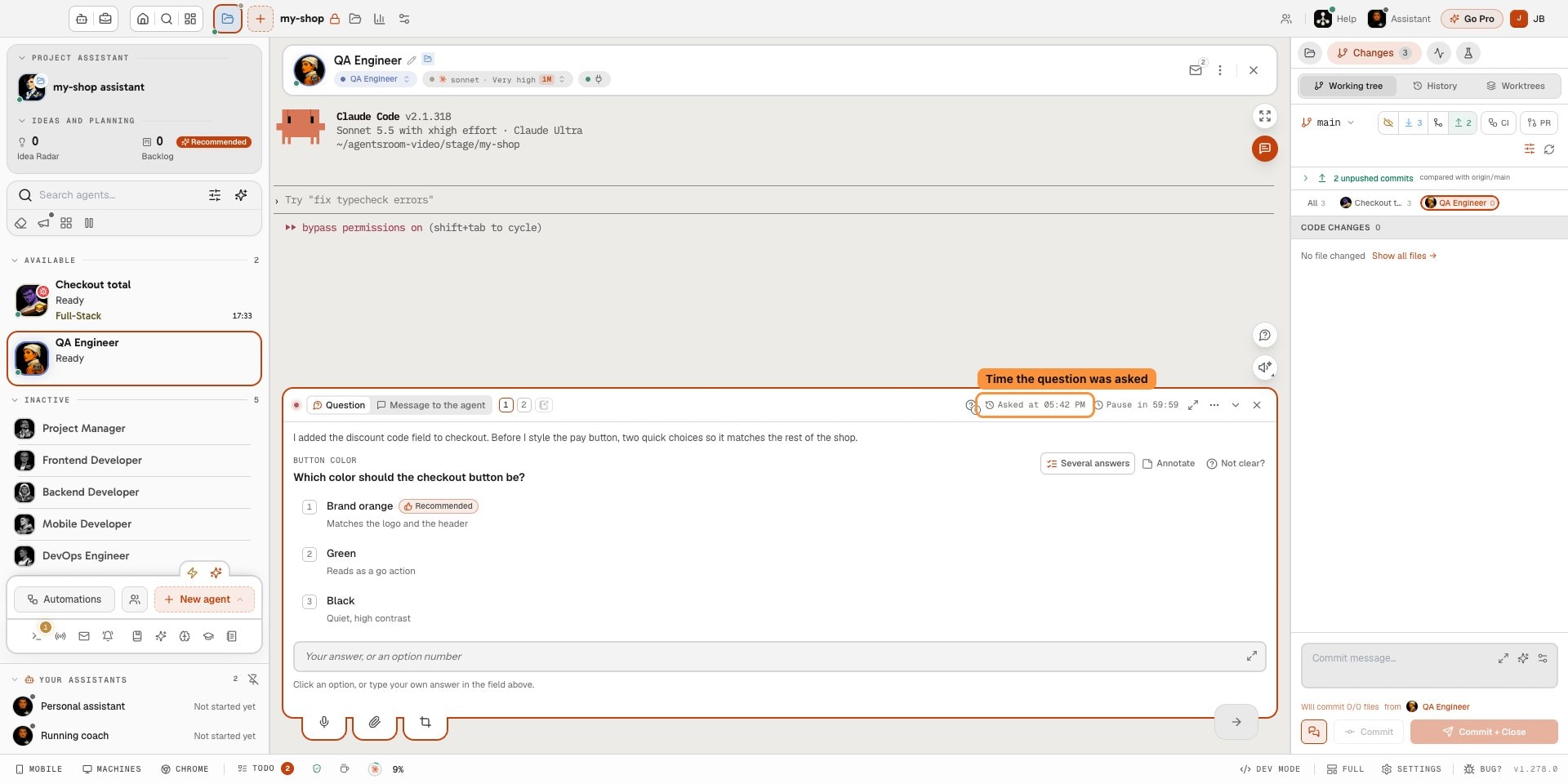
Voyez d'un coup d'œil quand un agent a posé sa question, pour distinguer une nouvelle d'une ancienne. 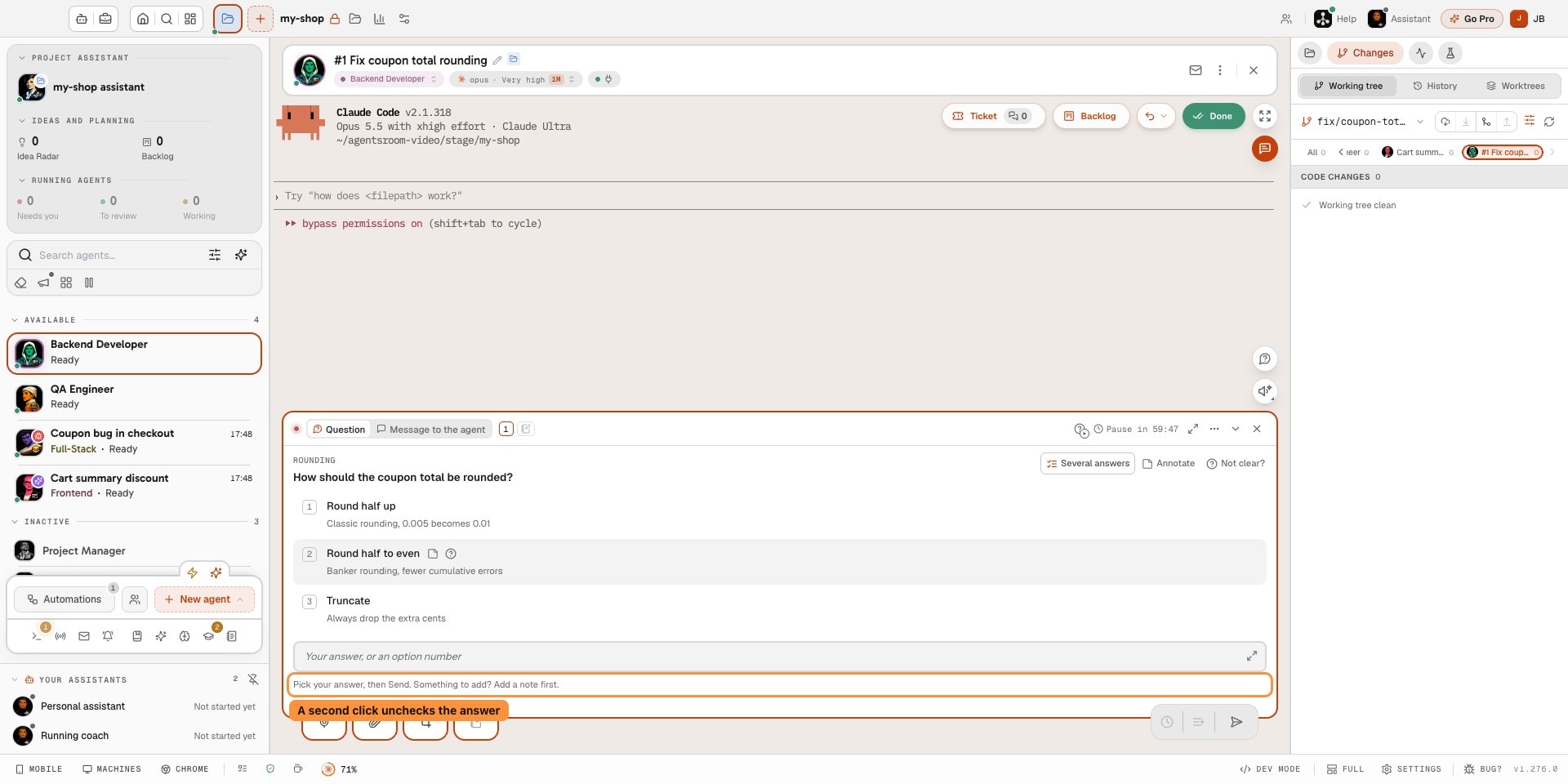
Cliquez à nouveau sur une réponse cochée dans la carte de question d'un agent pour la décocher. 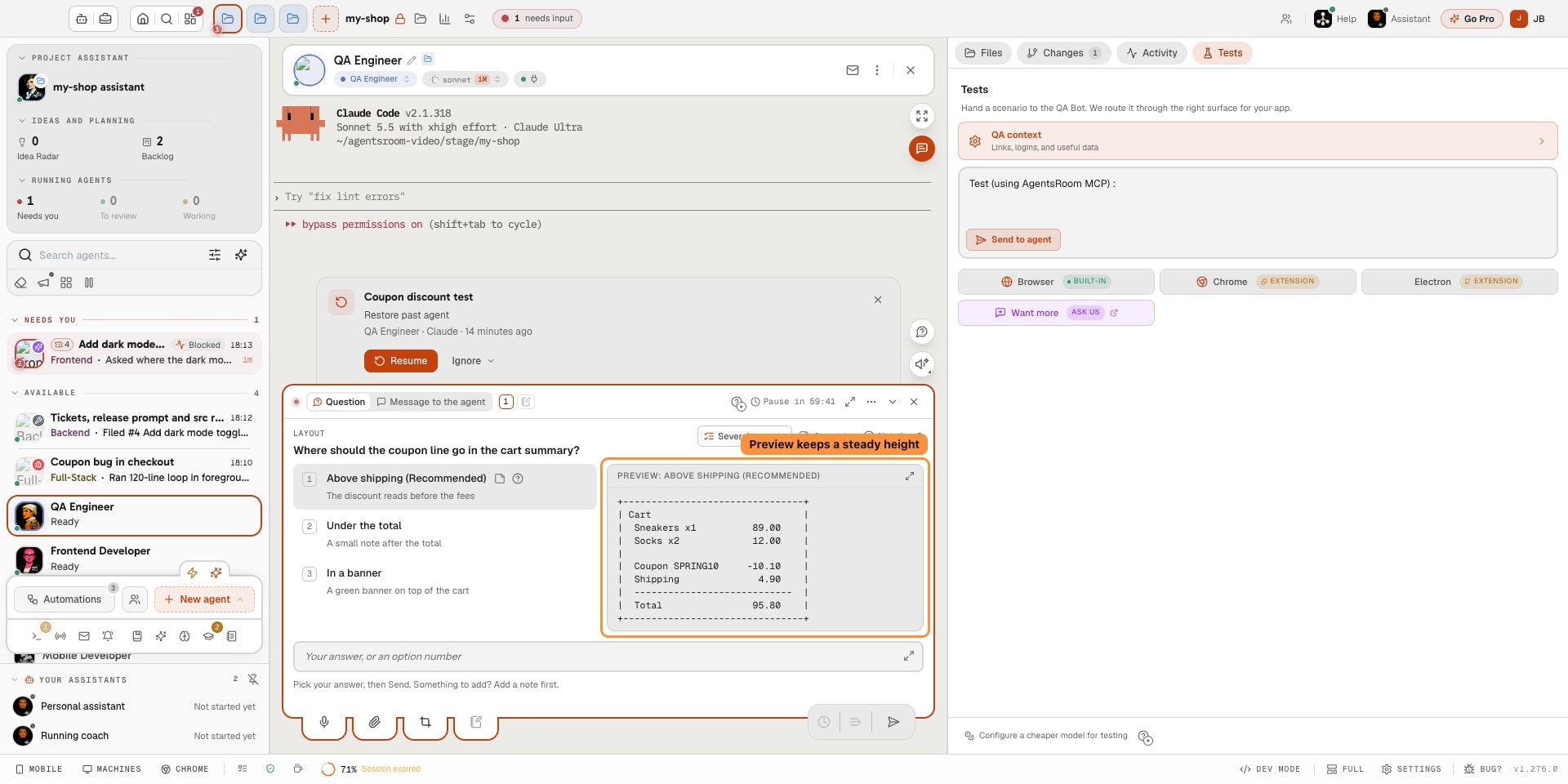
Le survol d'une option avec une maquette ne fait plus grandir et rétrécir la carte de question. 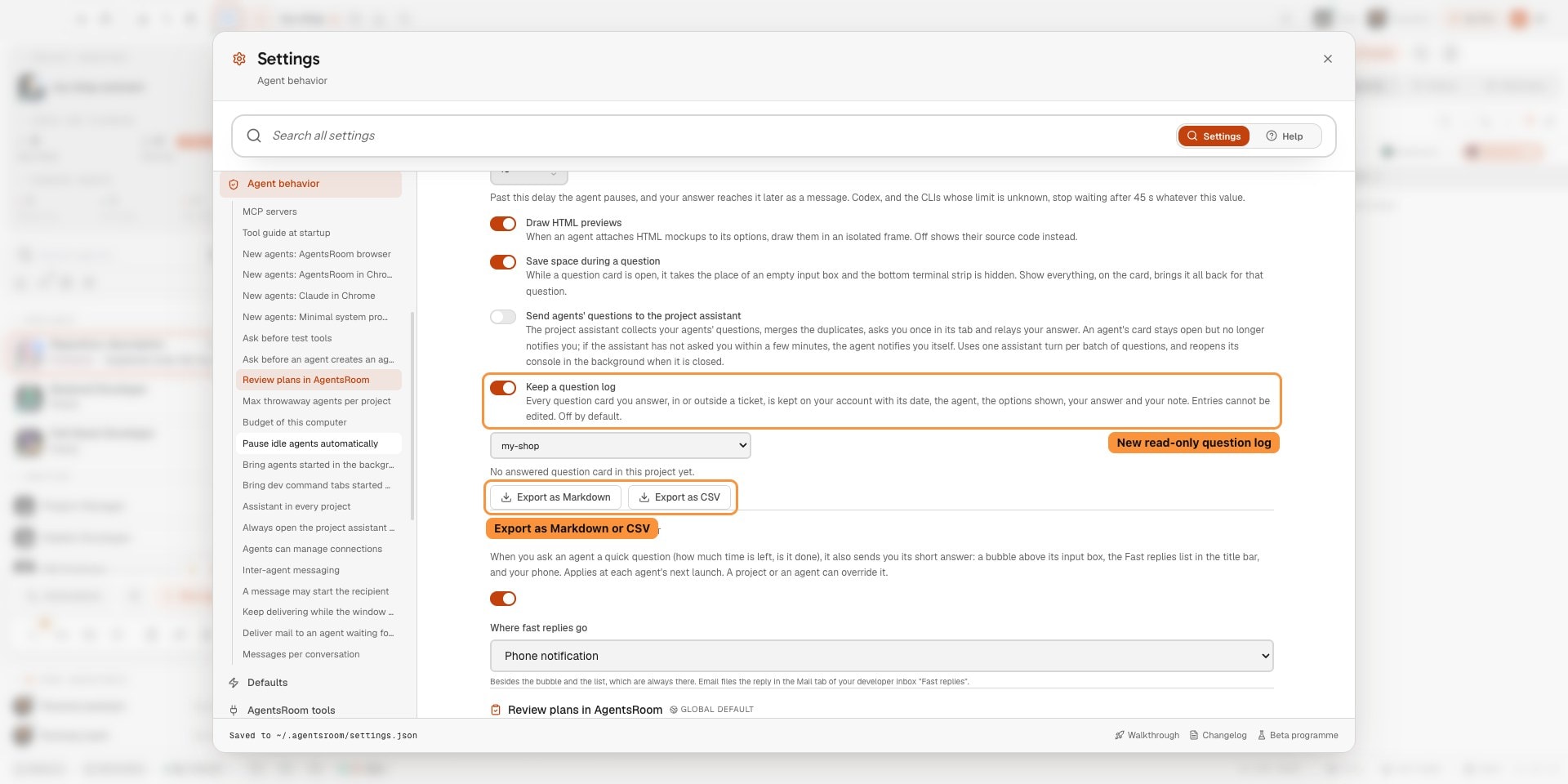
Conservez un journal daté et en lecture seule des cartes de questions auxquelles vous avez répondu, et exportez-le. 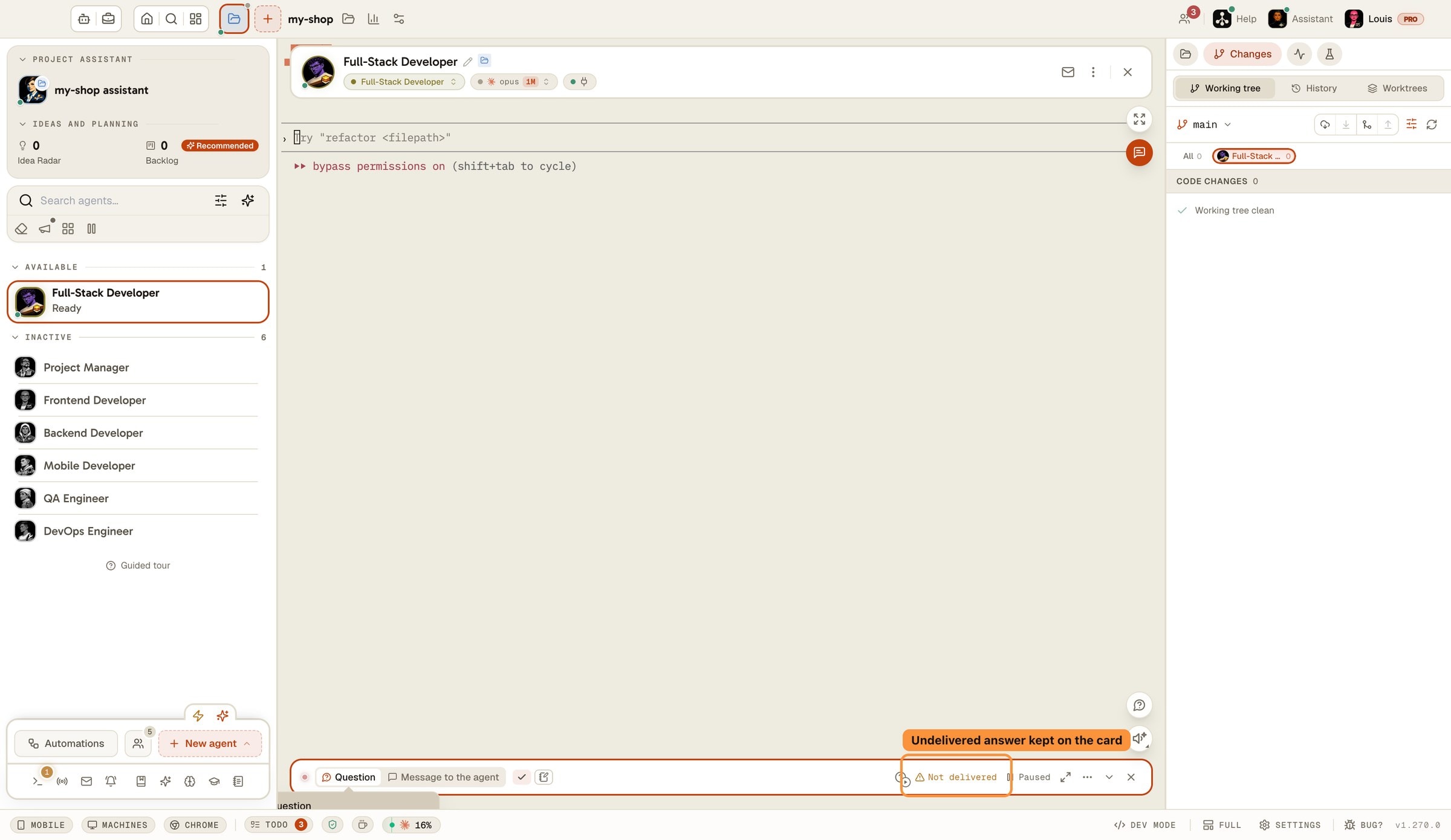
Une réponse que la console de l'agent n'a pas prise n'est jamais perdue : la carte revient pour que vous puissiez l'envoyer à nouveau. 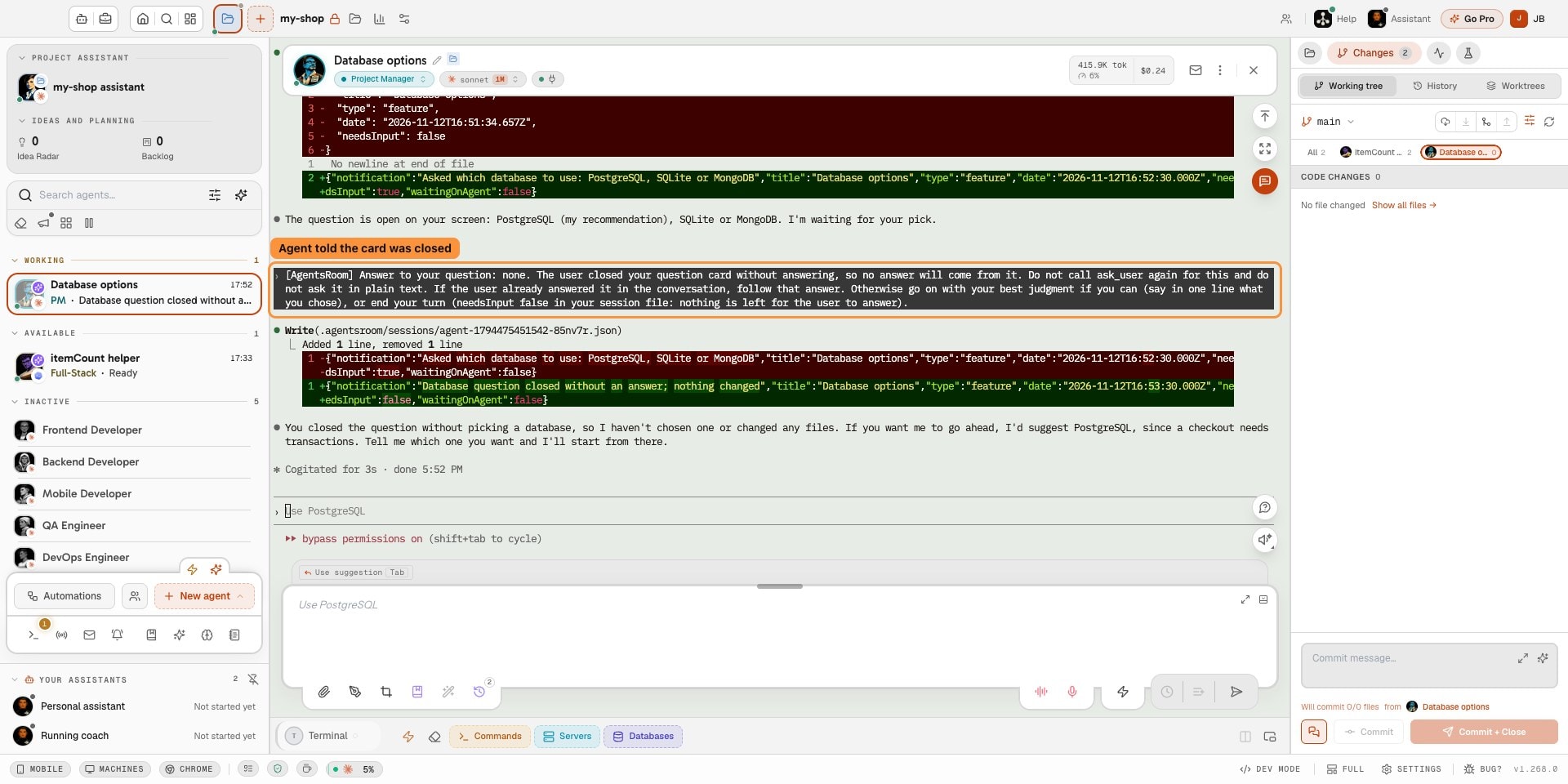
Fermer une carte de question indique à l'agent qu'aucune réponse ne viendra, même après une pause
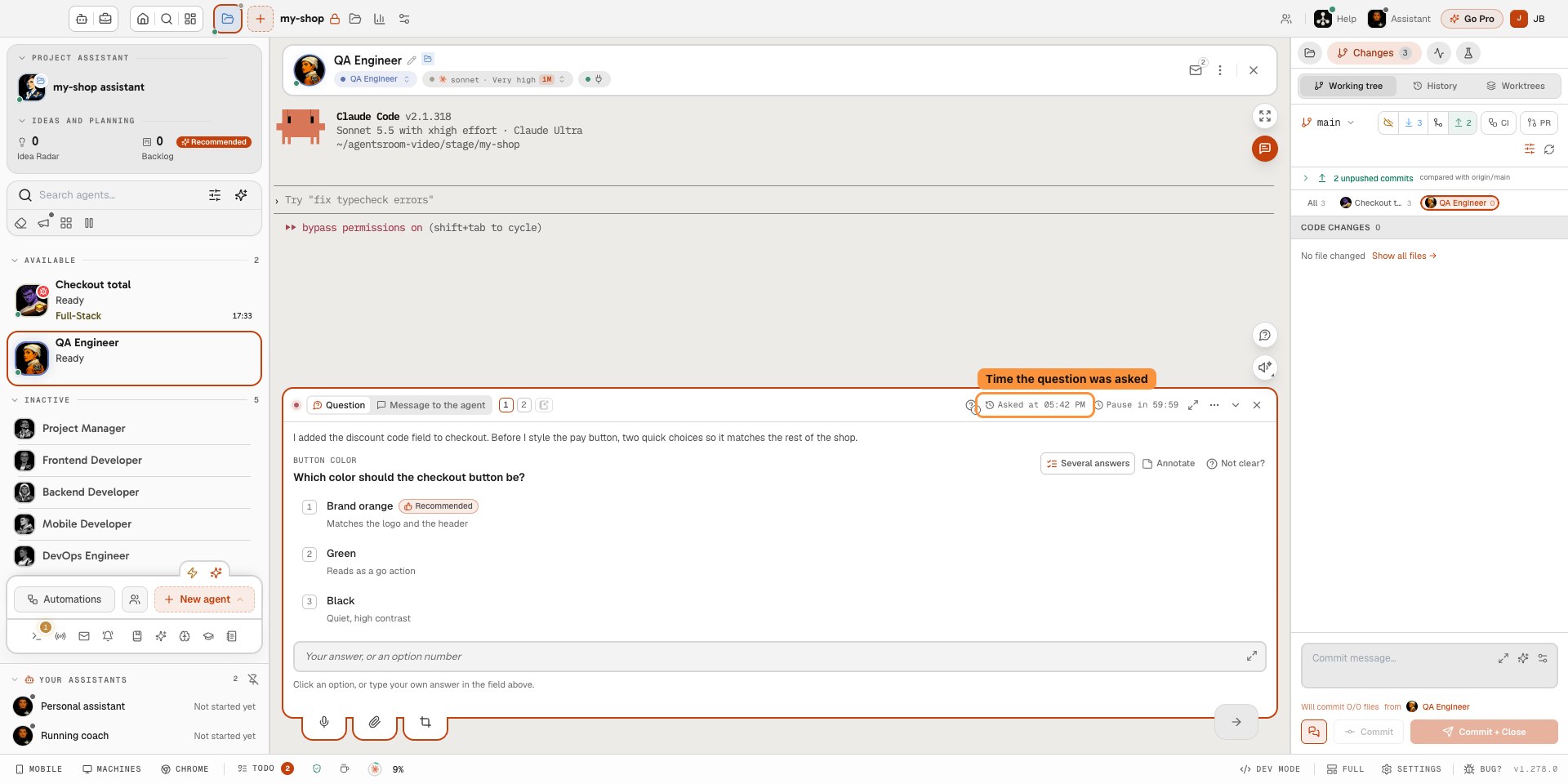
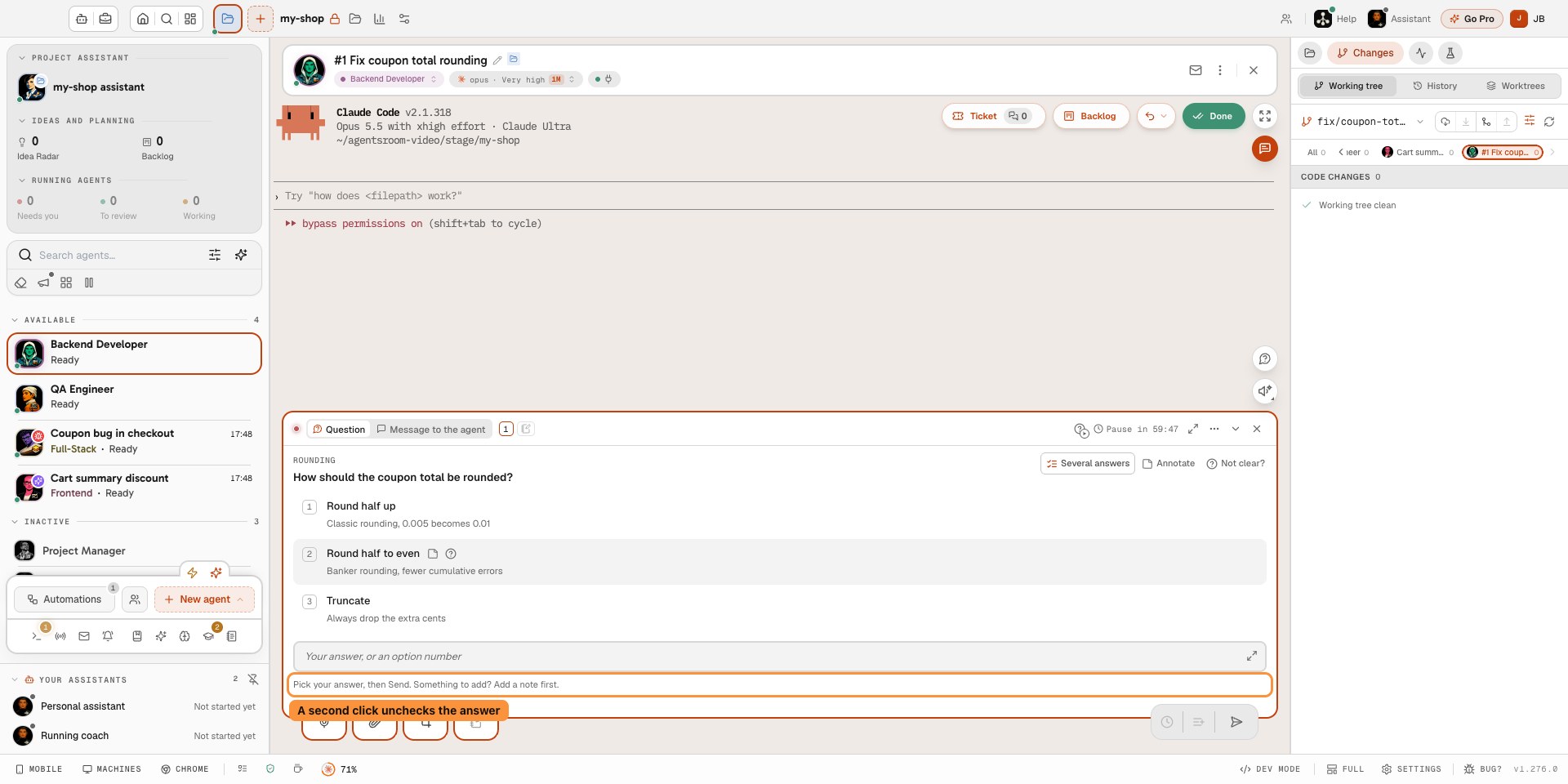
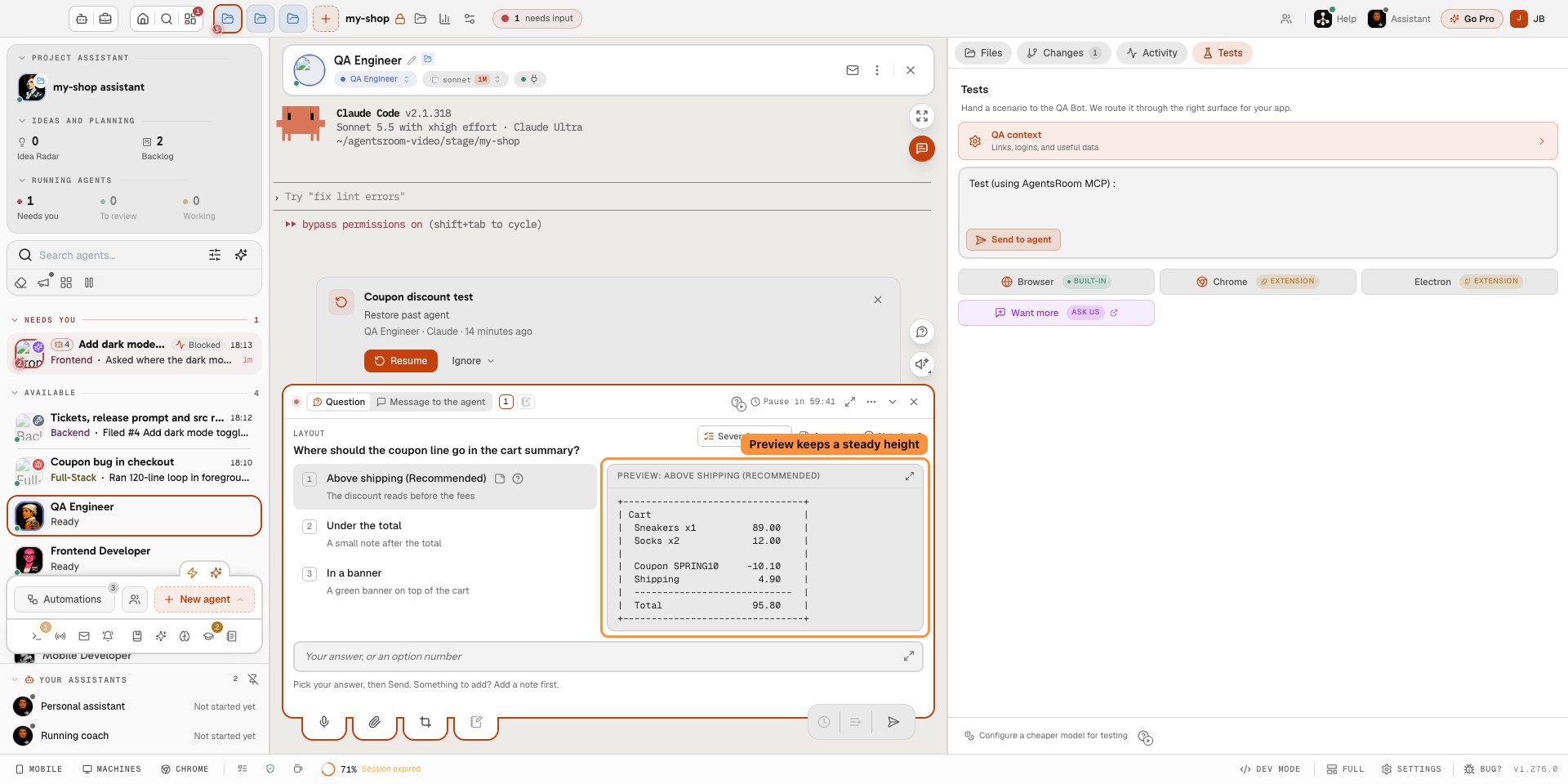
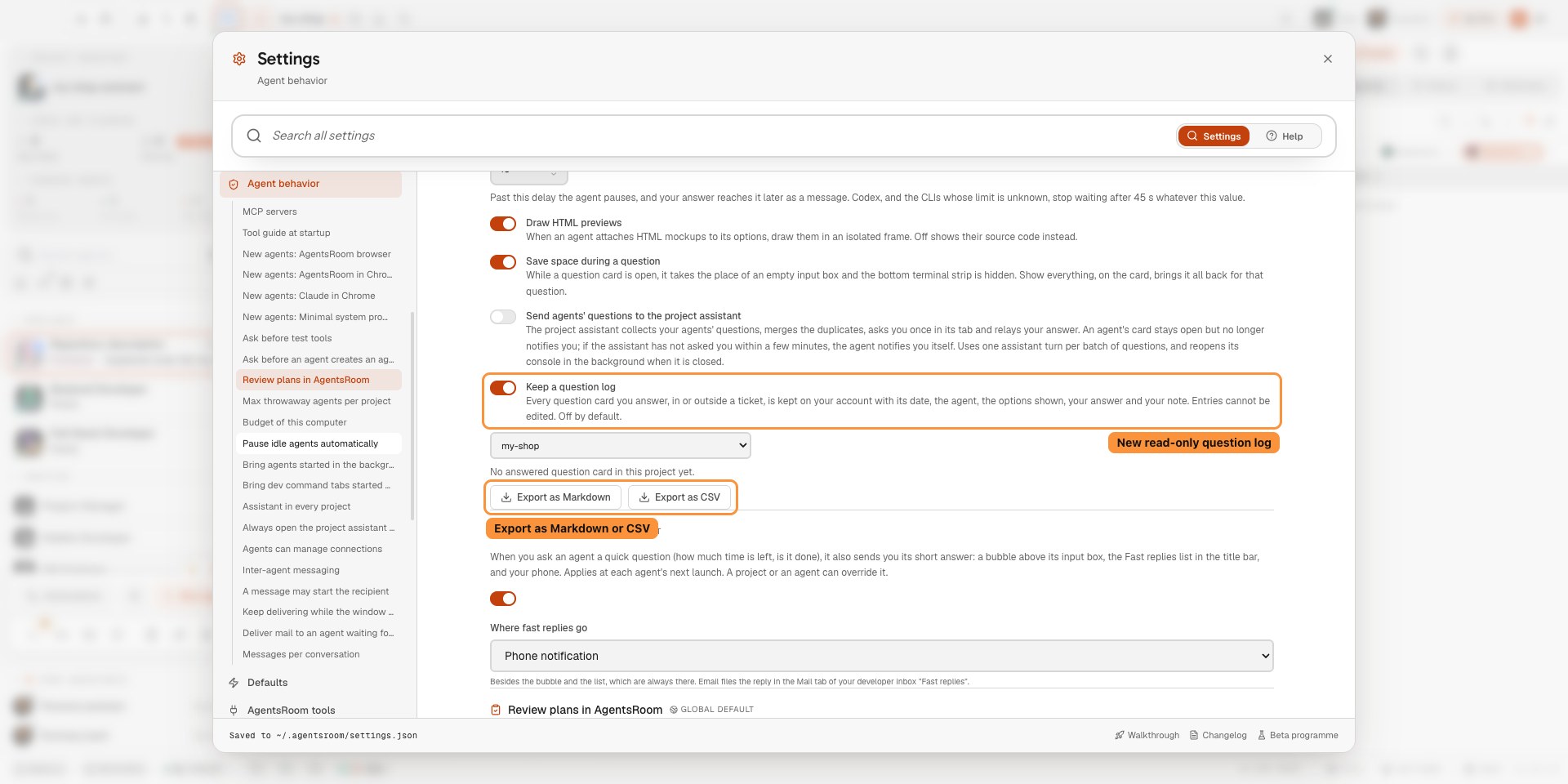
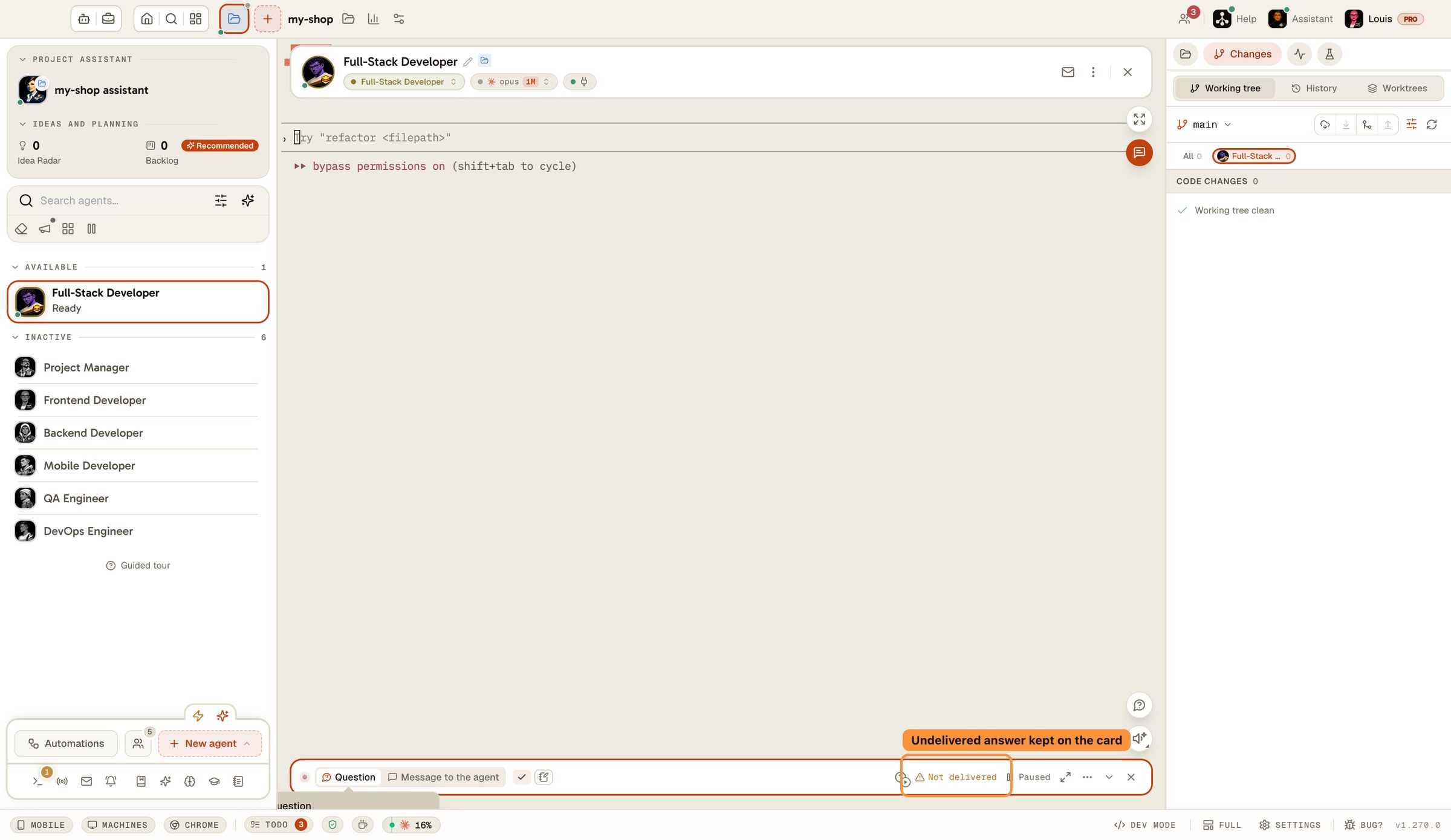
Ce que fait la carte de question
Tout ce qu'il faut à un agent pour poser une question propre, et tout ce qu'il vous faut pour y répondre en deux secondes.
Une question à la fois
Une carte contient d'une à quatre questions, affichées l'une après l'autre. Les étapes numérotées de l'en-tête vous ramènent à une réponse précédente avant l'envoi.
Des options qui s'expliquent
De deux à huit options par question, chacune avec une ligne sur ce qu'elle implique : coût, risque, effet de bord. Sur une question à choix unique, votre clic est la réponse et la question suivante s'affiche.
L'agent dit ce qu'il choisirait
L'agent peut marquer l'option qu'il conseille. Elle s'affiche avec un badge Recommandé, et le choix reste le vôtre.
Plusieurs choix quand ça a du sens
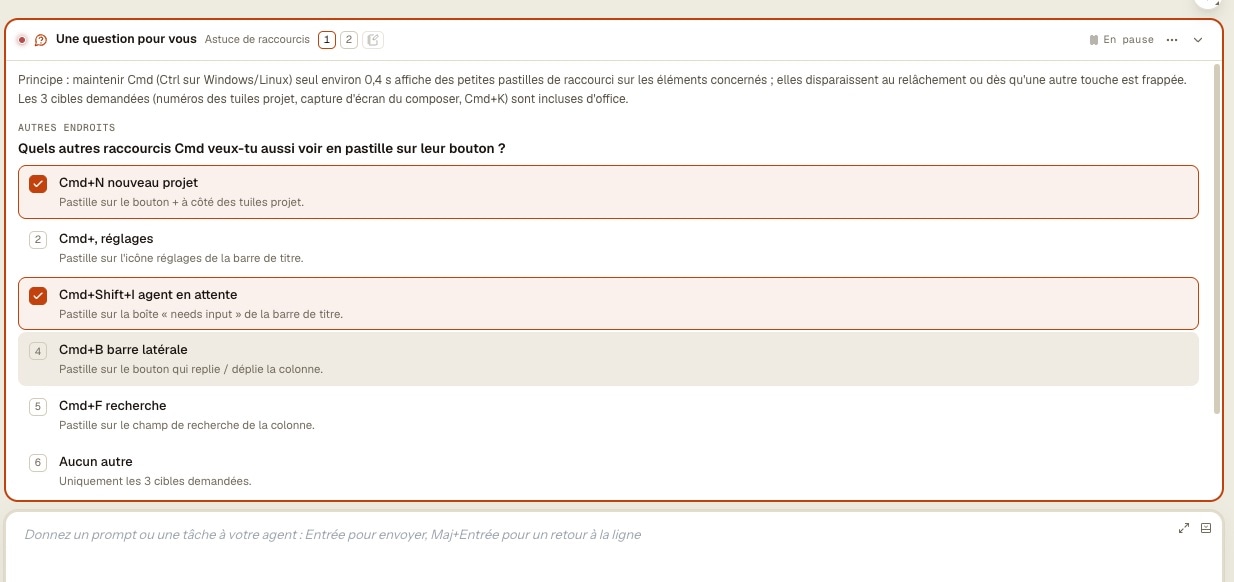
Quand plusieurs réponses tiennent, les options deviennent des cases à cocher. Cochez ce que vous voulez, puis Suivant.
Vos propres mots
Aucune option ne colle ? Écrivez dans le champ de la carte. Les numéros marchent aussi : 2 choisit la deuxième option, 1, 3 en choisit deux d'un coup. Entrée envoie.
Une note sur chaque question
Annoter ouvre un petit champ sous la question. Votre remarque part avec votre choix : « oui, mais garder l'ancienne route un mois » tient en un clic.
Une capture avec votre réponse
Collez une capture d'écran, déposez un fichier ou capturez une zone de l'écran directement sur la carte. Les fichiers partent avec la réponse à cette question, et l'agent les ouvre pour voir ce que vous voyez.
Pas clair ? Demandez avant de répondre
Un clic sur Pas clair ?, et un mot sur ce qui bloque si vous voulez. L'agent explique la question, puis la repose plus simplement. Vos autres réponses sont gardées. Sur une carte de plusieurs questions, Ne pas répondre, juste à côté, laisse celle-ci sans réponse et passe à la suivante : l'agent ne la repose pas et dit en une ligne ce qu'il a supposé.
Des maquettes côte à côte
Vous comparez des mises en page ? L'agent joint une maquette à chaque option, en texte ou en ASCII, ou en HTML dessiné dans un cadre isolé. Survolez une option pour la voir.
Un dernier mot pour l'agent
Sur la dernière question, Envoyer part tout de suite. Ajouter une note ouvre un dernier champ pour la remarque qu'aucune option ne couvrait, envoyée avec vos réponses.
Le terminal reste visible
La carte se place au-dessus du champ de saisie et pousse le terminal vers le haut au lieu de le cacher. Quand le champ de saisie est vide, la carte prend sa place : son onglet « Message à l'agent » fait revenir le champ, et la question reste ouverte.
La décision reste dans l'historique
Les CLI replient leurs appels d'outil, alors l'agent ouvre sa réponse en rappelant chaque question avec votre réponse. Vous remontez l'historique demain, la décision est toujours là.
Comment marche une question structurée
Quatre étapes, et l'agent n'avance jamais sur une supposition.
L'agent tombe sur une décision
Il a besoin d'un choix de votre part : quelle base de données, quelle formulation, s'il touche ou non à la migration. Au lieu d'écrire la question dans sa réponse, il appelle ask_user, l'outil de question du serveur MCP d'AgentsRoom.
La carte apparaît au-dessus de son champ de saisie
La question, ses options, et le contexte de l'agent en une ou deux lignes. L'agent passe en attente de vous : point rouge sur son onglet, liste En attente de réponse, notification sur votre téléphone.
Vous répondez
Cliquez une option, cochez-en plusieurs et appuyez sur Suivant, ou écrivez votre propre réponse dans le champ de la carte. Sur la dernière question, cliquez sur Envoyer, ou d'abord sur Ajouter une note.
L'agent continue avec votre réponse
Il reçoit vos choix et votre note, les rappelle en tête de sa réponse, et poursuit avec ce que vous avez décidé.
Pas devant votre écran ? La question vous attend
Aucun CLI ne garde un appel d'outil ouvert indéfiniment. AgentsRoom contourne ça, et votre réponse n'est jamais perdue.
- L'agent demande
- Pause dans 0:17
- En pause, la carte reste
- Vous répondez, même une heure après
- Envoyée en message, l'agent reprend
L'attente se termine, la question reste. Quel que soit le CLI, une réponse tardive arrive à l'agent sous forme de message.
Chaque CLI coupe un appel d'outil au bout d'un moment : Codex s'arrête à 60 secondes par défaut. L'agent attend donc la carte pendant un temps fixé, 45 secondes sauf si vous le changez (de 10 à 600). L'en-tête fait le décompte : Pause dans 0:17.
À zéro, la carte ne se ferme pas. L'agent se met en pause, l'en-tête affiche « En pause, toujours ouverte », et l'agent reste marqué en attente de vous. Vous répondez une heure plus tard : votre réponse est tapée à l'agent comme un nouveau message qui commence par [AgentsRoom] Answer to your question, avec chaque question rappelée. Il reprend là où il s'était arrêté.
Claude Code et Grok Build attendent aussi longtemps que votre réglage le dit. Codex, et les CLI dont la limite est inconnue, se mettent en pause au bout d'environ 50 secondes, quelle que soit la valeur : leurs appels d'outil sont coupés à 60.
Répondez de n'importe où
Une carte est partagée par tous les écrans de votre compte. La première réponse gagne, et la carte se ferme sur les autres écrans.
Depuis la liste En attente de réponse
La liste en haut de la fenêtre affiche la question sous le nom de l'agent. Une seule question à choix unique se règle directement là, en un clic. Pour tout le reste, elle propose Ouvrir l'agent.
Depuis un pop-up sur votre bureau
Vous travaillez dans une autre application ? Avec le pop-up activé, la carte s'affiche dans une petite fenêtre au-dessus des autres : cliquez une option ou tapez votre réponse, sans ouvrir AgentsRoom. Plus tard la ramène quelques minutes plus tard.
Depuis l'app mobile
La même carte se place au-dessus du champ de saisie de l'agent dans l'app AgentsRoom : touchez une option, ou écrivez dans le champ de la carte. Elle se replie sur une ligne et ne prend jamais tout l'écran. Les maquettes HTML restent sur l'ordinateur, les maquettes texte s'affichent sur le téléphone.
Depuis l'écran verrouillé
Une seule question avec deux options courtes devient deux boutons sur la Live Activity de l'iPhone ou la notification en direct d'Android. Face ID d'abord sur iPhone, un téléphone déverrouillé sur Android. Toute autre carte affiche Ouvrir.
Depuis votre assistant personnel
Demandez à l'assistant « qu'est-ce que mes agents me demandent ? », à la voix ou depuis votre téléphone : il vous lit chaque question ouverte, avec ses options et le conseil de l'agent. Dites « réponds oui à l'architecte sécurité » et il transmet votre réponse. Il ne choisit jamais à votre place, pas même l'option recommandée.
Depuis l'assistant du projet
Plusieurs agents travaillent sur le même projet ? Donnez votre réponse à l'assistant du projet. Il voit les questions auxquelles les autres agents du projet attendent une réponse, boîte de dialogue de Claude Code comprise, et transmet la réponse que vous lui donnez : la question d'un agent ne bloque plus les autres. Tout agent que vous marquez comme coordinateur peut faire de même, et il ne choisit jamais à votre place. Vous préférez un seul onglet pour tout ? Activez « Envoyer les questions des agents à l'assistant du projet » : il rassemble les questions, fusionne les doublons, vous les pose une seule fois et relaie votre réponse, pendant que les agents restent silencieux.
Jamais une réponse à la mauvaise question
Chaque réponse porte la carte et l'étape pour lesquelles elle a été donnée. Si la carte a avancé entre-temps, la réponse est refusée au lieu d'atterrir sur une question que vous n'avez jamais vue.
Une seule carte pour tous les CLI d'agent
La question passe par AgentsRoom, pas par la boîte de dialogue du CLI.
Dans Codex, une question tombe souvent au milieu de la réponse pendant que l'agent continue. Claude Code a sa propre boîte de dialogue, à laquelle on répond dans son terminal. Les autres CLI font chacun à leur façon. Avec les questions structurées activées, ils demandent tous de la même manière : avec ask_user, un outil du serveur MCP d'AgentsRoom, qu'AgentsRoom branche déjà sur chaque agent qu'il lance.
Rien à installer, aucune règle à ajouter dans AGENTS.md ou CLAUDE.md : AgentsRoom liste l'outil et briefe l'agent à son démarrage. Seuls les agents qui ont la feature activée voient l'outil, donc les autres n'y dépensent pas un seul token.
Ça marche avec Claude, Codex, GitHub Copilot CLI, Cursor et 14 autres CLI d'agent, sur macOS, Windows et Linux. Aider est l'exception : il n'a pas de client MCP, donc il continue de poser ses questions dans la conversation.
Côté agents : le MCP
Un agent demande avec ask_user : d'une à quatre questions, de deux à huit options chacune, du choix multiple, une maquette par option. Il peut aussi activer ou couper la feature pour vous avec settings_set, quand vous le lui demandez.
ask_usersettings_setActivé par défaut, et c'est vous qui choisissez où
Les questions structurées sont activées pour tous les agents. Coupe-les partout, pour un projet, pour un agent, ou pour une seule question.
Depuis la carte elle-même
Le menu ⋯ de n'importe quelle carte : Ne plus demander par carte, puis Pour cet agent, Pour ce projet ou Pour tous les projets. Un message indique où réactiver les cartes, avec Annuler.
Pour tous les agents
Réglages > Comportement des agents > Questions structurées. Au même endroit, vous réglez combien de temps l'agent attend avant de se mettre en pause, et si les maquettes HTML sont dessinées.
Pour un projet
Paramètres du projet > Agents par défaut. Le bouton Suivre à nouveau le réglage global retire l'exception.
Pour un agent
Modifier l'agent > Options avancées : Comme dans les réglages, Activé : pose ses questions en cartes, ou Désactivé : pose ses questions dans la conversation.
Pour une seule question
Vous préférez en discuter ? Répondre plutôt dans la conversation, dans le menu ⋯ : la carte se ferme, l'agent est prévenu et repose sa question en texte. Rien à ajouter ? Cliquez sur la croix tout à droite de l'en-tête de la carte, visible même carte repliée, ou choisissez Fermer sans répondre, dernière entrée du même menu : l'agent continue sans votre réponse et ne repose pas la question. Une fois la carte en pause, le même menu propose aussi Fermer sans prévenir l'agent, juste avant cette dernière entrée : la carte se ferme et rien n'est envoyé à l'agent, pratique quand la question est déjà réglée dans la conversation.
Un changement s'applique au prochain lancement de l'agent, parce que sa liste d'outils et sa consigne sont fixées à son démarrage. Les réglages global et projet suivent votre compte sur tous vos ordinateurs.
Les questions que posent vraiment les agents
Chaque carte est une décision que l'agent ne devrait pas prendre seul.
Choisir une stack
Où stocker les sessions ?
Postgres, Redis ou un cookie signé, chacun avec son coût en une ligne. Un clic, et la migration vise le stockage que vous avez choisi.
Choisir une mise en page
Quelle mise en page pour l'en-tête ?
Trois maquettes ASCII. Vous survolez, vous comparez, vous prenez la deuxième et vous ajoutez une note : logo plus petit.
S'arrêter avant l'irréversible
On supprime l'ancienne table maintenant, ou on la garde une version de plus ?
L'agent s'arrête avant l'étape qu'on ne peut pas annuler, au lieu de décider à votre place.
Cadrer le travail
Quels autres raccourcis doivent avoir une pastille ?
Six options, deux cochées. L'agent fait ces deux-là et ne touche pas au reste.
Nommer les choses
Comment appeler ce réglage ?
Quatre formulations, chacune avec l'endroit où elle apparaît dans l'app. Aucune ne colle ? Vous écrivez la vôtre.
Répondre depuis le train
On déploie en staging maintenant, ou on attend la revue ?
Deux options courtes, deux boutons sur votre écran verrouillé. Face ID, c'est réglé.
Questions fréquentes
Posez-nous une autre questionComment faire pour que Codex pose des questions avant de coder ?
Est-ce la même chose qu'AskUserQuestion dans Claude Code ?
Avec quels CLI d'agent ça marche ?
Que se passe-t-il si je ne réponds pas à temps ?
Je peux répondre à la question d'un agent depuis mon téléphone ?
Je peux écrire ma propre réponse au lieu de choisir une option ?
L'agent peut-il me montrer des maquettes avant que je choisisse ?
La carte bloque-t-elle le terminal ou le champ de saisie ?
Je peux la couper pour un seul agent ou un seul projet ?
Faut-il installer un serveur MCP ou ajouter une règle dans AGENTS.md ?
Combien de questions et d'options tiennent dans une carte ?
Est-ce que ça coûte des tokens quand c'est coupé ?
C'est gratuit ?
J'ai répondu sur mon ordinateur et sur mon téléphone en même temps. Quelle réponse compte ?
Je peux simplement ignorer une question ?
Mes réponses restent-elles sur le ticket une fois la session terminée ?
Puis-je garder une trace des questions auxquelles j'ai répondu ?
À découvrir aussi
Relecture de plan
Votre agent propose un plan : lisez-le comme un document, commentez, remplacez ou supprimez un passage, puis approuvez-le ou renvoyez-le en un seul message.
Agents en direct
Tous vos agents sur l'écran verrouillé de l'iPhone, dans la Dynamic Island et sur l'Apple Watch, avec des boutons de réponse pour celui qui attend.
Suivi du statut des agents
En train de travailler, en attente de vous, terminé : l'état de chaque agent d'un coup d'œil, dans tous vos projets.
Télécommande
Pilotez les terminaux de vos agents depuis votre téléphone, lancez-en de nouveaux, faites tourner le backlog.
File de messages
Dans l'autre sens : vous empilez vos prochains messages au-dessus du champ de saisie et ils partent dans l'ordre.
Question en aparté
Posez une question à l'agent en aparté, sans interrompre son travail.
AgentsRoom MCP
Les outils qu'AgentsRoom donne à chaque agent : backlog, commandes de dev, mémoire, navigateur.
































Laissez vos agents demander avant de deviner
Téléchargez AgentsRoom, ouvrez un projet et confiez à un agent une tâche qui contient un vrai choix. La carte arrive toute seule.
App companion : suivez vos agents en déplacement
Utilisez Claude, Codex, Antigravity CLI ou un autre fournisseur IA.
Remontez bugs et demandes directement dans votre backlog public.