Un scratchpad pour vos
prompts d'agents IA
Arrêtez de rédiger vos prompts directement dans le terminal, ou dans une fenêtre Notes ou Obsidian à côté. Le composer d'AgentsRoom est sous chaque agent, et le bouton Agrandir le transforme en un vrai panneau Compose. Écrivez, relisez, reformulez, peaufinez des prompts longs et structurés, puis envoyez le tout à cet agent d'une seule frappe.
Chaque agent garde son propre brouillon, et il est toujours là quand vous revenez, même après avoir fermé l'app ou redémarré votre ordinateur. Appuyez sur Cmd/Ctrl+Entrée pour envoyer. Sauvegardez un bon brouillon comme prompt réutilisable en un clic. Un vrai éditeur de prompts, intégré à l'app.
AgentsRoom Scratchpad : l'éditeur de prompts du composer d'agent, avec un mode ancré et un panneau Compose agrandi, et une seule frappe pour envoyer.
Le Scratchpad, c'est le côté rédaction du composer d'AgentsRoom, la zone de texte posée sous chaque terminal d'agent. Ancré, il vous laisse la place d'un paragraphe. Cliquez sur Agrandir et il s'ouvre en panneau Compose quasi plein écran, pour les prompts plus longs que vous restructurez quatre ou cinq fois avant d'envoyer. Le composer garde ce que vous étiez en train d'écrire, vous ne perdez donc jamais le brouillon laissé à moitié fini.
Il a été conçu pour un problème simple : rédiger un prompt propre, structuré, en plusieurs paragraphes, pour votre agent de codage IA, sans le taper directement dans le terminal où chaque retour à la ligne risque d'envoyer le prompt trop tôt, où corriger une ligne en arrière est pénible, et où votre texte disparaît dès que la fenêtre se ferme. Et sans ouvrir Notes, Obsidian ou VS Code à côté juste pour copier-coller dans le shell.
À la place, le composer vous offre un vrai espace de rédaction, dans l'app, juste sous l'agent qu'il vise. Ce que vous tapez reste en sécurité, et une seule frappe envoie le prompt entier à cet agent. Plus de prompts à moitié exécutés, plus de collages cassés, plus de brouillons perdus.
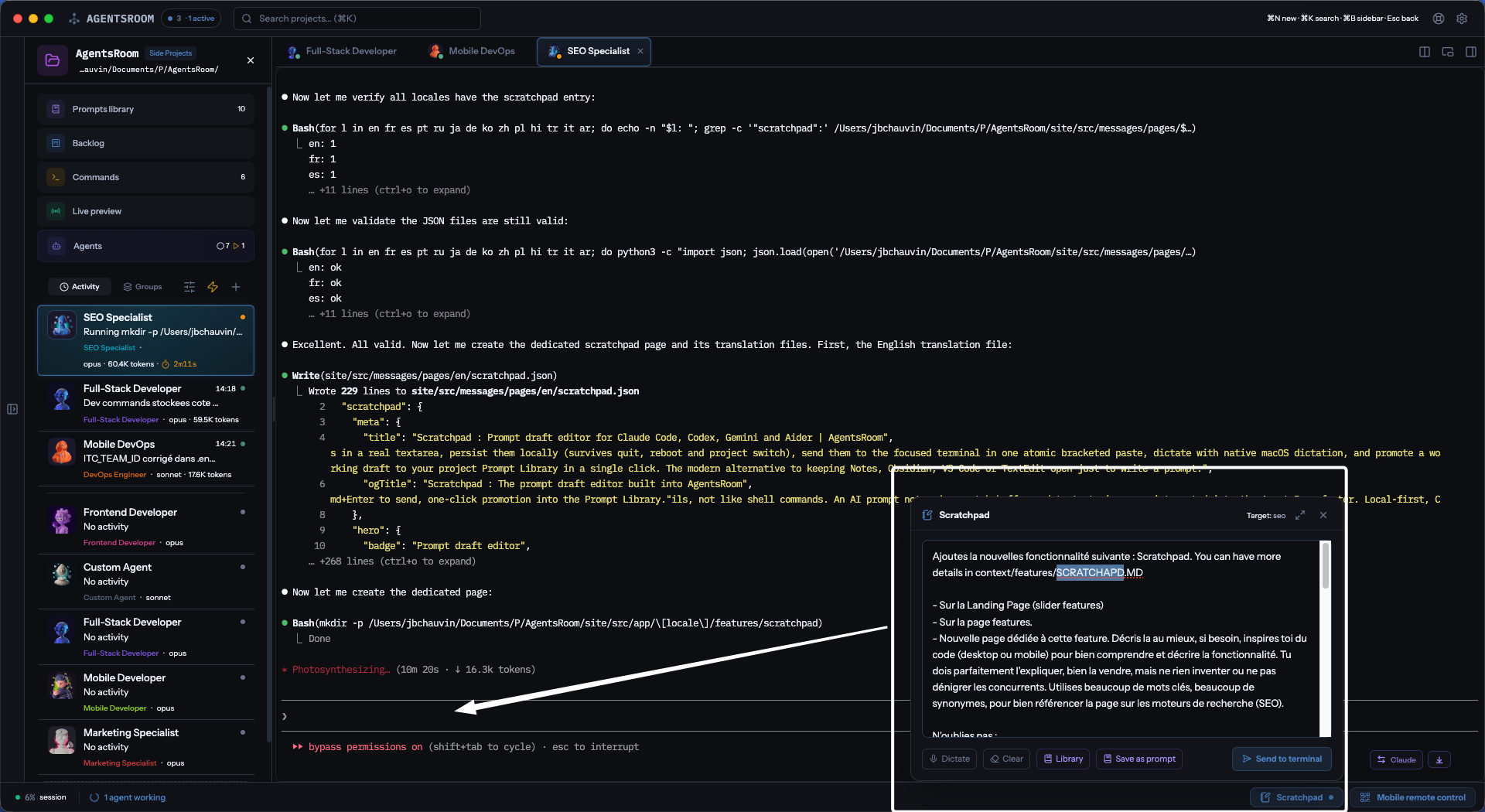
AgentsRoom Scratchpad : l'éditeur de prompts du composer d'agent, à un Agrandir près.
Un vrai éditeur, pas un champ d'une ligne
Le composer est une vraie zone de texte, pas un champ sur une ligne. Ancré, il vous donne largement la place pour plusieurs paragraphes. Agrandi, le panneau Compose remplit la fenêtre pour que vous puissiez écrire un prompt de 500 mots, une spécification détaillée ou un plan structuré sans loucher. L'état agrandi est mémorisé, pour que l'éditeur s'ouvre toujours comme vous l'aimez.
Votre brouillon est sauvegardé automatiquement au fil de la frappe, agent par agent. Refermez le panneau, passez à un autre agent, changez de projet, quittez l'app, redémarrez votre ordinateur, revenez demain : le prompt de chaque agent est exactement là où vous l'aviez laissé. C'est important. Un bon prompt est rarement écrit d'une traite. Vous faites une première version, vous vous éloignez, vous revenez, vous remarquez ce qui manque, vous le corrigez, vous envoyez. Le composer est le buffer qui vous permet de travailler ainsi.
L'envoi est simple et prévisible. Chaque composer appartient à un agent et envoie à cet agent, il n'y a donc aucune cible à choisir et rien à deviner. Si l'agent est en plein tour, le message est mis en file plutôt que perdu. Pas de sélecteur caché, pas de surprise.
Le prompt arrive propre. Pas d'exécution prématurée, pas de lignes coupées, pas de caractères manquants. Votre texte arrive dans l'agent exactement comme vous l'avez écrit, même s'il fait cinq paragraphes et contient des lignes vides, des tabulations ou des caractères spéciaux. Vous pouvez vous concentrer sur le contenu du prompt, pas sur la tuyauterie.
Tout ce qu'il faut pour écrire un bon prompt IA
Un éditeur dédié, un brouillon par agent, un pont vers votre Prompt Library, un envoi au clavier. Le tout dans le composer dans lequel vous tapez déjà.
Une vraie zone de texte, pas un terminal
De la place pour des prompts longs. Correction, curseur, sélection, copier-coller, édition multi-lignes. Vous écrivez un prompt comme un e-mail : avec soin.
Un brouillon par agent, jamais perdu
Tout ce que vous tapez est sauvegardé automatiquement sur votre machine, rattaché à l'agent à qui vous écriviez. Ça survit à la fermeture de l'app, au redémarrage de l'ordinateur, au changement d'agent et au changement de projet. Revenez demain : votre prompt est toujours là.
Modes ancré et agrandi
Ancré pour un paragraphe rapide, Agrandir pour un panneau Compose quasi plein écran et des prompts de 500 mots. Un clic pour basculer, et l'état est mémorisé entre les sessions.
Envoi complet et propre
Votre prompt est envoyé à l'agent en un seul bloc. Chaque saut de ligne, tabulation ou caractère spécial est préservé. Pas d'exécution prématurée, pas de collage partiel, pas de surprise.
Cmd/Ctrl+Entrée pour envoyer
Tout au clavier. Appuyez sur Cmd/Ctrl+Entrée dans le panneau Compose agrandi et le prompt entier part directement au terminal de cet agent. Pas de souris, pas de menu, pas de friction.
Envoi à son propre agent
Chaque agent a son propre composer, et celui-ci envoie à cet agent. Pas de sélecteur, pas d'ambiguïté, et un message écrit pendant que l'agent est en plein tour est mis en file au lieu d'être perdu.
Confirmation visuelle
Un rapide indicateur Envoyé en vert clignote après l'envoi, puis le bouton revient à la normale. Aucun doute sur le fait que le prompt a bien atteint l'agent.
Le brouillon reste après l'envoi
Après l'envoi, vous gardez la main sur le buffer : modifiez, renvoyez, reformulez, itérez. Effacer vide le brouillon quand vous décidez qu'il est fini.
La dictée, intégrée
Cliquez sur Dicter et parlez. Le micro est dans le composer lui-même : l'enregistrement est transcrit et le texte arrive dans votre brouillon au curseur, prêt à être relu. Aucun réglage système à configurer, aucune seconde app.
Sauvegarder comme prompt réutilisable
Un bon brouillon devient un prompt réutilisable en un clic. Enregistrer ouvre la Prompt Library pré-remplie, prête à être nommée et classée. Votre équipe en hérite avec le projet.
Prompt Library à un clic
Cliquez sur Prompts : la Prompt Library du projet s'ouvre sans toucher à votre brouillon. Prenez un snippet, fermez, revenez, votre travail est intact, prêt à être complété et envoyé.
Reste sur votre machine
Le brouillon est gardé localement sur votre propre machine, par choix. Rien ne quitte votre machine. Si vous voulez un prompt partagé entre machines ou avec l'équipe, sauvegardez-le comme prompt réutilisable dans la Library.
Ne gardez que les boutons que vous utilisez
Chaque action du composer, Dicter, Prompts, Enregistrer, Croquis, Capture d'écran, peut être masquée depuis les réglages. Toutes sont actives par défaut pour que vous les découvriez, aucune n'est obligatoire.
Votre prompt arrive entier, à chaque fois
Si vous avez déjà collé un long prompt dans un terminal et regardé la moitié s'exécuter, vous connaissez le problème. Une ligne vide entre deux paragraphes devient un Entrée prématuré, et votre prompt se casse en deux commandes séparées, qui n'ont aucun sens.
Le composer résout ça. Votre texte est envoyé à l'agent en un seul bloc, exactement comme vous l'avez écrit. Vos paragraphes restent des paragraphes, vos lignes vides restent des lignes vides, rien ne part trop tôt. La différence entre écrire un bon prompt et se battre avec le terminal.
Votre prompt n'est jamais perdu
Chaque caractère que vous tapez est sauvegardé sur votre machine au fil de la frappe, sous l'agent à qui vous écriviez. Le composer reprend exactement où vous l'aviez laissé, peu importe ce qui s'est passé entre-temps.
C'est voulu. Un bon prompt prend du temps. Vous le commencez, vous vous éloignez, vous revenez. Vous répondez à un autre agent pendant dix minutes, vous passez sur un autre projet pendant trente, vous revenez. Vous fermez l'app à 19h, vous la rouvrez à 9h le lendemain. Votre brouillon est toujours là. Votre plan à moitié réécrit est toujours là. Votre brief de cinq paragraphes est toujours là.
Dictez votre prompt à voix haute
Le micro fait partie du composer. Cliquez sur Dicter, parlez, cliquez à nouveau pour arrêter : l'enregistrement est transcrit et inséré dans votre brouillon au curseur. Rien n'est envoyé automatiquement, vous relisez donc le texte, vous corrigez le mot mal compris, et vous appuyez sur Entrée quand vous êtes prêt.
Il n'y a aucun réglage système à armer d'abord et aucune seconde app à ouvrir. Réfléchissez à voix haute en marchant vers votre bureau, dictez un prompt en faisant les cent pas dans la cuisine, transformez une pensée brouillonne en un brief multi-phrases propre pour votre agent sans toucher au clavier.
Un pont vers votre Prompt Library
Deux boutons relient le composer à la Prompt Library de votre projet. Enregistrer pousse votre brouillon actuel dans la library comme un template nommé et réutilisable. Il peut désormais voyager avec votre projet, être partagé avec votre équipe et réutilisé à chaque fois que vous avez besoin de ce prompt exact.
Prompts ouvre la Prompt Library complète sans toucher à votre brouillon. Parcourez vos prompts sauvegardés, copiez un snippet, voyez ce qui a marché la semaine dernière, puis fermez : le composer est toujours là avec votre prompt en cours exactement comme vous l'aviez laissé. Un aller-retour propre entre le buffer et la library, un clic dans chaque sens.
Les deux mauvaises options que les devs avaient avant
Option A : taper le prompt directement dans le terminal. Pas de vraie relecture. Pas de correction confortable. Zéro persistance si la fenêtre se ferme. Les terminaux sont des lignes de commande interactives. Ils n'ont pas été conçus pour composer un brief structuré de 500 mots pour un agent de codage.
Option B : ouvrir Notes, Obsidian ou VS Code à côté, rédiger là-bas, puis copier-coller dans le terminal. Flow cassé. Contextes éclatés. Fenêtres qui se chevauchent. Et le collage dans le shell casse souvent, avale des caractères ou déclenche des exécutions partielles.
Aucune des deux n'est une vraie solution. Ce sont deux contournements. Le composer les remplace : un seul éditeur, dans la bonne app, sous le bon agent, qui se souvient de ce que vous avez écrit. C'est tout, et c'est largement suffisant.
Comment ça marche
Agrandissez le composer
Chaque agent a un composer sous son terminal. Cliquez sur Agrandir et il s'ouvre en panneau Compose, quasi plein écran, avec le brouillon que vous aviez déjà.
Rédigez votre prompt
Tapez votre prompt dans l'éditeur. Restez ancré pour un paragraphe, ou travaillez dans le panneau Compose agrandi pour les prompts plus longs. L'état agrandi est mémorisé.
Relisez, révisez, itérez
L'éditeur a tout ce que vous attendez : édition multi-lignes, curseur, sélection, copier-coller, annuler. Restructurez votre prompt autant de fois que vous voulez. Rien n'est perdu, jamais.
Dictez si vous préférez
Cliquez sur Dicter et parlez. L'enregistrement est transcrit et arrive sous forme de texte dans votre brouillon au curseur, prêt à être relu et corrigé avant l'envoi.
Envoyez avec Cmd/Ctrl+Entrée
Appuyez sur Cmd/Ctrl+Entrée, ou cliquez sur Envoyer. Le prompt entier part directement au terminal de cet agent, en un seul bloc. Si l'agent est en plein tour, il est mis en file plutôt que perdu.
Sauvegardez ou itérez
Après l'envoi, le brouillon vous appartient : gardez-le ou effacez-le, vous pouvez modifier et renvoyer si besoin. Ou cliquez sur Enregistrer pour le promouvoir dans la Prompt Library comme template réutilisable.
Un éditeur de prompts sous bien des noms
Le Scratchpad est le genre d'outil que les gens réinventent dans leur coin depuis des années. Voici le vocabulaire qu'il remplace, le tout dans une expérience intégrée pour vos agents de codage IA.
FAQ
C'est quoi exactement le Scratchpad d'AgentsRoom ?
C'est l'éditeur de prompts du composer d'AgentsRoom, la zone de texte sous chaque terminal d'agent. Vous l'utilisez pour rédiger des prompts longs et structurés pour vos agents de codage IA, sans les taper directement dans le terminal ni ouvrir une fenêtre Notes séparée. Cliquez sur Agrandir pour un panneau Compose quasi plein écran, votre brouillon est sauvegardé automatiquement pour chaque agent, et une seule frappe envoie le prompt entier.
Pourquoi ne pas simplement taper le prompt directement dans le terminal ?
Les terminaux n'ont pas été conçus pour composer des prompts structurés en plusieurs paragraphes. Relire est pénible, corriger une ligne en arrière est pénible, les lignes vides peuvent déclencher une exécution prématurée, et le texte disparaît dès que la fenêtre se ferme. Le composer vous donne un vrai éditeur avec sauvegarde automatique, pour que vous puissiez écrire des prompts sérieux sans aucune de ces frictions.
Mon prompt arrivera-t-il complet, même avec des lignes vides ou des caractères spéciaux ?
Oui. Votre texte est envoyé à l'agent en un seul bloc, exactement comme vous l'avez écrit. Les paragraphes restent des paragraphes, les lignes vides restent des lignes vides, les tabulations et caractères spéciaux sont préservés. Rien ne part trop tôt, rien n'est avalé, rien ne casse.
Où est stocké mon brouillon ? C'est dans le cloud ?
Votre brouillon reste sur votre propre machine, stocké agent par agent. Rien ne quitte votre machine. Le brouillon du composer est gardé local par choix. Si vous voulez un prompt partagé entre machines ou avec vos coéquipiers, sauvegardez-le comme prompt réutilisable dans la Prompt Library, qui voyage avec votre projet.
À quel agent le composer envoie-t-il ?
À l'agent auquel il appartient. Chaque terminal d'agent a son propre composer et son propre brouillon, il n'y a donc aucune cible à choisir : ce que vous écrivez sous un agent part vers cet agent. Claude, Codex, GitHub Copilot CLI, Cursor et 10 autres CLI d'agent se comportent de la même façon, et un message écrit pendant que l'agent est en plein tour est mis en file au lieu d'être perdu.
Quelle est la différence entre Scratchpad et Prompt Library ?
Le brouillon du composer, c'est le prompt que vous écrivez maintenant pour un agent : un brouillon par agent, local à votre machine. La Prompt Library est une collection permanente de prompts réutilisables organisés en dossiers, partagée avec votre équipe via votre projet. Enregistrer promeut un brouillon qui marche dans la library. Les deux travaillent ensemble : le composer pour écrire, la library pour réutiliser.
La dictée fonctionne vraiment ?
Oui, et c'est intégré. Cliquez sur Dicter, parlez, cliquez à nouveau pour arrêter : l'enregistrement est transcrit et inséré dans votre brouillon au curseur. Rien n'est envoyé automatiquement, vous relisez donc avant d'appuyer sur Entrée. Il n'y a aucun réglage du système d'exploitation à armer d'abord, sur aucune des trois plateformes.
Puis-je masquer les boutons du composer que je n'utilise pas ?
Oui. Chaque action du composer, Dicter, Prompts, Enregistrer, Croquis, Capture d'écran, a son propre interrupteur dans les réglages d'AgentsRoom. Toutes sont actives par défaut pour que vous les découvriez, et aucune n'est obligatoire.
L'envoi du prompt efface-t-il le brouillon ?
Non. Après un envoi réussi, le texte est toujours à vous : vous pouvez le modifier, renvoyer une version corrigée, amender et renvoyer, ou l'effacer explicitement avec le bouton Effacer.
C'est une alternative à Notes, Obsidian ou VS Code pour les prompts ?
Oui, pour l'écriture de prompts. Garder une deuxième app ouverte juste pour rédiger un prompt, puis copier-coller dans un terminal, c'est l'ancien workflow. Le composer remplace ça : un éditeur, dans la bonne app, relié au bon agent, avec sauvegarde automatique. Vous continuez à utiliser Notes ou Obsidian pour tout le reste, vous arrêtez juste de les ouvrir pour les prompts.
C'est le dossier scratchpad dont Claude Code parle dans sa session ?
Non, même mot, autre chose. Le Scratchpad d'AgentsRoom est l'éditeur de prompt du composer. Le scratchpad de Claude Code est un dossier temporaire que le CLI crée pour chaque session et nomme dans son prompt système : sur macOS et Linux, /tmp/claude-<votre uid>/<chemin du projet, slashs remplacés par des tirets>/<id de session>/scratchpad (macOS l'affiche sous /private/tmp), sur Windows %TEMP%\claude\<projet>\<id de session>\scratchpad. Rien dans le CLI ne l'affiche ; le plus rapide est de demander à l'agent d'imprimer le chemin de son scratchpad, ou de lister /tmp/claude-$(id -u)/. Il vit sous le dossier temporaire, donc un nettoyage des fichiers temporaires ou un redémarrage peut l'effacer : ce qui mérite d'être gardé va dans le projet ou dans un dossier que vous choisissez. Dans AgentsRoom, File > Open File (Cmd/Ctrl+O) ouvre n'importe quel fichier de ce dossier dans l'aperçu, marqué « Hors projet ».
Vous aimerez aussi
File de messages
Empilez plusieurs messages au-dessus du composer et envoyez-les à votre agent dans l'ordre de votre choix, un par un.
Prompt Library
Sauvegardez vos meilleurs prompts comme templates réutilisables, organisés en dossiers, partagés avec votre équipe via votre projet.
Prompt engineering pour le code IA
Le guide pratique pour écrire des prompts qui livrent du code. Structure, contexte, contraintes : les patterns qui marchent vraiment avec les agents IA.
Terminaux de dev
Lancez et surveillez vos commandes dev locales dans AgentsRoom, pilotez-les depuis votre mobile quand vous devez vous éloigner.
Revue des changements
Parcourez les changements de fichiers de vos agents IA, diffs côte-à-côte avec coloration syntaxique. Commitez quand vous êtes prêt.
Pour aller plus loin
Où Claude Code range son scratchpad, et pourquoi il disparaît
Chaque session Claude Code annonce un dossier scratchpad puis n'en reparle jamais. Voici le chemin exact sur macOS, Linux et Windows, ce qui vit à côté, pourquoi un redémarrage ou un nettoyage des fichiers temporaires l'efface, ce qu'on peut configurer ou non, et la seule règle donnée aux sept agents qui y écrivent chaque nuit.
Convertir un PDF en Markdown pour économiser des tokens : le guide MarkItDown
Envoyer un PDF directement à Claude ou à n'importe quel LLM brûle des tokens en silence : chaque page est aussi transformée en image. Convertissez le fichier en Markdown d'abord avec MarkItDown, l'outil open source gratuit de Microsoft, et réduisez votre facture de tokens jusqu'à 80 %. Guide complet : CLI, Python et serveur MCP.
Comment communiquer avec vos agents IA : Claude, Codex, Antigravity, Grok Build
Le code n'est plus le goulot, la communication l'est. Voici comment parler à vos agents IA Claude, Codex, Antigravity et Grok Build pour aller plus vite, plus précis et avec moins de tokens.
Écrivez vos prompts comme ils le méritent
Téléchargez AgentsRoom, ouvrez un projet, cliquez sur Agrandir dans le composer d'un agent et commencez à rédiger des prompts dignes de vos agents. Gratuit jusqu'à 2 projets.
App companion : suivez vos agents en déplacement
Utilisez Claude, Codex, Antigravity CLI ou un autre fournisseur IA.
Remontez bugs et demandes directement dans votre backlog public.