Plusieurs agents IA à l'écran,
côte à côte, dans la même fenêtre
Le split view d'AgentsRoom découpe votre espace de travail en plusieurs panneaux pour que vous voyiez plusieurs sessions d'agents IA en même temps. Un agent Claude Code sur le backend dans un panneau, un agent Codex sur le frontend dans un autre, un agent QA Antigravity dans un troisième : tout est visible d'un seul coup d'œil.
Glissez le terminal d'un agent sur un autre, déposez-le sur un bord, et l'écran se splitte en colonnes ou en lignes. Basculez la disposition entre horizontal et vertical en un clic. Code couleur par rôle sur chaque panneau, statut en direct, panneau actif surligné. Une visibilité totale sur votre flotte d'agents en parallèle.
Glissez un agent sur un bord : à droite pour un split en colonnes, en bas pour un split empilé en lignes. Basculez horizontal et vertical en un clic.
Le travail multi-agent en parallèle a un angle mort : la visibilité. Vous lancez trois, cinq, dix agents IA, mais un terminal classique ne vous en montre qu'un seul à la fois. Vous passez votre temps à cliquer d'un onglet à l'autre pour vérifier qui avance, qui a fini, qui s'est planté. Le split view d'AgentsRoom règle ça en affichant plusieurs sessions d'agents en même temps, côte à côte, dans la même fenêtre.
Le principe est celui d'un gestionnaire de fenêtres en tuiles (tiling), mais pensé pour des agents IA. Vous prenez le terminal d'un agent, vous le glissez sur un autre panneau, et selon le bord où vous le déposez, l'écran se découpe en colonnes (gauche/droite) ou en lignes empilées (haut/bas). C'est exactement le geste d'iTerm2, sauf qu'ici chaque panneau n'est pas un shell anonyme : c'est un agent avec son rôle, sa couleur, son avatar et son statut en direct.
Concrètement : vous mettez votre agent backend et votre agent frontend côte à côte pour les voir avancer en parallèle, vous ajoutez un troisième panneau pour l'agent QA, et vous gardez l'œil sur les trois pendant qu'ils bossent. Plus besoin de jongler entre les onglets. Plus de scrutation aveugle. Une vue d'ensemble, tout le temps.
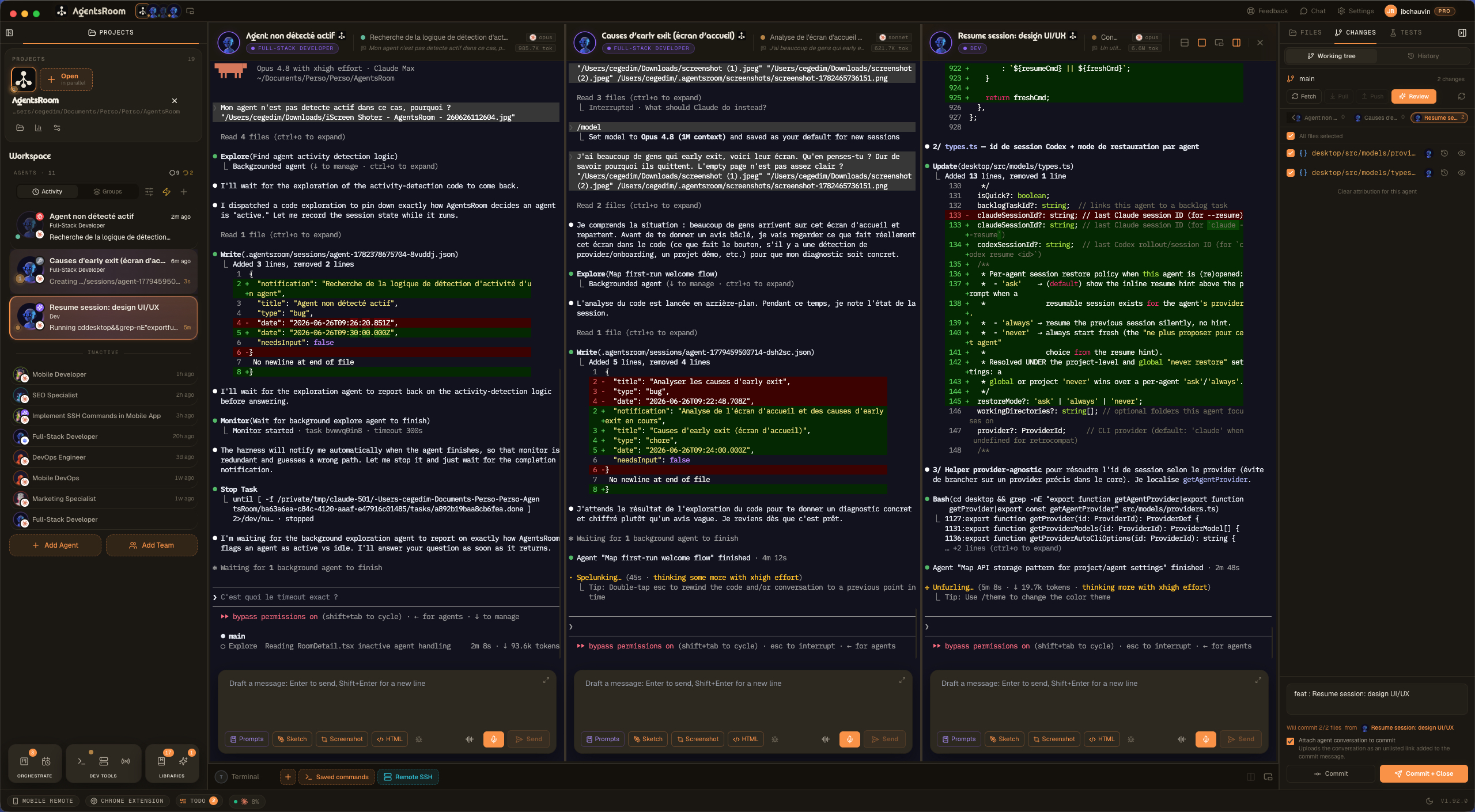
Le split view AgentsRoom en conditions réelles : plusieurs agents IA côte à côte, chacun dans son panneau, avec sa couleur de rôle et son statut. Vous suivez plusieurs sessions en parallèle d'un seul regard.
Pourquoi un split view dédié aux agents change la donne
Quand vous regardez un seul agent, n'importe quel terminal suffit. Quand vous en pilotez cinq en parallèle, le problème n'est plus de les lancer, c'est de les surveiller. Le coût n'est pas dans le calcul, il est dans le suivi : savoir, à la seconde, lequel travaille, lequel a fini, lequel attend votre réponse. Un terminal mono-vue vous force à cliquer pour vérifier. Le split view vous le montre.
Le découpage en panneaux fait exactement ce travail. Chaque agent occupe son propre panneau, garde sa couleur de rôle et affiche son point de statut animé. Le panneau actif reçoit un halo de focus aux couleurs du rôle, les panneaux inactifs sont légèrement estompés. Vous repérez l'agent au travail, celui qui a terminé et celui qui bloque sans lire une seule ligne.
Le split est N-way : vous n'êtes pas limité à deux panneaux. Découpez en deux, trois, quatre panneaux selon la place de votre écran et le nombre d'agents. Toute la disposition partage une orientation (colonnes ou lignes) que vous basculez d'un clic : colonnes pour comparer des sorties en largeur, lignes empilées pour suivre des conversations longues en hauteur. Sur un grand moniteur, trois ou quatre agents tiennent confortablement côte à côte.
Et la disposition est persistante. AgentsRoom mémorise vos groupes de panneaux et leur orientation par projet. Vous fermez l'app le soir, vous la rouvrez le lendemain : votre split est restauré à l'identique, les agents disparus sont filtrés proprement, vous repartez exactement où vous en étiez. Le split view ne s'applique pas qu'aux agents : vos terminaux de commandes dev (serveur, build, tests) se splittent de la même façon, avec un clic droit Split horizontal / Split vertical.
L'épinglage est ce qui transforme le split en espace de travail. Sans lui, cliquer sur un agent absent de l'écran remplace toute la disposition par celle de cet agent : la paire que vous aviez assemblée se défait dès que vous allez lire autre chose. Épinglez un panneau et il garde sa place : les agents que vous consultez prennent le panneau voisin, l'un après l'autre. Épinglez-en deux ou trois et les panneaux épinglés deviennent le cadre fixe de votre écran, avec un seul panneau libre qui défile sur le reste de votre flotte. On épingle depuis l'en-tête du panneau ou par un clic droit sur n'importe quel agent de la barre latérale, et la disposition revient épinglée à la prochaine ouverture du projet.
Deux orientations, un seul clic pour basculer
Le split view fonctionne dans les deux sens. Colonnes côte à côte pour comparer des sorties de terminal en largeur, lignes empilées pour suivre une conversation longue en hauteur. Vous changez de disposition sans rien perdre.
Tout ce que fait le split view multi-pane
Un découpage en panneaux pensé pour la visibilité : voir plusieurs agents en même temps, repérer leur statut en un regard, organiser l'écran comme vous voulez.
Split en glisser-déposer
Glissez le terminal d'un agent sur un autre panneau et déposez-le sur un bord. Le geste est immédiat, sans menu ni raccourci à mémoriser.
Panneaux épinglés
Épinglez un agent et son panneau ne bouge plus. Tous les autres agents que vous ouvrez arrivent dans le panneau d'à côté : votre session de référence, votre architecte ou votre lanceur de tests reste sous les yeux toute la journée.
Découpe par bord, façon iTerm2
Le bord visé décide du split : gauche ou droite pour des colonnes, haut ou bas pour des lignes empilées. La moitié ciblée se surligne pendant le drag.
Horizontal et vertical
Panneaux côte à côte en colonnes ou empilés en lignes. Basculez toute la disposition d'un clic via le bouton d'orientation de la barre d'outils.
Split N-way
Deux panneaux, trois, quatre : découpez autant que votre écran et vos agents le permettent. Aucune limite codée en dur, c'est la taille de votre moniteur qui décide.
Statut par panneau
Chaque panneau garde la couleur de rôle de son agent, son avatar et son point de statut animé. Au travail, terminé, en attente d'une réponse : visible sur chaque panneau.
Panneau actif surligné
Le panneau focalisé reçoit un halo aux couleurs de son rôle, les autres sont légèrement estompés. Vous savez toujours où vous tapez.
Disposition restaurée
Vos groupes de panneaux et leur orientation sont sauvegardés par projet et restaurés au redémarrage de l'app. Aucune mise en place à refaire chaque matin.
Groupes en arrière-plan
Cliquez sur un autre agent : son panneau s'affiche, et votre split précédent reste vivant en arrière-plan. Revenez dessus, il est intact.
Marche aussi pour les terminaux dev
Serveur, build, tests : vos terminaux de commandes se splittent comme les agents, avec un clic droit Split horizontal ou Split vertical.
Comment ça marche au quotidien
Lancez plusieurs agents sur un projet
Ouvrez un projet, ajoutez vos agents avec leur rôle (DevOps, Frontend, QA, Architecte). Au départ, un seul terminal d'agent occupe la vue.
Glissez un agent sur un bord
Attrapez le terminal d'un deuxième agent par son badge et glissez-le vers le bord droit du panneau. La moitié droite se surligne pour montrer où il va atterrir.
Déposez pour splitter en colonnes
Relâchez : l'écran se découpe en deux panneaux côte à côte. Vos deux agents avancent maintenant en parallèle, sous vos yeux, chacun dans sa colonne.
Ajoutez un troisième panneau
Glissez un troisième agent sur un bord pour ajouter une colonne, ou changez d'orientation pour empiler les panneaux en lignes. Trois agents, une seule vue.
Basculez horizontal ou vertical d'un clic
Le bouton d'orientation de la barre d'outils fait passer toute la disposition de colonnes à lignes empilées et inversement. Choisissez selon ce que vous comparez.
Retrouvez votre split au redémarrage
Fermez AgentsRoom, rouvrez-le : vos panneaux, leur groupe et leur orientation sont restaurés par projet. Vous repartez exactement où vous étiez.
Split d'iTerm2, tmux ou Zellij : où est la différence ?
Le split d'écran existe depuis longtemps dans les terminaux. Mais il découpe des shells anonymes. Le split view d'AgentsRoom découpe des agents IA, avec tout ce qui va avec.
iTerm2, Warp, Ghostty, Kitty, WezTerm
Excellents pour splitter des shells. Mais un panneau reste un terminal sans rôle, sans couleur, sans statut. À cinq panneaux, vous ne savez plus lequel fait quoi.
tmux, Zellij, screen
Multiplexeurs puissants avec des panes, des layouts et des raccourcis. Sauf qu'il faut une config et de la mémoire musculaire, et vos agents n'ont toujours ni avatar ni statut visible.
AgentsRoom Split View
Chaque panneau est un agent : rôle, couleur, avatar, statut animé, halo de focus. Split en glisser-déposer, orientation d'un clic, disposition restaurée par projet. Le split d'écran pensé pour le multi-agent.
Le split view n'est pas un gadget de terminal de plus. C'est la pièce qui rend le travail multi-agent en parallèle réellement lisible : plusieurs sessions à l'écran, chacune identifiable d'un regard, sans jamais perdre le fil.
FAQ
Comment je splitte l'écran entre deux agents ?
Attrapez le terminal d'un agent par son badge en haut du panneau, glissez-le sur le panneau d'un autre agent et déposez-le sur un bord. Bord gauche ou droit : l'écran se découpe en colonnes côte à côte. Bord haut ou bas : les panneaux s'empilent en lignes. Le geste est celui d'iTerm2, et la moitié ciblée se surligne pendant le drag pour montrer où le panneau va atterrir.
Combien de panneaux puis-je afficher en même temps ?
Il n'y a pas de maximum codé en dur. Le split est N-way : deux, trois, quatre panneaux et plus. La vraie limite, c'est la taille de votre écran et le nombre d'agents du projet. Sur un grand moniteur, trois ou quatre agents tiennent confortablement côte à côte.
Peut-on splitter horizontalement et verticalement ?
Oui. Toute la disposition partage une orientation que vous basculez d'un clic : colonnes côte à côte (split horizontal) ou lignes empilées (split vertical). Le bord sur lequel vous déposez un panneau pendant le drag détermine aussi l'orientation. Le bouton d'orientation de la barre d'outils fait passer l'ensemble d'un mode à l'autre.
Ma disposition de panneaux est-elle conservée si je redémarre ?
Oui. AgentsRoom sauvegarde vos groupes de panneaux et leur orientation par projet, et restaure le tout à la réouverture. Les agents qui n'existent plus sont filtrés proprement, donc vous retrouvez un split cohérent, exactement là où vous l'aviez laissé.
Et si je clique sur un autre agent, je perds mon split ?
Non. Cliquer sur un agent qui n'est pas dans le split affiche son panneau, mais votre groupe splitté reste vivant en arrière-plan. Revenez sur l'un de ses agents et le split réapparaît intact, scrollback et contexte préservés.
Le split view marche-t-il pour les terminaux de commandes dev ?
Oui. Vos terminaux de commandes (serveur de dev, build, tests, watchers) se splittent exactement comme les agents IA. Un clic droit sur un terminal propose Split horizontal et Split vertical, avec la même interaction et la même persistance.
Peut-on mélanger des agents de fournisseurs différents dans un split ?
Oui. Comme chaque panneau est une session indépendante, vous pouvez avoir un agent Claude Code, un agent Codex CLI et un agent Antigravity CLI côte à côte dans le même split, chacun avec son rôle et sa couleur. Le split view est agnostique du fournisseur.
Le split view est-il disponible sur l'app mobile ?
Le split view multi-pane en glisser-déposer est une fonctionnalité de l'app desktop, là où vous avez la place écran pour afficher plusieurs panneaux. Sur mobile, vous suivez vos agents un par un avec leur statut en direct et vous passez de l'un à l'autre, synchronisés en temps réel avec le desktop via le relay chiffré.
Quelle différence entre épingler et simplement diviser la vue ?
Une vue divisée affiche plusieurs agents à la fois, mais elle reste liée à l'agent qui a le focus : cliquez sur un agent absent de l'écran et l'app bascule sur la disposition propre à cet agent, donc la division que vous aviez montée disparaît. L'épinglage coupe ce lien. Un panneau épinglé n'est jamais celui qu'un clic réutilise : il reste exactement où il est pendant que les agents ouverts prennent les panneaux autour de lui. Épinglez-en autant que vous voulez : chaque panneau épinglé garde sa place, et le panneau libre vous suit. Les épingles sont enregistrées par projet et restaurées au redémarrage.
Claude Code a-t-il un mode écran partagé (split screen) ?
Non. Claude Code est une session de terminal unique : un prompt, une conversation, une colonne de sortie, et rien dans le CLI ne divise l'écran. Pour faire tourner plusieurs sessions Claude Code côte à côte, on divise le terminal autour : panneaux tmux ou Zellij, terminal scindé de VS Code ou de Cursor, panneaux iTerm2 ou Ghostty. Ça marche, mais chaque panneau reste un terminal nu : rien ne dit quelle session vous attend, laquelle a terminé, ni à quel projet chacune appartient. Le split view d'AgentsRoom, c'est cette même disposition côte à côte avec la conscience des agents en plus : chaque panneau porte le nom de l'agent, la couleur de son rôle et son statut en direct, la disposition survit à un relancement, et Codex, Antigravity et les autres CLI d'agents prennent place dans la même grille que Claude Code.
Le split view, brique du cockpit multi-agent
Le split view est la couche d'affichage du cockpit multi-projet et multi-agent d'AgentsRoom. La sidebar vous donne la vue d'ensemble de tous vos projets et de tous vos agents ; le split view zoome sur un projet et met plusieurs de ses agents côte à côte.
Et si vous splittez aussi vos serveurs de dev et vos commandes, jetez un œil aux terminaux dev d'AgentsRoom : mêmes panneaux, même glisser-déposer, plus la fenêtre détachable et le lancement de commandes depuis le mobile.
Pour aller plus loin
Trop de terminaux, trop d'agents IA : la dette cognitive qui te ralentit (et comment en sortir)
Jongler entre dix terminaux d'agents IA crée une dette cognitive, documentaire et financière qui te coûte du temps et des tokens. Voici comment reprendre le contrôle.
Git worktrees : la base pour faire coder plusieurs agents sans conflit
Tes agents se marchent dessus quand ils tournent en parallèle. Les git worktrees règlent ça en deux commandes. Voici comment t'en servir.
Mettez tous vos agents IA à l'écran
Téléchargez AgentsRoom et splittez votre espace de travail en autant de panneaux que d'agents. Voir plusieurs sessions en même temps, côte à côte, sans jamais perdre le fil. Gratuit jusqu'à 2 projets.
App companion : suivez vos agents en déplacement
Utilisez Claude, Codex, Antigravity CLI ou un autre fournisseur IA.
Remontez bugs et demandes directement dans votre backlog public.