Enregistrez vos connexions SSH,
lancez vos agents IA sur la machine distante
AgentsRoom est à la fois un gestionnaire de connexions SSH et un terminal SSH intégré. Enregistrez vos serveurs distants une fois, connectez-vous avec une clé SSH ou un mot de passe, puis lancez Claude Code, Codex ou Antigravity CLI directement sur la machine distante.
Arrêtez de jongler entre un client SSH séparé et un éditeur de code. Gardez vos profils de connexion, votre terminal et vos agents IA dans la même app, pointés sur le même serveur distant.
Comment AgentsRoom se connecte à un serveur SSH enregistré et lance un agent IA de code directement sur la machine distante.
La plupart des agents IA de code partent du principe que votre code est sur la machine devant vous. Mais beaucoup de boulot se passe sur un serveur distant : un VPS, une box de staging, une grosse machine de build, un serveur de dev partagé par toute l'équipe. AgentsRoom traite ce cas comme un cas à part entière. Enregistrez une connexion SSH, ouvrez le terminal SSH intégré, et vous bossez sur l'hôte distant comme s'il était local.
Le gestionnaire de connexions SSH garde un profil pour chaque serveur que vous touchez : hôte, port, utilisateur, et le choix entre clé SSH et mot de passe. Fini de fouiller dans des fichiers de config éparpillés ou de retaper la même longue commande. Vous choisissez une connexion enregistrée, vous cliquez sur connecter, et le terminal vous amène sur la machine en une étape.
Le vrai gain, c'est de lancer vos agents IA là où le code se trouve vraiment. Connectez-vous à votre serveur distant en SSH, puis lancez Claude Code, Codex, Antigravity CLI ou un autre agent sur cette machine. L'agent lit et modifie les fichiers de l'hôte distant, exécute la suite de tests dans l'environnement distant, et vous pilotez tout depuis AgentsRoom sans un deuxième client SSH ouvert à côté.
Un client SSH pensé pour faire tourner des agents IA
Gestion des connexions, vrai terminal et exécution d'agents à distance au même endroit.
Connexions SSH enregistrées
Gardez un profil réutilisable pour chaque serveur distant : hôte, port, utilisateur et méthode d'auth. Votre VPS, votre box de staging et le serveur de dev de l'équipe vivent dans une seule liste. Vous choisissez une connexion et vous êtes dedans, sans rien retaper.
Auth par clé ou mot de passe
Authentifiez-vous avec une clé SSH ou un mot de passe, selon ce qu'attend le serveur. Pointez un profil vers votre fichier de clé privée ou enregistrez un mot de passe, et AgentsRoom gère la poignée de main à la connexion.
Terminal SSH intégré
Chaque connexion ouvre un vrai terminal sur l'hôte distant dans AgentsRoom. Sortie en couleur complète, historique de commandes et copier-coller, servis par le même terminal que vous utilisez déjà pour vos projets locaux. Aucun client SSH séparé à garder ouvert.
Lancez des agents sur le serveur distant
Démarrez Claude Code, Codex, Antigravity CLI ou un autre agent directement sur la machine distante en SSH. L'agent travaille sur les fichiers qui vivent sur le serveur et exécute des commandes dans l'environnement distant, pas sur votre portable.
Attachez le SSH à un projet
Marquez un projet comme distant et liez-le à une connexion SSH enregistrée. À partir de là, le projet ouvre ses terminaux et ses agents sur ce serveur, et une base de code distante se comporte comme un projet AgentsRoom normal.
Les identifiants restent hors du dépôt
Vos clés SSH restent sur votre machine et vos mots de passe restent chiffrés dans son trousseau, sauf si vous activez les mots de passe synchronisés, qui les font suivre chiffrés de bout en bout. Rien n'est jamais écrit dans le dépôt du projet : rien sur vos serveurs ne fuite dans un dossier qu'un collègue pourrait cloner.
Importez votre ~/.ssh/config
Les serveurs que vous joignez déjà depuis un terminal arrivent tels quels. AgentsRoom lit les blocs host de ~/.ssh/config, garde le fichier d'identité que chacun déclare, et préserve un ProxyJump à travers un bastion : il se connecte par l'alias et laisse OpenSSH résoudre le bloc, exactement comme le ferait votre shell.
Sessions AWS SSM
Atteignez une instance sans adresse publique et sans port SSH entrant, via aws ssm start-session. La session est autorisée par le profil AWS déjà configuré sur votre machine, donc il n'y a ni mot de passe ni clé à stocker dans l'app.
WinRM et PowerShell Remoting
Atteignez un hôte Windows qui n’a pas OpenSSH mais parle WinRM, avec NTLM pour une machine en groupe de travail ou Kerberos pour un membre du domaine, y compris le point de terminaison PowerShell d’un Exchange sur site. CredSSP couvre le second saut, quand la session doit à son tour atteindre Active Directory ou un serveur de fichiers : HTTPS avec un certificat vérifié, et le formulaire vous prévient que le mot de passe est confié à ce serveur. Depuis un poste hors du domaine, vous indiquez vous-même le contrôleur de domaine et l’IP du serveur, et AgentsRoom gère les résolutions sans toucher à votre fichier hosts. Les agents y exécutent PowerShell en lecture seule par défaut ; les écritures attendent votre confirmation, toutes, seulement les risquées ou aucune, au choix pour chaque connexion.
Vos mots de passe restent chiffrés, sur votre machine par défaut
Un gestionnaire de connexions SSH n'est utile que si vous pouvez lui confier vos identifiants. Le nom, l'hôte, le port et l'utilisateur d'une connexion suivent votre compte : un serveur enregistré sur un ordinateur apparaît sur les autres sans être ressaisi. Vos clés SSH restent sur la machine, et les mots de passe et phrases secrètes restent chiffrés dans le trousseau de la machine où vous les avez tapés. Activez les mots de passe synchronisés dans Réglages > Compte (désactivé par défaut) et ils suivent aussi, chiffrés de bout en bout avec une clé que seuls vos ordinateurs détiennent : AgentsRoom les stocke sans pouvoir les lire. Rien n'est jamais écrit dans le projet sur lequel vous bossez : vous connecter à un serveur distant n'ajoute jamais un fichier de config au dépôt et ne commit jamais un hôte ou un secret par accident.
L'authentification passe par du SSH standard. La connexion par clé utilise votre clé privée existante, exactement comme le ferait votre shell. La connexion par mot de passe est envoyée dans le canal SSH chiffré comme n'importe quel client SSH. AgentsRoom est le client, votre serveur reste la source de vérité pour ce qu'il accepte.
Quand vous lancez un agent IA sur la machine distante, le code reste sur la machine distante. L'agent lit et modifie les fichiers du serveur auquel vous vous êtes connecté. Rien du projet distant n'est copié sur votre portable sauf si vous le demandez, et vos profils de connexion ne sont jamais partagés avec qui que ce soit.
De zéro à un agent sur un serveur distant
Enregistrez une connexion une fois, lancez des agents dessus pour toujours.
Enregistrez la connexion SSH
Dans un projet, cliquez sur Serveurs dans la barre des commandes, puis sur Ajouter une connexion, ou sur Importer depuis ~/.ssh/config pour reprendre les hôtes que vous avez déjà. Un profil contient l'hôte, le port, l'utilisateur, et soit votre fichier de clé SSH soit un mot de passe. Donnez-lui un nom comme prod-vps ou staging et il est gardé pour la prochaine fois.
Connectez-vous et ouvrez le terminal
Choisissez la connexion enregistrée et cliquez sur connecter. AgentsRoom ouvre un terminal SSH intégré sur l'hôte distant. Vous êtes maintenant sur le serveur, avec la sortie en couleur complète et l'historique des commandes.
Lancez un agent IA sur la machine
Démarrez Claude Code, Codex ou Antigravity CLI dans ce terminal distant. L'agent travaille sur les fichiers du serveur et s'exécute dans l'environnement distant, et vous le pilotez depuis AgentsRoom comme n'importe quel projet.
Quand vous avez besoin d'agents sur un serveur distant
Toutes les bases de code ne vivent pas sur votre portable.
Coder sur un VPS
Votre app tourne sur un VPS et vous voulez la corriger là où elle vit. Ouvrez la connexion SSH enregistrée, lancez un agent Claude Code sur la machine, et corrigez le bug contre l'environnement réel, dépendances comprises.
Bosser sur une box de staging
Un serveur de staging reproduit un bug que votre portable ne verra jamais. Connectez-vous en SSH, pointez un agent Codex sur la base de code de staging, et laissez-le reproduire et corriger le souci sur la machine qui le montre vraiment.
Serveur de dev partagé
L'équipe bosse sur un seul serveur de dev partagé. Chacun enregistre la même connexion SSH, ouvre son propre terminal et lance son propre agent sur l'hôte sans monter un clone local chacun de son côté.
Aucun setup local nécessaire
Une grosse chaîne d'outils que vous ne voulez pas sur votre portable vit sur une machine de build. Connectez-vous en SSH, lancez un agent Antigravity CLI là-bas, et gardez votre machine propre pendant que le travail se fait à distance.
Comment mes agents IA peuvent-ils accéder à mes connexions SSH ?
Via AgentsRoom MCP. Vos connexions enregistrées sont exposées à chaque agent sous forme de cinq outils MCP : ssh_list renvoie les serveurs utilisables dans le projet courant (SSH, AWS SSM et WinRM confondus), ssh_exec exécute une commande sur un serveur et en renvoie la sortie (une ligne PowerShell sur un hôte WinRM, en lecture seule sauf si vous autorisez les écritures, que vous confirmez une par une, seulement quand elles sont risquées ou jamais, à votre choix), ssh_transfer déplace un fichier vers ou depuis un serveur, ssh_connect en ouvre un dans un vrai onglet de terminal, et ssh_connection_new propose un serveur que vous n’avez pas encore enregistré. Quand vous dites à un agent "connecte-toi à la prod et lis les logs" ou "liste les connecteurs d’envoi Exchange", il n’a donc ni nom d’hôte à deviner ni commande à écrire à la main : il lit votre liste de connexions et travaille sur la bonne machine.
Cet accès SSH des agents est volontairement sans secret. ssh_list ne renvoie que des métadonnées : nom, hôte, port, utilisateur, type d'authentification et portée. Les mots de passe et passphrases restent chiffrés dans le trousseau de votre système, les clés privées restent sur votre disque, et c'est l'application qui injecte le secret dans le terminal. L'agent nomme une connexion, il ne la manipule jamais.
Une session ouverte par un agent avec ssh_connect est un onglet de terminal visible : vous le lisez, vous y tapez, vous le fermez quand vous voulez. Et une commande lancée avec ssh_exec revient dans sa conversation avec son code de retour, donc vous voyez toujours ce qui a été exécuté et ce que la machine a répondu. Les fichiers voyagent de la même façon : avec ssh_transfer, un agent récupère un dump ou un log depuis un serveur, ou y pousse un fichier, via ce même canal sans identifiant, et récupère un chemin sur votre machine plutôt que le fichier collé dans sa conversation. Une connexion peut être enregistrée pour un seul projet ou en global, pour qu'un agent ne voie que les serveurs pertinents. Les équipements réseau dont la ligne de commande ne fonctionne que dans une session ouverte, comme un pare-feu WatchGuard ou beaucoup de switchs et de routeurs, sont aussi couverts : ssh_exec ouvre la session, attend l'invite de l'équipement et tape les commandes l'une après l'autre.
Pendant qu'un agent travaille sur un serveur, vous le suivez en direct. Chaque commande qu'il lance avec ssh_exec défile dans l'onglet Activité du panneau de droite, sortie comprise, dans un journal par serveur ; l'avatar de l'agent apparaît sur le bouton Serveurs et, avec un badge Agent au travail, dans votre liste de serveurs. Une commande envoyée encodée s'affiche décodée. Vous pouvez aussi le suivre depuis votre téléphone, dans la fiche de l'agent de l'app mobile. Tout ne circule qu'entre votre ordinateur et votre téléphone, chiffré de bout en bout et secrets masqués : rien de ce qui tourne sur vos machines n'est stocké sur un serveur.
Créer peut aussi être entièrement le travail de l'agent. ssh_connection_new garde le chemin relu : il ouvre le formulaire de création pré-rempli avec ce que l'agent a trouvé dans un fichier compose, un script de déploiement ou votre documentation, et c'est vous qui relisez, qui tapez l'identifiant et qui enregistrez. Sauf si vous désactivez "Les agents peuvent gérer les connexions" (Paramètres, activé par défaut), ssh_connection_save écrit la connexion directement, et même alors l'identifiant ne transite jamais par la conversation : l'agent nomme un secret de votre coffre et l'application desktop le copie. L'interrupteur est écrit dans le réglage plutôt que demandé dans un prompt, parce qu'une connexion qu'un agent pourrait enregistrer sans être vu serait une porte dérobée.
Découvrir AgentsRoom MCPFilmé dans l'app : on demande à un agent de vérifier l'espace disque libre d'un serveur de staging, de lancer un script de contrôle de santé et de suivre le log nginx. Les trois appels arrivent un par un dans l'onglet Activité, avec leur sortie, leur code de sortie et leur durée, puis le journal de ce serveur s'ouvre en entier et ramène à la liste des serveurs. Rien de ce qui tourne là-bas ne quitte l'ordinateur.
Je peux enregistrer plusieurs connexions SSH ?
Ça gère l'authentification par clé SSH et par mot de passe ?
Je peux lancer Claude Code ou Codex sur un serveur distant via SSH ?
Où sont stockés mes identifiants SSH ?
J'ai quand même besoin d'un client SSH séparé ?
Mes agents IA peuvent-ils accéder à mes connexions SSH ?
Mes agents voient-ils mon mot de passe SSH ?
Je peux importer mon ~/.ssh/config existant ?
Je peux atteindre un serveur sans adresse publique et sans port SSH ouvert ?
Un agent peut-il créer une nouvelle connexion SSH ?
Puis-je me connecter à un serveur Windows et obtenir PowerShell ?
Puis-je ouvrir un projet qui n'existe que sur un serveur distant, sans le cloner ici ?
Les agents qui tournent sur un serveur s'arrêtent-ils quand je ferme AgentsRoom ?
Où ajouter une connexion SSH dans AgentsRoom ?
Le navigateur intégré peut-il ouvrir un serveur de dev lancé sur le serveur distant ?
Puis-je obliger un agent à me demander avant d'utiliser un serveur ?
Captures d'écran
De vraies captures de l'application, ajoutées au fil des évolutions de cette fonctionnalité.
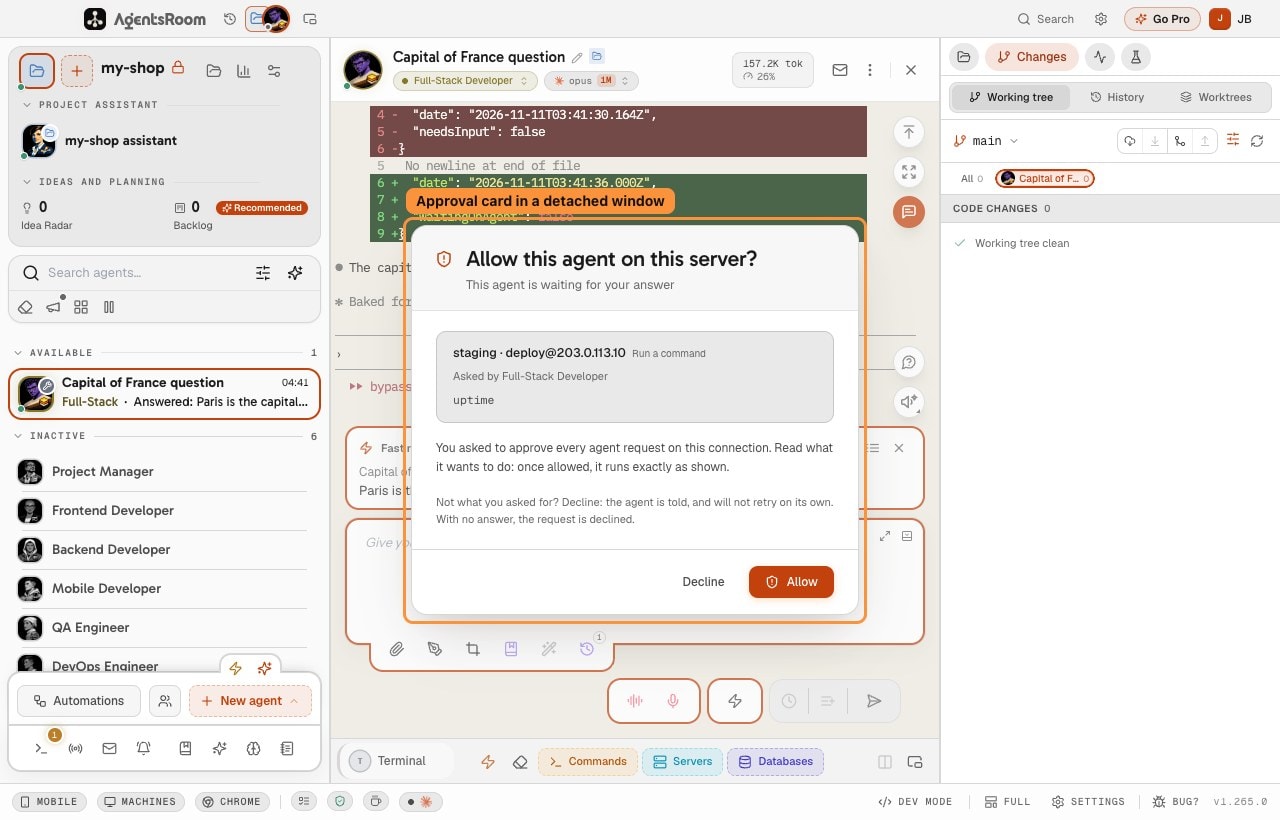
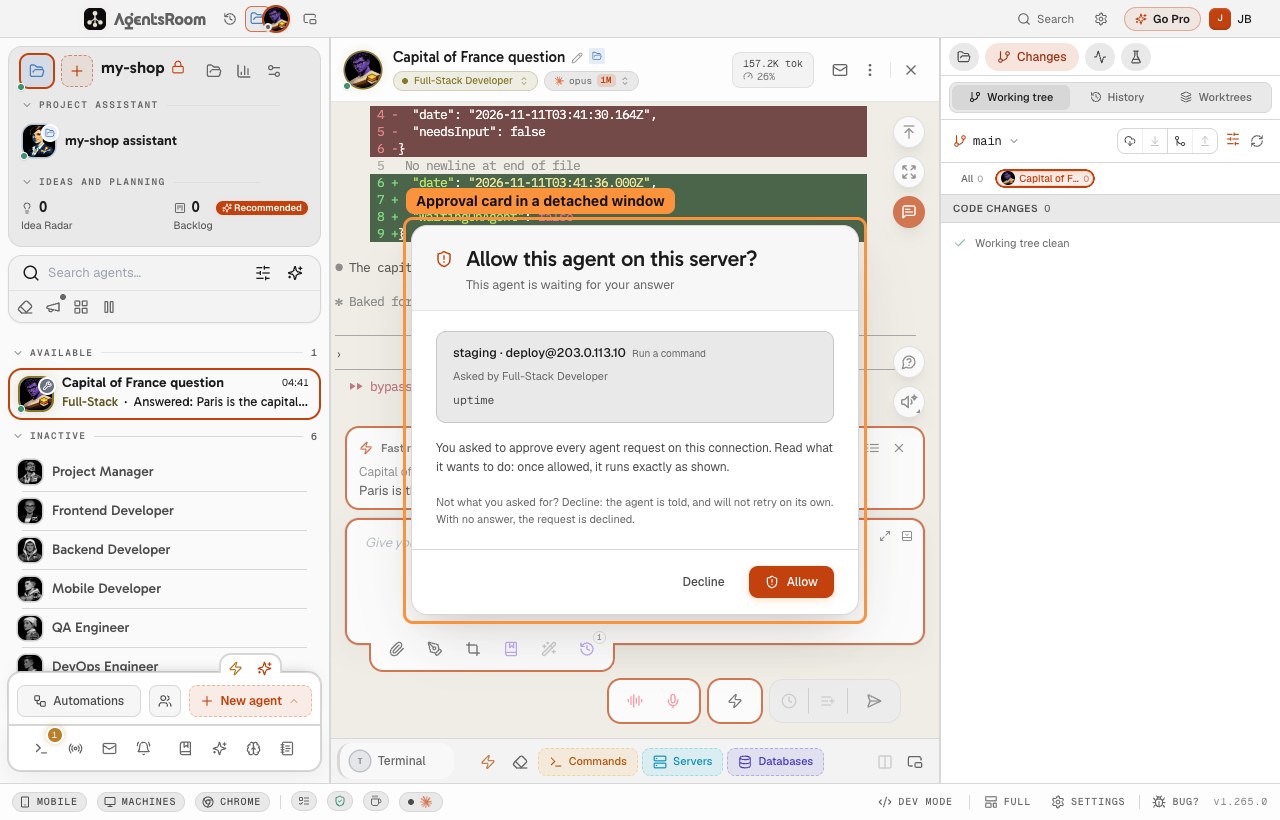
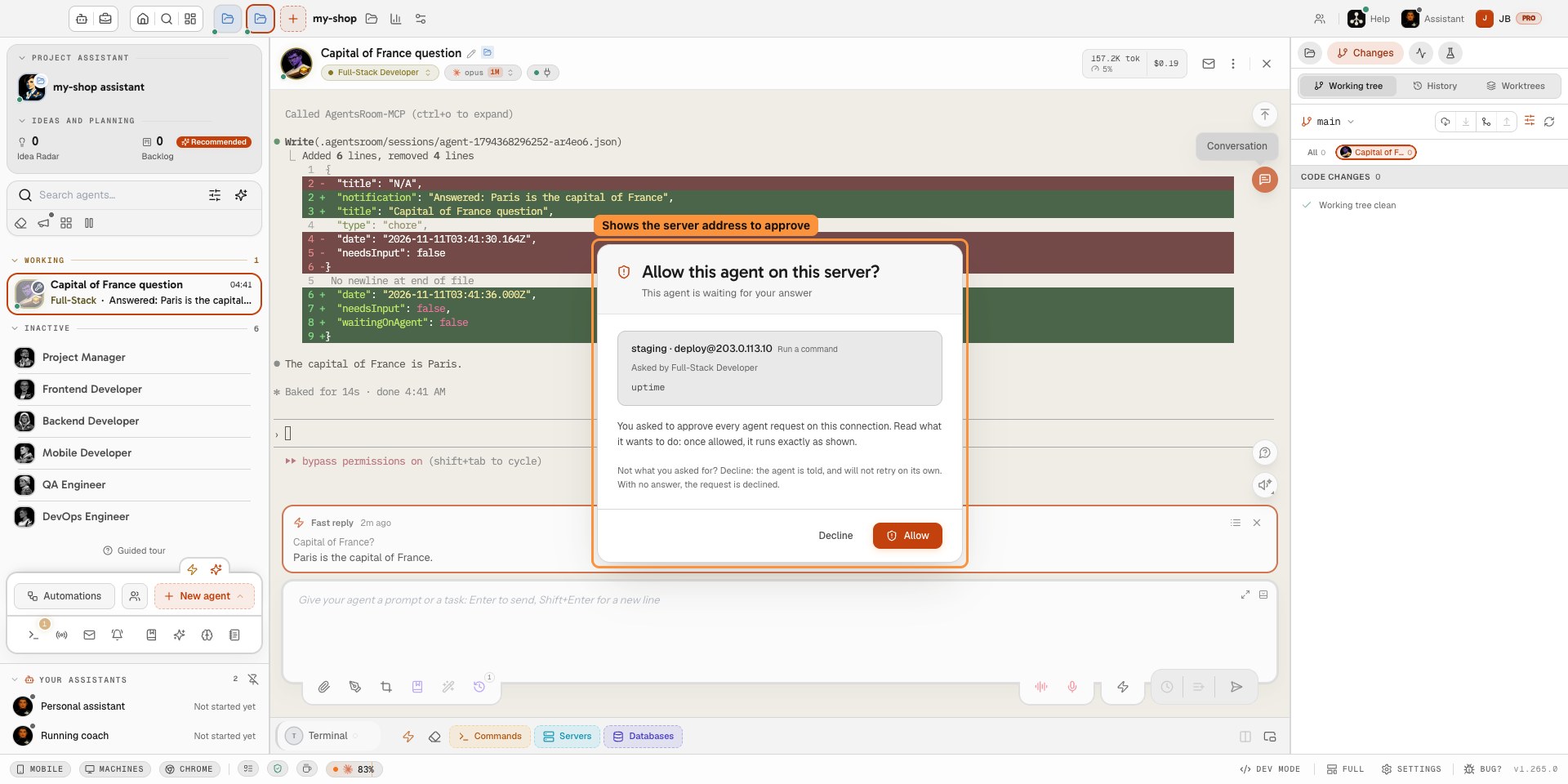
Approuvez ou refusez la commande d'un agent sur un serveur depuis n'importe quelle fenêtre de projet, même détachée. 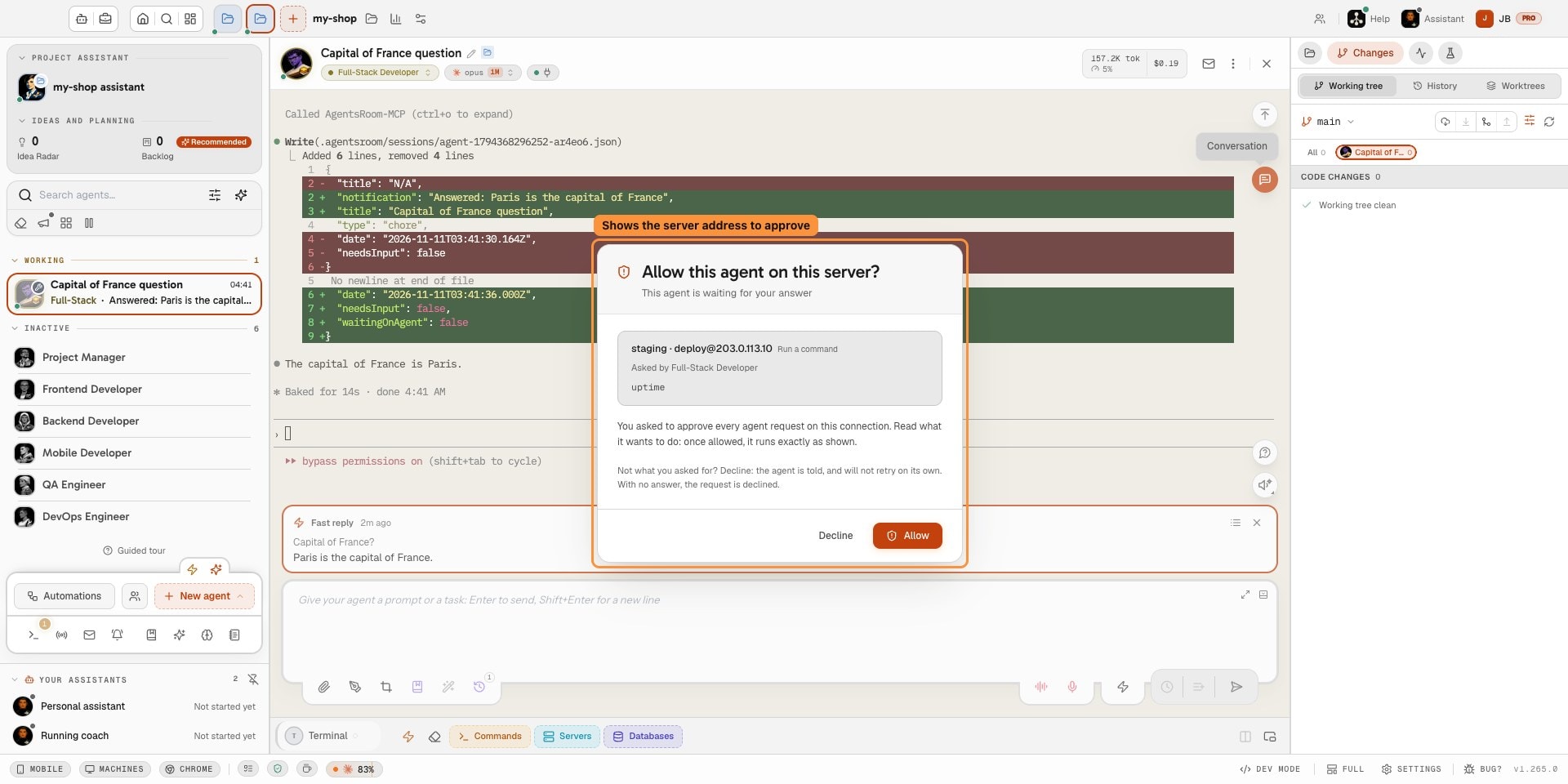
Avant qu'un agent n'exécute une commande sur un serveur protégé, la carte montre exactement quel serveur il cible. 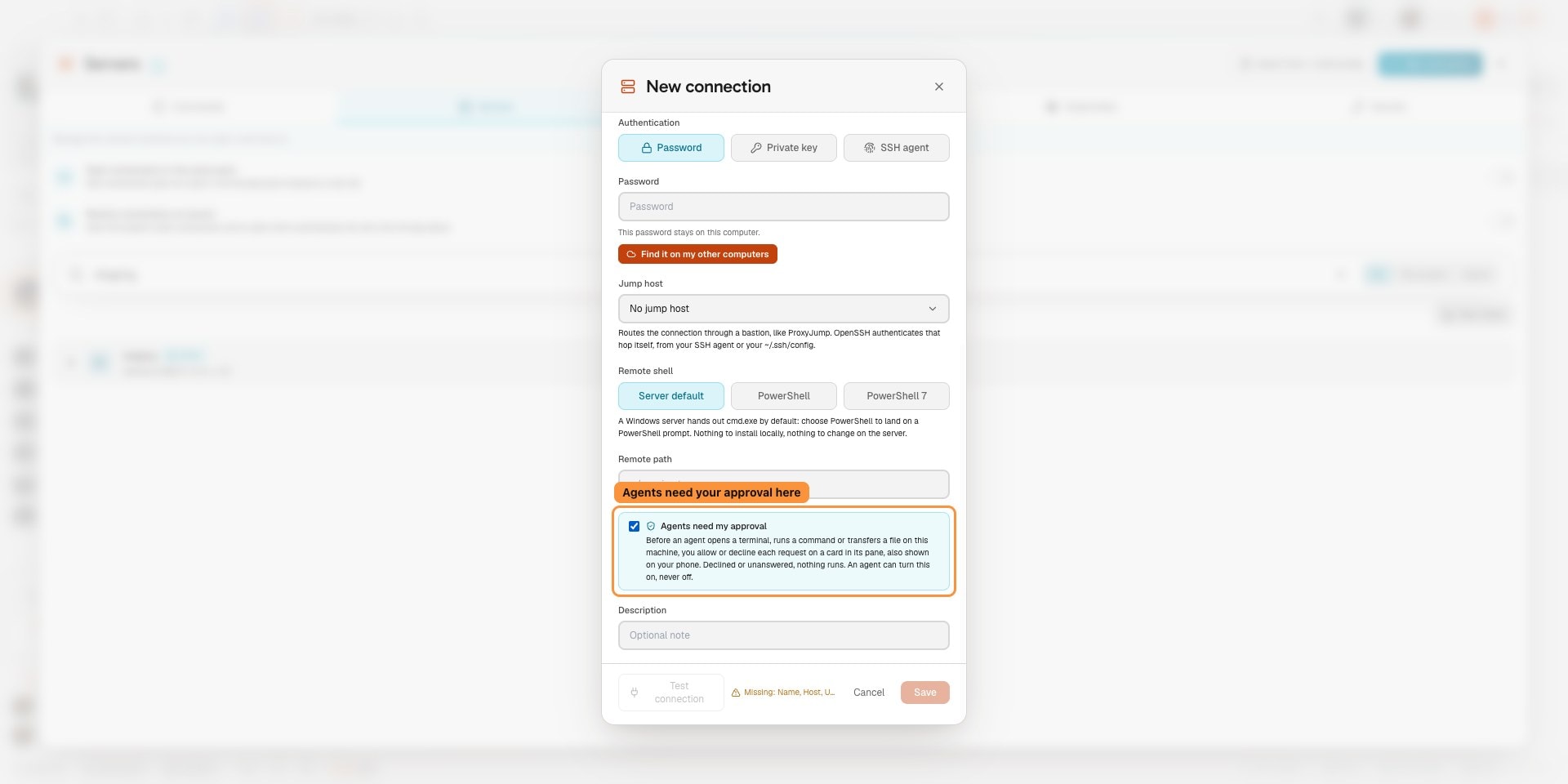
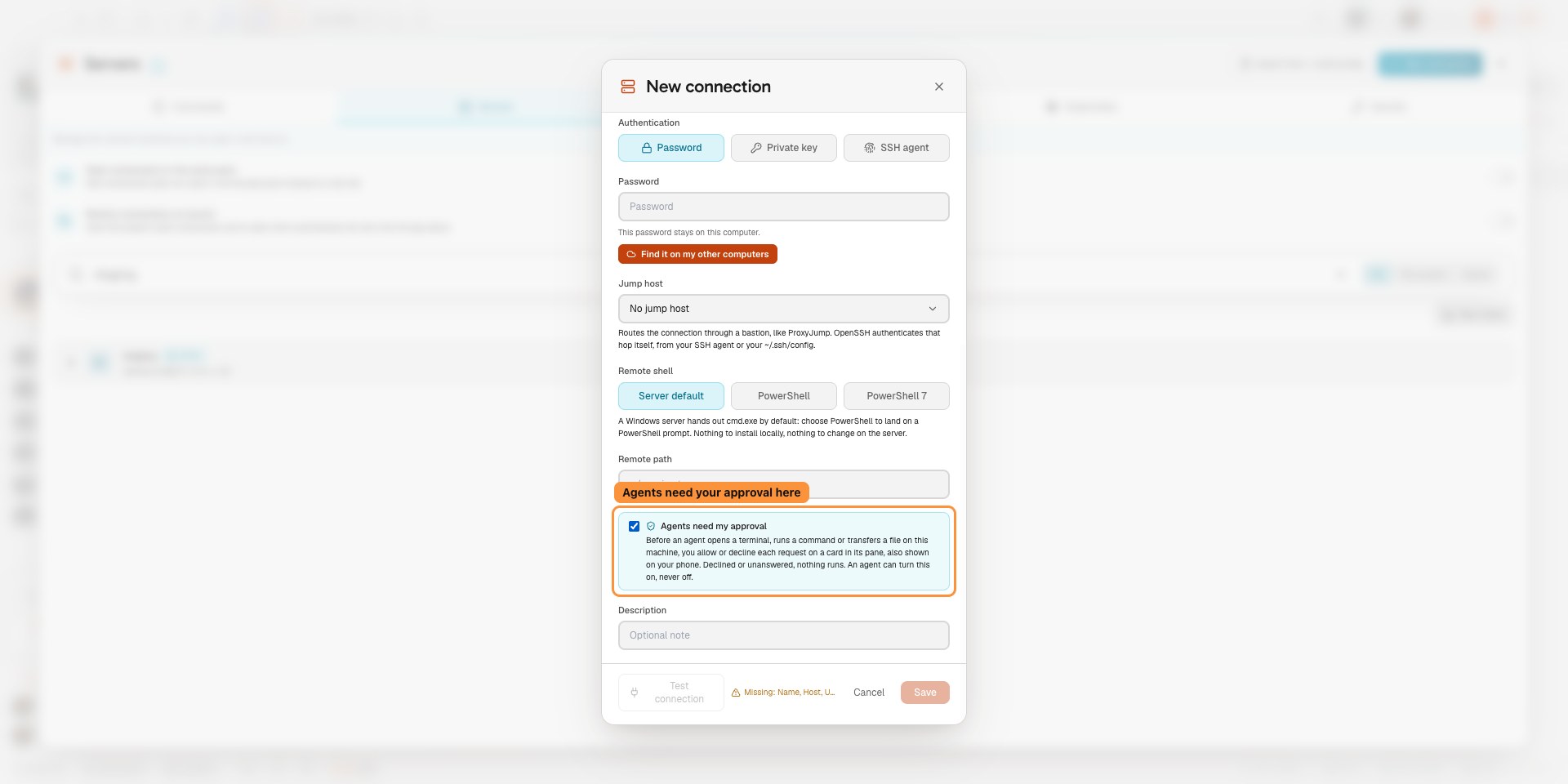
Faites en sorte que les agents demandent votre approbation avant de se connecter à un serveur, d'exécuter une commande ou de transférer un fichier.
Vous pourriez aussi aimer
RDS via AWS SSM
Atteignez une instance Amazon RDS sans endpoint public, depuis votre propre machine, via aws ssm start-session et le document AWS-StartPortForwardingSessionToRemoteHost. Pas de bastion à maintenir, pas de VPN, pas de règle SSH entrante. AgentsRoom ouvre la session sur un port loopback et y branche son client de base de données. MySQL, PostgreSQL, SQL Server et MongoDB, donc RDS MySQL, RDS PostgreSQL, RDS for SQL Server, Aurora et DocumentDB.
Connexions bases de données
Enregistrez vos connexions MySQL, PostgreSQL, SQL Server, MongoDB, SQLite et Google BigQuery, atteignez une base dans un sous-réseau privé via un tunnel SSH ou une session AWS SSM, et laissez vos agents IA l'interroger en MCP. Lecture seule par défaut, une instruction par appel, résultats plafonnés, et le mot de passe n'atteint jamais l'agent. Export, import et copie de base à base pour MySQL, PostgreSQL et MongoDB.
Gestionnaire de secrets
Rangez vos clés d'API, vos tokens et vos mots de passe dans le trousseau de votre système, référencez-les avec {{secret:NAME}} dans vos commandes de dev et les environnements de vos agents, et laissez AgentsRoom les résoudre au lancement. Les agents voient les noms, jamais les valeurs, et rien n'est jamais synchronisé vers un serveur.
Import de dépôts
Connectez GitHub ou GitLab, parcourez les dépôts auxquels vous avez réellement accès, et clonez-en plusieurs d'un coup. Chacun devient un projet avec ses propres agents de code IA. Instances GitLab auto-hébergées prises en charge.
Terminaux de dev
Gestionnaire de terminaux et lanceur de process par projet. Démarrez backend, frontend et workers en un clic, en local ou sur un serveur distant en SSH.
Pilotage des agents à distance
Pilotez vos agents IA de code depuis votre téléphone. Conduisez terminaux, projets et prompts sur votre ordinateur ou votre serveur distant depuis iOS et Android.
Tunnel localhost (aperçu live)
Tunnel sécurisé intégré qui expose un serveur de dev local ou distant en URL HTTPS publique. Prévisualisez votre travail en cours depuis n'importe où.
Multi-projet, multi-agent
Faites tourner plein de projets et plein d'agents IA en parallèle, en local et à distance, depuis un seul centre de commande visuel.
































Amenez vos agents IA sur le serveur distant
Téléchargez AgentsRoom, enregistrez vos connexions SSH, et lancez Claude Code, Codex ou Antigravity CLI sur n'importe quel VPS ou serveur distant via un terminal intégré.
App companion : suivez vos agents en déplacement
Utilisez Claude, Codex, Antigravity CLI ou un autre fournisseur IA.
Remontez bugs et demandes directement dans votre backlog public.
Des agents qu'on lit comme une conversation
Chaque agent a un rôle, un visage et un fil que vous lisez comme une messagerie.
