Skills Library
procédures modulaires, n'importe quel runtime
Enregistrez les procédures que vos agents répètent. Attachez-les à des tâches ou des agents. Exportez vers Claude, Cursor, Codex à la demande. L'acheminement basé sur les déclencheurs signifie que le bon skill se charge quand il est pertinent.
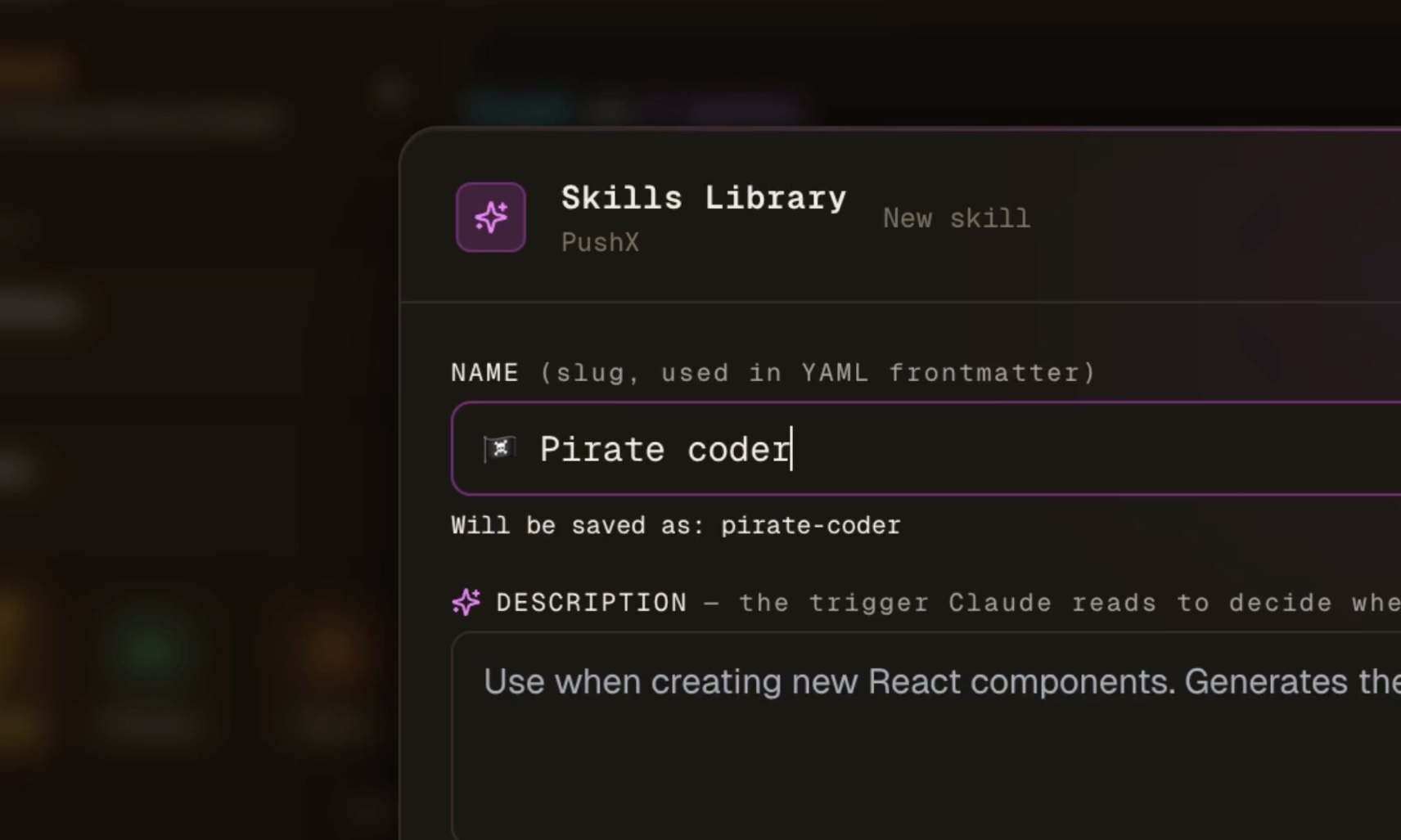
---
name: react-component-builder
description: Use when creating new React components.
  Generates them with TypeScript, Tailwind, and colocated tests.
allowed-tools: Read, Edit, Bash
---

# React component builder

When asked to create a new component:

1. Place it in `src/components/<Name>.tsx` unless told otherwise.
2. Use `forwardRef` if it accepts a `ref` prop.
3. Type props with an exported interface named `<Name>Props`.
4. Style with Tailwind utility classes; no `@apply` outside of `globals.css`.
5. Add a colocated test `<Name>.test.tsx` covering the happy path
   and one edge case.

Avoid:
- `React.FC` (prefer typed function declarations)
- Index re-exports unless explicitly requested
- Inline objects in JSX props (extract to `useMemo` if needed)
Une bibliothèque, tout runtime
La Skills Library est basée sur la spécification SKILL.md de Claude, mais se compile dans n'importe quel runtime que votre équipe utilise aujourd'hui.
Basé sur les déclencheurs
Chaque skill a une description « utiliser quand ». Claude lit les descriptions de tous les skills en portée et les route automatiquement vers le bon : pas de sélection manuelle.
Attachez à des tâches ou des agents
Pré-attachez un ensemble de skills à un agent pour que sa boîte à outils suive chaque tâche qu'il exécute. Ou épinglez des skills spécifiques à un seul ticket de backlog. Les deux surfaces ont une valeur par défaut sticky.
Export universel
Enregistrez une fois, publiez vers Claude (.claude/skills/), Cursor (.cursor/rules/), Codex (AGENTS.md), Windsurf ou Aider en un clic. Changez de runtime sans réécrire vos skills.
Skills multi-fichiers
Un skill, c'est un dossier, pas un simple fichier : posez des scripts utilitaires, des documents de référence et des templates à côté du SKILL.md. Importez un dossier de skills existant tel quel : les fichiers sont extraits sur le disque au démarrage de l'agent, qui peut alors les lire et les exécuter.
Historique des versions
Chaque sauvegarde qui modifie un skill garde la version précédente, fichiers joints compris. Comparez une ancienne version à la version actuelle et restaurez-la en un clic, depuis le bureau ou l'application mobile.
Mise à jour depuis git
Reliez un skill à un dépôt git, avec une branche ou un tag facultatif et un sous-dossier quand un même dépôt contient plusieurs skills. Mettre à jour récupère le dernier SKILL.md et ses fichiers avec votre propre accès git, et la version précédente reste dans l'historique.
Synchro entre appareils
Les skills de projet suivent votre dépôt. Celles du compte vous suivent partout. Le bureau et le mobile lisent, écrivent et publient tous les deux : le téléphone n'est pas une vitrine en lecture seule.
Liste blanche des outils autorisés
Limitez un skill à un sous-ensemble d'outils (Read, Edit, Bash…). Le runtime applique la liste blanche quand le skill se charge : des limites plus nettes, moins de surprises.
Skills personnels, gitignorés
Marquez un skill comme personnel et il reste sur votre machine. Les skills au niveau du projet vont dans git pour que l'équipe les récupère ; les vôtres privés ne fuient pas.
Boîtes à outils
Regroupez des skills, des connexions enregistrées, des serveurs MCP et des variables d'environnement dans une boîte à outils nommée, puis attachez-la à un agent, à un seul ticket, à une étape d'équipe, à un projet ou à un dossier. Les boîtes à outils sont référencées, pas copiées : modifiez-en une et chaque agent qui l'utilise reçoit le changement à son prochain lancement. Un réglage distinct de mémoire du projet (désactivée, lecture seule, lecture et écriture) par agent et par ticket rend le persona, les outils et la mémoire indépendants les uns des autres.
Comment ça marche
Ouvrez la Skills Library
Cliquez sur la tuile Skills dans la barre latérale du projet (ou appuyez dessus depuis le terminal de l'agent sur mobile). Parcourez les onglets projet + global, recherchez, organisez en dossiers.
Écrivez d'abord le déclencheur
Le champ « description » est ce que Claude lit pour décider de charger le skill. Formulez-le comme « Utiliser quand… » ou « Utiliser pour… ». Deux phrases claires valent mieux qu'un long paragraphe.
Attachez-le à une tâche ou un agent
À la création de la tâche, multi-sélectionnez des skills à côté du sélecteur d'agent. Ou définissez des valeurs par défaut par agent pour que sa boîte à outils voyage avec lui. Le dernier ensemble est sticky pour la tâche suivante.
Les skills sont injectés au lancement de la tâche
Quand la tâche passe à in_progress, le corps de chaque skill est ajouté au premier message de l'agent au format natif SKILL.md : Claude le traite comme un skill chargé depuis le disque.
Optionnel : exporter vers le disque
Cliquez sur « Enregistrer vers » sur n'importe quel skill pour écrire un vrai fichier : Claude sous .claude/skills/<nom>/, Cursor sous .cursor/rules/, Codex ajouté à AGENTS.md, etc.
.claude/skills/<nom>/SKILL.mdÉcrivez une fois, déployez sur n'importe quel agent
Les skills sont stockés dans AgentsRoom sous leur forme canonique (Claude SKILL.md). Quand vous cliquez sur « Enregistrer vers », AgentsRoom les compile dans le format que votre runtime cible attend, automatiquement.
Claude Code
.claude/skills/<nom>/SKILL.mdCursor
.cursor/rules/<nom>.mdcWindsurf
.windsurf/rules/<nom>.mdOpenAI Codex
AGENTS.md (bloc géré)Aider
CONVENTIONS.md (bloc géré)Générique
<nom>.mdQuelle est la différence entre un skill et un prompt ?
Cela ne fonctionne-t-il qu'avec Claude Code ?
Comment les skills sont-ils livrés à l'agent ?
Puis-je partager les skills avec mon équipe ?
Puis-je importer les skills que j'ai déjà écrit ?
Une skill peut-elle s'appliquer à tout un projet plutôt qu'à un seul agent ?
Où trouver les skills écrites par d'autres développeurs ?
Puis-je utiliser mes skills depuis l'application mobile ?
Puis-je garder un skill à l'écart de tous les agents sauf ceux auxquels je l'attache ?
Puis-je garder un skill synchronisé avec un dépôt git ?
Vous aimerez aussi
Prompt Library
Enregistrez les prompts que vous réutilisez, organisez-les en dossiers, et envoyez-les à n'importe quel agent en un clic. Même ADN que la Skills Library.
Teams (workflow multi-agent)
Chaînez plusieurs agents dans un pipeline. Les skills attachés à chaque agent suivent le relais d'un agent à l'autre.
AgentsRoom MCP
Le serveur MCP que les agents utilisent pour lire/enregistrer les skills, prompts et commandes dev au runtime, pas de plomberie supplémentaire.
Backlog & Task Board
Attachez les skills directement aux tickets de backlog. L'agent les charge quand il reprend la tâche.
Pour aller plus loin
Claude Ads : le skill Claude Code qui audite tes comptes publicitaires
Claude Ads est un skill open source pour Claude Code qui audite les comptes publicitaires de douze plateformes, de Google et Meta à Reddit et X, avec une preuve pour chaque constat. Ce que fait la v2.1.0, comment l'installer sans risque, ses limites, et comment le faire tourner dans AgentsRoom.
AGENTS.md : un seul fichier de contexte pour tous tes agents de code (Codex, Antigravity, Claude)
AGENTS.md, c'est le fichier d'instructions portable que tes agents de code lisent avant de toucher à ton code. Ce qu'il faut y mettre, en quoi il diffère de CLAUDE.md, et comment garder un seul contexte entre Codex, Antigravity et Claude.
































Construisez votre arsenal de skills
Téléchargez AgentsRoom et commencez votre Skills Library en 30 secondes. Gratuit jusqu'à 2 projets.
App companion : suivez vos agents en déplacement
Utilisez Claude, Codex, Antigravity CLI ou un autre fournisseur IA.
Remontez bugs et demandes directement dans votre backlog public.
Des agents qu'on lit comme une conversation
Chaque agent a un rôle, un visage et un fil que vous lisez comme une messagerie.
