Empilez vos messages,
envoyez-les dans l'ordre
La file de messages, c'est une file d'attente intégrée au composer. Trois idées vous viennent pendant que l'agent travaille ? Empilez-les au-dessus du champ et envoyez-les une par une, dans l'ordre que vous voulez, au lieu de tout entasser dans un seul prompt géant.
Chaque message en file reçoit un titre court résumé par l'IA, conserve ses captures d'écran et ses pièces jointes, et se réordonne à la main. Le composer reste le seul endroit où vous écrivez, donc rien ne se le dispute.
Les messages patientent dans la file, au-dessus du composer. Chacun affiche un titre généré par l'IA et le nombre de fichiers joints. Envoyez-les un par un, dans votre ordre.
Un terminal ne fait qu'une chose de ce que vous tapez : il l'envoie, tout de suite. Pas de problème, jusqu'au jour où vous avez plusieurs tâches distinctes en tête et où vous voulez que l'agent les traite dans un ordre précis, l'une après l'autre.
La file de messages règle ça. Vous écrivez un message, vous cliquez sur Mettre en file plutôt que sur Envoyer, et il vient se ranger au-dessus du composer sous forme de carte compacte. Le composer se vide pour que vous écriviez l'idée suivante. Empilez-en autant que vous voulez, glissez-les dans l'ordre qui vous plaît, et envoyez-les à l'agent IA quand vous êtes prêt.
C'est toute la différence entre balancer un prompt surchargé à votre agent et lui confier des tâches claires et ordonnées. Vous gardez une vue nette de ce qui reste à venir, et l'agent déroule votre liste une tâche à la fois.
Ce que la file de messages vous apporte
Empiler et ordonner. Accumulez plusieurs prompts au-dessus du composer et rangez-les dans l'ordre exact où vous voulez que l'agent les traite.
Titres générés par l'IA. Chaque message en file reçoit un titre court résumé par l'IA, pour reconnaître chaque carte d'un coup d'œil au lieu de relire un pavé de texte.
Les pièces jointes voyagent avec le message. Captures d'écran et fichiers déposés restent attachés à leur carte en file, rien à rejoindre au moment de l'envoi.
Réordonner à la main. Glissez une carte vers le haut ou le bas pour changer l'ordre d'envoi. Rouvrez une carte pour la modifier dans le composer, l'envoyer tout de suite, ou la supprimer.
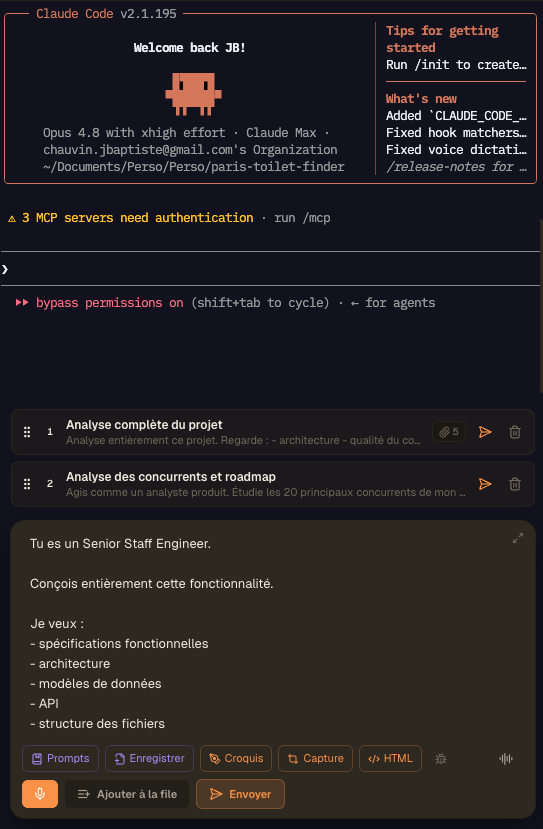
Deux messages en file au-dessus du composer actif, chacun avec son titre IA et ses pièces jointes, en attente d'être envoyés à l'agent un par un.
Arrêtez de surcharger l'agent
Un message géant contre une file claire et ordonnée. C'est la seconde qui donne les meilleurs résultats.
Sans file
- : Vous entassez cinq tâches distinctes dans un seul prompt et l'agent mélange les priorités.
- : Ou vous en envoyez une, vous attendez, et vous essayez de retrouver l'idée suivante de mémoire.
- : Les idées qui surgissent pendant que l'agent travaille se perdent avant que vous ayez pu les taper.
- : Vous gardez un bloc-notes ouvert à côté juste pour suivre ce qu'il reste à faire.
Avec la file de messages
- : Vous videz votre tête au fil des idées, chacune préparée comme son propre message.
- : L'agent reçoit des tâches claires, une à la fois, dans l'ordre que vous avez fixé.
- : Chaque message en file conserve ses captures d'écran et ses fichiers, prêt à partir.
- : Vous voyez toute la liste de ce qui arrive, donc rien ne passe à la trappe.
Des prompts clairs et ordonnés valent mieux qu'un méga-prompt flou. La file en fait la solution la plus simple.
Comment fonctionne la file de messages
D'une idée de passage à un message en file, intitulé et ordonné, que votre agent exécute à la demande.
Écrivez un message
Tapez un prompt dans le composer, comme d'habitude. Glissez-y des captures d'écran ou des fichiers si la tâche en a besoin.
Cliquez sur Mettre en file, pas sur Envoyer
Le bouton Mettre en file se trouve juste à côté d'Envoyer et apparaît dès qu'il y a quelque chose à préparer. Cliquez dessus et le message passe dans la file. Le composer se vide pour l'idée suivante.
Un titre généré par l'IA apparaît
Un titre court est résumé par l'IA en arrière-plan et vient s'afficher sur la carte, en gras, avec un aperçu d'une ligne et le nombre de fichiers joints en dessous.
Empilez et réordonnez
Continuez d'empiler des messages. Glissez les cartes vers le haut ou le bas pour fixer l'ordre exact dans lequel vous voulez que l'agent les traite.
Modifiez ou envoyez n'importe quelle carte
Cliquez sur une carte pour la rouvrir dans le composer et l'ajuster, l'envoyer à l'agent dans la foulée, ou la retirer de la file.
Alimentez l'agent à votre rythme
Envoyez le message suivant quand l'agent est prêt à le recevoir. Vous gardez le contrôle de ce qui part et du moment.
Envoyer plus tard : posez une horloge sur un message
N'importe quel message en file peut porter une heure. Armez-la et il part tout seul : dans 15 minutes, dans une heure, ou à 21:30 ce soir, que vous soyez devant votre écran ou non.
Parfois, le bon geste n'est pas d'envoyer maintenant. L'agent est bloqué derrière un incident serveur, un déploiement tourne encore, une limite de quota se réinitialise dans une heure, et vous êtes sur le point de fermer le laptop. Programmer le message est la réponse honnête : vous écrivez l'instruction pendant que vous l'avez encore en tête, vous choisissez le moment où elle doit arriver, et vous partez.
Un message programmé n'est pas une fonctionnalité greffée à côté. C'est la même carte, dans la même file, délivrée par le même chemin qu'un message tapé à la main. La seule chose qui change, c'est ce qui appuie sur la détente : une horloge au lieu de votre doigt.
Des raccourcis ou une heure précise
Choisissez 15 minutes, 30 minutes, 1 heure, 2 heures, 4 heures ou demain matin, ou tapez une heure précise. Aujourd'hui si elle est encore devant vous, demain sinon. La carte affiche alors un compte à rebours vivant, « dans 58 min » ou « à 21:30 », et un clic suffit à reprogrammer ou à désarmer.
Suivre la fenêtre de quota
Envoyez le message lorsque le quota de l’agent revient, ou peu avant la réinitialisation de sa fenêtre de 5 heures, quotidienne, hebdomadaire ou mensuelle. Pour un envoi avant la réinitialisation, choisissez une utilisation minimale, par exemple 80 %, afin qu’une revue ne commence que s’il reste du quota utile à consommer avant son expiration.
Armez-le depuis votre téléphone
La programmation a été pensée pour le moment où vous rangez votre téléphone. Touchez l'horloge à côté du bouton d'envoi dans l'app mobile, choisissez un délai, et le message est armé. Les messages en attente, leur compte à rebours et le bouton d'annulation sont là aussi sur le téléphone.
C'est votre desktop qui tient l'horloge
Le téléphone arme, le desktop envoie. Un message n'a de sens que dans un CLI d'agent vivant, et ce CLI tourne sur votre machine : AgentsRoom garde donc le minuteur côté desktop. Un message dont l'heure est passée pendant que l'app était fermée part à la première vérification après sa réouverture.
Jamais perdu, et vous êtes prévenu
Si l'agent n'est pas joignable à l'heure dite, le message reste dans la file, la carte passe en « en attente de l'agent », et AgentsRoom démarre cet agent pour vous puis réessaie. Une fois le message parti, votre téléphone reçoit une notification : à cette heure-là, personne ne regarde l'écran.
Il n'y a pas de sélecteur de date complet, et c'est volontaire. Un message que vous voulez envoyer la semaine prochaine est un ticket de backlog, pas un brouillon en attente. Et un travail qui doit avoir lieu chaque matin plutôt qu'une seule fois relève des Tâches planifiées, le planificateur façon cron dont le lien est plus bas.
Un déclencheur de quota répond à une seule question : comment dépenser les crédits qu'il me reste avant que cette fenêtre se réinitialise. Les deux questions voisines ont leurs propres pages.
Du travail propre
FAQ
Qu'est-ce que la file de messages dans AgentsRoom ?
C'est une file d'attente intégrée au composer. Au lieu d'envoyer un prompt tout de suite, vous empilez plusieurs messages au-dessus du composer et vous les envoyez à votre agent de code IA dans l'ordre de votre choix, un à la fois.
Comment mettre un message en file au lieu de l'envoyer ?
Dès que vous avez tapé quelque chose ou joint un fichier, un bouton Mettre en file apparaît à côté d'Envoyer. Cliquez dessus : le message est préparé au-dessus du composer sous forme de carte, et le composer se vide pour votre idée suivante.
Puis-je mettre en file des captures d'écran et des fichiers, pas seulement du texte ?
Oui. Chaque message en file conserve ses captures d'écran et ses fichiers déposés. La carte indique combien de pièces jointes elle transporte, et elles partent avec le message au moment de l'envoi.
D'où vient le titre généré par l'IA ?
Quand vous mettez en file un message contenant du texte, AgentsRoom demande à son backend un titre de résumé court et l'affiche en gras sur la carte. C'est au mieux : si vous êtes hors ligne, la carte se rabat sur la première ligne du message.
Puis-je réordonner les messages en file ?
Oui. Glissez une carte vers le haut ou le bas pour changer l'ordre. La file sert justement à envoyer les messages dans une séquence précise, donc la réorganisation en est un élément central.
Comment modifier un message déjà mis en file ?
Cliquez sur la carte. Elle se rouvre dans le composer pour modification. Ce qui se trouvait déjà dans le composer est d'abord remis dans la file, donc rien n'est perdu.
Les messages en file s'envoient-ils automatiquement ?
Seulement si vous le demandez. Par défaut, l'envoi est manuel afin que vous gardiez le contrôle. Associez une heure ou une règle de quota à une carte, et ce message, lui seul, partira automatiquement.
La file survit-elle à la fermeture de l'app ?
Oui. La file est enregistrée en local pour chaque agent, donc vos messages préparés sont toujours là après avoir quitté et rouvert AgentsRoom.
Est-ce que ça fonctionne avec Claude, Codex et Antigravity ?
Oui. La file de messages est indépendante du fournisseur et se comporte de la même façon avec Claude, Codex, Antigravity et les autres CLI d'agents.
Pourquoi mettre les messages en file plutôt qu'envoyer un seul gros prompt ?
Un prompt unique et surchargé pousse l'agent à mélanger les priorités. Découper le travail en messages ordonnés donne à l'agent une tâche claire à la fois, et vous offre une vue nette de ce qui reste à venir.
Puis-je programmer un message pour plus tard ?
Oui. Choisissez une heure prédéfinie, saisissez une heure précise, envoyez le message au retour du quota de l'agent ou peu avant la réinitialisation d'une fenêtre de quota après le seuil d'utilisation choisi. Le message part ensuite automatiquement, sans plus rien à faire de votre côté.
Puis-je programmer un message depuis mon téléphone ?
Oui, et c'est même le cas d'usage principal. L'app mobile a un bouton horloge à côté de l'envoi : armez le message, rangez le téléphone, et votre desktop l'envoie à l'heure choisie puis vous pousse une notification une fois qu'il est parti.
Que se passe-t-il si l'agent ne tourne pas à l'heure d'un message programmé ?
Il n'est jamais perdu. La carte reste dans la file, marquée « en attente de l'agent », AgentsRoom demande à cet agent de démarrer, et il réessaie. Un message dont l'heure est passée pendant qu'AgentsRoom était fermé part juste après la réouverture de l'app.
Puis-je ajouter un message à la file depuis mon téléphone ?
Oui. Touchez le bouton horloge à côté de l'envoi et choisissez Ajouter à la file : le message arrive dans la file de votre desktop sous forme de carte texte seul, avec son rang. Depuis le téléphone, vous pouvez aussi envoyer tout de suite une carte en file ou la retirer. Réordonner et modifier une carte restent réservés au desktop.
Pour aller plus loin
Combien de tokens me reste-t-il sur Claude ? Les deux écrans à regarder.
Votre abonnement Claude n'est pas libellé en tokens : aucun écran n'affiche de solde. Ce qu'il compte vraiment, les deux écrans qui l'affichent vraiment, pourquoi il baisse alors que vous ne tapez rien, et ce que change la fenêtre hebdomadaire de septembre 2026 sur votre semaine.
Réduire ses coûts de tokens Claude Code sans ralentir
Claude Code facture au token, et l'essentiel de la dépense est invisible : contexte gonflé, mauvais modèle, PDF bruts, agents qui relisent les mêmes fichiers. Voici où part vraiment l'argent et comment le réduire, avec les habitudes et les outils qui gardent ta facture basse sans te ralentir.
Agents de code en tâche de fond : mettez votre IA en équipe de nuit
Un agent de code n'a pas besoin que vous le surveilliez. Voici comment faire tourner des agents en tâche de fond pendant que vous faites autre chose, et laisser toute une flotte coder la nuit pendant que vous dormez.
Vous aimerez aussi
Scratchpad
Un éditeur de prompts dans le footer pour rédiger des prompts longs et structurés avant de les envoyer.
Bibliothèque de prompts
Enregistrez vos meilleurs prompts et réutilisez-les en un clic, partagés avec votre équipe.
Sketch
Dessinez et annotez vos captures d'écran pour envoyer un retour visuel précis à votre agent.
Capture d'écran vers l'agent
Capturez une zone de l'écran via un raccourci et joignez-la directement à votre prochain message.
Dictée vocale
Dictez vos prompts dans le composer au lieu de les taper.
Backlog de tâches
Un tableau kanban qui transforme les tâches en exécutions d'agents en parallèle.
Tâches planifiées
Une planification façon cron pour les exécutions récurrentes : relire les pull requests chaque matin, scanner les logs chaque nuit.
Compagnon mobile
Pilotez vos agents desktop depuis votre téléphone : dictez, envoyez des fichiers, programmez un message avant de partir.
Alertes d'usage
Avant le mur : recevez une notification quand une jauge de quota franchit 50 %, 75 %, 90 % ou un seuil que vous avez choisi, sur l'ordinateur ou sur votre téléphone, une fois par fenêtre.
Mettez vos idées en file, envoyez-les dans l'ordre
Adoptez AgentsRoom et arrêtez de surcharger votre agent IA avec un seul prompt géant.
App companion : suivez vos agents en déplacement
Utilisez Claude, Codex, Antigravity CLI ou un autre fournisseur IA.
Remontez bugs et demandes directement dans votre backlog public.