Votre backlog,
leur exécution
Vous avez dix fonctionnalités en tete. Écrivez-les sous forme de tâches, glissez-en une vers En Cours, et un agent Claude commence a coder. Votre cerveau reste libre. Vos agents restent occupes.
Désormais, vos clients alimentent le backlog
Ouvrez le même tableau de tâches à vos clients, designers et utilisateurs finaux. Ils signalent des bugs, demandent des fonctionnalités et votent pour les tickets sur un portail de feedback public, via un widget embarquable posé sur votre site de production, ou via l<strong>extension Chrome</strong> qui capture nimporte quelle page avec un screenshot, le sélecteur CSS exact, l'URL et le contexte DOM complet. C'est aussi le chemin le plus court pour récupérer des maquettes Figma, des références de design et des specs visuelles directement dans un ticket : glissez la frame, ajoutez deux lignes de brief, et votre agent reçoit tout le contexte pixel-perfect dont il a besoin. Les utilisateurs non-techniques ouvrent un ticket en trois clics, sans jamais quitter leur navigateur, et vous suivez tout ça côte à côte avec vos propres tâches. Chaque ticket atterrit directement dans votre backlog : glissez-le vers En Cours et un agent qui tourne sur Claude, Codex, GitHub Copilot CLI, Cursor ou l'un des 10 autres CLI d'agent pris en charge par AgentsRoom le livre. Un backlog piloté par les clients, sans taxe de triage, sans tableau Jira parallèle, sans email perdu.
Découvrir le Remote BacklogUn kanban conçu pour les agents IA
Pas un enieme gestionnaire de projet. Un tableau de tâches ou glisser une carte vers En Cours lance litteralement un agent Claude sur cette tâche.
Glissez pour exécuter
Déplacez une carte de TODO vers En Cours. AgentsRoom lance un agent Claude avec le titre de la tâche comme prompt. Pas de boutons, pas de menus : juste un glissement.
Workflow en quatre colonnes
TODO pour les idees, En Cours pour les agents actifs, En Attente pour les tâches bloquees, Termine pour le travail accompli. Chaque colonne affiché un compteur en direct.
Assigner des rôles d'agents
Attribuez un rôle d'agent spécifique a chaque tâche. Votre Ingenieur Sécurité gère le correctif d'authentification, votre Développeur Frontend construit le nouveau composant.
Statut en direct sur les cartes
Chaque carte En cours affiche le statut de l'agent lié en temps réel : au travail, attend une réponse, terminé ou inactif. Vous voyez la progression sans ouvrir le terminal.
Joindre des images aux tâches
Ajoutez des captures d'écran, des maquettes ou des references de design directement sur les cartes. Vos agents recoivent le contexte visuel dont ils ont besoin.
Exécution parallele
Glissez plusieurs tâches vers En Cours en même temps. Chacune lance son propre agent. Cinq fonctionnalités en parallele, chacune avec son terminal, son statut, sa revue.
Stocke dans votre dépôt
Les tâches sont synchronisées dans le cloud et liees a votre projet. Les membres de l'équipe voient le même backlog. La progression persiste entre les sessions et les machines.
Liberez votre esprit
Arrêtez de jongler avec les fonctionnalités dans votre tête. Écrivez-les, priorisez visuellement, et laissez les agents s'occuper de l'exécution. Vous vous concentrez sur l'essentiel : reviewer et livrer.
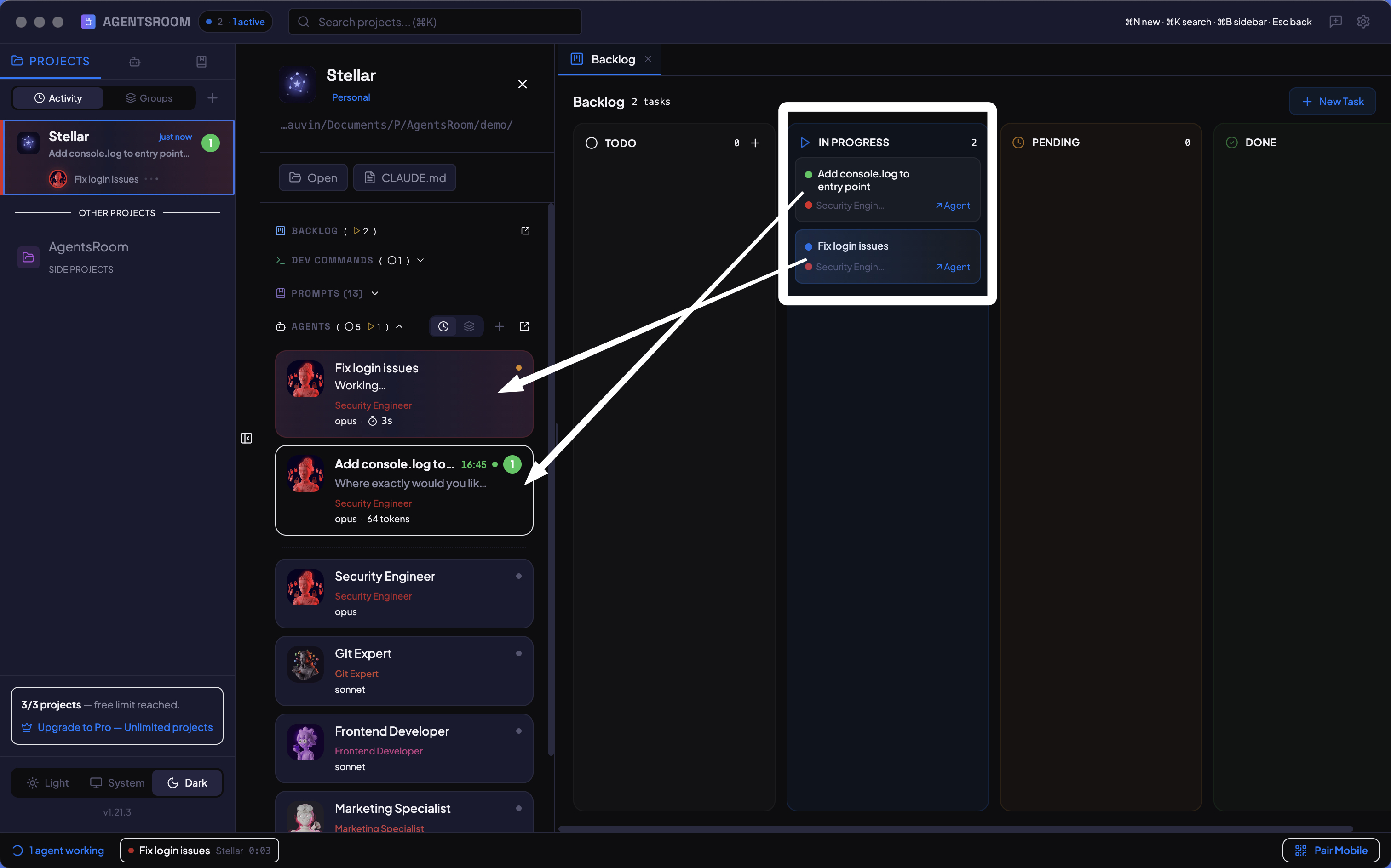
Quatre colonnes, tâches illimitées. Glissez pour exécuter, suivez visuellement.
Comment ça marche
Créez vos tâches
Cliquez sur + Nouvelle Tâche. Donnez-lui un titre, une description optionnelle, des tags, et assignez un rôle d'agent. Ajoutez des captures d'écran ou des maquettes si besoin. Votre tâche apparait dans la colonne TODO.
Glissez vers En Cours
Saisissez une carte de tâche et deposez-la dans la colonne En Cours. AgentsRoom lance immédiatement un agent Claude temporaire avec le titre de la tâche comme prompt. Le terminal de l'agent s'ouvre automatiquement.
Observez les agents travailler
Chaque carte de tâche affiché un indicateur de statut en direct liée à son agent. Le jaune clignotant signifie reflexion, le vert signifie termine. Cliquez sur la carte pour acceder au terminal de l'agent.
Reviewez et passez à Termine
Quand un agent termine, reviewez ses modifications dans le visualiseur de diffs. Satisfait ? Glissez la tâche vers Termine. Besoin de changements ? Laissez-la en En Cours et donnez de nouvelles instructions a l'agent.
Repetez a grande echelle
Ajoutez dix tâches pour votre sprint. Glissez-en trois vers En Cours en parallele. Pendant que les agents codent, ajoutez d'autres tâches que vous venez d'imaginer. Votre backlog grandit, vos agents livrent, votre cerveau reste libre.
Des tâches qui s'executent d'elles-memes
Dans Jira, Linear ou Notion, les tâches sont des cartes statiques. Vous lisez la tâche, puis vous basculez vers votre IDE, puis vous commencez à coder. Dans AgentsRoom, glisser une tâche vers En Cours lance un agent qui commence à coder immédiatement. Le tableau ne sert pas qu'au suivi : c'est le déclencheur.
Vos tickets GitHub Issues, JIRA Cloud et Notion
Une partie du travail vit déjà dans un autre outil. Choisissez la source, connectez-la, sélectionnez ce que vous voulez récupérer, prévisualisez, importez. Puis rejouez le même import quand vous voulez.
Trois sources, un seul tableau
GitHub Issues avec un dépôt, un état et des libellés. JIRA Cloud avec un projet ou une requête JQL. Notion avec une base partagée avec l'intégration. Vous prévisualisez le résultat avant que quoi que ce soit n'arrive sur le tableau, et un champ de recherche retrouve le ticket dont vous connaissez déjà la référence. Vous n'avez besoin que de celui-là ? Collez sa référence directement dans la colonne À faire, il arrive tout seul.
Rejouez l'import, sans doublons
Relancer le même import met à jour les tickets déjà importés au lieu d'en créer des copies. Le titre, la description, le type, les libellés et les captures d'écran jointes au ticket d'origine sont réécrits depuis la source à chaque passage : les deux tableaux cessent de diverger.
Votre travail n'est jamais écrasé
L'agent assigné, les notes internes, l'ordre sur le tableau et les liens entre tickets survivent à chaque rafraîchissement. Un ticket déjà en cours ou terminé ici ne redescend jamais en TODO, et une issue qui sort de la requête garde son ticket.
Lecture seule, jamais de réécriture
L'import lit, et ne fait que lire. Rien n'est jamais renvoyé vers GitHub, JIRA ou Notion : aucun changement de statut, aucun commentaire, aucune issue fermée, même une fois le ticket livré ici.
Le jeton reste sur votre machine
Votre jeton d'accès est chiffré en local et n'arrive jamais sur nos serveurs. Seule la requête est enregistrée sur votre compte, pour que le rafraîchissement suive le projet d'une machine à l'autre.
Chaque ticket dit d'où il vient
Un ticket importé affiche sa source, renvoie au ticket d'origine en un clic, et peut être remis à jour tout seul sans rejouer la requête entière. La configuration se fait sur l'ordinateur ; depuis le téléphone vous pouvez relancer l'import complet ou faire venir un seul ticket, et les deux s'exécutent sur votre ordinateur.
Un board pour les idées qui n'ont pas encore de projet
Certaines idées ne sont pas mûres pour un dépôt. Posez-les dans la boîte à idées, un kanban rattaché à votre compte et non à un projet, puis déplacez chaque ticket vers le bon board le jour où il devient un vrai chantier.
Des tickets sans projet
La boîte à idées est un board de backlog ordinaire, à une différence près : il vous appartient, pas à un dépôt. Notez l'idée sous forme de ticket, avec description, tags et captures d'écran, et arrêtez de la porter dans votre tête. Elle est synchronisée sur votre compte comme tous les autres boards, et l'app mobile l'ouvre depuis l'icône ampoule de la liste des projets.
Déplacer un ticket vers un autre board
Depuis le menu de la carte, ou avec plusieurs tickets sélectionnés, choisissez Déplacer vers un autre board et désignez un projet. Le ticket voyage tel quel, avec sa description, ses pièces jointes et son historique, et prend le haut de sa colonne. Ça marche aussi entre deux projets, pour le ticket créé sur le mauvais board.
Démarrer une idée, c'est la déplacer
La boîte à idées ne lance jamais d'agent : il n'y a pas de projet pour l'exécuter. Glissez une idée vers En Cours, ou appuyez sur Démarrer, et AgentsRoom vous demande vers quel projet la déplacer. Le board suit le ticket, et l'agent démarre là-bas, sur du vrai code.
Changer de board sans le fermer
Le nom du projet en haut du board est un menu : la boîte à idées d'abord, puis les projets ouverts dans la session, puis les autres. Choisissez-en un et le board bascule dessus, sans fermer la fenêtre ni repasser par la barre latérale.
FAQ
Comment glisser une tâche vers En Cours lance un agent ?
Quand vous deposez une tâche dans la colonne En Cours, AgentsRoom créé un agent temporaire avec le titre de la tâche comme prompt initial. Si vous avez assigne un rôle d'agent spécifique a la tâche, le prompt système de ce rôle est utilise. Le terminal de l'agent s'ouvre automatiquement pour que vous puissiez le voir travailler.
Puis-je exécuter plusieurs tâches en parallele ?
Oui. Glissez autant de tâches que vous voulez vers En Cours. Chacune lance son propre agent avec son propre terminal. Vous pouvez exécuter cinq, dix ou vingt tâches en même temps, la seule limite étant votre machine et les rate limits de votre fournisseur.
Que se passe-t-il si un agent termine mais le résultat ne me satisfait pas ?
La tâche reste en En Cours. Vous pouvez donner de nouvelles instructions a l'agent directement depuis son terminal. Quand vous etes satisfait du résultat, glissez la tâche vers Termine. Vous pouvez aussi la deplacer vers En Attente si vous devez attendre autre chose avant de continuer.
Les tâches sont-elles partagees entre mes appareils ?
Oui. Les tâches sont synchronisées dans le cloud AgentsRoom et liees a votre projet via un identifiant backlog stable stocke dans .agentsroom/project.json. Tout appareil avec le même projet voit le même backlog.
Puis-je joindre des images ou des captures d'écran aux tâches ?
Oui. Chaque tâche supporte les pieces jointes images. Ajoutez des maquettes, des captures d'écran, des captures d'erreurs ou des references de design directement sur la carte de tâche.
Puis-je fusionner des tickets en double ?
Oui. Sélectionnez plusieurs tickets sur le tableau, ou passez par le menu d'une carte, et fusionnez-les en un seul. L'IA recombine leurs titres et descriptions en un brouillon que vous modifiez avant de confirmer, les votes s'additionnent, et les commentaires, captures et liens sont reportés sur le survivant. La règle qui compte : aucun rapporteur n'est jamais perdu. Tous ceux qui avaient signalé un ticket absorbé restent abonnés au survivant et sont prévenus à la livraison, et les liens publics déjà envoyés redirigent vers lui.
Un ticket peut-il tourner sur un provider ou un modèle différent des autres ?
Oui. Un ticket peut épingler son propre provider, modèle, effort de raisonnement, profil de compte et skills, et ces surcharges l'emportent sur le profil d'agent par défaut au moment où le ticket lance son agent. Les colonnes se trient aussi à la demande, sur ordinateur comme sur mobile, et les agents peuvent créer, modifier, commenter, réordonner et supprimer des tickets par MCP sans quitter le terminal.
Un ticket peut-il attendre qu'un autre soit terminé ?
Oui. Liez deux tickets en « bloque » et « bloqué par » et le tableau applique le lien au lieu de se contenter de le documenter : tant que le bloqueur est ouvert, le ticket bloqué reste en attente plutôt qu'à faire, donc « Démarrer la suivante » ne le prend jamais. Il revient tout seul dans la colonne À faire quand le dernier bloqueur se ferme, et repasse en attente si ce bloqueur est rouvert. Un ticket déjà en relecture ou terminé n'est jamais mis de côté, et un ticket que vous avez garé à la main reste où vous l'avez mis. Les agents gèrent eux-mêmes ces liens en MCP : celui qui découvre un prérequis en cours de route crée ce ticket et le lie en un seul appel, et un ticket qui s'avère bloqué alors qu'il est en cours est écarté sans tuer le terminal qui le fait tourner.
Où ranger les idées qui n'appartiennent encore à aucun projet ?
Dans la boîte à idées, un board rattaché à votre compte et non à un projet. Ouvrez le board de backlog de n'importe quel projet, cliquez sur le nom du projet en haut et choisissez Boîte à idées. Les tickets y fonctionnent comme les autres : titre, description, tags, captures d'écran, synchronisés sur votre compte et visibles depuis l'app mobile. La seule chose que la boîte à idées ne fait pas, c'est lancer un agent, faute de projet pour l'exécuter : démarrer une idée ouvre la fenêtre de déplacement, et le ticket s'exécute sur le projet que vous choisissez.
Puis-je déplacer un ticket vers un autre projet ?
Oui. Ouvrez le menu de la carte, ou sélectionnez plusieurs tickets, et choisissez Déplacer vers un autre board. Le ticket garde sa description, ses pièces jointes et son historique et prend le haut de sa colonne sur le board d'arrivée, depuis le desktop ou depuis le détail du ticket sur le téléphone. Deux choses restent volontairement derrière : l'agent assigné sur cette machine, et les liens vers d'autres tickets, car une dépendance entre deux boards ne se verrait depuis aucun des deux. Un ticket signalé par un client via le backlog public ne bouge jamais : sa page publique et son fil de discussion appartiennent au board où il a été soumis.
Un ticket garde-t-il un historique de ses versions ?
Oui, depuis AgentsRoom 1.194.0. Chaque enregistrement qui change le texte ou la configuration d'un ticket (titre, description, type, tags, note privée, agent ou équipe assignés, skills, fournisseur, modèle, effort de raisonnement, profil de compte, options de worktree, relecteur) conserve la version précédente, y compris une modification faite par un agent via MCP. Sur le bureau, ouvrez Historique dans l'en-tête du ticket pour comparer une version antérieure avec la version actuelle et la restaurer ; sur le téléphone, la version est chargée dans le formulaire du ticket comme brouillon et enregistrée normalement. L'état du tableau n'est pas versionné : glisser une carte, changer sa priorité ou la marquer won't fix ne crée aucune version. Le même historique existe désormais pour les agents programmés et pour les notes de mémoire (la mémoire sur le bureau seulement), à côté de celui que les prompts et les skills avaient déjà.
Mes agents peuvent-ils laisser des notes sur un ticket pour le reste de l'équipe ?
Oui. Chaque ticket a une section Commentaires, le fil interne de l'équipe : vous y écrivez depuis le ticket, vos agents via le MCP d'AgentsRoom, pour noter un avancement, un passage de relais, un blocage ou une question. Elle n'est jamais montrée à la personne qui a signalé le ticket et n'est jamais envoyée par email. La carte affiche le nombre de commentaires, et un agent lancé sur le ticket lit les plus récents avant de commencer. Dans les réglages du projet, vous pouvez nommer un agent lead, un rôle comme le product manager ou un agent enregistré : chaque fois qu'un autre agent commente, le lead reçoit un message pour répondre sur le ticket, le réattribuer ou vous faire venir.
Comment voir quels tickets tourneront dans leur propre worktree ?
Sur la carte. Un ticket réglé pour tourner dans un worktree séparé affiche le nom de sa branche en bas de la carte, sur le desktop comme sur le téléphone, et le survol donne la branche complète et indique si elle sera fusionnée automatiquement. Deux tickets prévus en parallèle ne ressemblent plus à deux tickets qui partageraient le même checkout.
Vous pourriez aussi aimer
Cadrage de ticket
Avant qu'un agent ne construise un ticket de feedback, cadrez-le : un agent Product Manager transforme la demande en maquette fidèle à votre produit et la valide avec la personne.
Backlog public à distance
Laissez clients et collègues déposer des tickets de feedback qui atterrissent direct dans le backlog que vos agents exécutent.
Pour aller plus loin
Un board de feedback pour agents IA : laissez vos utilisateurs écrire le prompt
Les outils de feedback collectent les demandes. Aucun ne sait en construire une. Quand le board où vos utilisateurs écrivent est celui d'où vos agents exécutent, l'étape de réécriture disparaît.
Faire tourner 3 à 8 agents de code en parallèle sans perdre le fil
Lancer plusieurs agents Claude Code ou Codex en même temps, c'est facile. Garder le contrôle, c'est là que ça coince. Voici la méthode qui marche.
Ce sont les agents qui écrivent le code. Voici ce qu'est devenu le métier de développeur.
Écrire le code était un maillon sur six, et c'est celui que les agents ont pris. Les cinq autres se sont alourdis. Revue du métier qui reste : écouter, arbitrer, cadrer, piloter, relire, livrer.
Transformez votre backlog en agents actifs
Téléchargez AgentsRoom et commencez a glisser des tâches vers l'exécution. Gratuit jusqu'à 2 projets.
App companion : suivez vos agents en déplacement
Utilisez Claude, Codex, Antigravity CLI ou un autre fournisseur IA.
Remontez bugs et demandes directement dans votre backlog public.