Vos tickets, là où ils sont déjà,
traités par des agents de code IA
Votre équipe ne planifie pas dans AgentsRoom. Elle planifie dans Jira, dans Linear, dans GitHub Issues ou dans une base Notion, et c'est très bien. Ce que vous voulez, c'est prendre les tickets qui vous sont assignés et mettre un agent sur chacun.
AgentsRoom importe ces tickets dans le backlog du projet, avec leur description et leurs pièces jointes, et les tient à jour. Chacun devient un ticket que vous confiez à Claude Code, Codex, GitHub Copilot CLI, Cursor ou un autre CLI d'agent, sur votre propre machine, un agent par ticket. L'import ne fait que lire : rien n'est jamais réécrit dans l'outil d'origine.
Quatre sources, un backlog, un agent par ticket : l'import lit vos outils et n'y écrit jamais.
Un CLI d'agent ne vaut que par le ticket qu'on lui donne. Ce ticket existe souvent déjà : une issue Jira avec sa spec, une issue Linear avec ses captures, une issue GitHub ouverte par un utilisateur, une ligne d'une base Notion. Recopier chacun dans un prompt à la main prend du temps, perd les pièces jointes, et personne ne sait ensuite quel agent a travaillé sur quel ticket.
L'import de tickets connecte votre outil une fois, vous laisse choisir ce qu'il faut faire venir, montre un aperçu et crée les tickets dans la colonne À faire du backlog du projet. Ensuite ce sont des tickets ordinaires : vous choisissez un agent et un modèle, vous le lancez, vous le suivez sur le tableau, et vous rejouez l'import plus tard pour remettre le tableau à jour.
C'est volontairement à sens unique. AgentsRoom ne demande que l'accès en lecture et ne change jamais rien dans l'outil d'origine : il s'adapte donc à n'importe quel workflow, n'importe quelle liste de statuts et n'importe quelle équipe, sans demander de droits d'écriture à l'administrateur de votre Jira.
Quatre sources, un seul backlog
Chaque source a sa propre connexion et ses propres filtres. Choisissez celle où vivent déjà vos tickets.
Jira Cloud
Un projet ou votre propre requête JQL, avec votre e-mail Atlassian et un jeton d'API. Les descriptions sont converties en Markdown et les fichiers joints téléchargés.
En savoir plusLinear
Un ou plusieurs espaces de travail, une clé d'API personnelle pour chacun. Assignées à moi par défaut, puis équipes, projets et statuts.
En savoir plusGitHub Issues
Un dépôt, un état et des labels, avec GitHub CLI ou un jeton d'accès personnel. Les pull requests sont écartées.
En savoir plusNotion
Une base partagée avec votre intégration Notion. Le titre de la page, son contenu, ses tags et son statut forment le ticket, et ses images sont jointes.
En savoir plus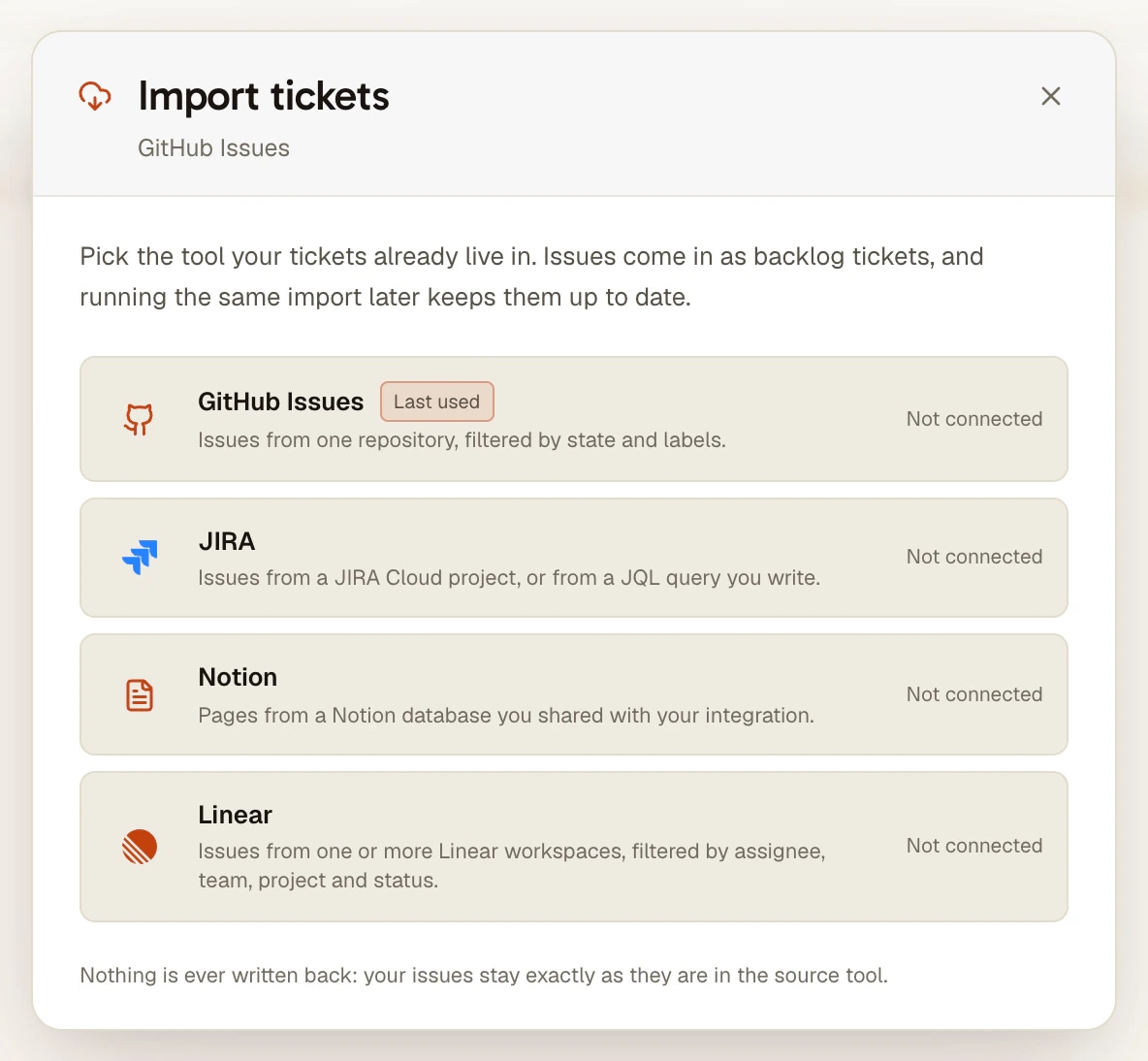
Ce que fait chaque source
Quel que soit l'outil, l'import marche de la même façon une fois les tickets sur le tableau.
Un aperçu avant que rien n'arrive
Rien n'arrive sur le tableau tant que vous n'avez pas vu la liste. Cherchez-y par clé ou par titre, cochez ce que vous voulez, puis importez.
Un seul ticket, par sa référence
Le cas de tous les jours en équipe : on vient de vous confier un ticket. Collez PROJ-123, ENG-123, propriétaire/dépôt#42 ou un lien Notion avec le bouton d'import de la colonne À faire, et il arrive tout seul.
Des pièces jointes que l'agent peut ouvrir
Les captures et fichiers qui sont derrière votre connexion dans Jira, Linear ou Notion sont téléchargés sur votre ordinateur et joints au ticket : l'agent peut les regarder au lieu de tomber sur un lien mort.
Actualiser, sans doublons
Rejouer l'import met à jour les tickets déjà importés. Le titre, la description, le type et les labels suivent la source ; l'agent que vous avez assigné, vos notes, l'ordre sur le tableau et les liens entre tickets ne sont jamais touchés.
Lecture seule, jeton sur votre machine
Seules des requêtes de lecture arrivent à l'outil d'origine. Le jeton d'accès est chiffré sur votre ordinateur et n'atteint jamais nos serveurs ; seule la requête est enregistrée sur votre compte, pour que l'import suive le projet sur vos autres machines.
Depuis le téléphone aussi
Connecter un outil se fait sur le desktop. Depuis l'app mobile, vous pouvez actualiser l'import, faire venir un ticket par sa référence ou actualiser un ticket, et les trois tournent sur votre ordinateur.
Comment ça marche
Quatre étapes. Connecter un outil se fait une fois par machine.
- 1
Ouvrir Importer des tickets
Ouvrez votre dépôt comme projet dans AgentsRoom, ouvrez son backlog et cliquez sur Importer des tickets. Choisissez Jira, Linear, GitHub Issues ou Notion.
- 2
Connecter l'outil
Collez le jeton que l'outil vous donne (un jeton d'API Atlassian, une clé d'API Linear, le secret d'une intégration Notion), ou connectez GitHub avec GitHub CLI. L'accès en lecture suffit.
- 3
Choisir et prévisualiser
Choisissez ce qu'il faut faire venir : une requête JQL, un espace de travail Linear et ses filtres, un dépôt et des labels, une base Notion. Cliquez sur Aperçu, cochez les tickets et importez-les.
- 4
Confier chaque ticket à un agent
Les tickets sont dans À faire, chacun avec un lien vers l'original. Choisissez un agent et un modèle, glissez le ticket dans En cours, et l'agent démarre dans son propre terminal, dans la copie de travail partagée ou dans son propre worktree git.
Les bases Notion
Notion n'a pas de notion d'issue : la liste de tâches d'une équipe est une base, avec les colonnes que cette équipe a choisies. L'import les lit par type plutôt que par nom : la colonne de titre devient le titre du ticket, le contenu de la page devient la description, une colonne à sélection multiple devient des tags et une colonne de statut décide si le ticket reste à faire.
Pour la connecter, créez une intégration interne dans Notion, ouvrez la base à importer et partagez-la avec cette intégration, puis collez le secret de l'intégration dans AgentsRoom. Une base qui n'a pas été partagée reste invisible pour l'import : c'est la première chose à vérifier quand la liste revient vide.
Ce que les outils font déjà de leur côté
Chacun de ces outils a maintenant sa propre façon d'atteindre un agent IA. Jira, Linear et GitHub publient des serveurs MCP officiels qui donnent à un agent des outils pour lire et modifier les tickets depuis sa session. Jira permet d'assigner un élément de travail à Rovo ou à un agent connecté comme GitHub Copilot ou Cursor. GitHub permet d'assigner une issue à Copilot, Claude ou Codex, qui travaillent alors dans le cloud et ouvrent une pull request en brouillon. Codex for Linear, d'OpenAI, traite une issue Linear assignée dans un chat Codex dans le cloud.
Ces intégrations font tourner l'agent sur les machines de l'éditeur, un éditeur à la fois, en général avec un abonnement payant chez lui. L'import AgentsRoom met les tickets de tous vos outils sur un seul tableau et fait tourner un agent par ticket sur votre propre ordinateur, dans votre copie de travail, avec les abonnements que vous payez déjà et dans n'importe lequel des 17 CLI d'agents pris en charge. Rien n'empêche d'utiliser les deux : l'import pour planifier et lancer le travail, un serveur MCP pour un agent qui doit commenter ou fermer son ticket lui-même.
À savoir
- Dans un seul sens : rien ne repart vers l'outil d'origine, même une fois le ticket livré ici. Fermez ou déplacez le ticket là-bas vous-même, ou donnez à l'agent le serveur MCP de l'outil.
- Un projet importe depuis une seule source à la fois. Les tickets à l'unité peuvent quand même venir de n'importe quel outil connecté sur la machine.
- Le jeton reste sur l'ordinateur qui l'a connecté. Sur une autre machine, le bouton du tableau affiche Reconnecter tant que vous n'y avez pas connecté l'outil.
- Jusqu'à 500 issues par import depuis Jira ou GitHub, 300 depuis Linear ou Notion. Resserrez la requête pour voir le reste.
- Jira Cloud uniquement : Jira Server et Data Center ne sont pas pris en charge.
- Les responsables, les priorités dans Jira, les commentaires et les story points ne sont pas importés : le ticket porte ce dont un agent a besoin pour démarrer, le titre, la description, le type, les labels et les fichiers.
Questions fréquentes
Depuis quels outils puis-je importer des tickets ?
Jira Cloud, Linear, GitHub Issues et Notion. Jira par un projet ou une requête JQL, Linear par un ou plusieurs espaces de travail et leurs filtres, GitHub par un dépôt, un état et des labels, Notion par une base partagée avec votre intégration.
Puis-je confier un ticket Jira ou Linear à Claude Code ?
Oui, avec l'import. Le ticket arrive sur le backlog AgentsRoom, vous choisissez Claude Code (ou Codex, Cursor, GitHub Copilot CLI ou n'importe quel autre CLI pris en charge) et un modèle, et l'agent démarre dans son propre terminal sur votre ordinateur avec le ticket comme tâche. AgentsRoom ne modifie jamais Jira ni Linear.
Est-ce une synchronisation dans les deux sens ?
Non, et ça ne le deviendra pas. L'import ne fait que lire : c'est pour ça que des jetons en lecture seule suffisent et que ça marche avec n'importe quel workflow. Quand un ticket est livré, fermez-le dans l'outil d'origine, laissez une pull request le fermer, ou donnez à l'agent le serveur MCP de l'outil.
Que se passe-t-il quand je relance l'import ?
Les tickets déjà importés sont mis à jour, jamais dupliqués : le titre, la description, le type, les labels et les pièces jointes suivent la source. L'agent que vous avez assigné, vos notes, l'ordre sur le tableau et les liens entre tickets restent tels quels, un ticket en cours ici ne repasse jamais dans À faire, et un ticket qui sort de la requête n'est pas supprimé.
Puis-je n'importer que le ticket qu'on vient de me confier ?
Oui. La colonne À faire a un bouton d'import : collez la clé ou le lien du ticket et il arrive en haut de la colonne, sans changer l'import enregistré. Vous pouvez faire la même chose depuis l'app mobile, tant que votre ordinateur est allumé.
Mes jetons d'accès arrivent-ils sur les serveurs d'AgentsRoom ?
Non. Chaque jeton est stocké chiffré sur l'ordinateur qui l'a connecté et ne sert que depuis là. Votre compte garde la requête (quel projet, quels filtres), pour que l'import suive le projet sur vos autres ordinateurs, où vous connectez l'outil à nouveau.
Les agents voient-ils les captures jointes au ticket ?
Oui. Les fichiers joints à un ticket Jira, Linear ou Notion sont téléchargés sur votre ordinateur et joints au ticket AgentsRoom, et l'agent les reçoit avec sa tâche. Les issues GitHub n'ont besoin de rien : leurs captures sont déjà des liens publics dans le corps en Markdown.
Et Trello, Asana, les issues GitLab ou YouTrack ?
Ce ne sont pas des sources d'import aujourd'hui. Vous pouvez toujours créer des tickets sur le tableau à la main, depuis le backlog public ou par un agent via le serveur MCP d'AgentsRoom, et un agent nommé d'après une clé de ticket peut démarrer dessus tout seul s'il a un moyen de lire cet outil.
Vous aimerez aussi
Import Jira
Importez vos issues Jira Cloud dans AgentsRoom et confiez chacune à Claude Code, Codex, Cursor ou un autre CLI d'agent, sur votre machine. Projet ou JQL, pièces jointes comprises. Lecture seule.
Import Linear
Importez vos issues Linear dans AgentsRoom et confiez chacune à Claude Code, Codex ou un autre CLI d'agent. Plusieurs espaces de travail, assignées à moi, équipes, projets, statuts. Lecture seule.
Import GitHub Issues
Importez vos issues GitHub dans AgentsRoom et confiez chacune à Claude Code, Codex, Cursor ou un autre CLI d'agent, sur votre machine. Filtre par état et labels, un agent par issue. Lecture seule.
Gestion de tâches
Tableau kanban visuel pour orchestrer vos agents IA par glisser-deposer. Créez des tâches dans TODO, glissez-les vers En Cours pour lancer automatiquement un agent Claude, et suivez l'avancement dans les colonnes En Attente et Termine. Développement pilote par le backlog avec du codage IA en parallele.
Worktrees git
Donnez à chaque agent IA ou ticket son propre worktree git, prêt à compiler (dépendances installées, .env copiés), puis relisez, commitez et fusionnez-le dans une seule fenêtre.
Confiez vos tickets à vos agents
Téléchargez AgentsRoom, ouvrez votre dépôt comme projet, puis cliquez sur Importer des tickets dans son backlog.
App companion : suivez vos agents en déplacement
Utilisez Claude, Codex, Antigravity CLI ou un autre fournisseur IA.
Remontez bugs et demandes directement dans votre backlog public.