Garde tes notes dans Obsidian.
Tes agents les lisent et les écrivent aussi.
Associe un dossier de ton coffre-fort Obsidian à un projet. Ce que tu écris dans Obsidian devient la mémoire que tes agents de code IA lisent avant de commencer, et ce qu'ils apprennent revient dans le coffre-fort en Markdown, avec ses [[liens]] intacts.
Aucun plugin à installer dans Obsidian, aucun abonnement Obsidian Sync, aucun agent à lancer dans le coffre-fort. AgentsRoom surveille le dossier sur le disque tant que l'application de bureau est ouverte et en ligne, et les mêmes notes arrivent à Claude Code, Codex, GitHub Copilot CLI ou à tout autre CLI d'agent que tu lances sur le projet.
Une vraie session, filmée dans l'app : Synchronisation Obsidian, dans la mémoire du projet, associe un dossier d'un coffre-fort Obsidian dans les deux sens. Les deux notes du coffre-fort arrivent dans la mémoire avec leurs descriptions et leurs tags. Un agent à qui l'on demande un utilitaire de prix consulte d'abord la mémoire et suit la règle de prix écrite dans Obsidian. Quand on lui demande d'enregistrer ce qu'il a appris, il ajoute une section à cette note, qui revient dans le dossier du coffre-fort en Markdown, liens intacts.
Une note modifiée dans Obsidian arrive dans la mémoire, une note enregistrée par un agent arrive dans le coffre-fort. Deux modifications de la même note t'attendent.
Beaucoup de développeurs rangent déjà leur réflexion dans Obsidian : notes d'architecture, décisions, procédures, les raisons pour lesquelles un module est construit ainsi. Claude Code et les autres CLI d'agents commencent chaque session sans rien de tout ça, sauf si tu le colles toi-même ou si tu lances l'agent dans le coffre-fort.
AgentsRoom donne déjà à chaque projet une mémoire que ses agents lisent avant de fouiller le code et qu'ils complètent pendant qu'ils travaillent. La synchronisation Obsidian relie les deux. Tu choisis un dossier de ton coffre-fort, et ses notes Markdown deviennent des notes de la mémoire de ce projet. Dans l'autre sens, les notes que tes agents enregistrent sont écrites dans le dossier, avec leurs métadonnées et leurs [[wiki-links]] : Obsidian reste ton éditeur et ton graphe.
C'est une synchronisation, pas un import ponctuel, et elle ne tranche jamais un désaccord à ta place. Quand la même note change des deux côtés entre deux passages, ou qu'elle est supprimée d'un côté, les deux versions sont gardées et la note attend ton choix. Toutes les autres notes continuent de circuler.
Ce que fait la synchronisation Obsidian
Un dossier de ton coffre-fort, un projet, les mêmes notes pour chaque agent.
Dans les deux sens
Les modifications faites dans Obsidian mettent à jour la mémoire du projet. Les notes créées ou modifiées par les agents sont écrites dans le dossier en Markdown, et les notes déjà présentes dans la mémoire y sont exportées aussi.
Ou du coffre-fort vers la mémoire seulement
Tu préfères que rien ne touche ton coffre-fort ? Ce mode ne fait que lire le dossier. Les agents lisent toujours tes notes, mais rien de ce qu'ils écrivent n'arrive dans Obsidian.
Les conflits t'attendent
Pas de « le dernier qui écrit gagne ». Deux modifications de la même note, ou une modification face à une suppression, arrêtent cette seule note et affichent les deux versions, celle d'Obsidian et celle de la mémoire. Tu choisis laquelle garder.
Liens et propriétés conservés
Les liens [[note#titre|alias]], le corps Markdown et les propriétés YAML que tu as ajoutées restent tels quels. Les notes écrites par les agents portent une description et des tags dans leurs métadonnées.
Tous les CLI d'agents
Les notes deviennent des notes de mémoire ordinaires, lues avec les mêmes outils de mémoire par Claude, Codex, GitHub Copilot CLI, Cursor et les 10 autres CLI d'agents pris en charge par AgentsRoom.
Plusieurs ordinateurs
Le lien appartient à ton compte. Sur un autre ordinateur, le projet l'affiche et te demande d'y localiser le dossier du coffre-fort correspondant. Dissocier arrête la synchronisation sur tous les ordinateurs.

Comment ça marche
Quatre étapes. Les trois premières se font une fois par projet.
- 1
Ouvre la mémoire du projet
Dans le projet, ouvre Mémoire du projet depuis le dock (l'icône cerveau). Dans sa barre d'outils, clique sur Synchronisation Obsidian.
- 2
Choisis un dossier du coffre-fort
Clique sur Choisir un dossier du coffre-fort et prends ton coffre-fort ou l'un de ses sous-dossiers. Un dossier de projet de quelques centaines de notes convient mieux que le coffre-fort entier : chaque note qu'il contient sera partagée avec le projet.
- 3
Choisis un sens et associe
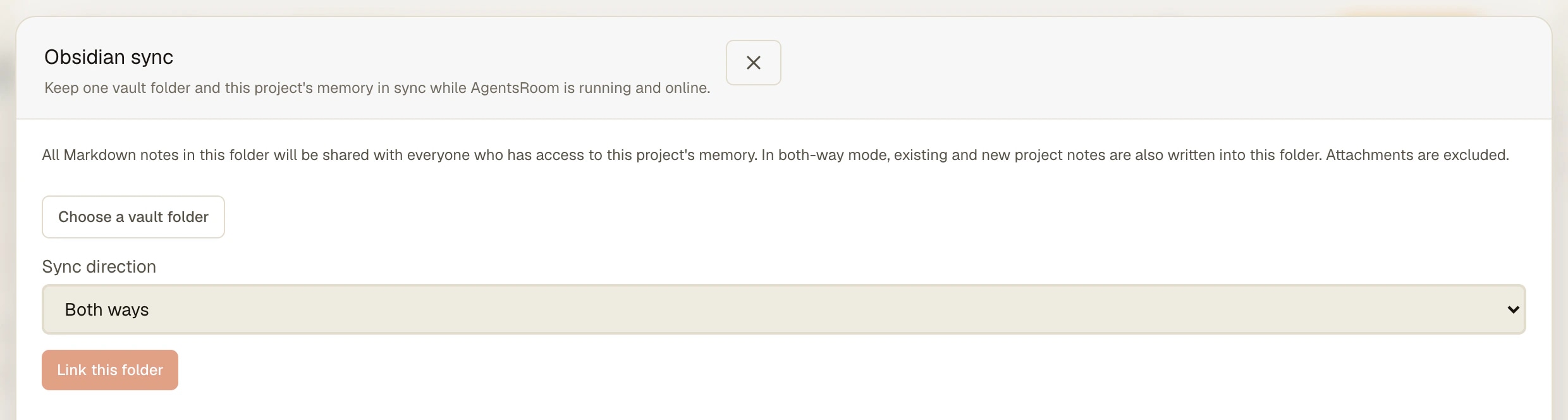
Sous Sens de synchronisation, choisis Dans les deux sens ou Du coffre-fort vers la mémoire uniquement, lis l'avertissement sur le partage, puis clique sur Associer ce dossier. Le premier passage part tout de suite.
- 4
Écris, et laisse les agents écrire
Continue d'écrire dans Obsidian. AgentsRoom repère les fichiers enregistrés en quelques secondes et interroge la mémoire toutes les 30 secondes, sans que le panneau soit ouvert. Synchroniser maintenant force un passage ; Conflits à résoudre liste les notes qui attendent ton choix.
Ce qu'Obsidian et les CLI d'agents font déjà tout seuls
Tu n'as pas besoin d'AgentsRoom pour mettre un agent sur tes notes. Le plus simple est de lancer Claude Code ou Codex dans le dossier du coffre-fort : les notes sont des fichiers Markdown, et l'agent les lit et les modifie comme du code. Des plugins de la communauté vont plus loin et amènent l'agent dans Obsidian lui-même. Claudian, par exemple, ouvre Claude Code, Codex, OpenCode et d'autres agents dans un panneau latéral, avec le coffre-fort comme dossier de travail.
Il existe aussi des passerelles pour un agent qui travaille ailleurs. Des serveurs MCP comme mcp-obsidian exposent le coffre-fort par le plugin communautaire Local REST API, ce qui suppose qu'Obsidian soit ouvert. Depuis la version 1.12, Obsidian livre sa propre ligne de commande (Settings, General, Command line interface) avec des commandes comme read, search, create et append, et elle passe elle aussi par l'application ouverte.
La synchronisation Obsidian répond à un autre besoin. Tes agents travaillent dans un dépôt de code, pas dans le coffre-fort, et tu veux que les notes qui comptent pour ce projet fassent partie de ce que chaque agent lit avant de commencer, sur chaque ordinateur et pour chaque coéquipier du projet. La synchronisation lit et écrit les fichiers sur le disque, donc Obsidian n'a pas besoin d'être ouvert, et elle te garde un conflit au lieu de laisser gagner le dernier qui écrit. Elle fonctionne à côté de chacune des solutions ci-dessus.
À savoir
- La synchronisation tourne tant que l'application de bureau AgentsRoom est ouverte et en ligne. Ce que tu modifies dans Obsidian pendant qu'elle est fermée est pris en compte au passage suivant.
- Chaque note Markdown du dossier associé est partagée avec toutes les personnes qui ont accès à la mémoire du projet, et cette mémoire est stockée sur les serveurs d'AgentsRoom. Associe un dossier de projet, pas un coffre-fort plein de notes personnelles, et n'y mets aucun secret.
- Jusqu'à 2 000 notes, 1 Mo par note et 16 Mo au total, huit niveaux de sous-dossiers. Les pièces jointes, les dossiers cachés et les liens symboliques sont laissés de côté.
- Un dossier du coffre-fort par projet. Un dossier ne peut pas chevaucher celui qui est associé à un autre projet.
- Quand un agent renomme ou déplace une note de la mémoire, le fichier garde son chemin dans le coffre-fort, donc tes liens ne cassent pas. Une note renommée et modifiée dans Obsidian entre deux passages peut revenir sous la forme d'une nouvelle note et d'une suppression à confirmer : rien n'est supprimé sans ton choix.
- Associer un dossier et résoudre les conflits se fait sur l'ordinateur. Les agents que tu pilotes depuis l'app mobile lisent les mêmes notes.
Questions fréquentes
Claude Code peut-il lire mon coffre-fort Obsidian ?
Oui, les notes du dossier que tu associes. Elles deviennent des notes de la mémoire du projet, et chaque agent que tu lances sur le projet, Claude Code compris, a pour consigne de consulter cette mémoire avant d'explorer le code. L'agent n'a pas besoin de tourner dans le coffre-fort, et Obsidian n'a pas besoin d'être ouvert.
Mes agents vont-ils écrire dans mon coffre-fort ?
Seulement si tu choisis Dans les deux sens. Les notes qu'ils créent ou modifient sont alors écrites dans le dossier associé en Markdown, avec une description et des tags dans les métadonnées, et leurs [[liens]] conservés. Avec Du coffre-fort vers la mémoire uniquement, rien n'est jamais écrit dans le coffre-fort.
Que se passe-t-il si je modifie une note dans Obsidian pendant qu'un agent la change ?
Cette note s'arrête et affiche les deux versions, la version Obsidian et la version de la mémoire du projet, jusqu'à ce que tu en choisisses une. Une suppression d'un côté attend aussi ton choix. Les autres notes continuent de se synchroniser. Si l'une des deux versions change encore avant ta décision, tu revois d'abord le conflit mis à jour.
Faut-il un plugin Obsidian, Obsidian Sync ou la Local REST API ?
Non. AgentsRoom lit et écrit directement les fichiers Markdown du dossier sur le disque. Rien n'est installé dans Obsidian, l'application n'a pas besoin d'être ouverte, et la synchronisation n'utilise pas Obsidian Sync. Il faut en revanche que l'application de bureau AgentsRoom soit ouverte et en ligne.
Quels CLI d'agents peuvent utiliser les notes de mon coffre-fort ?
Les 14 CLI d'agents pris en charge par AgentsRoom (Claude, Codex, GitHub Copilot CLI, Cursor et 10 autres). Les notes du coffre-fort sont des notes de mémoire ordinaires, lues avec les mêmes outils de mémoire que les notes écrites par les agents eux-mêmes.
Qui peut voir les notes du dossier associé ?
Toutes les personnes qui ont accès à la mémoire du projet, partagée avec tous ceux qui travaillent sur le projet et stockée sur les serveurs d'AgentsRoom. C'est pour ça que tu choisis le dossier toi-même et que le panneau te prévient avant l'association. Associe le dossier qui appartient au projet, pas tout ton coffre-fort, et n'y mets jamais de mot de passe ni de clé.
Est-ce que ça marche sur plusieurs ordinateurs ?
Oui. Le lien est enregistré sur ton compte. Sur un deuxième ordinateur, le projet l'affiche et te demande de localiser le dossier du coffre-fort correspondant sur cette machine, puisque le chemin change d'un ordinateur à l'autre. Dissocier arrête la synchronisation partout et laisse les notes et les fichiers en place.
Quelle différence avec Importer depuis Obsidian ?
Importer depuis Obsidian copie des notes dans la mémoire une seule fois, et tu choisis lesquelles. Synchronisation Obsidian garde ensuite un dossier et la mémoire au même niveau, dans les deux sens ou depuis le coffre-fort seulement, et gère les conflits. Les deux boutons sont dans la barre d'outils de la mémoire du projet.
Pour aller plus loin
Ça pourrait aussi t'intéresser
Project Memory
Donnez une mémoire longue à vos agents de code IA. Décisions, architecture et pièges survivent aux sessions et sont partagés avec toute l'équipe. Gratuit, sans limite.
Alternative Obsidian
Vous cherchez une alternative Obsidian pour la mémoire des agents IA ? Comparez AgentsRoom et Obsidian : notes écrites par les agents, partage d'équipe inclus, outils MCP, graphe de connaissances.
Dossiers liés
Ajoute d'autres dossiers et dépôts à un projet AgentsRoom sans les déplacer. Chaque agent lancé les reçoit par --add-dir sur Claude Code, Codex et quatre autres CLI, et l'onglet Changements commite chaque dépôt.
Multi-Provider
AgentsRoom supporte 14 fournisseurs IA : Claude, Codex, GitHub Copilot CLI, OpenCode, Antigravity CLI, Aider, Grok Build, Mistral Vibe, Kimi Code, Amp, oh-my-pi, Freebuff, Devin et Cursor. Assignez un provider différent par agent, changez de provider en cours de conversation et conservez le contexte grâce au handoff automatique.
Donne à tes agents les notes que tu tiens déjà
Associe un dossier de ton coffre-fort à un projet et laisse Claude Code, Codex et tous les CLI d'agents partir de ce que tu as déjà écrit.
App companion : suivez vos agents en déplacement
Utilisez Claude, Codex, Antigravity CLI ou un autre fournisseur IA.
Remontez bugs et demandes directement dans votre backlog public.