Deux comptes Codex.
Un seul AgentsRoom. Aucun shell.
Lance un compte Codex CLI perso sur un projet et un compte travail sur un autre, dans la même fenêtre, en même temps. Tu fixes un compte Codex par projet. Tu override par agent quand tu en as besoin. Sign-in directement depuis les Settings, sans exporter CODEX_HOME, sans installer d'outil tiers.
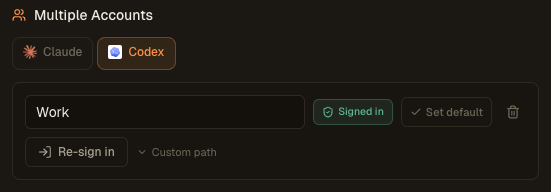
Le panneau Multiple Accounts dans les Settings, unifié pour Claude et Codex. Choisis un compte Codex par projet et par agent.
Pourquoi plusieurs comptes Codex
Les vraies raisons pour lesquelles les développeurs ouvrent plusieurs comptes Codex, dites simplement.
Séparer le pro et le perso, proprement
Le compte Codex de ton employeur reste sur les projets pro. Ton compte OpenAI perso reste sur tes projets du week-end. Pas de mélange accidentel de prompts, pas de credentials pro qui partent sur un side project, pas de session perso loggée sur le compte pro.
Facturer la consommation par client
Quand un client te donne accès à son compte Codex, ses sessions tournent sur son compte. Ce sont ses tokens qui sont consommés, pas les tiens. Chaque compte a son propre historique de consommation, donc la refacturation est carrée.
Éviter les collisions de quota
Si ton compte travail a un quota OpenAI serré, un long run d'agent sur un projet perso ne le grignote pas. Chaque compte a ses propres limites, son propre rate-limiting, sa propre histoire de consommation.
Un compte de test à côté du compte prod
Lance un compte Codex dédié aux expérimentations bruyantes, agents jetables et drafts de prompts. Garde le compte prod propre. Switch entre les deux par agent, par projet, en deux clics.
Plusieurs orgs, plusieurs politiques
Certains comptes OpenAI sont rattachés à du SSO entreprise avec logging ou télémétrie obligatoires. Garder un compte perso séparé veut dire que ton coding perso reste sur ton compte perso, avec les identifiants, les sessions et l'historique isolés au niveau du dossier sur disque.
Pair coding pour deux humains sur la même machine
Si deux développeurs partagent une station de temps en temps, chacun peut signer avec son propre compte Codex. AgentsRoom retient les deux, le bon démarre selon le projet ou l'agent.
Intégré directement dans AgentsRoom
Aucun switcher externe, aucun script shell, aucun logout-login.
Un compte Codex par projet
Tu fixes un compte Codex sur un projet. Tous les agents de ce projet en héritent par défaut. Ouvre un projet Work et un projet Perso dans la même fenêtre, chacun tournant sur son propre compte Codex.
Override par agent
Tu as besoin d'un seul agent sur un autre compte ? Tu édites l'agent, tu choisis un autre compte Codex, tu sauvegardes. L'override s'applique uniquement à cet agent. Le reste du projet garde le compte au niveau projet.
Sign-in dans l'app
Clique sur "Ajouter un compte" et AgentsRoom ouvre un mini-terminal embarqué qui lance codex login avec le bon CODEX_HOME. Tu complètes le flow OAuth dans le navigateur, tu colles le code. Le badge passe à Connecté dès que les credentials arrivent sur disque.
Compte global par défaut
Tu définis un compte Codex comme global par défaut. Chaque nouveau projet démarre sur ce compte, sauf override. Change le défaut plus tard et chaque projet non épinglé suit automatiquement.
Isolation stricte sur disque
Chaque compte vit dans son propre dossier piloté par CODEX_HOME : tokens, sessions, config. Deux comptes ne partagent jamais une identité, et supprimer un compte dans AgentsRoom ne touche jamais les données d'un autre compte. Les préférences et les extensions sont la seule chose que tu peux choisir de partager, avec une seule option.
Ta configuration perso partagée entre les comptes
Une seule option charge tes prompts, tes skills et ton AGENTS.md global de ~/.codex dans le home qu'AgentsRoom génère pour Codex, au lieu de le laisser vide. Les identifiants et l'historique restent isolés.
Un compte par dossier de projets
Tu fixes un compte Codex sur un dossier de la barre latérale : tous les projets rangés dedans démarrent sur ce compte, sous-dossiers compris. Un dossier Travail sur le compte pro, un dossier Perso sur le compte perso. Un projet, ou un seul agent, peut toujours passer outre.
Une couleur par compte
Donne sa couleur à chaque compte Codex dans les réglages. Elle apparaît en petite pastille sur l'avatar de l'agent, sur l'en-tête du terminal et sur la tuile du projet : tu vois quel compte tourne au premier coup d'œil, sans aller le chercher.
La jauge d'usage suit le bon compte
La jauge de la barre d'état lit le quota du compte sur lequel tourne vraiment l'agent que tu as devant toi, provider par provider. Un projet épinglé sur Travail n'affiche plus le pourcentage du compte perso, et l'infobulle nomme le compte mesuré.
Quota ventilé par projet et par agent
Active la ventilation du quota dans le panneau bêta : le popover d'usage répartit alors la consommation de chaque compte entre tes projets et tes agents sur la fenêtre en cours, chaque ligne portant sa marque de provider et la couleur de son compte.
Surcharge temporaire ciblée sur un compte
Quand tu changes temporairement de modèle ou de niveau de réflexion, tu choisis la portée : tous les projets, seulement les projets que tu désignes, ou seulement les agents qui tourneraient sur un compte donné.
Bascule temporaire vers un autre compte
Un override temporaire peut aussi changer le compte sur lequel tournent les nouveaux agents : plus de crédit sur le compte perso, on continue sur le compte pro, et tout revient à la normale à l'expiration.
Basculer un agent en cours sur un autre compte
Changez le compte depuis la fenêtre Changer de provider, la fiche de l'agent, le projet ou un dossier : les agents déjà lancés suivent immédiatement. Ils repartent sur le nouveau compte avec leur contexte transmis, au lieu d'attendre leur prochain lancement.
Comment ça marche sous le capot
Basé sur le mécanisme multi-comptes officiel de Codex CLI.
CODEX_HOME pilote tout
Codex CLI lit ses tokens et sa configuration depuis le dossier pointé par CODEX_HOME. Par défaut c'est ~/.codex. Pointer cette variable vers un autre dossier change le compte actif. AgentsRoom utilise ce mécanisme officiel pour le support multi-comptes.
Chaque compte est un dossier géré
Quand tu cliques sur « Ajouter un compte », AgentsRoom crée ~/.agentsroom/codex-profiles/<id>/ et signe dedans. Tu peux aussi pointer un compte vers n'importe quel dossier de config Codex existant en saisissant un chemin personnalisé. AgentsRoom lance Codex avec un home généré par projet : active donc « Utiliser ma configuration CLI personnelle » dans les Réglages si tu veux que tes prompts, tes skills et ton AGENTS.md global de ~/.codex y soient chargés.
Le flow de sign-in est intégré dans les Settings
AgentsRoom spawn un mini-PTY qui lance codex login avec CODEX_HOME pointé sur le nouveau dossier de profil. Tu complètes l'OAuth dans le navigateur, tu colles le code. AgentsRoom poll auth.json chaque seconde pour que le badge Connecté apparaisse dès que le fichier atterrit sur disque.
Résolution en cascade au moment du spawn
Quand un agent démarre, AgentsRoom résout le compte Codex effectif dans cet ordre : override agent, pin projet, défaut Settings, défaut système ~/.codex. Le bon CODEX_HOME est positionné sur l'environnement PTY avant que codex ne se lance.
Alternatives à AgentsRoom
D'autres façons de gérer plusieurs comptes Codex, et ce qu'AgentsRoom fait différemment.
CODEX_HOME à la main
La façon directe : export CODEX_HOME=/chemin avant de lancer codex. Manuel, error-prone, et dès que tu ouvres un second onglet de terminal tu oublies sur quel compte tu es. AgentsRoom pilote cette variable pour toi, par projet et par agent, et t'affiche le compte actif dans le picker à chaque fois.
Deux machines séparées ou deux sessions utilisateur
Certaines équipes utilisent une machine séparée ou une session OS séparée par compte Codex. Lourd, lent, et tu ne peux pas faire tourner un agent work et un agent perso en parallèle. AgentsRoom les fait tourner tous les deux en même temps sur la même machine, dans la même fenêtre.
Logout et login à chaque fois
Lance codex logout, puis codex login sur le nouveau compte, puis encore pour revenir. Coûte des minutes par switch et casse toute session en cours. AgentsRoom garde chaque compte connecté en permanence, switch en un clic.
Scripts shell qui wrappent codex login
Certains développeurs wrappent codex dans une fonction shell qui exporte CODEX_HOME selon le dossier courant. Fragile, fait-maison, invisible depuis l'IDE. AgentsRoom encode la même idée de façon déclarative au niveau projet, avec un badge UI qui t'indique toujours quel compte est actif.
Ce qu'AgentsRoom fait que les autres ne font pas
AgentsRoom est le seul IDE qui expose plusieurs comptes Codex comme concept de première classe : pin par projet, override par agent, flow de sign-in intégré via codex login, et badge de statut par compte. Tu signes une fois par compte, tu épingles les comptes par projet, tu override par agent, et tu arrêtes de t'inquiéter sur quel compte est chargé. Plusieurs comptes Codex ET comptes Claude dans la même fenêtre : un agent Codex Work, un agent Codex Perso et un agent Claude peuvent tous tourner côte à côte.
FAQ
Combien de comptes Codex puis-je ajouter dans AgentsRoom ?
Pas de limite stricte. Chaque compte est un dossier sur disque. Ajoute un compte Work, un compte Perso, un compte par client, un compte de test : AgentsRoom les liste tous dans le panneau Settings et te laisse en choisir un par projet ou par agent.
Dois-je installer un outil externe pour utiliser plusieurs comptes Codex dans AgentsRoom ?
Non. AgentsRoom pilote directement le mécanisme CODEX_HOME de Codex CLI. Aucun switcher externe, aucun wrapper shell, aucune dépendance supplémentaire. Le flow de sign-in est entièrement intégré dans le panneau Settings et lance la commande officielle codex login.
Deux agents différents dans le même projet peuvent-ils tourner sur deux comptes Codex différents en même temps ?
Oui. Le projet épingle un compte par défaut, mais chaque agent peut l'override. Ouvre un projet épinglé sur le compte Work, édite un agent spécifique pour qu'il utilise le compte Perso, et les deux agents tournent en parallèle sur des comptes Codex différents dans la même fenêtre.
Que se passe-t-il si je supprime un compte que des agents référencent encore ?
Rien ne casse. Les agents reviennent silencieusement au compte Codex par défaut. Le dossier supprimé reste sur disque au cas où tu veuilles pointer un autre profil dessus plus tard. Tu peux rebinder les agents orphelins vers un autre compte à tout moment depuis le dialog Edit Agent.
Les credentials sont-ils partagés avec d'autres utilisateurs d'AgentsRoom ou envoyés à un serveur ?
Non. Chaque dossier de compte reste sur ta machine locale. AgentsRoom ne lit, ne copie ni ne transmet jamais les credentials. Le flow de sign-in lance le CLI officiel codex login dans un PTY local, l'OAuth se passe entre OpenAI et ton navigateur comme d'habitude.
Puis-je mélanger des comptes Claude et des comptes Codex dans le même projet ?
Oui. Le panneau Multiple Accounts dans les Settings gère les comptes Claude et Codex indépendamment. Un seul projet peut avoir un compte Claude épinglé et un compte Codex épinglé. Chaque agent utilise le provider et le compte pour lesquels il est configuré.
Est-ce que je peux fixer un compte Codex sur tout un groupe de projets ?
Oui. Les dossiers de la barre latérale portent leurs propres réglages, et le compte Codex en fait partie. Fixe Travail sur le dossier qui contient tes dépôts pro et tous les projets rangés dedans démarrent sur ce compte, y compris ceux ajoutés plus tard et ceux des sous-dossiers. L'ordre de résolution est : surcharge de l'agent, épingle du projet, dossier le plus proche qui fixe un compte, compte par défaut global, puis ~/.codex.
Avec plusieurs comptes connectés, lequel la jauge d'usage affiche-t-elle ?
Celui que tu dépenses vraiment, résolu séparément pour chaque provider : le compte de l'agent au premier plan d'abord, sinon le compte sur lequel ce projet lancerait un agent, sinon ton compte principal. L'infobulle de la jauge le nomme, et le popover d'usage affiche une section par compte connecté : un quota pro et un quota perso ne sont jamais additionnés en un seul chiffre.
Est-ce que je peux voir ce qu'un projet ou un agent a consommé du quota d'un compte ?
Oui, avec la ventilation du quota activée dans le panneau bêta. AgentsRoom prend le pourcentage publié par le compte pour la fenêtre en cours et le répartit entre tes projets et tes agents, pondéré par le coût local de chaque session. C'est une estimation, et c'est annoncé comme telle : la consommation qu'AgentsRoom ne voit pas, depuis un autre ordinateur ou depuis un autre outil, manque au calcul. Ce n'est jamais une facture.
Est-ce que mes prompts Codex et mon AGENTS.md global s'appliquent toujours ?
Active « Utiliser ma configuration CLI personnelle » dans les Réglages et oui. AgentsRoom lance Codex avec un CODEX_HOME généré par projet, et c'est ce qui permet à plusieurs comptes et plusieurs projets de tourner côte à côte sans se marcher dessus : Codex lit alors sa couche utilisateur depuis ce dossier, donc tes prompts, tes skills et ton AGENTS.md global de ~/.codex ne sont pas chargés tant que tu ne les partages pas. L'option les relie à chaque home généré et les garde à jour, pendant que les identifiants, les sessions et l'historique restent isolés par compte.
Comment passer d'un compte Codex à un autre sans me déconnecter ?
Tu ne te déconnectes pas du tout, et c'est tout l'intérêt. Chaque compte que tu ajoutes garde son propre état de connexion sur le disque, donc changer de compte, c'est en choisir un autre dans une liste déroulante, pas relancer codex logout puis codex login. Trois endroits font le changement, du plus large au plus étroit : le défaut global dans les Réglages, le compte épinglé sur un projet, et la surcharge sur un agent précis. Modifie l'un des trois et le prochain agent que tu démarres tourne sur ce compte, pendant que les agents déjà lancés gardent celui avec lequel ils ont démarré. Rien n'est réauthentifié, aucun navigateur ne s'ouvre, aucune session n'est détruite, ce qui est exactement ce qu'un cycle déconnexion puis reconnexion te coûterait à chaque fois. Le changement de compte peut aussi se faire tout seul : avec la bascule automatique activée, un agent qui atteint la limite d'usage de son compte passe au compte suivant que tu as connecté au lieu de s'arrêter.
Tu aimeras peut-être aussi : Claude Multi-Account
Plusieurs comptes Codex te donnent plusieurs logins Codex dans une seule app. Claude Multi-Account fait la même chose pour Claude Code : lance un compte Claude Work, un compte Claude Perso et un compte client côte à côte. Les deux features vivent dans le même panneau Multiple Accounts dans les Settings d'AgentsRoom.
Voir la feature Claude Multi-AccountVotre agent atteint une limite d'usage. Il continue à travailler quand même.
Quand le compte Claude ou Codex sur lequel tourne un agent épuise son quota, AgentsRoom confie la même conversation à un autre compte auquel vous êtes déjà connecté, et le travail continue.
Voir comment ça marcheMets ton travail de dev récurrent sur planning
Les tâches planifiées te laissent programmer le lancement récurrent d'un agent IA sur n'importe quel projet. Choisis un nom, un prompt et une fréquence, et AgentsRoom lance l'agent pour toi : chaque matin, chaque nuit, chaque heure ou chaque lundi. C'est un cron pour agents de code, sans expression cron à apprendre.
Voir comment ça marchePour aller plus loin
Claude Code ne retient qu'une session à la fois. Voici comment en faire tourner plusieurs.
Guide de terrain pour faire cohabiter un compte pro et un compte perso sur la même machine : la variable d'environnement qui décide quel compte est actif, pourquoi la méthode par le shell casse dès le troisième terminal, et comment épingler un compte par projet.
Antigravity CLI ne garde qu'une connexion Google par machine. Voici ce qui marche à la place.
Pourquoi vous ne pouvez pas alterner deux abonnements Google AI Pro sur Antigravity CLI, où il range réellement votre connexion, ce que les utilitaires de bascule font vraiment à votre trousseau système, pourquoi un forfait famille ne double pas votre quota, et la seule approche qui fait tourner plusieurs comptes en parallèle.
Claude Code vs Codex CLI : lequel choisir en 2026 (et pourquoi pas les deux)
Comparatif honnête de Claude Code et Codex CLI : pricing, vitesse, MCP, contrôle. Et pourquoi, au bout de quelques semaines, j'ai arrêté de choisir.
Arrête de jongler avec des variables shell. Choisis le compte depuis un picker.
Lance un compte Codex Work, un compte Codex Perso et un compte client dans AgentsRoom, côte à côte, dès aujourd'hui.
App companion : suivez vos agents en déplacement
Utilisez Claude, Codex, Antigravity CLI ou un autre fournisseur IA.
Remontez bugs et demandes directement dans votre backlog public.