Votre téléphone,
une télécommande pour vos agents
Dictez un prompt depuis votre téléphone. Joignez une photo. Partagez une capture d'écran depuis n'importe quelle app. Tout atterrit dans le composer de l'agent ouvert sur votre bureau, dans le bon projet.
Dictée vocale, pièces jointes et une extension de partage native iOS et Android, réunies dans un seul mode Compagnon. C'est le téléphone qui parle à votre IDE de bureau, pas l'inverse.
Dictez, joignez ou partagez depuis le téléphone. Le contenu arrive dans le composer de votre agent de bureau focalisé.
Le Compagnon mobile transforme votre téléphone en télécommande pour les agents de code IA qui tournent sur votre ordinateur. Ouvrez l'écran Compagnon (onglet Activité, puis Compagnon) et vous disposez de trois façons d'alimenter l'agent sur lequel vous travaillez : dicter un prompt, joindre un fichier ou partager une capture d'écran depuis n'importe quelle app du téléphone.
Tout atterrit dans le composer de l'agent focalisé sur votre bureau, dans le bon projet, dans le bon champ. Vous le lisez, le modifiez si vous voulez, puis vous envoyez. Pas de copier-coller, pas de rapatriement de fichiers du téléphone vers votre machine, pas de fil perdu.
Tout passe par le même relais chiffré de bout en bout que le reste d'AgentsRoom : ça fonctionne en 4G ou 5G, loin de votre bureau, et le serveur ne lit jamais votre contenu. La voix, les fichiers et l'extension de partage fonctionnent tous sur iOS et Android.
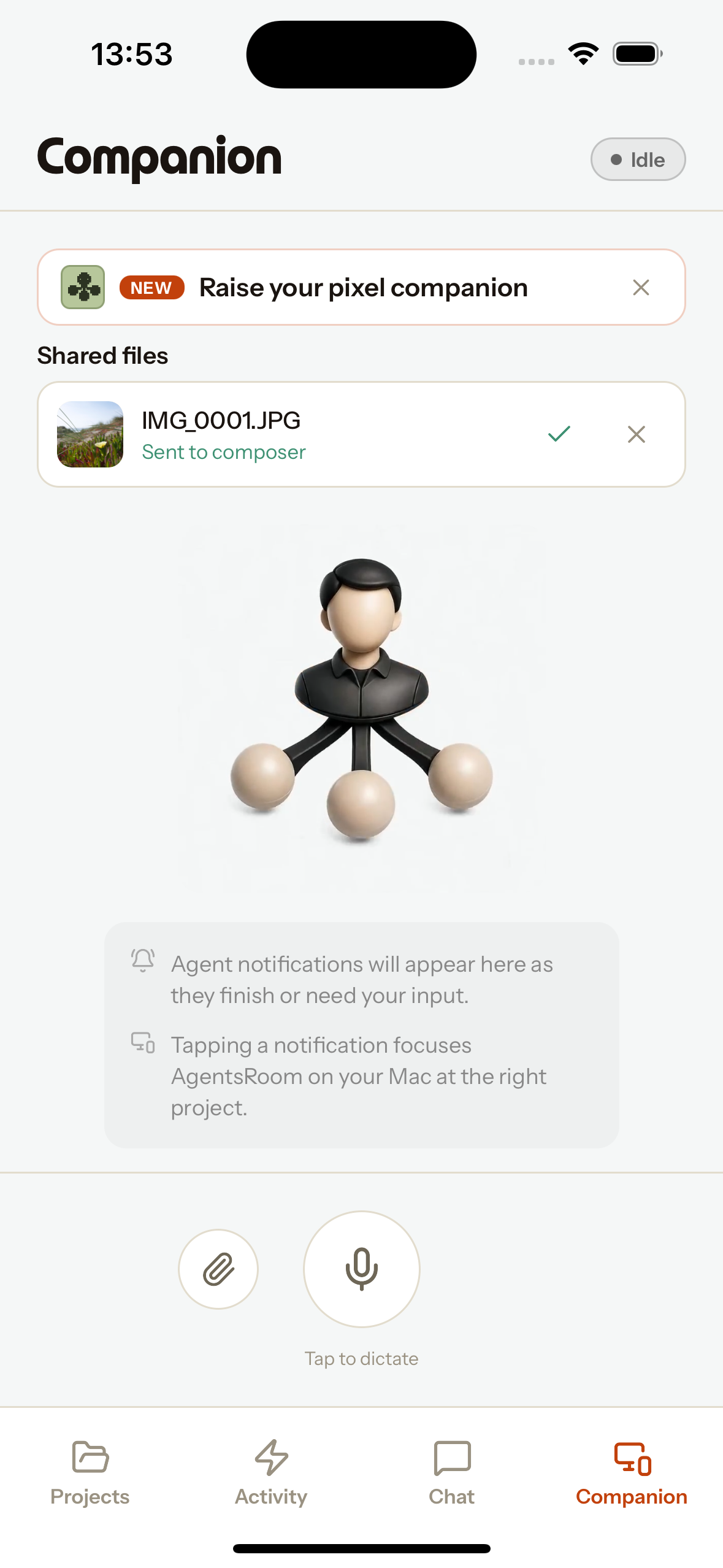
L'écran Compagnon : dictez avec le micro, joignez avec le trombone, et voyez les fichiers partagés atterrir dans le composer.
Trois façons d'atteindre votre agent
Choisissez ce qui est le plus rapide sur le moment. La voix, un fichier ou la feuille de partage du système.
Dictez avec votre voix
Touchez une fois pour démarrer, encore une fois pour arrêter. Le micro du téléphone enregistre, l'audio est transcrit, et le texte se dépose dans le composer de votre agent focalisé. Pas de micro sur votre machine de dev ? Utilisez celui de votre poche.
Joignez une photo ou un fichier
Le trombone à côté du micro ouvre votre photothèque ou le sélecteur de fichiers. Le fichier atterrit dans le composer de l'agent comme une pièce jointe, exactement comme une capture d'écran collée sur le bureau. Les images sont d'abord redimensionnées et compressées pour un envoi rapide.
Partagez depuis n'importe quelle app
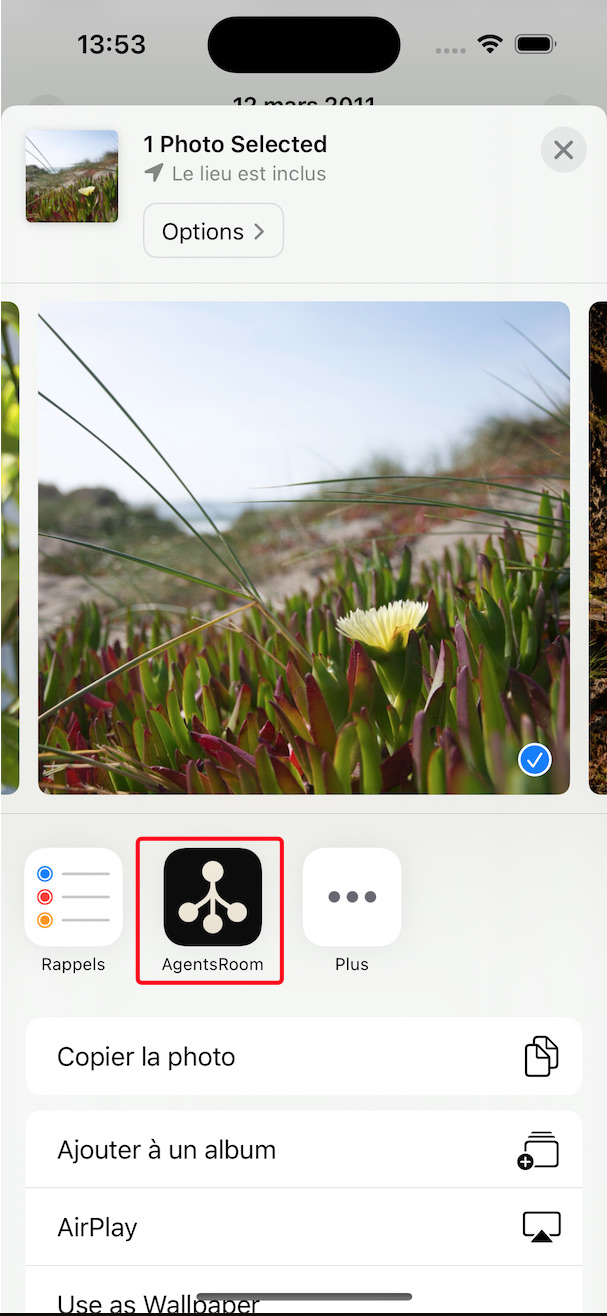
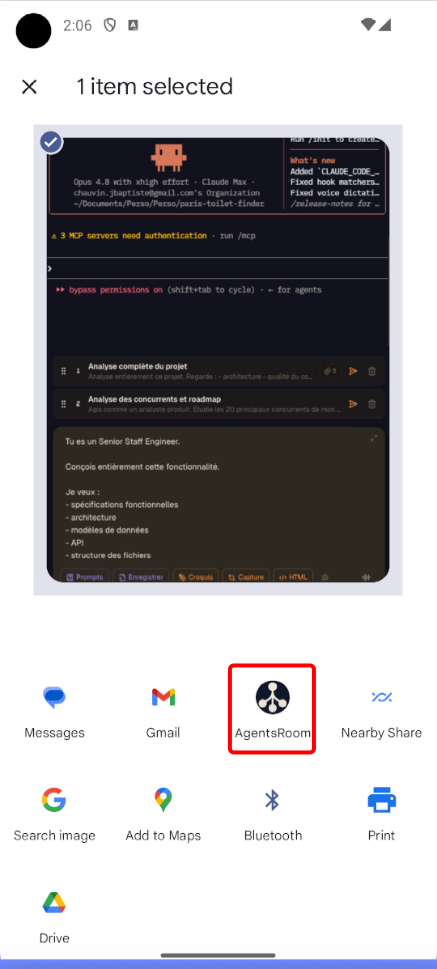
AgentsRoom apparaît dans la feuille de partage native iOS et Android. Partagez une capture d'écran depuis Photos, Fichiers ou un navigateur, et elle file droit dans le composer de votre agent focalisé. Le chemin le plus rapide entre une capture d'écran et un agent au travail.
Pensé pour votre vraie façon de travailler
La dictée atterrit dans le composer, pas dans le terminal brut. C'est tout l'intérêt : vous parlez, la transcription apparaît dans le champ, et vous relisez et ajustez avant d'envoyer. Pas de commande à moitié finie lancée par accident dans un prompt.
Les pièces jointes empruntent le même chemin qu'une capture d'écran de bureau. L'image est écrite dans le projet et jointe au composer de l'agent focalisé comme une vraie pièce jointe, prête à partir avec votre prochain message. Pour le dev mobile en particulier, c'est ainsi qu'on rapporte un bug : prenez la capture sur le téléphone, partagez-la, c'est fait.
L'extension de partage, c'est la voie rapide. C'est une partie native d'iOS et d'Android : une extension qui enregistre AgentsRoom comme cible de partage, pour que n'importe quelle app capable de partager un fichier puisse le confier à votre agent. Si vous n'êtes pas connecté au moment du partage, le fichier attend dans une file sur l'écran Compagnon et part dès qu'un agent de bureau est joignable.
Chaque chemin trouve tout seul la bonne destination. Le bureau détermine quel agent est focalisé, dans quel projet, et dépose le contenu dans ce champ précis. Vous ne resélectionnez jamais un projet ou un agent depuis le téléphone.
Qu'est-ce qu'une extension de partage, et pourquoi c'est important ici
Une extension de partage, c'est la façon native dont une app s'intègre à la feuille de partage du système, le menu qui s'ouvre quand vous touchez Partager sur iOS ou Android. Une fois installée, AgentsRoom apparaît dans ce menu, à côté de Messages, Mail et les autres. Vous n'ouvrez pas l'app d'abord : vous partagez vers elle.
Touchez AgentsRoom dans la feuille de partage et l'app s'ouvre sur l'écran Compagnon avec votre fichier en file, puis l'envoie dans le composer de votre agent de bureau focalisé. Une capture d'écran devient du contexte pour votre agent en deux touchers, depuis n'importe où sur le téléphone.
Ce que le Compagnon mobile vous apporte
La voix, les fichiers et une extension de partage, reliés à l'agent ouvert sur votre bureau.
Dictée vocale
Touchez pour parler. Le micro du téléphone enregistre, la transcription atterrit dans le composer de l'agent de bureau avec un analyseur vocal en direct pendant que vous parlez.
Pièces jointes photo et fichier
Choisissez une photo ou n'importe quel fichier du téléphone et déposez-le dans le composer de l'agent comme pièce jointe, sans avoir besoin du bureau pour le récupérer.
Extension de partage iOS et Android
AgentsRoom dans la feuille de partage native. Partagez une capture d'écran depuis n'importe quelle app directement vers votre agent focalisé.
Bon projet, bon agent
Le bureau résout l'agent focalisé et le projet ouvert, pour que la dictée et les fichiers atterrissent dans le champ exact où vous travaillez.
Gestion intelligente des images
Les images sont redimensionnées et compressées en JPEG avant l'envoi, pour qu'une photo du téléphone passe vite, même en données mobiles.
Chiffré de bout en bout
Tout transite par le relais chiffré. Le serveur ne voit que du texte chiffré, jamais vos prompts ni vos fichiers.
File de partage hors ligne
Fichier partagé sans connexion ? Il attend dans la file du Compagnon et part dès qu'un agent de bureau est joignable. Supprimez ceux que vous ne voulez pas.
iOS et Android
Le compagnon, la dictée et l'extension de partage fonctionnent sur iPhone comme sur Android, appairés avec macOS, Windows ou Linux.
Pas besoin de micro sur le bureau
Dictez avec le microphone de votre poche. Pratique sur une machine sans micro, ou quand vous préférez parler plutôt que taper.
Comment ça marche
Appairez votre téléphone avec votre bureau
Connectez-vous au même compte des deux côtés. Le téléphone et le bureau communiquent via le relais chiffré d'AgentsRoom, vous n'avez donc pas besoin d'être sur le même WiFi.
Ouvrez l'écran Compagnon
Sur le téléphone, l'écran Compagnon (onglet Activité, puis le bouton Compagnon) est votre télécommande : un bouton micro, un trombone pour les fichiers, et la liste des fichiers partagés dans l'app.
Dictez, joignez ou partagez
Touchez le micro pour dicter un prompt, touchez le trombone pour joindre une photo ou un fichier, ou partagez une capture d'écran vers AgentsRoom depuis n'importe quelle app du téléphone.
Ça atterrit dans le bon composer
Le bureau dépose le texte ou la pièce jointe dans le composer de l'agent que vous avez focalisé, dans le bon projet, prêt à être relu.
Relisez et envoyez depuis le bureau
Relisez le prompt dicté, vérifiez la pièce jointe, puis envoyez à l'agent. Rien n'est lancé automatiquement : vous gardez le contrôle.
Hors ligne ? Ça attend dans la file
Si le bureau n'est pas joignable au moment du partage, le fichier reste dans la file du Compagnon et part dès qu'un agent est de nouveau disponible.
Pourquoi c'est rare
La plupart des outils de code IA vivent entièrement sur le bureau. AgentsRoom relie votre téléphone et votre IDE en temps réel.
Outils de code IA réservés au bureau
La plupart des éditeurs et CLI d'agents restent sur la machine. Pour amener une capture d'écran du téléphone dans un agent, vous la copiez depuis le téléphone, la transférez sur votre ordinateur, puis vous la collez. Le téléphone ne fait pas partie de la boucle.
Compagnon mobile AgentsRoom
Dictez, joignez un fichier ou partagez une capture d'écran depuis le téléphone et le contenu atterrit dans le composer de votre agent de bureau, dans le bon projet. Une extension de partage native sur iOS et Android fait du téléphone une entrée de premier ordre pour vos agents.
Parlez à votre agent depuis votre téléphone, partagez une capture d'écran en deux touchers, et laissez le bureau faire le travail. Voilà le Compagnon mobile.
FAQ
Qu'est-ce que le Compagnon mobile AgentsRoom ?
C'est un mode de l'app mobile AgentsRoom qui transforme votre téléphone en télécommande pour les agents de code IA qui tournent sur votre bureau. Vous pouvez dicter des prompts avec le microphone du téléphone, joindre des photos ou des fichiers, et utiliser l'extension de partage du système pour envoyer une capture d'écran directement dans le composer de l'agent focalisé sur votre ordinateur.
Qu'est-ce qu'une extension de partage ?
Une extension de partage, c'est la façon native dont une app s'enregistre dans la feuille de partage iOS et Android, le menu que vous ouvrez en touchant Partager. Une fois AgentsRoom installé, il y apparaît. Vous partagez un fichier vers AgentsRoom et il ouvre l'écran Compagnon, puis envoie le fichier à votre agent de bureau focalisé. Pas besoin d'ouvrir l'app d'abord.
Où va mon prompt dicté ?
Dans le composer de l'agent que vous avez focalisé sur le bureau, dans le bon projet, pas dans le terminal brut. Vous le relisez et le modifiez avant d'envoyer, pour que rien ne parte par accident.
Puis-je envoyer une capture d'écran de mon téléphone à un agent IA ?
Oui. Utilisez le bouton trombone de l'écran Compagnon pour choisir une photo, ou l'extension de partage pour partager une capture d'écran depuis n'importe quelle app. Dans les deux cas, elle atterrit comme pièce jointe dans le composer de votre agent de bureau focalisé, ce qui est idéal pour rapporter des bugs mobiles.
Est-ce que ça fonctionne sur iOS et Android ?
Oui. La dictée vocale, les pièces jointes et l'extension de partage fonctionnent toutes sur iPhone et Android, appairés avec un bureau macOS, Windows ou Linux.
Que se passe-t-il si je partage un fichier hors ligne ?
Le fichier attend dans une file sur l'écran Compagnon. Dès qu'un agent de bureau est joignable, il part tout seul. Vous pouvez aussi supprimer n'importe quel fichier en file que vous ne voulez pas envoyer.
Dois-je être sur le même WiFi que mon ordinateur ?
Non. Le téléphone et le bureau communiquent via le relais chiffré de bout en bout d'AgentsRoom, donc ça fonctionne aussi en données mobiles. Le serveur ne relaie que du texte chiffré, il ne lit jamais vos prompts ni vos fichiers.
Est-ce que ça fonctionne avec Claude Code et Codex ?
Oui. AgentsRoom est agnostique au fournisseur. La dictée et les fichiers partagés atterrissent dans l'agent que vous avez focalisé, qu'il tourne sur Claude Code, Codex CLI ou un autre CLI pris en charge.
Au cœur d'un workflow téléphone-bureau
Le Compagnon mobile s'inscrit aux côtés du reste de l'expérience mobile AgentsRoom : une synchronisation bidirectionnelle en direct avec votre bureau, la dictée vocale dans le composer, et la capture d'écran vers l'agent sur le bureau. Ensemble, ils font du téléphone une vraie entrée pour vos agents. Et quand la consigne n'est pas pour l'agent que vous avez ouvert mais pour tout votre compte, votre assistant personnel la prend depuis Siri, le bouton Action, un widget ou l'onglet Assistant.
Mettez vos agents dans votre poche
Téléchargez AgentsRoom et transformez votre téléphone en télécommande pour vos agents de code IA.
App companion : suivez vos agents en déplacement
Utilisez Claude, Codex, Antigravity CLI ou un autre fournisseur IA.
Remontez bugs et demandes directement dans votre backlog public.