Sachez quand vos agents terminent
Lancer plusieurs sessions Claude signifie que des résultats apparaissent dans des terminaux que vous ne regardez pas. AgentsRoom marque les agents non lus, envoie des notifications natives à la fin des tâches et affiche des compteurs pour que rien ne passe inaperçu.
Captures d'écran
De vraies captures de l'application, ajoutées au fil des évolutions de cette fonctionnalité.
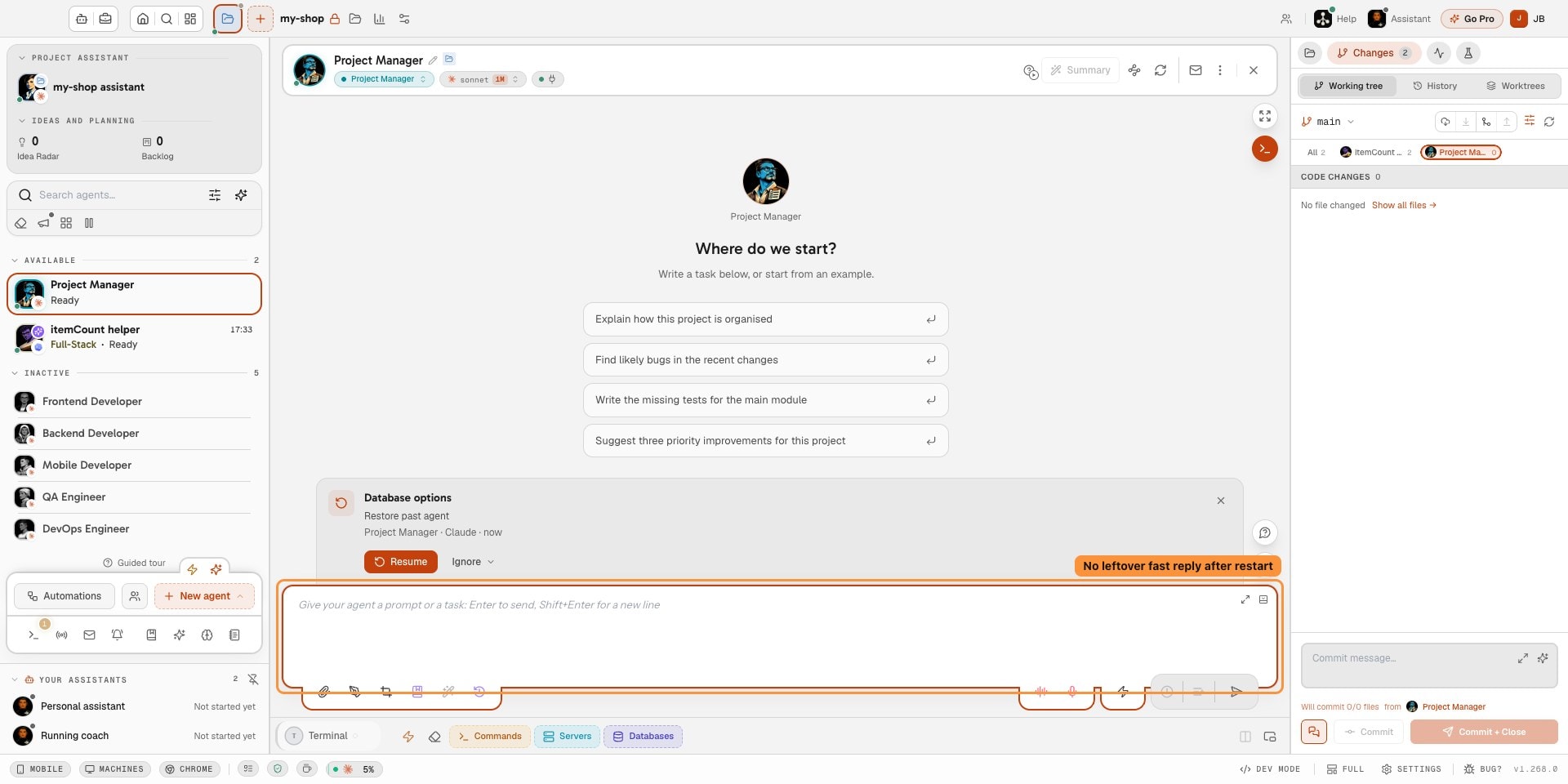
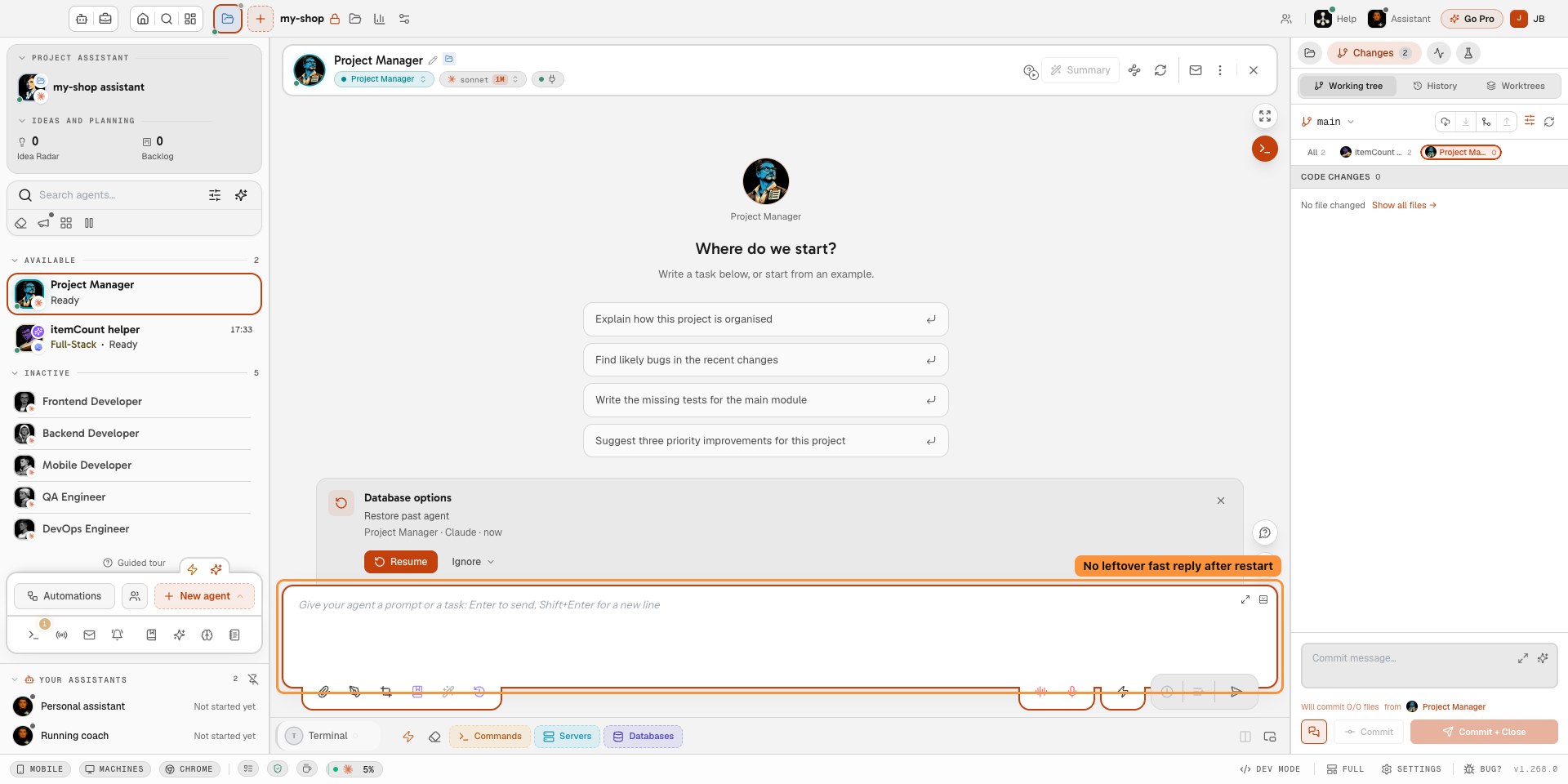
Un agent redémarré commence proprement : les réponses rapides précédentes restent dans la liste. 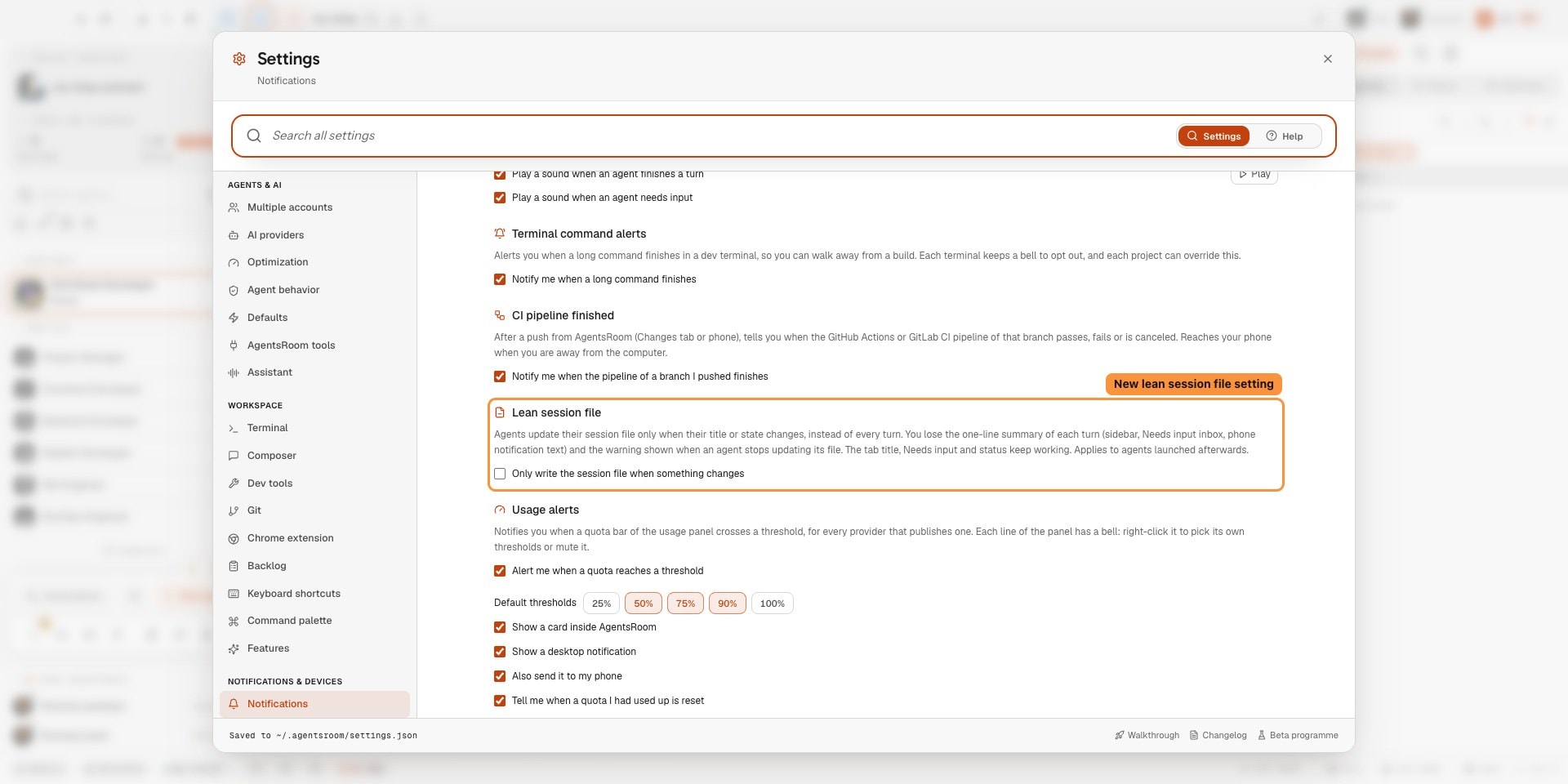
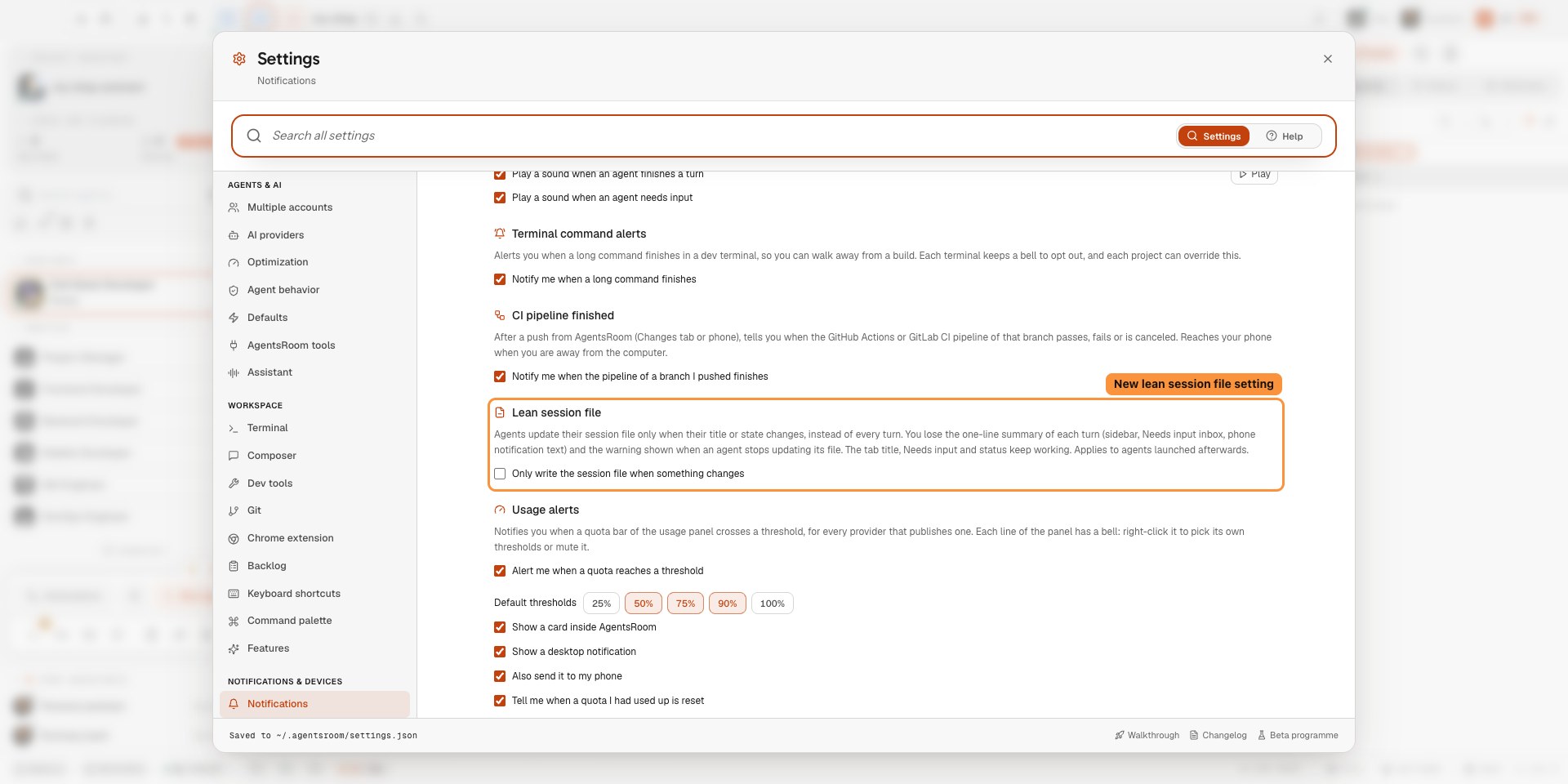
Empêchez les agents de réécrire leur fichier de session à chaque tour lorsque vous n'avez pas besoin du résumé par tour.
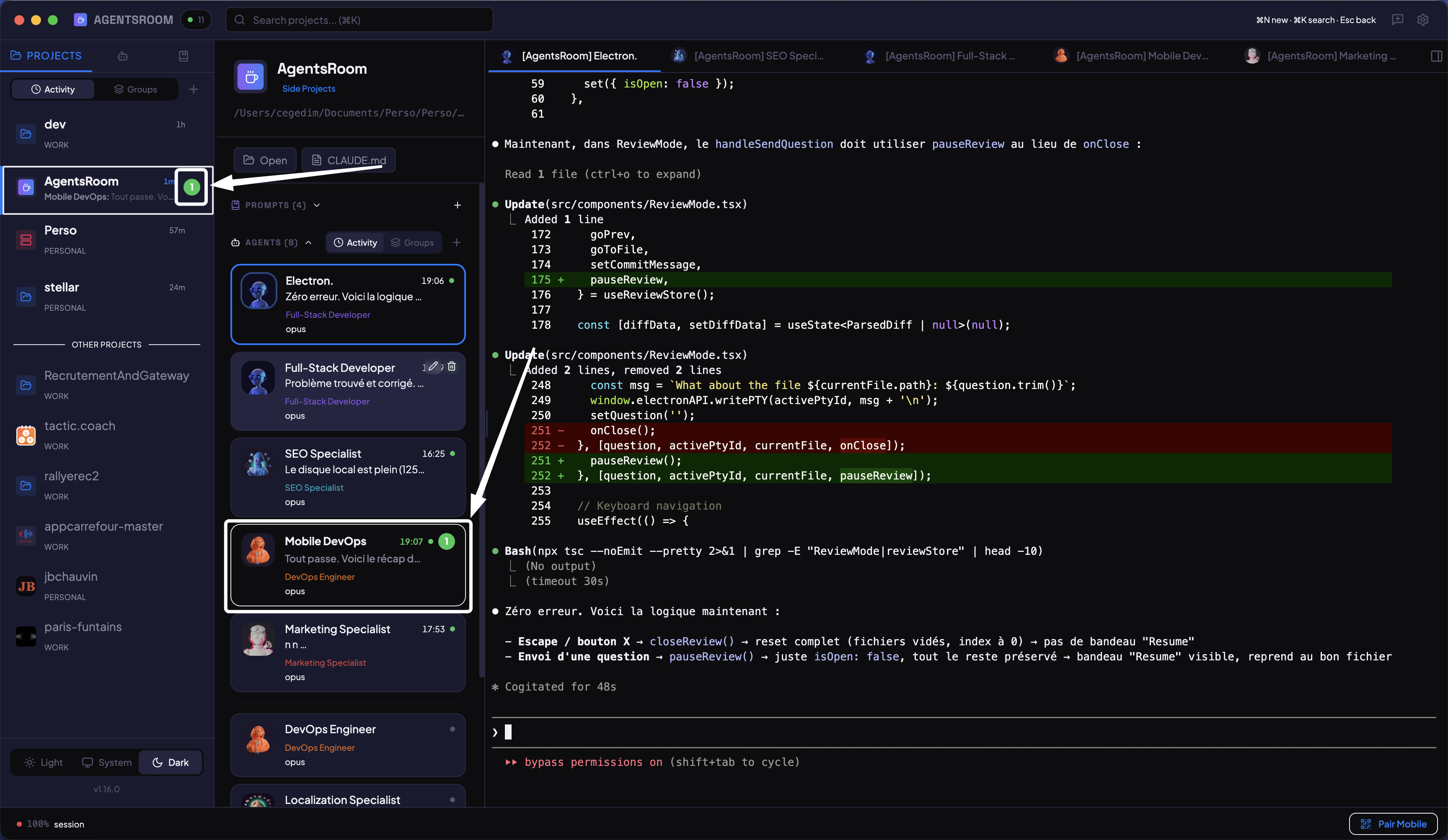
Barre latérale avec compteurs non lus par projet, lignes non lues teintées en vert et aperçu du dernier message au survol.
Comment fonctionnent les notifications
Des indicateurs non lus dans l'application aux alertes natives du système et aux notifications push mobiles.
Badges de compteur non lu
Chaque projet de la barre latérale affiche un badge avec le nombre d'agents ayant produit une sortie depuis votre dernière consultation. D'un coup d'oeil, vous voyez quels projets réclament votre attention.
Aperçu du dernier message
Survolez un projet pour voir un aperçu style WhatsApp : le nom de l'agent suivi de la dernière ligne de sortie. Pratique pour décider quel agent vérifier en premier sans changer d'onglet.
Notifications bureau natives
Quand un agent termine son travail et que vous ne regardez pas ce terminal, AgentsRoom envoie une notification bureau native. Cliquez dessus pour accéder directement à cet agent.
Compteur sur l'icône du dock
L'icône AgentsRoom dans le dock affiche le total des non lus sur tous les projets. Même quand l'application est en arrière-plan, vous voyez combien d'agents ont produit de nouvelles sorties.
Notifications push mobiles
Les notifications push partent vers votre appareil iOS ou Android sauf si vous êtes vraiment devant le poste : fenêtre au premier plan et activité clavier ou souris récente. Le téléphone peut passer outre et choisir d'être notifié toujours, ou jamais. Chaque notification push porte l'avatar de l'agent qui a parlé, et une fenêtre de déduplication de 5 secondes empêche les alertes répétées du même agent.
Choisissez quels agents vous notifient sur votre téléphone
Réglez chaque agent, chaque projet ou tout votre compte sur « Toutes », « Résumé », « Uniquement quand il a besoin de vous » ou « Désactivées », depuis l'ordinateur ou directement depuis le téléphone. Lancez un pipeline très actif, mettez-le en sourdine et continuez à recevoir les notifications du seul agent qui le coordonne.
Les agents peuvent vous écrire sur votre téléphone
Un agent qui travaille sans vous, comme une exécution planifiée qui fait avancer votre tableau, peut envoyer une notification push écrite avec ses propres mots quand il a besoin d'une décision de votre part. La notification affiche l'agent et le projet en titre, et elle arrive même quand cet agent est réglé sur « Résumé » ou « Uniquement quand il a besoin de vous ».
Mode concentration et heures calmes
Séparez vos projets perso et pro. Un dossier de projets peut se taire tant que le mode concentration est actif, pendant ses propres heures calmes, ou pour de bon. Activez le mode concentration en un clic ou selon un horaire. Ses agents continuent de travailler : seuls le push, la bannière, le son et le rebond du Dock attendent, et la question d'un agent peut quand même passer.
L'avatar de l'agent dans votre centre de notifications
Avant, une notification push arrivait avec l'icône de l'application. Chaque agent produisait la même ligne grise, et savoir lequel avait terminé demandait de déverrouiller le téléphone et d'ouvrir l'application.
Chaque notification push porte désormais l'identité de l'agent qui a parlé : son avatar comme photo de l'expéditeur, son nom comme titre, le projet en dessous. Sur iOS, la notification s'affiche comme un message venant d'un contact, et plusieurs notifications du même agent se regroupent en un seul fil au lieu de défiler les unes après les autres. Sur Android, ce même avatar devient l'icône de la notification.
Ce qui décide si une notification push part n'a pas changé. Elle ne part que si vous n'êtes pas vraiment devant le poste, c'est-à-dire fenêtre au premier plan et activité clavier ou souris récente, et le téléphone peut passer outre dans les deux sens : toujours, ou jamais. Les notifications liées à un projet ou à un compte plutôt qu'à un agent gardent l'icône de l'application.
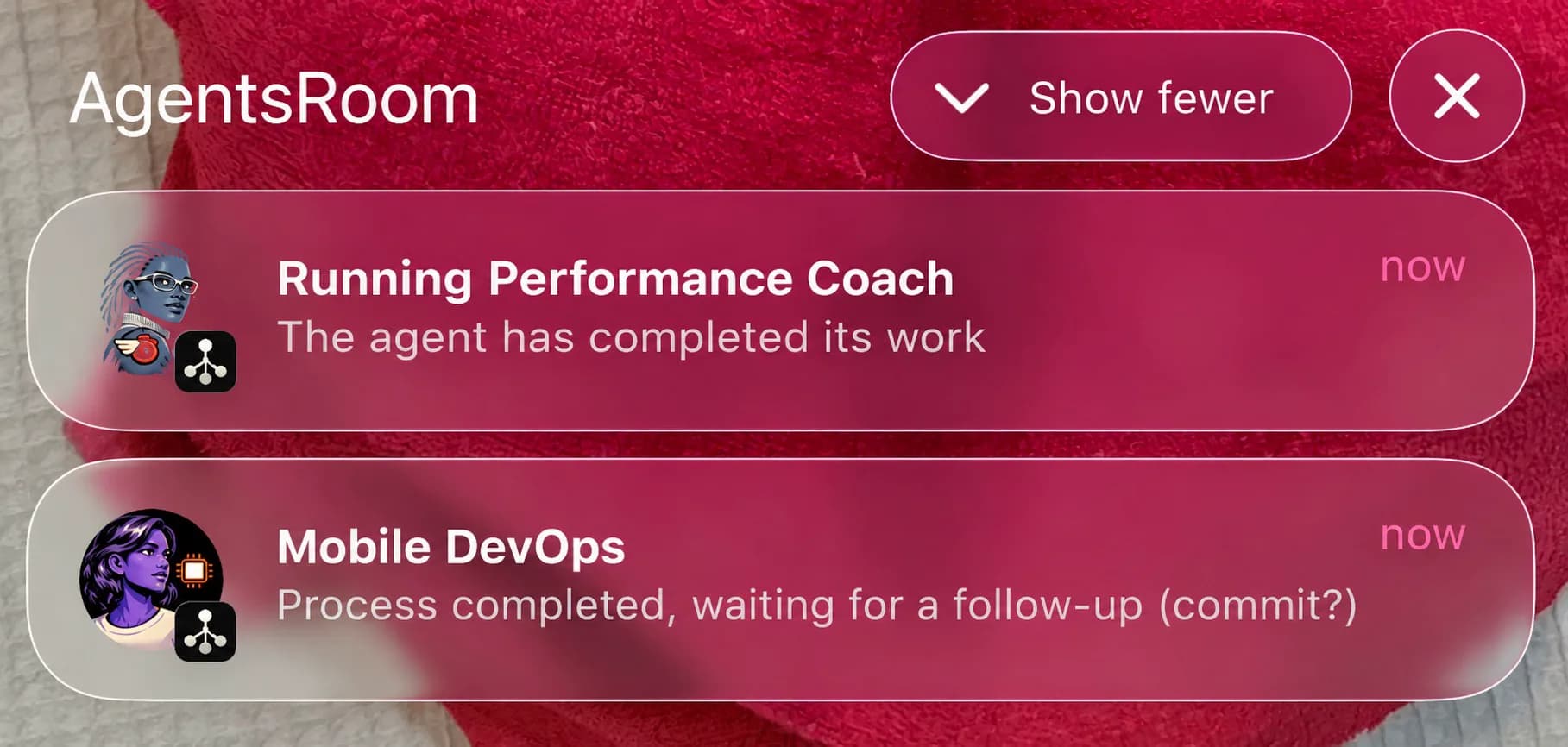
La partie bureau est livrée dans AgentsRoom 1.164.0. La version mobile correspondante est en validation sur l'App Store et Google Play, les avatars apparaîtront donc sur votre téléphone dès l'arrivée de la mise à jour.
Une petite question, une réponse courte
Certaines questions ne valent pas la peine de fouiller le terminal : combien de temps il reste, si les tests sont passés, sur quelle branche il travaille. L'agent y répond par une réponse rapide, une ou deux phrases, au lieu de la noyer au milieu de sa sortie.
La réponse apparaît dans une bulle sur l'agent, et vos dernières réponses rapides restent dans un fil que vous ouvrez depuis cette bulle. Selon votre réglage, elle arrive aussi sur votre téléphone en notification push, dans l'onglet Mail de votre boîte développeur, ou les deux.
Les réponses rapides sont activées par défaut. Vous pouvez les couper pour tout le compte, pour un projet ou pour un seul agent. Quand vous voulez être sûr que la réponse revienne courte, appuyez sur le bouton à gauche d'Envoyer : l'agent répond alors à ce message par une réponse rapide.
Tant qu'une Live Activity affiche la salle sur votre iPhone, elle remplace les notifications push par agent pour un tour terminé ou une question en attente : le même événement ne vous arrive pas deux fois. Sur Android, la notification en direct reste silencieuse et ces notifications push continuent d'arriver.
Agents en direct sur votre téléphoneDe la sortie à l'alerte
Quatre étapes entre la production de sortie d'un agent et votre notification.
L'agent produit une sortie
Pendant que vous consultez le terminal d'un autre agent, un agent écrit une nouvelle sortie. AgentsRoom détecte cette activité en arrière-plan.
Session marquée non lue
La ligne de l'agent reçoit un fond teinté en vert et du texte en gras. Le badge du projet dans la barre latérale s'incrémente. L'icône du dock met à jour son compteur total.
Notification envoyée
Une notification bureau native se déclenche avec le nom de l'agent et le projet. Sauf si vous êtes vraiment devant le poste, ou si vous avez désactivé les notifications push de cet agent, une notification push part aussi vers votre téléphone.
Non lu effacé à la consultation
Ouvrez le terminal de l'agent et le marqueur non lu s'efface automatiquement. Le compteur du badge se décrémente. Aucune action manuelle requise.
Quand une session est-elle marquée comme non lue ?
Les notifications push mobiles fonctionnent-elles sans compte ?
Puis-je désactiver les notifications ?
Comment fonctionne la déduplication pour les notifications push mobiles ?
Une notification push indique-t-elle quel agent a terminé ?
Puis-je recevoir un seul résumé plutôt qu'une notification push par agent ?
Puis-je ne recevoir que les notifications de mon assistant du projet ?
Puis-je empêcher mes projets perso de me notifier au travail ?
Une construction, une suite de tests ou une image Docker peuvent prendre plusieurs minutes. Vous passez à autre chose, et le terminal reste là terminé pendant dix minutes avant que vous ne le remarquiez. Armez la cloche sur un onglet de terminal et AgentsRoom vous informe à la seconde où la commande est terminée, avec le nom de la commande et la durée d'exécution.
Soyez averti lorsqu'une longue commande se terminePas seulement quand un agent termine. Les mêmes canaux, bannière bureau et push sur le téléphone, portent aussi une alerte d'usage quand une jauge de quota Claude, Codex, Grok, GitHub Copilot CLI, Kimi, Cursor, Antigravity, OpenCode Go, Z.AI Coding Plan, Command Code ou Muse Code franchit un seuil que vous avez choisi.
Alertes d'usageVous voulez que vos propres scripts, pas seulement vos agents, fassent vibrer votre téléphone ? Un déploiement, une sauvegarde ou un job de CI peut envoyer une push en une commande cURL.
API de notifications push































Arrêtez de vérifier vos terminaux manuellement
Téléchargez AgentsRoom et laissez les notifications vous informer quand les agents terminent. Desktop et mobile, avec indicateurs non lus intégrés.
App companion : suivez vos agents en déplacement
Utilisez Claude, Codex, Antigravity CLI ou un autre fournisseur IA.
Remontez bugs et demandes directement dans votre backlog public.