Tes issues Linear,
traitées par l'agent que tu choisis
Le travail est déjà dans Linear : les issues qui te sont assignées, dans un espace de travail ou dans ceux de trois clients. Ce que tu veux, c'est un agent sur chacune, sur ta propre machine, dans le CLI qui convient à la tâche.
AgentsRoom importe ces issues dans le backlog du projet, avec leur description, leur contexte et leurs fichiers joints. Chacune devient un ticket que tu confies à Claude Code, Codex, GitHub Copilot CLI, Cursor ou un autre CLI d'agent, un agent par ticket. L'import ne fait que lire : rien n'est jamais réécrit dans Linear.
Deux espaces de travail Linear, les issues qui te sont assignées, un agent par ticket : l'import lit Linear et n'y écrit jamais.
Linear, c'est là que beaucoup d'équipes décident de ce qui se construit. Claude Code, Codex et les autres CLI d'agents, c'est là que, de plus en plus, ça se construit. Entre les deux, il y a un trou : recopier une issue dans un prompt à la main, perdre ses captures en route, et oublier quel agent travaille sur quelle issue.
L'import Linear bouche ce trou de ton côté. Tu connectes un espace de travail avec une clé d'API personnelle, tu choisis les issues (celles qui te sont assignées par défaut, puis par équipe, projet et statut), tu les prévisualises et tu les importes. Elles arrivent dans la colonne À faire du backlog du projet comme des tickets ordinaires, et tu lances un agent sur chacune comme sur n'importe quel ticket.
Ce n'est pas une synchronisation dans les deux sens, et ça n'essaie pas d'en être une. AgentsRoom n'envoie à Linear que des requêtes de lecture. Si tu veux qu'un agent commente une issue ou la passe en Done, c'est le rôle du serveur MCP de Linear lui-même, et les deux fonctionnent ensemble, comme expliqué plus bas.
Ce que fait l'import Linear
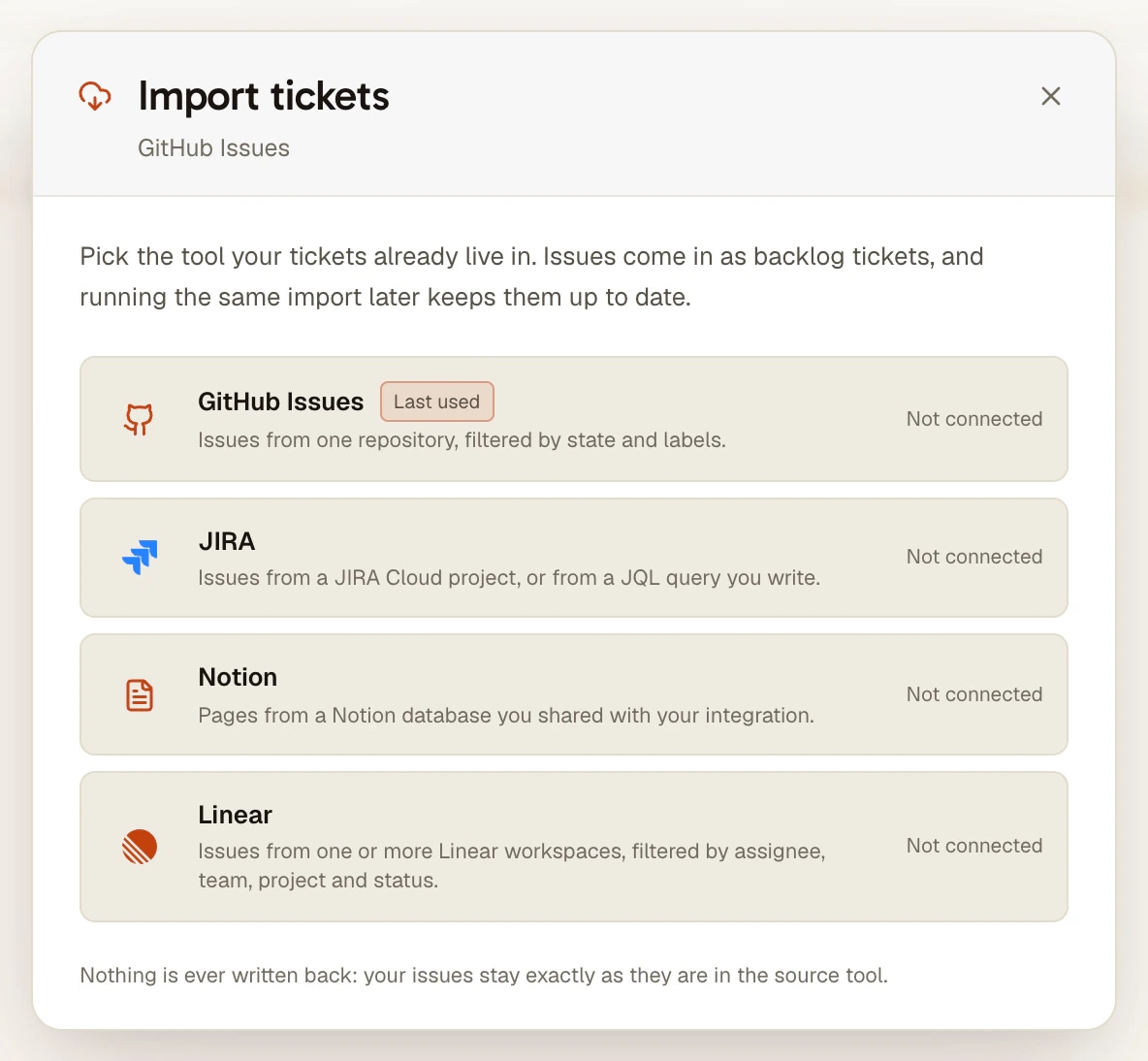
Une source de plus pour le backlog, à côté de GitHub Issues, JIRA Cloud et Notion.
Plusieurs espaces de travail
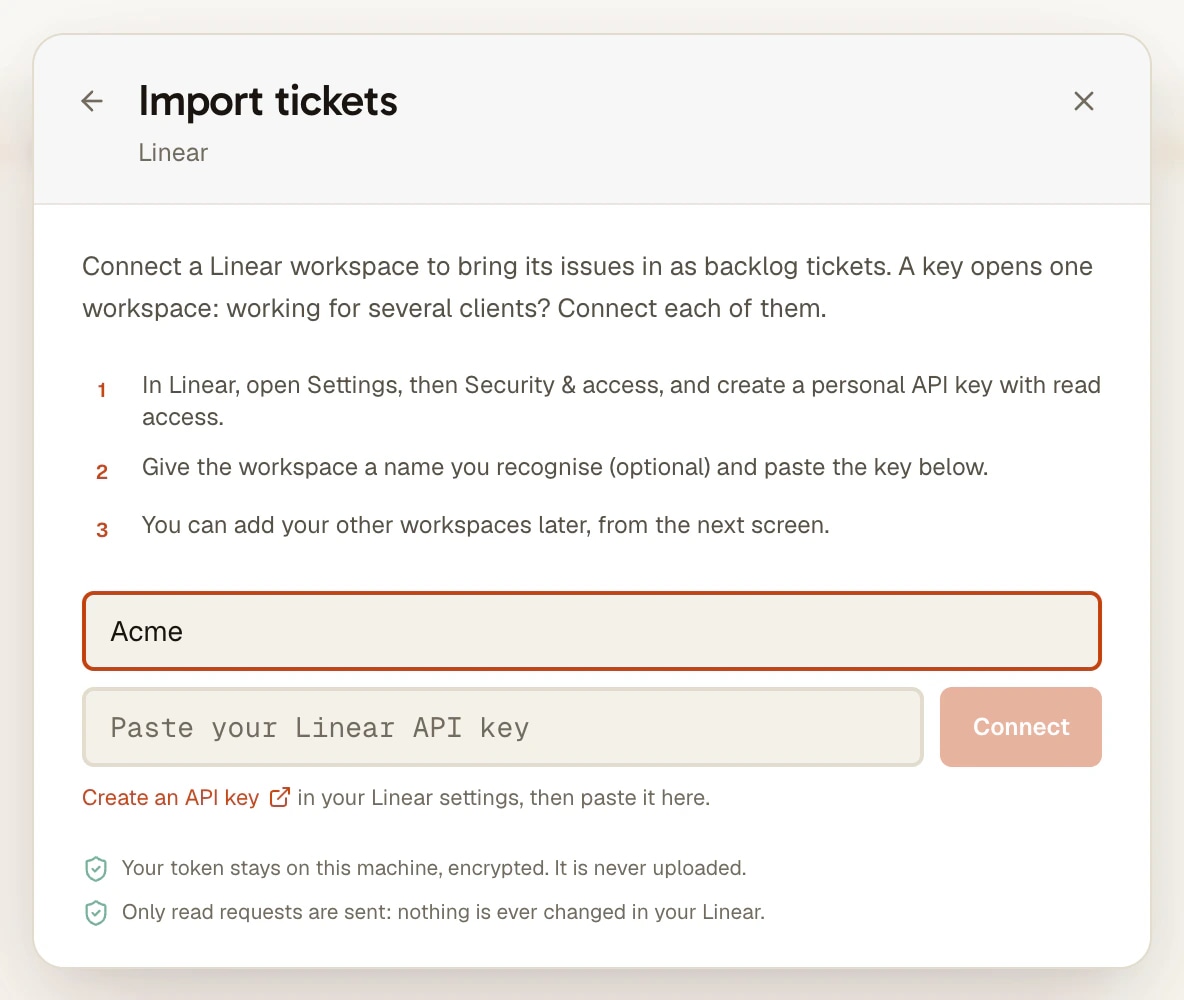
Une clé d'API personnelle ouvre un seul espace de travail Linear. Tu travailles pour plusieurs clients ? Connecte chaque espace de travail avec sa propre clé et un nom que tu reconnais (Acme, Globex), puis choisis l'espace de travail sur l'écran d'import. Chaque projet retient l'espace de travail qu'utilise son import.
Assignées à moi, puis le reste
Assignées à moi est coché par défaut. Affine par équipes, par projets (ou Aucun projet), par types de statut (À faire, En cours, Terminé...) et par statuts, les colonnes que tes équipes ont nommées elles-mêmes, comme In Review. Un groupe vide veut dire tous.
Une seule issue, par sa référence
Tu n'as besoin que de l'issue qu'on vient de te confier ? Colle ENG-123 ou un lien linear.app avec le bouton d'import de la colonne À faire. Elle arrive toute seule, en haut de la colonne, sans toucher à l'import enregistré.
L'issue et son contexte
Le ticket reçoit la description Markdown de l'issue, puis un bloc de contexte pour l'agent : priorité, estimation, statut, équipe, projet, cycle, parent et la liste des sous-issues. Les images et fichiers déposés sur l'issue sont téléchargés et joints, donc l'agent les voit aussi.
Actualiser, sans doublons
Rejoue l'import quand tu veux : les tickets déjà importés sont mis à jour, jamais copiés. L'agent que tu as assigné, tes notes, l'ordre sur le tableau et les liens entre tickets ne sont jamais écrasés, et un ticket en cours ici ne redescend jamais en À faire.
Lecture seule, clé sur ta machine
Seules des requêtes de lecture arrivent à Linear : aucun changement de statut, aucun commentaire, aucune issue fermée. La clé d'API est chiffrée sur ton ordinateur et n'arrive jamais sur nos serveurs ; seule la requête d'import suit le projet sur tes autres machines.
Comment ça marche
Quatre étapes. Les deux premières se font une fois par espace de travail.
- 1
Créer une clé dans Linear
Dans Linear, ouvre Settings, puis Security & access, et crée une clé d'API personnelle avec un accès en lecture.
- 2
Connecter l'espace de travail
Dans le backlog du projet, clique sur Importer des tickets et choisis Linear. Donne un nom à l'espace de travail (facultatif) et colle la clé. Tes autres espaces de travail viendront plus tard, avec Ajouter un espace de travail.
- 3
Choisir et prévisualiser
Choisis l'espace de travail, garde Assignées à moi ou change les équipes, les projets et les statuts, puis clique sur Aperçu. Coche les issues que tu veux et importe-les, jusqu'à 300 à la fois.
- 4
Confier chaque ticket à un agent
Les issues sont maintenant des tickets dans À faire, chacun avec un lien vers Linear. Assigne un agent et un modèle, coche Coder dans un worktree séparé pour cette tâche si tu veux qu'il ait sa propre branche, et glisse le ticket dans En cours. Actualiser remet le tableau à jour plus tard.
Ce que Linear et les CLI d'agents font déjà tout seuls
Linear a un serveur MCP officiel, à l'adresse https://mcp.linear.app/mcp. Linear documente claude mcp add --transport http linear-server https://mcp.linear.app/mcp pour Claude Code, puis /mcp pour se connecter ; OpenAI documente codex mcp add linear --url https://mcp.linear.app/mcp pour Codex, puis codex mcp login linear. L'agent reçoit alors des outils pour trouver, créer et modifier des issues, des projets et des commentaires depuis sa session. Une adresse en lecture seule existe aussi, /mcp/readonly.
OpenAI propose aussi Codex for Linear : tu assignes une issue à Codex, ou tu mentionnes @Codex dans un commentaire, et Codex la traite dans un chat cloud, sur l'un de tes environnements cloud Codex reliés à GitHub, puis publie son avancement sur l'issue. Il faut un forfait ChatGPT payant, et ça tourne sur les machines d'OpenAI, pas sur les tiennes.
L'import AgentsRoom répond à un autre besoin : les issues sur un tableau, à côté du reste de tes tickets, avec un agent par issue sur ta propre machine et dans le CLI que tu choisis, y compris les CLI qui n'ont aucune intégration Linear. Les deux ne s'excluent pas : importe les issues pour planifier et lancer le travail, et donne à un agent le serveur MCP de Linear quand il doit commenter ou fermer son issue lui-même.
À savoir
- Dans un seul sens : rien ne repart vers Linear, même une fois le ticket livré ici. Déplace ou ferme l'issue dans Linear toi-même, ou donne à l'agent le serveur MCP de Linear.
- La clé reste sur l'ordinateur qui l'a connectée. Sur une autre machine, le bouton du tableau affiche Reconnecter, avec un badge Linear (Acme) non connecté, jusqu'à ce que tu y colles la clé aussi.
- Jusqu'à 300 issues par import, et jusqu'à 10 fichiers déposés par issue.
- Les sous-issues sont listées dans le contexte du parent, pas importées comme des tickets séparés. Importe-les une par une quand un agent doit travailler sur chacune.
- Connecter un espace de travail et composer l'import se font sur l'ordinateur. Depuis le téléphone, tu peux actualiser l'import ou faire venir une issue par sa référence ; les deux s'exécutent sur ton ordinateur, qui doit être allumé.
- Une clé d'API personnelle ouvre un seul espace de travail : l'espace de travail de chaque client demande sa propre clé.
Questions fréquentes
Est-ce la même chose que le serveur MCP de Linear ?
Non. Le serveur MCP de Linear donne à un agent des outils pour lire et modifier Linear depuis sa session, sur les CLI qui gèrent MCP. L'import AgentsRoom fait venir les issues sur le backlog du projet avant qu'un agent démarre, pour que tu les planifies, que tu confies chacune à un agent différent et que tu les suives sur le tableau. Tu peux utiliser les deux : l'import pour organiser le travail, le serveur MCP pour un agent qui doit commenter ou fermer son issue.
AgentsRoom met-il à jour l'issue Linear quand l'agent a fini ?
Non. L'import n'envoie que des requêtes de lecture : aucun changement de statut, aucun commentaire, aucune issue fermée. Quand le ticket est livré ici, tu déplaces l'issue dans Linear toi-même, ou tu laisses un agent le faire par le serveur MCP de Linear.
Je peux importer depuis plusieurs espaces de travail Linear ?
Oui. Une clé d'API personnelle ouvre un seul espace de travail : connecte donc chaque espace de travail avec sa propre clé et donne-lui un nom. L'écran d'import a un sélecteur Espace de travail, chaque projet retient l'espace de travail qu'utilise son import, et une issue collée sous forme de lien linear.app trouve son espace de travail toute seule.
Je peux faire venir seulement l'issue qu'on vient de m'assigner ?
Oui. Utilise le bouton d'import de la colonne À faire et colle sa référence (ENG-123) ou son lien. Elle arrive en haut de À faire sans modifier l'import enregistré. Avec une référence seule et plusieurs espaces de travail connectés, choisis l'espace de travail, ou laisse N'importe quel espace de travail connecté : une référence trouvée dans deux espaces de travail est refusée, et le lien t'est demandé à la place.
Ma clé d'API Linear quitte-t-elle mon ordinateur ?
Non. Elle est stockée chiffrée sur l'ordinateur qui l'a connectée et n'arrive jamais sur nos serveurs. Seule la requête d'import (l'espace de travail et les filtres) est enregistrée sur ton compte, pour que l'import suive le projet sur tes autres machines, où tu colles la clé à nouveau.
Quels CLI d'agents peuvent travailler sur une issue importée ?
Les 14 CLI d'agents qu'AgentsRoom prend en charge (Claude, Codex, GitHub Copilot CLI, Cursor et 10 autres). Une issue importée est un ticket ordinaire : elle tourne sur l'agent et le modèle que tu lui assignes, dans le checkout partagé ou dans son propre worktree git.
Je peux l'utiliser à côté de Codex for Linear ?
Oui, ils ne se gênent pas. Codex for Linear traite l'issue dans un chat cloud Codex sur les machines d'OpenAI et publie sur l'issue. L'import place la même issue sur ton backlog, où un agent tourne sur ton ordinateur. Choisis l'un ou l'autre par issue, pour que deux agents ne travaillent pas sur la même chose.
Ça pourrait aussi t'intéresser
Gestion de tâches
Tableau kanban visuel pour orchestrer vos agents IA par glisser-deposer. Créez des tâches dans TODO, glissez-les vers En Cours pour lancer automatiquement un agent Claude, et suivez l'avancement dans les colonnes En Attente et Termine. Développement pilote par le backlog avec du codage IA en parallele.
Worktrees git
Donne à chaque agent IA ou ticket son propre worktree git, prêt à compiler (dépendances installées, .env copiés), puis relis, commite et fusionne-le dans une seule fenêtre.
Déclencheurs : mode webhook
Déclenchez un agent de code IA depuis un webhook plutôt que depuis une horloge. Collez une URL publique dans GitHub, GitLab, Slack, Linear, Sentry ou n'importe quel service capable d'envoyer un POST JSON, et AgentsRoom démarre un agent à l'instant où l'événement arrive : une pull request ouverte, un build cassé, un ticket créé, une alerte déclenchée. Signature vérifiée, filtre facultatif sur le payload, anti-rafale, et le payload devient des variables du prompt. Un agent qui surveille en boucle coûte des tokens à chaque tour ; un déclencheur webhook ne coûte rien tant qu'il ne se passe rien.
Multi-Provider
AgentsRoom supporte 14 fournisseurs IA : Claude, Codex, GitHub Copilot CLI, OpenCode, Antigravity CLI, Aider, Grok Build, Mistral Vibe, Kimi Code, Amp, oh-my-pi, Freebuff, Devin et Cursor. Assignez un provider différent par agent, changez de provider en cours de conversation et conservez le contexte grâce au handoff automatique.
Backlog public à distance · IA pilotée par le feedback
Partagez votre backlog avec vos clients et utilisateurs. Collectez bugs, demandes de features et retours, votez sur les tickets, branchez le tout directement sur vos agents IA. Public ou privé, widget intégrable, extension Chrome, vue roadmap. AgentsRoom transforme votre backlog en moteur d'exécution piloté par le feedback pour Claude, Codex, GitHub Copilot CLI, Cursor et 10 autres CLI d'agent.
Confie tes issues Linear à tes agents
Télécharge AgentsRoom, ouvre ton dépôt comme projet, puis clique sur Importer des tickets dans son backlog et choisis Linear.
App companion : suivez vos agents en déplacement
Utilisez Claude, Codex, Antigravity CLI ou un autre fournisseur IA.
Remontez bugs et demandes directement dans votre backlog public.