Planifiez vos commandes terminal, vos agents IA
et vos workflows de dev, depuis votre espace de travail
Les tâches planifiées vous laissent programmer le lancement récurrent d'un agent IA sur n'importe quel projet. Choisissez un nom, un prompt et une fréquence, et AgentsRoom lance l'agent pour vous : chaque matin, chaque nuit, chaque heure ou chaque lundi. C'est un cron pour agents de code, sans expression cron à apprendre.
Une tâche planifiée crée une vraie session d'agent dans votre projet, avec son rôle, son provider et son modèle, et lui donne votre prompt comme premier message. Relisez vos pull requests à 8h puis de nouveau à 18h, scannez les logs de prod la nuit, livrez un changelog le vendredi, ou laissez tomber l'horloge et tournez plutôt sur la fenêtre d'usage de votre abonnement IA. Vous réglez une fois, ça tourne tout seul.
Chaque tâche planifiée se déclenche à son heure et lance un agent de fond avec son rôle et son prompt. Toutes les N minutes, horaire, quotidienne, hebdo, mensuelle ou sur la fenêtre de quota de votre abonnement, sans aucune expression cron.
Une partie du travail de dev est identique chaque jour. Relire les pull requests tombées dans la nuit. Lire les logs de crash de la prod. Vérifier si une dépendance a publié un correctif de sécurité. Écrire le changelog avant la démo de la semaine. C'est répétitif, ça s'oublie facilement, et ça tombe toujours au mauvais moment.
Les tâches planifiées transforment ce travail récurrent en consigne permanente. Vous écrivez le prompt une fois, vous choisissez la fréquence, vous désignez l'agent qui doit s'en charger, et AgentsRoom prend le relais. L'agent se réveille à l'heure prévue, fait le boulot dans votre projet et vous laisse un résultat à relire. Pas de surveillance, pas de relance manuelle, pas de post-it sur l'écran.
Voyez ça comme un cron pour agents IA, sauf que vous ne touchez jamais à un crontab. À la place des cinq champs cryptiques, vous choisissez une fréquence claire : toutes les quelques minutes, chaque heure, chaque jour à un ou plusieurs horaires que vous fixez, chaque semaine un ou plusieurs jours que vous choisissez, chaque mois à une date, ou sur la fenêtre de quota de votre abonnement IA. La planification est structurée et lisible, et la prochaine exécution s'affiche en clair à côté de chaque tâche.
Filmé dans la vraie app : un agent de relecture est planifié tous les jours à 22:00. Exécuter à la place, sur la carte de 22:00 de ce soir, le lance tout de suite, et son premier message dit qu'il remplace ce run. Il écrit sa relecture, le run de 22:00 de ce soir est marqué Ignoré cette fois, et celui de demain à 22:00 reste prévu.
Pourquoi planifier vos agents
Le récurrent se gère tout seul. Vous réglez la relecture de code du matin une fois, et elle tourne chaque jour à 8h sans que vous leviez le petit doigt. Les tâches répétitives quittent votre to-do pour de bon.
Le bon créneau, automatiquement. Le travail lourd ou bruyant part sur les heures creuses. Laissez un agent scanner les logs la nuit et fouiller l'historique git le week-end, pour garder vos heures de travail pour ce qui a besoin de vous.
Vous êtes prévenu dès que ça démarre. Chaque exécution automatique envoie une notification sur votre bureau et un push sur votre téléphone, donc vous savez toujours qu'un agent vient de partir et vous pouvez reprendre la main au bon moment.
Rien n'est perdu le lendemain matin. AgentsRoom archive ce que l'agent de chaque exécution a écrit : vous rouvrez une exécution récente pour reprendre son terminal, et vous pouvez relire une plus ancienne, ou une lancée sur votre autre machine, longtemps après la fin de sa session.
Quoi planifier
Des tâches récurrentes concrètes que vous pouvez confier à un agent planifié dès aujourd'hui.
Planifier des relectures de code
Lancez un agent chaque nuit pour relire votre dépôt : lire les diffs du jour, signaler les changements risqués, proposer des correctifs. Un relecteur permanent qui ne saute jamais un jour.
Planifie une revue de code sur vos derniers crédits
Calez la revue sur la fenêtre d'usage de votre abonnement plutôt que sur une heure. Dès que la fenêtre est consommée au-delà du seuil que vous choisissez et que sa réinitialisation approche, un agent relit les diffs du jour sur des crédits qui allaient expirer. Ça se répète à chaque fenêtre, vous n'avez plus rien à retenir.
Planifier Claude Code chaque matin
Lancez une session Claude Code tous les jours à 8h pour relire les pull requests ouvertes dans la nuit, les résumer et vous laisser une liste de tri avant votre premier café.
Planifier les mises à jour de dépendances
Lancez un check des dépendances chaque lundi : repérer les paquets obsolètes et vulnérables, proposer des montées de version sûres et ouvrir le travail de mise à niveau, pour que les correctifs de sécurité ne traînent pas des semaines.
Planifier la génération de documentation
Générez changelogs, notes de version et documentation automatiquement. Programmez une passe doc hebdo qui transforme les commits de la semaine en un résumé propre et lisible.
Planifier des sessions de QA
Lancez un agent QA sur un créneau récurrent, ou juste après chaque déploiement, pour exercer l'app, exécuter la suite de tests et rapporter ce qui casse avant vos utilisateurs.
Planifier l'analyse des logs
Relisez les logs de prod chaque matin. Laissez un agent passer au peigne les erreurs de la nuit, les regrouper, faire ressortir les nouvelles et vous dire ce qui mérite vraiment votre attention.
Planifier l'analyse de l'historique git
Générez des résumés hebdomadaires de l'activité du dépôt : qui a changé quoi, où est le churn, quelles zones deviennent risquées. Un bilan récurrent de la santé de votre base de code.
Planifier des workflows multi-agents
Lancez plusieurs agents en parallèle sur des créneaux récurrents, chacun avec son rôle, son projet et son prompt. Construisez une routine automatisée complète qui tourne à l'heure dite.
Des automatisations du quotidien, en mots simples
Vous n'êtes pas développeur ? En mode non-dev, la fenêtre Déclencheurs propose des recettes du quotidien à la place des pull requests : le point du jour chaque matin à 8 h, rédigé par votre Assistant principal à partir de vos tâches, de vos notes et de la veille, puis envoyé sur votre téléphone ; le résumé de la semaine chaque lundi ; vos brouillons à relire chaque vendredi ; une veille quotidienne sur vos sujets ; le point factures et dépenses en fin de mois ; le résumé de chaque fichier déposé dans un dossier À traiter. Tout tourne sur votre ordinateur, avec vos propres abonnements, et chaque exécution se relit ligne à ligne. Demandez à un assistant quelque chose de récurrent et il peut vous proposer de le programmer, au-dessus de votre zone de saisie, sans rien enregistrer avant votre accord.
Comment marchent les tâches planifiées, étape par étape
D'une idée à un agent récurrent en moins d'une minute.
Ouvrez la fenêtre Déclencheurs
Dans un projet, cliquez sur Automatisations dans la barre au-dessus du dock de l'espace de travail (ou sur Nouvel agent, puis sur un choix sous Sans vous). La fenêtre Déclencheurs s'ouvre, avec les tâches planifiées à côté des déclencheurs webhook : vous voyez toutes celles du projet en cours, avec leur fréquence et l'heure de leur prochaine exécution.
Nommez-la et écrivez le prompt
Cliquez sur Nouvelle tâche. Donnez-lui un nom comme « Scanner les logs de crash » et écrivez le prompt que l'agent recevra à chaque exécution. Récupérez un prompt de votre bibliothèque, joignez un croquis ou dictez-le à la voix.
Choisissez ce qui le déclenche
Commencez par choisir ce qui déclenche la tâche : Planifié pour un rythme de calendrier, Quota pour suivre la fenêtre d'usage de votre abonnement IA, Webhook pour un événement extérieur, À la livraison quand un ticket du projet passe en Terminé ou En relecture, ou À la demande quand la réponse honnête est que rien ne la lance à part vous. Sur Planifié, vous choisissez ensuite Minutes, Horaire, Quotidienne, Hebdomadaire ou Mensuelle et vous réglez le détail : un intervalle, une minute de l'heure, un ou plusieurs horaires, un ou plusieurs jours de la semaine ou un jour du mois. Sur Quota, vous choisissez la fenêtre et si ça part au retour du quota ou avant sa réinitialisation. Aucune expression cron, jamais.
Choisissez qui l'exécute
Choisissez un agent, avec son rôle, son provider et son modèle : un agent QA pour la passe de test, un agent DevOps pour les logs, un relecteur pour les PR du matin. Ou choisissez une équipe entière, et le prompt part à sa première étape pour que le run déroule tout le pipeline tout seul. Un bloc Avancé porte le reste du lancement, tâche par tâche : mode de permission, compte, accès navigateur, skills par défaut, options CLI, variables d'environnement et prompt système. Pour reprendre un agent que vous pilotez déjà à la main, faites un clic droit dessus et choisissez Refaire cette tâche sans moi… : l'éditeur s'ouvre sur un nouveau déclencheur déjà rempli avec son rôle, son modèle, son compte et son premier message.
Sauvegardez et voyez le prochain run
Sauvegardez la tâche. Elle apparaît dans la liste avec son heure de prochaine exécution écrite en clair. Activez-la ou désactivez-la d'un clic, ou cliquez sur Lancer maintenant pour la déclencher sans attendre le créneau. Sélectionnez plusieurs tâches pour les activer, les désactiver, les supprimer ou les modifier ensemble : seuls les champs que vous changez sont appliqués à chacune. Un clic droit sur Lancer maintenant permet d'envoyer ce run sur un autre ordinateur de votre compte qui a le projet, pour qu'un build parte sur la machine qui a la chaîne d'outils depuis n'importe quel portable.
Ça tourne tout seul
À l'heure prévue, AgentsRoom crée l'agent en tâche de fond et lui donne votre prompt. Vous recevez une notification, le run atterrit dans l'historique de la tâche, et vous le rouvrez quand vous voulez pour relire le travail.
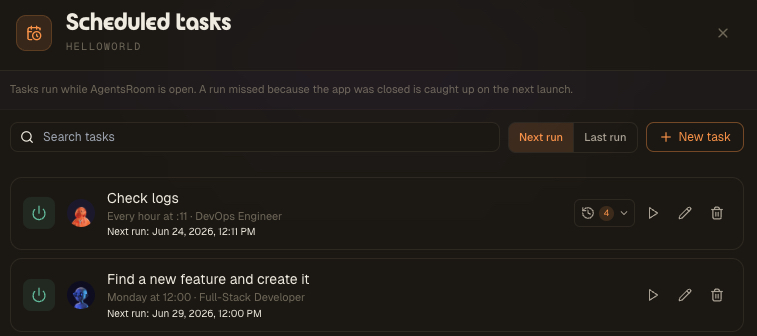
Chaque tâche planifiée vit sur son projet et vous montre tout d'un coup d'œil : la fréquence en clair, le rôle de l'agent derrière, et précisément quand elle se déclenche. Cherchez dans vos tâches, triez par prochain ou dernier run, et activez ou coupez n'importe quelle tâche avec l'interrupteur.
Les boutons de chaque ligne forment toute la boucle : Lancer maintenant déclenche la tâche à la demande, le bouton d'historique rouvre les agents des runs récents pour voir ce qu'ils ont fait, et éditer et supprimer gardent la liste propre. La liste des tâches est synchronisée à votre compte, donc elle suit le dépôt au lieu de rester coincée sur une machine.
Six façons de planifier, zéro syntaxe cron
Cinq rythmes de calendrier choisis dans un menu plutôt que tapés en expression, plus un sixième qui suit la fenêtre d'usage de votre abonnement IA au lieu de l'horloge.
Toutes les N minutes
Lancez une tâche sur un intervalle serré, par exemple toutes les 15 minutes. Idéal pour des checks courts et fréquents comme surveiller une file ou un build.
Horaire
Se déclenche une fois par heure à la minute que vous choisissez, par exemple à :15. Un battement régulier pour les scans de logs et les checks de santé tout au long de la journée.
Quotidienne
Tourne chaque jour à une heure fixée, par exemple 08:00, ou plusieurs fois par jour à 09:00 et 18:00. La routine du matin par excellence : relire les PR de la nuit, résumer les erreurs, préparer la journée.
Hebdomadaire
Tourne les jours de la semaine et aux heures que vous choisissez, par exemple lundi à 09:00, ou du lundi au vendredi en un clic avec Jours ouvrés. Parfait pour les checks de dépendances, les rapports hebdo et le grooming récurrent.
Mensuelle
Tourne un jour du mois choisi, par exemple le 1er. Pour les audits mensuels, les réconciliations de facturation et les bilans de fin de mois.
Sur votre quota
Tourne sur la fenêtre d'usage de votre abonnement IA plutôt que sur l'horloge : au retour du quota, ou en fin de fenêtre juste avant la réinitialisation. Pour la revue de code que vous lancez toujours sur vos derniers crédits.
Comment les runs se déclenchent vraiment
Un modèle d'exécution simple et honnête, sans surprise.
Planifiez n'importe quel agent, n'importe quel provider
Les tâches planifiées sont provider-agnostic. L'agent lancé passe par la couche provider normale, donc vous planifiez le CLI que vous utilisez déjà.
Claude Code
Planifiez des sessions Claude Code récurrentes : un relecteur quotidien, un scan de logs nocturne, un changelog hebdo. Choisissez le rôle et le modèle par tâche, d'un modèle léger pour les checks rapides à un modèle flagship pour le travail profond.
Codex
Planifiez des runs Codex CLI de la même façon. Le scheduler ne touche jamais directement à l'invocation du CLI, donc un agent Codex planifié se comporte exactement comme un agent lancé à la main.
Antigravity CLI
Planifiez des agents Antigravity CLI pour des analyses, résumés et checks récurrents. Un seul scheduler, tous les providers, aucune config spécifique.
Et plus encore
N'importe quel CLI d'agent branché dans AgentsRoom peut être planifié. Le run récurrent passe par le même chemin provider-agnostic qu'un lancement manuel, donc les nouveaux providers marchent d'emblée.
Déjà sur tmux, cmux ou cron ?
Si vous scriptez votre workflow avec tmux ou cmux aujourd'hui, les tâches planifiées ajoutent de l'automatisation par-dessus vos sessions de terminal : au lieu de vous attacher à un pane et de taper les commandes à la main, AgentsRoom lance les commandes et les agents IA pour vous à des heures prédéfinies.
Et là où un cron système, launchd ou le Planificateur de tâches Windows ne déclenchent qu'un script shell sans contexte projet, une tâche planifiée crée un agent de code complet dans votre projet, avec son rôle, son modèle, son prompt et un historique réouvrable. C'est une alternative au cron pensée pour les workflows de dev IA, pas juste pour lancer un script.
C'est quoi les tâches planifiées dans AgentsRoom ?
En quoi est-ce différent d'un cron classique ?
Quelles fréquences puis-je régler ?
Est-ce que ça tourne quand AgentsRoom est fermé ?
Que se passe-t-il exactement quand une tâche se déclenche ?
Puis-je planifier des agents différents pour des tâches différentes ?
Puis-je lancer une tâche planifiée tout de suite ?
Ça marche avec Codex et Antigravity, pas seulement Claude Code ?
Est-ce une alternative à tmux ou cmux ?
Où sont stockées mes tâches planifiées ?
Un agent planifié peut-il rester bloqué à attendre mon autorisation ?
Puis-je lancer un agent quand mon quota Claude se réinitialise ?
Un agent planifié peut-il tourner deux fois par jour ?
Est-ce qu'AgentsRoom réveille mon ordinateur pour une tâche planifiée ?
Est-ce que je peux créer un déclencheur qui ne part jamais tout seul ?
Est-ce la même chose que les Routines de Claude Code ?
Une tâche planifiée peut-elle envoyer son prompt à un agent qui existe déjà ?
La fréquence quota répond à une seule question : qu'est-ce qui doit tourner encore et encore sur les crédits de chaque fenêtre, avant qu'ils expirent. Les questions voisines ont leurs propres pages.
Va bien avec
Déclencheurs webhook
La même fenêtre, mais déclenchée par un événement au lieu d'une horloge. Une pull request s'ouvre, un build casse, et l'agent démarre.
Backlog de tâches
Glissez une tâche dans une colonne et un agent IA la prend. Les tâches planifiées, c'est la même idée à l'horloge plutôt qu'au glisser-déposer.
Équipes d'agents
Des agents Dev, QA et PM qui se parlent. Planifiez un workflow d'équipe pour qu'il tourne sur une routine récurrente.
Délégation d'agents
Un agent dev confie du travail à un agent moins cher via MCP. Couplez-le à une planification pour des runs récurrents 100 % mains libres.
Terminaux de dev
Gérez terminaux, panes et commandes de dev. La surface terminal dans laquelle tournent vos agents planifiés.
Restauration de session
Quittez et revenez avec chaque agent et terminal là où vous les avez laissés, pour que le prochain lancement rattrape aussi vos tâches dues.
Multi-Provider
Faites tourner Claude, Codex et Antigravity côte à côte. Planifiez le provider que chaque tâche doit utiliser.
Pour aller plus loin
Les Routines de Claude Code : ce qui tourne dans le cloud, ce qui reste sur ta machine, et comment choisir
Les Routines sont la façon qu'a Claude Code de lancer un prompt enregistré sans toi : à heure fixe, sur un appel d'API ou sur un événement GitHub, dans une cloud session qui part d'un clone neuf de ton dépôt. Elles sont en research preview. Claude Code a aussi deux façons locales de planifier un travail, les tâches planifiées de l'app Desktop et /loop, et les trois ne se comportent pas pareil : intervalle minimum, accès à tes fichiers locaux, demandes de permission, ce qui se passe quand le portable dort. Ce guide pose les trois avec les limites de la documentation, puis explique pourquoi nos sept agents de nuit tournent sur une machine locale.
Sept agents IA font tourner nos nuits : des agents planifiés au-delà du code, avec les prompts
Un utilisateur nous a demandé comment on utilise des agents IA pour autre chose qu'écrire du code. Depuis le 28 août, sept agents planifiés démarrent chaque soir sur un Mac mini : un CEO de garde, une équipe SEO, un product manager, un correcteur de bugs, une équipe réseaux sociaux, un documentaliste et un rapporteur qui envoie un e-mail de 25 lignes. 33 nuits, 31 e-mails du matin, 51 bugs corrigés avec le lien du commit, 7 articles de blog en 20 langues. Ce que fait chacun, comment ils se passent le travail sans se parler, quel modèle fait quel métier, les quatre règles que leurs prompts ont dû apprendre, et les prompts eux-mêmes, prêts à copier.
Agents de code en tâche de fond : mettez votre IA en équipe de nuit
Un agent de code n'a pas besoin que vous le surveilliez. Voici comment faire tourner des agents en tâche de fond pendant que vous faites autre chose, et laisser toute une flotte coder la nuit pendant que vous dormez.
































Mettez votre travail de dev récurrent sur planning
Téléchargez AgentsRoom et laissez les tâches planifiées faire tourner vos agents IA à l'heure dite. Relire les PR chaque matin, scanner les logs chaque nuit, mettre à jour les dépendances chaque lundi, sans écrire une ligne de cron.
App companion : suivez vos agents en déplacement
Utilisez Claude, Codex, Antigravity CLI ou un autre fournisseur IA.
Remontez bugs et demandes directement dans votre backlog public.
Des agents qu'on lit comme une conversation
Chaque agent a un rôle, un visage et un fil que vous lisez comme une messagerie.
