AgentsRoom MCP :
un IDE que vos agents pilotent
AgentsRoom MCP expose l'IDE AgentsRoom à vos agents de codage IA via le Model Context Protocol. Quatre serveurs MCP (Backlog, Terminal Commands, Prompt Library, Browser) donnent à Claude, Codex, GitHub Copilot CLI, Cursor et 13 autres CLI d'agent la capacité de lire, écrire et agir sur l'atelier lui-même.
La plupart des actions peuvent rester 100% manuelles : vous cliquez, vous glissez, vous tapez. Les mêmes actions peuvent aussi être déclenchées par un agent à travers AgentsRoom MCP, de bout en bout. AgentsRoom MCP est l'avantage unique qui pousse AgentsRoom au-delà d'un IDE classique et le transforme en atelier contrôlable par agents.
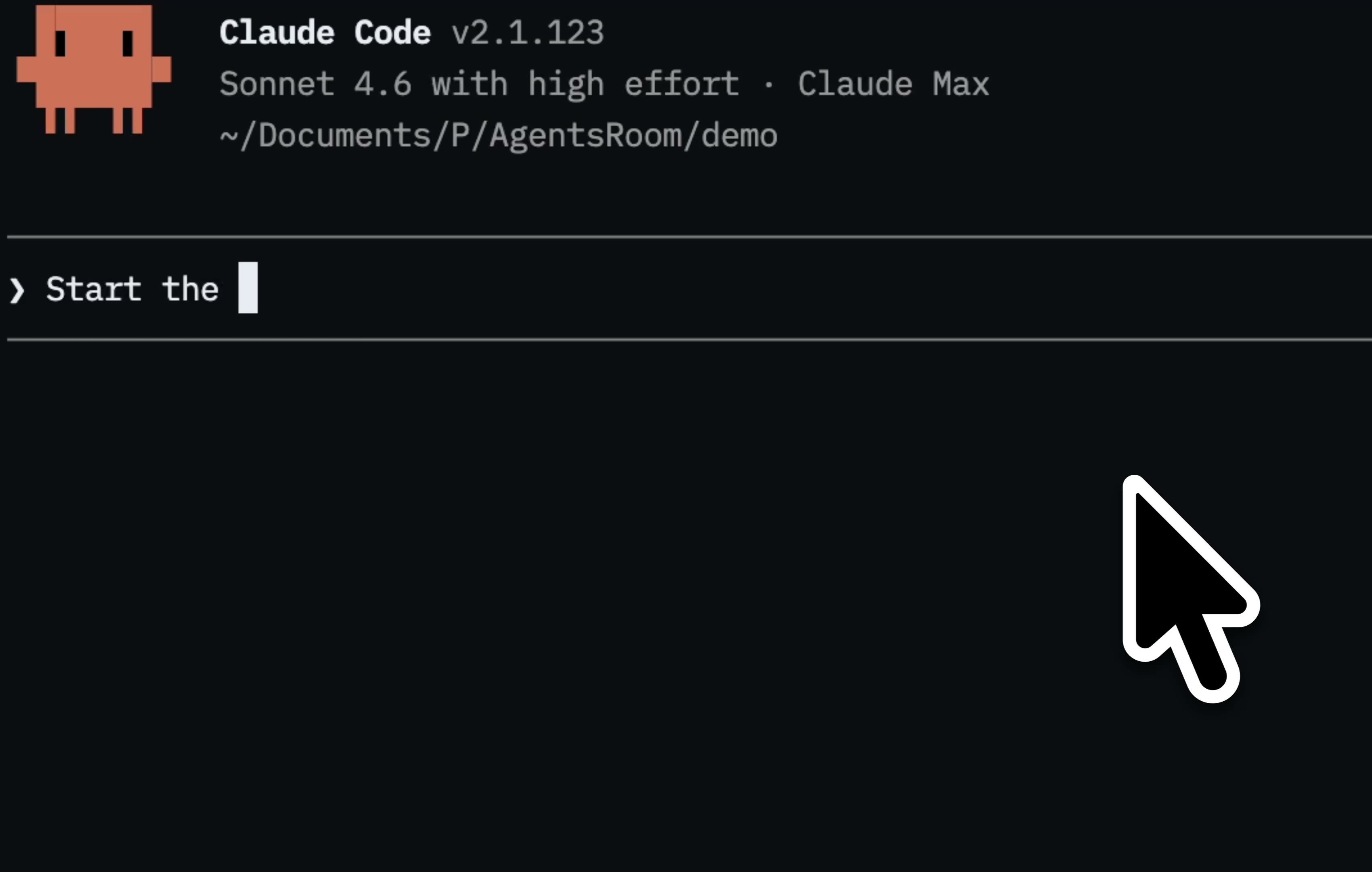
AgentsRoom MCP : un agent IA utilise le serveur Terminal Commands MCP pour démarrer le serveur de dev, le nouvel onglet apparaît en direct dans la modale Terminal Commands.
AgentsRoom MCP est un ensemble de serveurs MCP qui exposent l'IDE AgentsRoom aux agents qui tournent à l'intérieur. Jusqu'ici, un agent de codage IA pouvait lire votre code, lancer des commandes shell et éditer des fichiers. Avec AgentsRoom MCP, le même agent peut aussi piloter l'IDE lui-même : créer des tickets backlog, les marquer comme faits, sauvegarder une commande de dev et la lancer, sauvegarder un prompt dans la bibliothèque, ouvrir un onglet du browser et cliquer dedans. L'IDE devient une partie de la surface d'outils de l'agent.
Concrètement, AgentsRoom MCP livre quatre serveurs MCP aujourd'hui. Backlog MCP donne à l'agent du CRUD sur le backlog du projet et lui permet même de répondre directement aux tickets du backlog public face aux utilisateurs. Terminal Commands MCP laisse l'agent lister, sauvegarder et exécuter les commandes de dev : l'agent peut démarrer le serveur de dev du site, l'API, le worker, et toute nouvelle commande dont il a besoin est automatiquement créée dans la liste des Terminal Commands sauvegardées. Prompt Library MCP laisse l'agent réutiliser vos prompts sauvegardés quand il juge le prompt légitime, et demander si un long prompt bien structuré mérite d'être enregistré. Browser MCP laisse l'agent naviguer, cliquer, taper et capturer des screenshots dans le browser embarqué pour tester ce qu'il vient de livrer.
L'intérêt d'AgentsRoom MCP, c'est le choix. Chaque action que vous faites à la main dans l'IDE AgentsRoom a un chemin manuel et un chemin MCP. Vous gardez le contrôle : vous pouvez tout garder manuel, vous pouvez tout automatiser, vous pouvez mélanger les deux sur le même projet. AgentsRoom MCP est ce qui permet à l'IDE d'accumuler de la valeur dans le temps au lieu de vous enfermer dans un workflow unique.
Quatre serveurs MCP, un IDE pilotable par agents
Chaque serveur AgentsRoom MCP donne à vos agents IA des outils style CRUD sur une vraie partie de l'IDE. Lire ce qui est là, créer ce qui manque, mettre à jour ce qui change, lancer ce qui doit tourner.
Backlog MCP
CRUD sur le backlog projet. L'agent lit les tickets, en crée de nouveaux, met à jour les statuts, lie des agents aux tâches. Un ticket se désigne aussi par son numéro court (#42), pas seulement par son identifiant, et chaque réponse porte ce numéro dans un champ ref. Connecté au backlog public, AgentsRoom MCP laisse aussi l'agent répondre directement aux remontées utilisateurs : confirmer qu'un ticket est corrigé, demander une précision, marquer une demande de fonctionnalité comme planifiée. Votre agent IA répond enfin à vos utilisateurs sans que vous tapiez le message vous-même.
Terminal Commands MCP
CRUD et exécution sur les commandes de dev sauvegardées. L'agent peut lister chaque commande sauvegardée dans le projet, démarrer la bonne (yarn dev, docker compose up, pnpm api:dev) et la regarder tourner dans le panneau Dev Terminals d'AgentsRoom. Si une commande n'existe pas encore, l'agent la crée et la nouvelle entrée apparaît en direct dans la modale Terminal Commands, prête à être réutilisée manuellement la prochaine fois. Le même serveur expose aussi vos connexions SSH enregistrées : ssh_list montre les machines distantes utilisables dans ce projet, ssh_exec exécute une commande sur l'une d'elles et en renvoie la sortie, ssh_transfer déplace un fichier dans un sens ou dans l'autre, et ssh_connect en ouvre une dans un onglet de terminal que vous pouvez suivre. Les identifiants n'arrivent jamais jusqu'à l'agent, c'est l'application qui les injecte. Et quand la sandbox de l'agent refuse une commande, commands_propose vous la présente sous forme de carte Lancer / Refuser dans le panneau de cet agent, au lieu de l'afficher pour que vous alliez la lancer ailleurs : appuyez sur Lancer et elle tourne dans un vrai onglet de terminal que l'agent lit ensuite lui-même.
Prompt Library MCP
CRUD sur la Prompt Library du projet. L'agent peut lister les prompts sauvegardés et en réutiliser un quand il juge le cas d'usage légitime. L'agent peut aussi proposer de sauvegarder un long prompt structuré dans la bibliothèque : quand vous écrivez un brief sérieux, AgentsRoom MCP demande si vous voulez le garder pour la prochaine fois. Votre Prompt Library grandit naturellement au lieu de rester vide.
Browser MCP
Le serveur AgentsRoom Browser MCP (agentsroom-browser) laisse l'agent piloter le browser Chromium embarqué : naviguer, cliquer, taper, capturer un screenshot, évaluer du JavaScript, lire les logs console. Un agent QA Engineer peut ouvrir le site localhost, exécuter la fonctionnalité qu'il vient de livrer et vérifier le résultat avant de déclarer le travail fait.
Vos serveurs, vos bases de données et vos secrets, sous forme d'outils pour agents
AgentsRoom est l'endroit où vivent vos connexions SSH, vos connexions bases de données et vos identifiants. AgentsRoom MCP est la façon dont un agent les utilise sans jamais en détenir un seul. L'agent travaille avec des références, l'app travaille avec le secret.
Connexions SSH
L'agent liste les serveurs enregistrés pour le projet courant et pour votre compte, en ouvre un dans un onglet de terminal visible, et peut proposer une machine que vous n'avez pas encore enregistrée. Mots de passe, passphrases et clés privées restent entre vous et le trousseau de votre système : c'est l'app desktop qui injecte l'identifiant elle-même, au moment où le terminal s'ouvre.
Bases de données
L'agent liste vos connexions MySQL, PostgreSQL et MongoDB enregistrées, parcourt les bases, les tables et les colonnes sans écrire de requête, lance une instruction à la fois et récupère un résultat plafonné : en lecture seule, sauf si vous avez rendu cette connexion inscriptible et activé « Autoriser les agents à écrire ». Il peut aussi proposer une nouvelle connexion, y compris le tunnel SSH ou AWS SSM par lequel la base doit être atteinte.
Secrets
L'agent liste les noms des secrets présents dans votre coffre et en référence un sous la forme {{secret:NAME}} dans une commande ou dans un environnement. AgentsRoom le résout au lancement, à l'intérieur du processus principal, dans l'environnement du processus démarré. Aucun outil ne renvoie de valeur.
Ce qu'un agent peut faire
- Lister les connexions SSH, les connexions bases de données et les noms de secrets disponibles dans le projet courant et sur votre compte.
- Ouvrir une connexion SSH enregistrée dans un vrai onglet de terminal, que vous pouvez lire, dans lequel vous pouvez taper et que vous pouvez fermer.
- Explorer le schéma d'une base, ses tables et ses colonnes sans écrire une ligne de SQL.
- Exécuter une instruction par appel et récupérer un jeu de résultats plafonné : une lecture, sauf si vous avez rendu la connexion inscriptible et activé « Autoriser les agents à écrire » pour elle.
- Référencer un secret par son nom pour que la valeur atterrisse dans le processus qu'il s'apprête à démarrer, et nulle part ailleurs.
- Proposer une nouvelle connexion SSH, AWS SSM ou base de données pré-remplie avec ce qu'il a trouvé dans votre projet, et, sauf si vous désactivez "Les agents peuvent gérer les connexions" (Paramètres, activé par défaut), enregistrer, mettre à jour et supprimer aussi des connexions directement, l'identifiant étant copié depuis un secret du coffre que l'agent se contente de nommer.
Ce qu'un agent ne peut pas faire, appliqué dans le code plutôt que promis dans un prompt
- Recevoir un mot de passe, une passphrase, une clé privée ou la valeur d'un secret. Aucun outil n'en renvoie, parce qu'une consigne qui ne vit que dans un prompt est une consigne qu'une longue conversation finit par perdre.
- Écrire dans une base que vous ne lui avez pas ouverte. db_query refuse tout ce qui n'est pas une lecture, sauf si la connexion est inscriptible et que vous avez activé « Autoriser les agents à écrire » pour cette connexion (désactivé par défaut). Le contrôle vit dans l'app desktop plutôt que dans le processus MCP, parce qu'il ne faut pas de mot de passe pour lancer un DROP.
- Enregistrer une connexion une fois que vous avez désactivé l'option. "Les agents peuvent gérer les connexions" (Paramètres) ramène les outils d'enregistrement direct à de simples propositions qui ne font que pré-remplir le formulaire de création, que vous relisez et complétez ; et même quand elle est active, une valeur d'identifiant n'est jamais acceptée, seulement le nom d'un secret du coffre.
- Travailler hors de votre vue. Chaque session qu'il ouvre est un onglet visible dans l'app, et chaque connexion est limitée à un projet ou à votre compte.
Vos agents s'écrivent, par le même serveur
Ce même serveur AgentsRoom MCP transforme les agents enregistrés d'un projet en membres permanents dotés d'une vraie adresse et d'une vraie boîte de réception. Sept outils portent l'ensemble : un agent Claude Code et un agent Codex du même projet échangent des messages sans que l'un sache sur quoi tourne l'autre.
- Un message est écrit sur disque avant toute tentative de livraison : un agent éteint, un CLI qui plante ou un redémarrage de l'application n'en perdent jamais un.
- La livraison est retenue pendant que le destinataire réfléchit, et retenue pendant qu'il attend une réponse de votre part, car écrire dans cette invite reviendrait à répondre à votre place.
- Lu, accepté, refusé et répondu sont des accusés distincts, et c'est la lecture du corps qui marque un message comme lu.
- L'expéditeur est estampillé par le serveur depuis l'identité du CLI appelant : un agent ne peut pas écrire au nom d'un autre.
AgentsRoom MCP : quatre serveurs MCP (Backlog, Terminal Commands, Prompt Library, Browser) connectent l'IDE AgentsRoom à vos agents de codage IA.
Pourquoi AgentsRoom MCP est l'avantage unique
La plupart des IDE traitent les agents IA comme des invités. L'agent reçoit une zone de chat et quelques tool calls, mais l'IDE lui-même reste une boîte noire. C'est encore vous qui glissez le ticket. C'est encore vous qui cliquez sur le bouton play du serveur de dev. C'est encore vous qui copiez le prompt à la main. L'agent vous regarde faire le travail d'IDE qu'il pourrait faire lui-même.
AgentsRoom MCP renverse le modèle. L'IDE est exposé via MCP, le même protocole que l'agent parle déjà. Backlog, Terminal Commands, Prompt Library et Browser deviennent des tool calls. L'agent déplace votre ticket vers In Progress, démarre le serveur de dev, choisit le bon prompt, ouvre le browser et teste : les mêmes boutons que vous cliquez, exposés comme outils d'agent.
Ça compte parce que chaque action devient optionnelle. Vous cliquez encore le bouton play quand vous le voulez. Vous glissez encore le ticket quand vous le voulez. Mais quand un agent est en pleine boucle et a intérêt à le faire lui-même, AgentsRoom MCP lui donne le chemin. Plus de va-et-vient entre l'agent et l'UI. Plus de screenshots collés dans le chat pour décrire ce que vous venez de faire. L'IDE et l'agent partagent la même surface.
AgentsRoom MCP est aussi ce qui rend AgentsRoom défendable comme outil. N'importe qui peut livrer une zone de chat. Très peu de produits livrent un IDE qui expose son propre état à l'agent via MCP : un Backlog MCP qui survit à la compaction, un Terminal Commands MCP qui crée les entrées manquantes, une Prompt Library MCP qui demande avant de sauvegarder, un Browser MCP connecté au browser embarqué. AgentsRoom MCP est la partie d'AgentsRoom qui composent : plus l'IDE accumule, plus vos agents peuvent faire.
Manuel quand vous le voulez. Automatisé quand vous ne voulez pas.
AgentsRoom MCP ne remplace jamais l'UI manuelle. Chaque action Backlog MCP, chaque exécution Terminal Commands MCP, chaque sauvegarde Prompt Library MCP et chaque clic Browser MCP a un équivalent entièrement manuel dans l'IDE AgentsRoom. Vous glissez le ticket, vous cliquez sur play, vous copiez le prompt, vous ouvrez l'onglet du browser. Rien n'est forcé.
Ce qui change, c'est l'option. Avec AgentsRoom MCP connecté, un agent au milieu d'une longue tâche peut aussi faire ces choses lui-même, sans casser sa boucle. Il peut marquer le ticket comme corrigé, redémarrer le serveur de dev qu'il vient de modifier, sauvegarder le brief que vous avez écrit comme prompt réutilisable, ouvrir le browser pour vérifier le fix. Chacune de ces actions est à un seul tool call MCP de distance.
Le résultat, c'est du levier sans pilotage automatique. Vous décidez quelles actions restent manuelles, quelles actions vous voulez voir gérer par l'agent, et AgentsRoom MCP expose les bons outils pour les deux. Les power users automatisent tout ; les nouveaux utilisateurs gardent tout manuel ; les deux tournent sur le même IDE.
Un IDE piloté par MCP, pas une zone de chat sur un terminal
La plupart des agents de codage voient le monde à travers stdin, stdout et le filesystem. AgentsRoom MCP leur en donne plus.
AgentsRoom MCP expose des concepts d'atelier de haut niveau comme outils MCP. L'agent n'a pas à grep votre projet pour savoir si un ticket backlog existe, il appelle backlog_list. Il n'a pas à deviner votre commande de dev, il appelle commands_list. Il n'a pas à inventer un template de prompt, il appelle prompts_list. Il n'a pas à générer une config Playwright, il appelle browser_navigate. AgentsRoom MCP est la couche qui rend l'IDE lisible pour l'agent.
Sur le desktop, les serveurs AgentsRoom MCP tournent comme de petits processus locaux. Le pont entre un sous-processus MCP et le desktop AgentsRoom tourne sur 127.0.0.1 uniquement, sur un port assigné par l'OS, authentifié avec un token hex de 32 bytes regénéré à chaque boot. Vos données ne quittent jamais la machine. AgentsRoom MCP est local-first par design : l'IDE et l'agent se parlent sur localhost, pas via le cloud d'un tiers.
Comment AgentsRoom MCP fonctionne en pratique
Ouvrez un projet dans AgentsRoom
Les serveurs AgentsRoom MCP sont auto-enregistrés avec chaque agent du projet. Claude, Codex, GitHub Copilot CLI, Cursor et 13 autres CLI d'agent voient tous la même surface d'outils MCP : Backlog MCP, Terminal Commands MCP, Prompt Library MCP et (quand activé) Browser MCP. Une petite pastille dans l'en-tête de chaque agent indique si son CLI les a réellement chargés. Dans Réglages > Outils AgentsRoom, vous choisissez les familles d'outils que reçoivent vos agents, pour tous les projets, un dossier, un seul projet ou un seul agent : une famille désactivée n'apparaît même pas dans la liste de l'agent.
Donnez un brief à votre agent
Posez une vraie tâche sur l'agent : 'Ajoute Stripe checkout à la démo, crée une commande de dev pour la démo si elle n'existe pas, puis teste dans le browser et réponds au ticket du backlog public'. L'agent traite AgentsRoom MCP comme une partie de sa ceinture d'outils et commence à tirer les bons leviers.
L'agent met à jour le backlog
À travers Backlog MCP, l'agent déplace votre ticket vers In Progress, poste un update, et à la fin du run flippe le ticket vers Done avec un résumé. Si le ticket vient du backlog public, AgentsRoom MCP laisse l'agent répondre au reporter d'origine avec la résolution.
L'agent lance le serveur de dev
À travers Terminal Commands MCP, l'agent appelle commands_list, choisit la commande existante 'Stellar Demo Dev' et la démarre avec commands_run. Le panneau Dev Terminals montre le serveur tourner, exactement comme si vous aviez cliqué play vous-même. Si la commande manquait, l'agent utilise commands_create d'abord et le nouvel onglet apparaît dans la modale Terminal Commands.
L'agent réutilise ou sauvegarde un prompt
À travers Prompt Library MCP, l'agent récupère un prompt sauvegardé pertinent avec prompts_get et l'applique à la tâche en cours. Quand vous avez écrit le brief manuellement et qu'il a l'air réutilisable, AgentsRoom MCP demande s'il doit sauvegarder votre brief comme nouvelle entrée dans la Prompt Library.
L'agent teste dans le browser
À travers le serveur Browser MCP (agentsroom-browser), l'agent ouvre la preview localhost, exécute le nouveau flow, prend un screenshot, lit les logs console et confirme que la fonctionnalité marche avant de rendre compte. Vérification de bout en bout, loggée de bout en bout dans le même IDE AgentsRoom.
Pourquoi AgentsRoom MCP rend AgentsRoom plus complet
Six choses qu'AgentsRoom MCP vous donne et qu'un IDE classique avec une zone de chat ne peut pas.
Un IDE piloté par agents
L'agent ne se contente pas d'écrire du code. Avec AgentsRoom MCP, il pilote aussi le backlog, les dev terminals, la prompt library et le browser. L'IDE devient lui-même partie de son workflow.
Manuel ou automatisé, jamais forcé
Chaque action AgentsRoom MCP garde un chemin manuel. Vous décidez ce qui reste piloté au clic, ce qui devient piloté par l'agent, et l'IDE supporte les deux.
Local-first, loopback uniquement
Les serveurs AgentsRoom MCP parlent à l'IDE sur 127.0.0.1, sur un port assigné par l'OS, avec un token d'auth par boot. Vos données ne quittent jamais votre machine.
Provider-agnostique
AgentsRoom MCP fonctionne avec Claude Code, Codex CLI, GitHub Copilot CLI, Cursor et 13 autres CLI d'agent. N'importe quel agent de codage MCP-aware reçoit les mêmes outils Backlog, Terminal Commands, Prompt Library et Browser.
Connecté à Agent Teams
Quand vous orchestrez un workflow multi-agents, chaque nœud hérite de la surface d'outils AgentsRoom MCP. Dev passe la main à QA, QA ouvre le Browser MCP pour valider, les deux mettent à jour le Backlog MCP.
Léger, gros levier
Les serveurs AgentsRoom MCP tournent en local : un seul processus en arrière-plan sert tous vos agents, environ 1 Mo chacun, et ajoute zéro latence aller-retour entre l'agent et l'IDE.
Posez le brief une fois, AgentsRoom MCP fait le routage
Voici le genre de prompt qu'AgentsRoom MCP débloque. Remarquez comment chaque verbe correspond à un serveur MCP : l'agent lit le backlog, lance la commande de dev, réutilise un prompt sauvegardé, ouvre le browser et rend compte. Sans AgentsRoom MCP, vous feriez tout ça à la main.
Exemple de prompt
Prends le ticket en haut du backlog public via Backlog MCP, marque-le In Progress, livre le fix, lance le serveur de dev de la démo via Terminal Commands MCP (crée la commande si elle manque), utilise le prompt 'générateur de message de commit' sauvegardé via Prompt Library MCP, ouvre le Browser MCP pour confirmer le fix sur la live preview, puis passe le ticket à Done et réponds à l'utilisateur.
FAQ
Qu'est-ce qu'AgentsRoom MCP exactement ?
AgentsRoom MCP est un ensemble de serveurs MCP qui exposent l'IDE AgentsRoom aux agents de codage IA qui tournent à l'intérieur. Aujourd'hui, AgentsRoom MCP livre quatre serveurs : Backlog MCP, Terminal Commands MCP, Prompt Library MCP et Browser MCP. Chaque serveur donne à l'agent des outils style CRUD sur une vraie partie de l'IDE.
Quels providers de codage IA peuvent utiliser AgentsRoom MCP ?
AgentsRoom MCP suit le standard Model Context Protocol. Les 17 CLI d'agent pris en charge par AgentsRoom (Claude, Codex, GitHub Copilot CLI, Cursor et 13 autres) supportent tous MCP et peuvent utiliser AgentsRoom MCP nativement. N'importe quel autre agent MCP-aware fonctionne aussi.
Mon agent peut-il répondre aux tickets du backlog public via Backlog MCP ?
Oui. Backlog MCP expose backlog_create et backlog_update pour que l'agent puisse poster des updates de statut et des réponses sur un ticket de backlog public. Quand un utilisateur remonte un bug depuis le backlog public, AgentsRoom MCP laisse l'agent confirmer le fix, demander une précision ou marquer la demande comme planifiée sans que vous tapiez le message vous-même.
Comment Terminal Commands MCP crée-t-il les commandes ?
Quand l'agent appelle commands_run avec une commande qui n'existe pas encore, AgentsRoom MCP crée l'entrée via commands_create et la stocke dans les commandes sauvegardées du projet. Le nouvel onglet apparaît en direct dans le panneau Dev Terminals et vous pouvez le réutiliser manuellement la prochaine fois. Terminal Commands MCP apprend à l'IDE les commandes que l'agent trouve, donc le projet accumule de la valeur.
Prompt Library MCP modifie-t-il mes prompts sans demander ?
Non. Prompt Library MCP est read-by-default. prompts_list et prompts_get laissent l'agent réutiliser un prompt sauvegardé quand il juge le cas d'usage légitime. prompts_save est proposé par l'agent quand vous écrivez un brief long et structuré qui semble réutilisable, mais la sauvegarde réelle, c'est votre choix. AgentsRoom MCP vous garde dans la boucle sur les écritures.
En quoi AgentsRoom MCP est-il différent d'un serveur MCP générique ?
Les serveurs MCP génériques exposent des systèmes externes (bases de données, APIs, fichiers, browsers) à un agent. AgentsRoom MCP expose l'IDE lui-même : le backlog, les dev terminals, la prompt library, le browser embarqué. C'est l'IDE qui parle à l'agent, pas juste le monde autour. C'est ça l'avantage unique.
AgentsRoom MCP est-il local-first ?
Oui. Les serveurs AgentsRoom MCP tournent comme de petits processus locaux sur votre propre machine. Le pont vers le desktop AgentsRoom tourne sur 127.0.0.1 uniquement, sur un port assigné par l'OS, avec un token d'auth hex de 32 bytes regénéré à chaque boot. AgentsRoom MCP ne route jamais vos données via un cloud tiers.
AgentsRoom MCP remplace-t-il les actions manuelles ?
Non. AgentsRoom MCP ajoute un chemin automatisé par-dessus l'UI manuelle. Chaque drag de backlog, chaque bouton play des Dev Terminals, chaque sauvegarde de Prompt Library et chaque clic de browser reste disponible manuellement. AgentsRoom MCP, c'est l'option de laisser un agent faire la même chose pour vous quand ça a du sens.
Puis-je utiliser AgentsRoom MCP depuis Agent Teams ?
Oui. Les nœuds d'Agent Teams héritent automatiquement de la surface d'outils AgentsRoom MCP. Un nœud Dev peut lancer une commande de dev, un nœud QA peut ouvrir le Browser MCP et vérifier le résultat, les deux peuvent lire et écrire dans Backlog MCP. AgentsRoom MCP est ce qui permet aux workflows multi-agents de toucher l'atelier.
Où puis-je voir AgentsRoom MCP en action ?
La vidéo sur cette page montre le serveur Terminal Commands MCP en action : l'agent lance une commande de dev et le nouvel onglet de terminal apparaît dans la modale Dev Terminals avec les commandes sauvegardées. Le même pattern s'applique à Backlog MCP, Prompt Library MCP et Browser MCP. Le résultat, c'est un IDE entièrement pilotable par agents construit sur AgentsRoom MCP.
Mes agents peuvent-ils utiliser mes connexions SSH, mes bases de données et mes secrets ?
Oui, via le même serveur MCP AgentsRoom. ssh_list liste les serveurs enregistrés pour ce projet, ssh_exec exécute une commande sur l'un d'eux et en renvoie la sortie avec le code de retour, ssh_transfer déplace un fichier vers ou depuis un serveur sans que le fichier ne passe par la conversation de l'agent, et ssh_connect en ouvre un comme onglet de terminal visible. db_list et db_schema listent vos connexions MySQL, PostgreSQL et MongoDB et explorent un schéma. db_query lance une instruction avec un résultat plafonné ; les écritures demandent une connexion inscriptible et l’activation explicite de « Autoriser les agents à écrire ». secrets_list renvoie les noms de vos secrets pour qu'une commande ou un environnement d'agent puisse en référencer un. Et ssh_connection_new et db_connection_new laissent un agent proposer une connexion que vous n'avez pas encore enregistrée.
Ces outils remettent-ils un identifiant à l'agent ?
Aucun outil ne renvoie de mot de passe, de phrase secrète, de clé privée ni de valeur de secret : c'est le desktop qui injecte l'identifiant lorsqu'il ouvre le terminal, la connexion à la base ou le processus. Les écritures en base sont une permission distincte : elles ne passent que si vous les activez explicitement sur une connexion inscriptible. Une connexion proposée ne fait que pré-remplir un formulaire que vous relisez, complétez et enregistrez vous-même.
Mes agents peuvent-ils s'envoyer des messages via AgentsRoom MCP ?
Oui. Sept outils du même serveur (agents_list_live, agents_send, agents_message_status, agents_read_inbox, agents_reply, agents_ack, agents_report_status) permettent aux agents enregistrés d'un projet de s'écrire en tant que membres permanents, quel que soit le CLI de chacun. Les messages sont stockés avant d'être livrés : un agent éteint ou un redémarrage n'en perd jamais un, et l'expéditeur est estampillé par le serveur au lieu d'être passé en argument.
Mes agents peuvent-ils lire mes limites d'usage et gérer mes règles de quota ?
Oui. usage_overview renvoie toutes les jauges de quota du panneau Usage pour chaque compte connecté, avec leur heure de remise à zéro et, sur les jauges hebdomadaires et mensuelles, le rythme : ce qui peut être dépensé à ce stade face à ce qui l'est déjà. Un agent peut le vérifier avant de lancer une longue tâche, ou envoyer le travail vers le fournisseur qui a le plus de marge. quota_rules_list, quota_rules_save et quota_rules_delete lisent, créent, modifient, réordonnent et suppriment vos règles de quota une par une. L'ordre de la liste est la priorité, et une règle écrite par un agent apparaît dans la carte Gestion des quotas comme celles que vous écrivez vous-même. Les outils demandent à l'agent de vérifier avec vous avant d'ajouter une règle qui bloque ou redirige des lancements, et avant d'en supprimer une.
Puis-je désactiver les outils AgentsRoom MCP que je n'utilise pas ?
Oui. Dans Réglages > Outils AgentsRoom, chaque famille d'outils (backlog, mémoire du projet, Agent Mail, consoles d'agents, équipes, SSH, bases de données, QA Bot et plus) apparaît avec sa taille dans le contexte de l'agent. Désactivez une famille, ou un seul outil, pour tous les projets, puis ajustez ce choix pour un dossier, un projet ou un agent précis. Un outil désactivé n'apparaît même pas dans la liste de l'agent, ses instructions sont retirées du prompt de démarrage et tout appel est refusé : un agent qui fonctionne avec votre propre système de mémoire ou de backlog ne reçoit donc jamais d'instructions contradictoires. Vous pouvez aussi réécrire la description de n'importe quel outil, et l'app vous prévient quand une mise à jour modifie le texte d'origine.
Mes agents peuvent-ils se confier du travail et le suivre via AgentsRoom MCP ?
Oui. Quatre outils du même serveur (assignments_create, assignments_list, assignments_mine, assignment_update) mettent une délégation au registre : le brief et ses critères d'acceptation voyagent comme un message entre agents, l'agent qui le reçoit rend compte de son avancement et soumet un résultat structuré, et l'agent qui a délégué le valide ou le renvoie. assignments_list donne l'étape suivante de chaque délégation, décidée par des règles fixes à partir de son état, de son délai de relance et de la console en direct de l'agent qui fait le travail : un coordinateur agit sur un fait au lieu de relire sa messagerie. Vos propres scripts lisent les mêmes données sur l'API locale en lecture seule de l'application.
Va bien avec
Agent Messaging
Les sept outils ci-dessus, expliqués en détail : un annuaire permanent, une boîte de réception persistante, une file hors ligne et de vrais accusés, sur tous les CLI.
Délégation d'agent
La variante dev vers QA de la délégation d'agent : votre agent dev appelle run_qa_test via MCP, un agent QA éphémère exécute le test sur un modèle moins cher et rapporte.
Dev Terminals
Le terminal manager piloté par Terminal Commands MCP. Commandes sauvegardées par projet, fenêtre détachable, génération IA des commandes, statut en direct.
Browser Automation
Le browser embarqué piloté par Browser MCP. Vrai Chromium par projet, session persistante, boucle de test end-to-end pour agents IA.
Backlog Task Board
Le kanban piloté par Backlog MCP. Glissez une tâche vers In Progress, un agent la prend. Connectez-le à votre backlog public pour du travail piloté par les clients.
Prompt Library
Le prompt manager piloté par Prompt Library MCP. Sauvegardez des prompts réutilisables par projet, partagez avec votre équipe via git, envoyez à n'importe quel agent en un clic.
Agent Teams
Éditeur de workflow multi-agents où chaque nœud hérite de la surface AgentsRoom MCP. Hand-off Dev vers QA, edges conditionnels, boucles de feedback.
MCP Dashboard
Explication en clair du Model Context Protocol et comment AgentsRoom se positionne comme centre de commande visuel pour les agents Claude Code propulsés par MCP.
Pour aller plus loin
AgentsRoom supporte maintenant Grok Build
Grok Build, l'agent de code terminal de xAI, devient un fournisseur à part entière dans AgentsRoom. Faites-le tourner à côté de Claude, Codex, Antigravity CLI, OpenCode et Aider, et changez en cours de conversation.
AgentsRoom supporte désormais Kimi Code
Kimi Code, l'agent de code en terminal de Moonshot AI, devient un provider à part entière dans AgentsRoom. Lancez-le à côté de Claude, Codex, Antigravity CLI, OpenCode, Aider, Grok Build et Mistral Vibe, et changez de provider en pleine conversation.
AgentsRoom supporte maintenant Mistral Vibe : un agent de code souverain et européen
Mistral Vibe, l'agent de code en terminal de Mistral AI (Paris), devient un fournisseur à part entière dans AgentsRoom. Faites-le tourner à côté de Claude, Codex, Antigravity CLI, Grok et Aider, et construisez une stack de dev IA 100% européenne.
Pilotez l'IDE, ou laissez vos agents le piloter
Téléchargez AgentsRoom et essayez AgentsRoom MCP. Backlog MCP, Terminal Commands MCP, Prompt Library MCP et Browser MCP, tous connectés à Claude, Codex, GitHub Copilot CLI, Cursor et 13 autres CLI d'agent, sur votre machine, gratuit.
App companion : suivez vos agents en déplacement
Utilisez Claude, Codex, Antigravity CLI ou un autre fournisseur IA.
Remontez bugs et demandes directement dans votre backlog public.