Le bon modèle à chaque message,
sans relancer l'agent
Activez Adaptive Mode avec l'option Chaque message et le mode Automatique : avant que chaque message parte, AgentsRoom choisit le modèle le moins cher qui fait encore bien le travail, et votre agent Claude Code ou Codex bascule dessus sans redémarrer et sans rien taper. Un renommage part sur Haiku, une question d'architecture reste sur Opus.
Rien à installer : ni plugin, ni proxy à lancer, ni clé tierce. C'est activé par défaut sur une nouvelle installation et vous pouvez le désactiver dans les réglages : les 500 premiers caractères d'un message partent vers les serveurs d'AgentsRoom pour choisir le modèle. Avec les autres CLI, une pastille au-dessus du composer propose le modèle et vous l'appliquez en un clic.
Ce que vous voyez
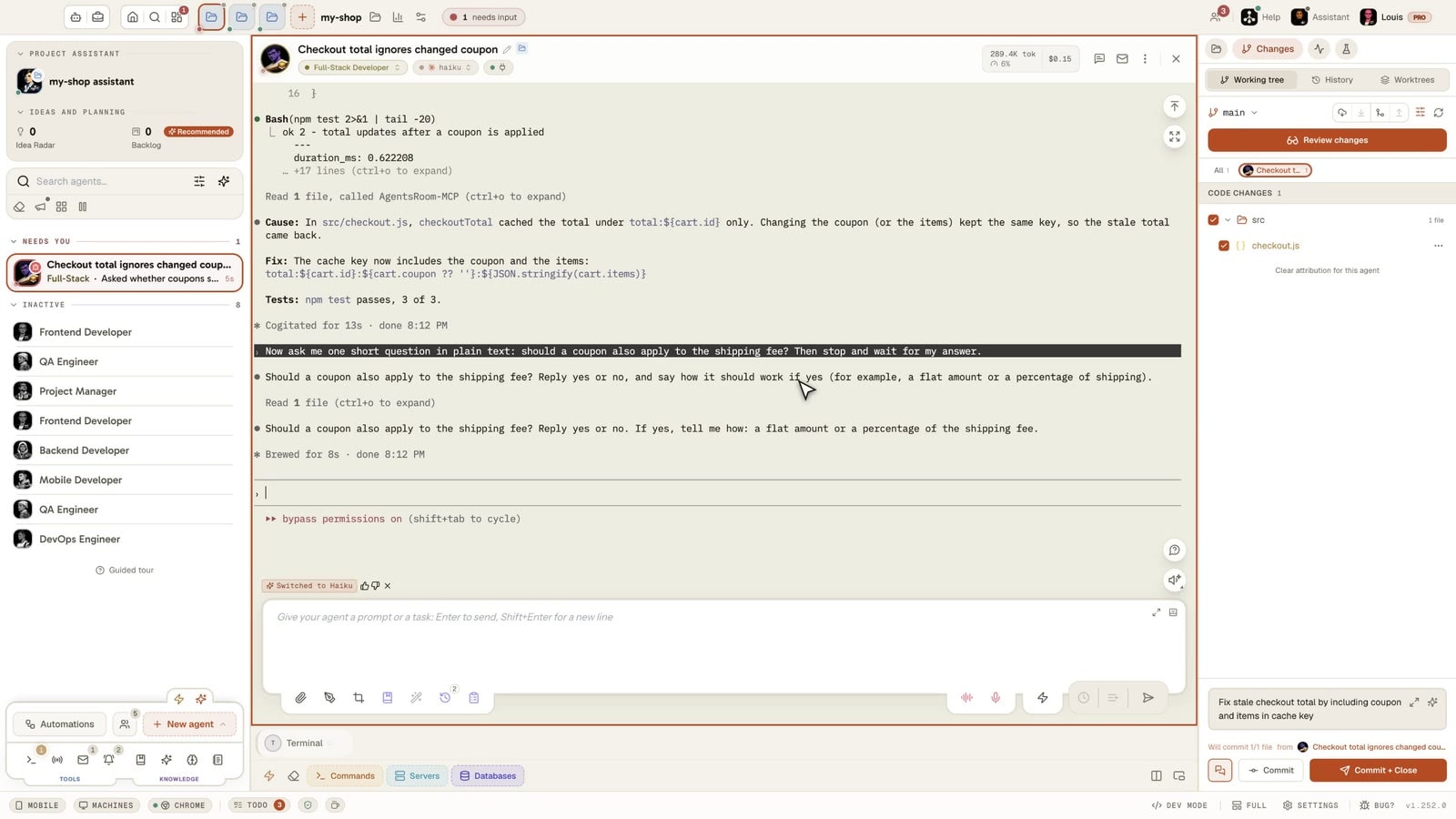
Chaque changement s'affiche là où vous regardez déjà : vous savez toujours quel modèle a répondu.
« Passé à Haiku » au-dessus du composer
Juste après l'envoi, une pastille au-dessus du composer nomme le modèle choisi pour ce message. Pendant que le verdict arrive, 4 secondes au plus, elle affiche « Choix du modèle… ».
La pastille de modèle de l'agent suit
La pastille de modèle de l'agent s'anime quand le modèle change : un coup d'œil sur l'agent suffit pour savoir quel modèle travaille dessus en ce moment.
Un badge confirme le modèle réellement utilisé
Un badge de validation apparaît sur la pastille dès que l'API elle-même a indiqué quel modèle a répondu. Survolez-le pour lire « Confirmé par l’API : réponse donnée par » suivi du nom du modèle.
« Opus conservé » quand le modèle actuel suffit
Tous les messages ne demandent pas un changement. Quand le modèle déjà utilisé est le bon, la pastille le dit et l'agent reste dessus.
Des pouces pour noter le choix
Chaque pastille porte un pouce levé et un pouce baissé. Un clic indique à AgentsRoom si le modèle convenait au message, ce qui améliore les choix suivants.
Vos économies dans le panneau Usage
Le panneau Usage compte combien de vos messages sont passés sur un modèle moins cher ce mois-ci, sur le desktop et dans l'onglet Usage du téléphone.
Le mode Automatique fonctionne pour l'instant avec Claude Code, Codex et oh-my-pi, pour les agents lancés après son activation. Avec les autres CLI, la même pastille propose le modèle et vous l'acceptez ou non.
Adaptive Mode associe chaque tâche au modèle le moins cher capable de bien la faire : Haiku pour le travail léger, Sonnet pour le travail équilibré, Opus pour le travail lourd. Moins de coût par tâche, plus de tâches par jour.
Voici le problème d'argent quand on fait tourner des agents de code IA. Chaque modèle a un prix, et l'écart entre le moins cher et le flagship est énorme. Claude Opus est le modèle le plus capable, et le plus cher. Claude Haiku est le moins cher. Claude Sonnet est au milieu. La plupart des gens choisissent un seul modèle et n'y touchent plus, donc soit ils sous-dimensionnent leurs tâches difficiles, soit, bien plus souvent, ils surpaient leurs tâches faciles.
Pensez à ce que vous demandez vraiment à un agent dans une journée. Corriger une typo. Renommer une variable. Traduire une chaîne d'interface. Écrire un petit test unitaire. Résumer un document. Rien de tout ça n'a besoin d'un flagship. Si vous lancez tout ça sur Opus, vous brûlez votre budget d'usage bien plus vite que nécessaire, pour un résultat identique. Ce gaspillage est invisible, et c'est exactement pour ça qu'il s'accumule.
Adaptive Mode comble cet écart. Quand vous écrivez un message, il lit votre brouillon, évalue la vraie difficulté de la tâche, et suggère le modèle le moins cher de la gamme de votre provider qui sait quand même bien faire le travail. Par défaut, il le fait au premier message d'une conversation ; activez Chaque message et il le fait à chaque message, réglez-le sur Automatique et l'agent bascule avant l'envoi du message. Les modèles costauds restent réservés au travail qui le mérite : architecture, audits de sécurité, grosses refactos. Tout le reste part vers un modèle qui coûte une fraction du prix.
Une vraie session, filmée dans l'application : un nouvel agent Claude Code démarre sur Opus. Une typo à corriger dans le README le fait passer sur Haiku avant que le message parte, sans redémarrage et sans rien taper dans le terminal, puis une question d'architecture dans la même conversation le ramène aussitôt sur Opus.
Pourquoi calibrer le modèle sur la tâche
Arrêtez de surpayer les tâches faciles. Un flagship sur une correction de typo, c'est de l'argent jeté par les fenêtres. Adaptive Mode oriente le travail léger vers un modèle léger, donc chaque tâche triviale coûte une fraction de ce qu'elle coûterait sur le haut de gamme.
Gardez le modèle puissant pour les problèmes durs. Calibrer ne veut pas dire toujours prendre le moins cher. Quand la tâche est une conception système ou un audit de sécurité, Adaptive Mode vous dit de monter en gamme, pour que le travail qui demande de la profondeur l'obtienne vraiment.
Plus de tâches par jour sur le même forfait. Moins de budget dépensé par tâche, c'est buter sur votre limite d'usage plus tard. Sur une journée entière et une flotte d'agents en parallèle, les économies s'additionnent en débit réel supplémentaire.
Zéro friction dans le workflow. La suggestion apparaît dans une petite pastille au-dessus du composer avant l'envoi. Un clic l'applique. Pas de menu à fouiller, pas de devinette manuelle sur le bon modèle, pas de ralentissement.
L'économie : consommer moins, faire plus
Mêmes agents, même forfait. La différence, c'est combien de budget chaque tâche dévore.
Un seul modèle pour tout
- : Chaque tâche tourne sur le modèle que vous avez laissé sélectionné.
- : Un flagship sur une typo ou une traduction coûte plusieurs fois trop cher.
- : Votre budget d'usage se vide vite sur du travail qui n'a jamais eu besoin de cette puissance.
- : Vous butez sur la limite d'usage plus tôt dans la journée et les agents calent.
- : Changer de modèle à la main est pénible, alors personne ne le fait.
Adaptive Mode activé
- : Chaque tâche est associée au modèle le moins cher capable de bien la faire.
- : Le travail léger part vers un modèle léger et coûte une fraction du prix.
- : Le flagship est gardé pour les refactos, les audits et l'architecture.
- : Moins de budget par tâche, donc plus de tâches avant toute limite d'usage.
- : Un clic applique le bon modèle, donc le calibrage se fait vraiment.
Le routage lui-même est quasi gratuit : un petit modèle rapide fait l'analyse pour bien moins d'un centime, puis s'efface.
Dites ce qu'il y a à faire.
L'agent s'ouvre sur le bon modèle.
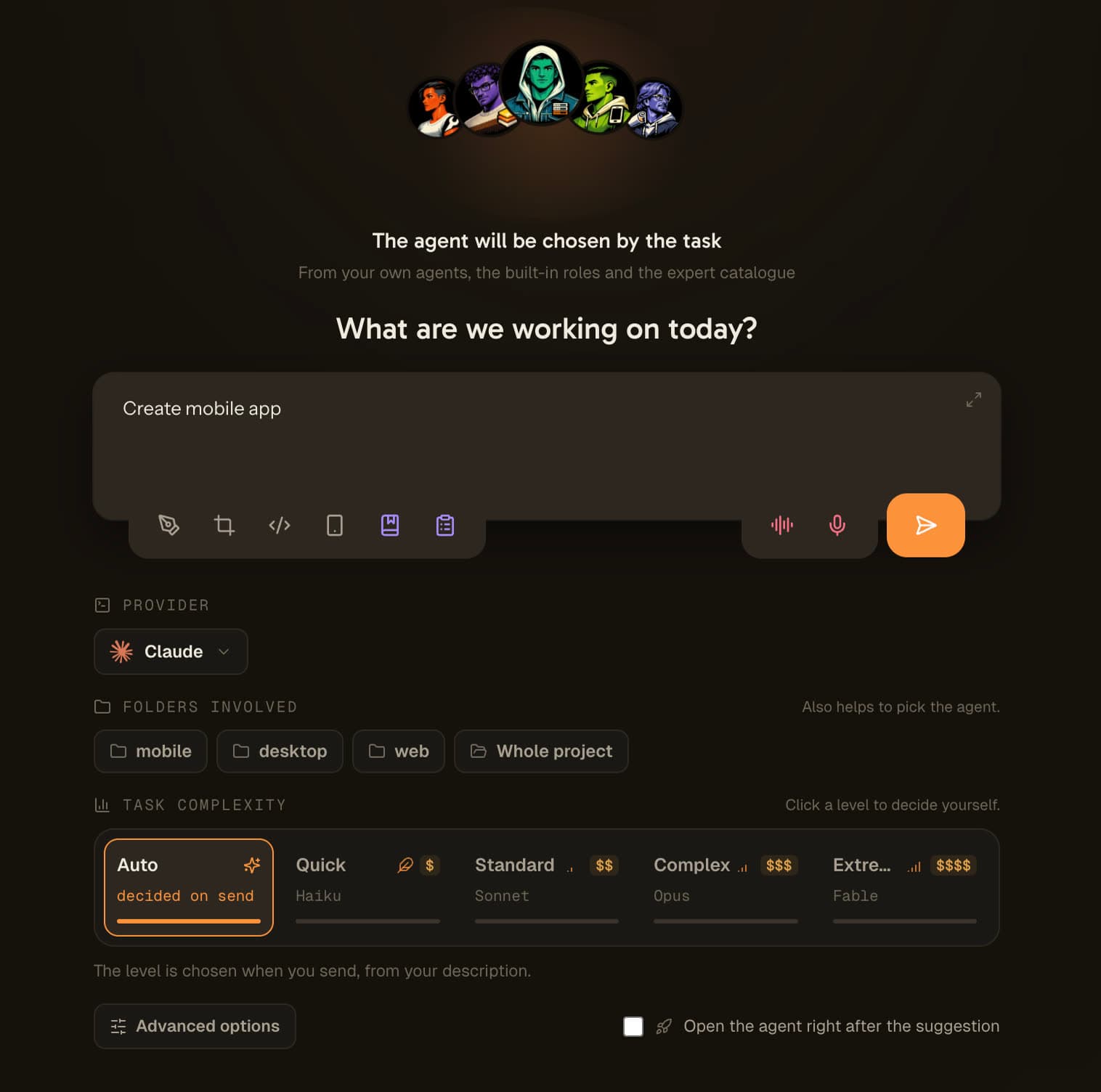
AI Suggestion déplace la même décision plus tôt, au seul moment où elle ne coûte rien : avant que la session existe. Cliquez le bouton de suggestion sur la carte d'un agent, ou celui de la barre au-dessus du dock de l'espace de travail quand vous n'avez pas encore choisi d'agent, et au lieu d'un terminal vous trouvez un unique champ qui demande ce que cet agent va faire. Vous répondez en une phrase. Un appel la lit et renvoie le modèle, le nom de session et, si vous n'avez pas choisi d'agent, celui qui devrait prendre la tâche.
Puis la session s'ouvre, déjà réglée, avec votre phrase comme premier message. Vous n'avez rien collé, vous n'avez pas attendu le démarrage du CLI pour le corriger, et vous n'avez pas payé le tarif flagship pour une typo.
Une phrase entre. Un niveau de complexité s'allume. L'agent s'ouvre sur le modèle auquel ce niveau correspond, session déjà nommée.
Pourquoi la décision doit se prendre avant l'ouverture de la session
Même suggestion, même modèle, deux issues radicalement différentes. La seule variable, c'est le moment où on te pose la question.
Question posée après l'ouverture du terminal
- : Le CLI a déjà démarré sur le modèle qui était configuré.
- : Votre prompt est écrit et vous êtes à une touche de l'envoyer.
- : Changer de modèle maintenant, c'est jeter la session que vous venez de lancer.
- : La suggestion est vécue comme une interruption, donc elle est ignorée.
- : Le flagship traite la tâche triviale quand même, et rien n'a été appris.
Question posée avant que la session existe
- : Rien n'a démarré, donc il n'y a rien à défaire.
- : Vous êtes déjà en train de décrire la tâche, l'entrée exacte dont la décision a besoin.
- : Le modèle, le nom de session et l'agent sont réglés en un seul appel.
- : La session s'ouvre configurée, avec votre description comme premier message.
- : Prendre le modèle le moins cher ne te coûte rien, donc ça se produit vraiment.
C'est toute l'idée. Pas une suggestion plus intelligente : la même suggestion, posée à un moment où dire oui est gratuit.
Quatre niveaux, branchés sur les vrais modèles de votre provider
Le rail de complexité est la partie visible de la décision. Laissé sur Auto, l'analyse allume un niveau. Cliquez un niveau vous-même et il devient votre décision : rien n'est envoyé, et la session s'ouvre immédiatement.
Rapide
01Modification de texte ou de config, sans logique derrière. Une typo, un libellé, une chaîne de traduction, un numéro de version. C'est le niveau qu'un modèle flagship ne devrait jamais voir, et c'est celui qu'il reçoit le plus souvent.
Standard
02Un petit changement dont la solution est déjà connue. Ajouter un état à un bouton, brancher un composant existant, écrire un petit test. Il n'y a rien à investiguer, juste du travail à faire.
Complexe
03Une feature à construire, un bug à investiguer, une refacto à mener. Le chemin n'est pas évident au départ : le modèle a besoin de marge pour explorer avant de s'engager sur une approche.
Extrême
04Architecture, audit, problème sans cause connue. C'est pour ça que le modèle flagship existe, et c'est le fait de le réserver à ces tâches qui rend son usage soutenable ici.
Aucun identifiant de modèle n'est écrit dans le code de la feature. Les quatre niveaux sont résolus depuis le catalogue du provider sur lequel tourne l'agent, trié du plus capable au moins capable. Si ce provider propose moins de quatre modèles, la table se replie par le haut : avec trois modèles, Complexe et Extrême tombent tous les deux sur le flagship, jamais l'inverse. Sous-dimensionner gâche un run entier ; surdimensionner coûte la différence de prix d'un appel.
AI Suggestion, étape par étape
Six étapes, dont quatre facultatives, et un seul appel au total.
Vous demandez une suggestion
Cliquez le bouton étincelle d'une carte d'agent, Suggérer un modèle depuis mon prompt, ou celui de la barre au-dessus du dock de l'espace de travail pour que la tâche choisisse aussi l'agent. L'écran d'intention s'ouvre : la tête de l'agent sur un fond animé, une flèche qui pointe vers un champ unique, et un lien Ouvrir directement juste dessous si vous changez d'avis. Cliquer un agent comme d'habitude l'ouvre toujours directement.
Vous décrivez la tâche en une phrase
En langage courant, dans votre langue. Ce n'est ni un prompt ni une spec : c'est ce que cet agent va faire. Cette phrase est la seule entrée obligatoire, et elle devient le premier message de la session.
Facultatif : désigner les dossiers concernés
Les dossiers du projet apparaissent en pastilles en forme de dossier. En cliquer un donne son périmètre à l'agent et affine l'estimation de difficulté : le même bug dans une app mobile et sur un site web ne sont pas la même tâche.
Facultatif : ouvrir les options avancées
Repliées sous le champ : la nature du travail, à qui il s'adresse, le livrable attendu, des garde-fous comme pas de commit ou tests obligatoires, et du contexte libre comme une erreur collée ou un identifiant de ticket. Tout part dans le même appel et est ajouté en tête du premier prompt de l'agent.
Un seul appel décide, ou aucun appel du tout
Laissé sur Auto, l'envoi déclenche une seule requête qui renvoie le niveau, le modèle, le nom de session et, si aucun agent n'est fixé, l'agent. Cliquez plutôt un niveau vous-même et il n'y a aucune requête : la session s'ouvre tout de suite sur le modèle correspondant.
La session s'ouvre, déjà réglée
L'agent démarre sur le modèle choisi, sous le nom de session généré, avec votre description livrée en premier message via l'argument de lancement du CLI plutôt que collée dans le terminal après le démarrage.
Vous n'avez même pas à choisir l'agent
Si vous ouvrez l'écran sans désigner d'agent, la question s'élargit. L'orbe affiche un point d'interrogation entouré de trois visages, et la phrase que vous tapez décide qui prend la tâche : un des agents déjà dans votre room, un des quatorze rôles intégrés, ou un des quelque 260 experts du catalogue.
C'est aussi ce que rend un projet tout neuf désormais. Il ne crée plus un agent full-stack en silence juste parce qu'il fallait bien créer quelque chose. Il demande sur quoi vous travaillez, puis choisit l'agent qu'appelle la réponse.
L'agent, le modèle et le nom de session reviennent du même appel unique : enchaîner trois requêtes triplerait la latence d'un écran dont tout l'intérêt est d'être plus rapide qu'ouvrir le terminal et corriger le modèle après coup.
Une question, après l'ouverture de la session
Une fois l'agent lancé, une barre fine demande une seule fois : le modèle proposé était-il le bon ? Trois réponses possibles : ça m'a aidé, trop léger, trop lourd.
Trois et pas deux, parce que « c'était faux » n'est pas exploitable. La direction de l'erreur, elle, l'est. Trop léger et trop lourd sont des corrections opposées, et seule la direction indique à la politique de dimensionnement dans quel sens bouger.
La barre ne bloque jamais rien, la question est posée une fois par session, et la réponse n'est envoyée que si vous avez activé le partage des données d'usage.
Un bouton par défaut, automatique là où ça rapporte
L'écran ne se place jamais entre vous et votre terminal sans que vous le demandez. Cliquer un agent l'ouvre exactement comme avant l'existence de la feature, la suggestion est à un bouton, et le mode automatique, c'est vous qui l'allumez.
Ouvrir directement
Sous le champ, un lien Ouvrir directement ouvre la session exactement comme elle se serait ouverte sans la feature. Aucun appel, aucune analyse, aucun délai.
Décider du niveau vous-même
Cliquer un niveau du rail en fait votre décision. Aucune requête n'est émise, et la session s'ouvre immédiatement sur le modèle correspondant.
Automatique pour cet agent, ce projet, ou partout
Vous voulez l'écran à chaque ouverture d'agent ? Allumez AI Suggestion dans les réglages. Il est coupé par défaut, et il se résout d'abord au niveau de l'agent, puis du projet, puis de l'application : vous le gardez pour les agents où il rapporte et les autres s'ouvrent directement.
Coupé depuis l'endroit où vous êtes
Quand l'écran s'ouvre tout seul, son popover « Pourquoi cet écran ? » contient les trois interrupteurs : cet agent, ce projet, partout. Vous le coupez au moment où il vous agace, pas trois menus plus loin.
Les agents automatisés ne voient jamais l'écran : bots de QA, tickets du backlog, tâches planifiées, maquettes, étapes d'équipe et agents temporaires portent déjà leur brief, et personne n'est assis devant eux.
Comment Adaptive Mode fonctionne, étape par étape
Par défaut, il s'exécute une fois, avant votre premier message. Deux options le font tourner à chaque message, et changent le modèle pour vous.
Vous commencez à taper votre prompt
Ouvrez une nouvelle conversation avec n'importe quel agent et écrivez ce que vous voulez faire. Par défaut, Adaptive Mode ne regarde que les conversations toutes neuves, donc il n'interrompt jamais une session déjà lancée, sauf si vous activez Chaque message.
Il lit la tâche et l'analyse
Quand votre brouillon est assez consistant et que vous marquez une pause, Adaptive Mode envoie le début de votre brouillon à un petit modèle de routage rapide qui évalue l'exigence de la tâche.
Une suggestion de modèle apparaît
Une pastille surgit au-dessus du composer : « Passer à Haiku », « Passer à Sonnet » ou « Passer à Opus », selon le choix le plus économique. Si votre modèle actuel est déjà le meilleur, il vous le dit à la place.
Vous l'appliquez en un clic
Cliquez sur la pastille et le modèle est appliqué. Si une session tourne déjà, Adaptive Mode la bascule à chaud. Le choix est aussi enregistré sur l'agent, donc le prochain lancement démarre sur le bon modèle.
Ou recalculez, ou ignorez
Reformulé votre prompt ? Appuyez sur rafraîchir pour recalculer la recommandation pour le nouveau brouillon. Content de votre modèle actuel ? Ignorez la pastille et envoyez. Vous gardez le contrôle de chaque choix.
Chaque message, et Automatique, si vous le voulez
Par défaut, il suggère une fois par conversation, puis reste discret. Activez Chaque message et chaque message suivant est analysé aussi, le modèle peut donc changer d'un message à l'autre. Sur Claude Code, Codex et oh-my-pi, réglez Quand un modèle plus adapté est trouvé sur Automatique et l'agent bascule avant l'envoi de votre message, puis affiche Passé à Haiku (ou Sonnet, ou Opus) avec des pouces pour noter le choix, et un badge dès que l'API confirme quel modèle a répondu.
Routage de modèle indépendant du provider
Adaptive Mode lit la gamme de modèles du provider que vous utilisez et recommande dans ce catalogue. Il n'est lié à aucun éditeur en particulier.
Claude
Route entre Haiku, Sonnet et Opus. Haiku pour les corrections rapides, les renommages, les traductions, les petits tests et les résumés. Sonnet pour les revues de pull request, les nouveaux endpoints, le debug complexe et les refactos. Opus pour l'architecture système, les audits de sécurité, les grosses refactos legacy et le travail de performance en profondeur.
Codex
Route dans la gamme Codex, du modèle mini rapide et peu cher pour les petits bugs et les questions rapides, au modèle équilibré par défaut pour les features de bout en bout et les tests, jusqu'au modèle de raisonnement flagship pour la conception système complexe et la revue de code en profondeur.
Antigravity
Route entre le modèle Antigravity rapide pour les petites corrections, les traductions et les résumés, et le modèle Antigravity capable pour implémenter des features, debugger et faire de l'analyse plus poussée.
Autres providers
Pour tout provider, Adaptive Mode retombe sur une règle simple : le modèle le moins cher pour le travail léger, un modèle équilibré pour le travail normal, le modèle le plus capable pour le travail difficile. Ajoutez un provider et il route dans les modèles de ce provider.
FAQ
C'est quoi Adaptive Mode dans AgentsRoom ?
Adaptive Mode, c'est le routage intelligent de modèle pour vos agents de code IA. Il lit le message que vous allez envoyer et suggère le modèle le plus économique de la gamme de votre provider qui sait quand même bien faire la tâche. Une tâche légère reçoit un modèle léger et peu cher ; une tâche lourde reçoit un flagship. Par défaut, il intervient au premier message d'une conversation ; une option le fait intervenir à chaque message. Le but est simple : arrêter de surpayer avec un modèle puissant un travail qui n'en a pas besoin.
Comment Adaptive Mode choisit-il un modèle ?
Il envoie le début de votre brouillon à un petit modèle de routage rapide guidé par des exemples reliant les types de tâches aux niveaux de modèle. Il renvoie ensuite le modèle le moins cher qui convient à la tâche, validé contre les modèles réellement proposés par votre provider. Si votre modèle actuel est déjà le meilleur choix, il indique que le modèle est optimal plutôt que de pousser un changement.
Concrètement, en quoi ça me fait économiser ?
Les modèles moins chers coûtent une fraction du flagship pour la même tâche simple. Si vous faites vos corrections de typo, vos renommages, vos traductions et vos petits tests sur le modèle haut de gamme, vous brûlez votre budget d'usage bien plus vite que nécessaire. Adaptive Mode oriente ce travail léger vers un modèle léger, donc chaque tâche coûte moins et vous pouvez en faire plus avant de buter sur une limite d'usage. Sur une journée et beaucoup d'agents en parallèle, ces économies s'additionnent.
Quels modèles peut-il suggérer ?
Ceux que propose votre provider. Sur Claude, c'est Haiku, Sonnet et Opus. Sur Codex, ça couvre le modèle mini rapide, le modèle équilibré par défaut et le modèle de raisonnement flagship. Sur Antigravity, ça couvre le modèle rapide et le modèle capable. Pour les autres providers, ça retombe sur le moins cher, l'équilibré et le plus capable. Adaptive Mode lit la liste de modèles en direct, donc il recommande toujours un modèle que vous pouvez vraiment lancer.
Est-ce qu'il change le modèle automatiquement ?
Seulement si vous le lui demandez. Par défaut, Adaptive Mode suggère, et vous appliquez le changement d'un seul clic sur la pastille : une session en cours bascule à chaud, et le choix est enregistré sur l'agent pour que le prochain lancement démarre sur le bon modèle. Réglez Quand un modèle plus adapté est trouvé sur Automatique (Réglages > Optimisation > Adaptive Model) et l'agent passe au modèle choisi avant l'envoi de votre message, puis indique lequel il a pris, avec des pouces pour noter ce choix. Un message attend le verdict 4 secondes au plus et n'est jamais bloqué.
Quand la suggestion apparaît-elle ?
Par défaut, sur une conversation toute neuve, après que vous avez tapé un prompt consistant et marqué une pause. Elle tourne une fois par conversation, donc elle n'interrompt jamais une session en cours. Activez Chaque message et chaque message suivant de la conversation est analysé aussi. Un message envoyé pendant que l'agent travaille encore n'est pas analysé, car la bascule ne pourrait s'appliquer qu'après le tour en cours.
Puis-je recalculer la suggestion ?
Oui. Si vous réécrivez votre prompt, appuyez sur le bouton rafraîchir de la pastille pour recalculer la recommandation pour le nouveau brouillon. Un recalcul manuel utilise une de vos suggestions mensuelles, donc il est là quand vous en avez besoin sans tourner à chaque frappe.
Mon prompt est-il privé ?
Pour calculer une suggestion, seuls les 500 premiers caractères de votre message sont envoyés aux serveurs AgentsRoom, et uniquement quand Adaptive Mode est activé : une fois par conversation par défaut, à chaque message avec Chaque message activé. Vous pouvez désactiver entièrement la fonctionnalité dans les réglages si vous préférez choisir les modèles vous-même.
Adaptive Mode marche avec Codex et Antigravity, pas seulement Claude ?
Oui. Adaptive Mode est indépendant du provider. Il lit le catalogue de modèles du provider que l'agent utilise et recommande dans ce catalogue, que ce soit Claude, Codex, Antigravity ou un autre provider supporté. La commande de changement de modèle est construite pour le provider sur lequel vous êtes. L'option Automatique, qui change de modèle sans clic, fonctionne avec Claude Code, Codex et oh-my-pi pour l'instant ; avec les autres CLI, la pastille propose le modèle à la place.
Comment activer ou désactiver Adaptive Mode ?
Il est activé par défaut sur une nouvelle installation, et un bandeau au-dessus du composer vous permet de le garder ou de le désactiver. Plus tard, ouvrez les réglages d'AgentsRoom, allez dans l'onglet Optimisation et décochez Adaptive Mode pour le désactiver : la même case le réactive. Tant qu'il est désactivé, rien n'analyse votre brouillon et rien n'en sort de votre machine.
Adaptive Mode peut-il changer de modèle à chaque message, comme un routeur Jev ?
Oui. Activez Chaque message dans Réglages > Optimisation > Adaptive Model et chaque message que vous envoyez est analysé, pas seulement le premier. Ajoutez Automatique et le modèle change avant l'envoi du message, sans plugin, proxy séparé ni clé d'API à installer. Automatique fonctionne avec Claude Code, Codex et oh-my-pi pour l'instant : ces agents démarrent branchés sur un petit serveur local intégré à AgentsRoom, et le modèle y change sans relance (relancez un agent déjà ouvert). Avec les autres CLI, la pastille propose le modèle à la place. Un badge sur la pastille confirme quel modèle l'API a réellement utilisé. Les agents sur un hôte SSH distant ou déjà dirigés vers votre propre proxy reviennent à la commande de modèle du CLI ou, pour Codex, à la reprise de la conversation. Chaque changement fait perdre le cache de prompt de l'ancien modèle : le premier message sur le nouveau relit l'historique au plein tarif. Sur oh-my-pi, AgentsRoom envoie plutôt sa commande /switch juste avant votre message.
Puis-je choisir les modèles qu'Adaptive Mode peut prendre, ou imposer le contexte 1M ?
Oui. Dans Réglages > Optimisation > Adaptive Model, Modèles qu'il peut choisir liste les modèles de chaque CLI installé : décochez-en un et Adaptive Mode ne le prend plus jamais, par exemple Opus et Sonnet seulement, jamais Haiku. Le classement IA des tickets du backlog suit la même liste, et au moins un modèle reste coché par CLI. Contexte du modèle choisi réglé sur Toujours le plus grand donne à chaque modèle appliqué sa plus grande fenêtre de contexte (1M sur les modèles Claude qui la proposent). La même page réunit aussi ce que le classement remplit sur un nouveau ticket (agent, effort, type, tags, titre), et les premières fois qu'il modifie un ticket, la mascotte le dit au-dessus des champs, avec un lien vers ces réglages. Les choix de modèles et de contexte sont enregistrés sur votre compte : le téléphone et vos autres ordinateurs les suivent.
C'est quoi AI Suggestion dans AgentsRoom ?
AI Suggestion est un court écran que vous ouvrez avant le démarrage d'une session d'agent, depuis le bouton de suggestion d'une carte d'agent ou de la barre au-dessus du dock de l'espace de travail. Vous décrivez la tâche en une phrase, et un seul appel renvoie le modèle le moins cher du catalogue de votre provider capable de faire le travail, un nom de session et, si vous n'avez pas choisi d'agent, celui qui devrait la prendre. La session s'ouvre ensuite déjà configurée, avec votre phrase comme premier message. Allumez-le dans les réglages et il s'ouvre aussi tout seul à chaque ouverture d'agent.
Et si je sais déjà à quel point la tâche est difficile ?
Cliquez le niveau sur le rail. Il devient votre décision, l'appel est entièrement sauté et la session s'ouvre immédiatement sur le modèle correspondant. L'écran est au plus rapide quand vous connaissez déjà la réponse.
Que se passe-t-il si l'appel échoue ou si je suis hors ligne ?
L'agent s'ouvre quand même, sur le modèle qu'il aurait utilisé sans la feature. Réseau mort, limite d'usage et réponse inexploitable se terminent tous les trois pareil, parce qu'un écran capable de vous empêcher d'ouvrir un agent serait pire que pas d'écran du tout. Quand la machine est assurément hors ligne, l'écran ne s'affiche même pas.
Peut-il choisir l'agent en plus du modèle ?
Oui, quand vous ouvrez l'écran sans désigner d'agent. La tâche est confrontée aux agents déjà présents dans votre room, aux quatorze rôles intégrés et au catalogue d'experts. C'est aussi ce que fait désormais un projet tout neuf, au lieu de créer un agent full-stack en silence parce qu'il fallait bien créer quelque chose.
Va bien avec
CLI Doctor
Quand Claude Code, Codex ou n'importe quelle CLI d'agent meurt au lancement, AgentsRoom lit l'erreur, la commande exacte qu'il a exécutée et l'origine de chaque flag, puis explique ce qui a cassé et comment le réparer.
Suggestions d'agent
Vous ne savez pas quel agent IA utiliser ? Décrivez votre tâche en langage naturel et AgentsRoom suggère le bon agent : depuis votre room, les 14 rôles intégrés ou 260+ experts du catalogue, avec une raison en une ligne. Un clic assigne la tâche.
Équivalences de modèles IA
Quel modèle Codex, Gemini ou Grok correspond à Claude Opus, Sonnet ou Haiku ? Une table en direct de tous les CLI d'agents de code, niveau par niveau, avec les modèles les plus lancés.
Adaptive Mode vs Jev pour Claude Code
Vous regardez déjà jev-router ou jev-route ? Comment se compare le routage à chaque message d'AgentsRoom, et là où les routeurs Jev ont de l'avance.
Adaptive Mode vs Jev pour Codex
Vous utilisez jev-codex ? Comment AgentsRoom route chaque message Codex sans rien installer, et ce qui change quand le modèle bascule.
Consommation de tokens Claude Code
Voyez la consommation de tokens et le coût par session en temps réel. Va de pair avec Adaptive Mode : routez malin, puis regardez les économies tomber.
Délégation d'agent
Un agent dev confie un test à un agent QA moins cher via MCP. Même idée qu'Adaptive Mode, appliquée à des agents entiers.
Multi-provider
Faites tourner Claude, Codex et les autres CLI côte à côte, avec pour chaque modèle son équivalent chez le provider que vous connaissez le mieux.
Statistiques de projet
Temps, prompts, tokens et coût par projet et par agent. La vue tableau de bord du budget qu'Adaptive Mode vous aide à protéger.
Suivi du statut des agents
Statut en direct de chaque agent sur chaque projet, pour toujours savoir qui travaille et qui a besoin de vous.
Restaurer la session
Quittez et revenez avec chaque agent, terminal et sélection de modèle exactement là où vous les avez laissés.
Pour aller plus loin
Réduire ses coûts de tokens Claude Code sans ralentir
Claude Code facture au token, et l'essentiel de la dépense est invisible : contexte gonflé, mauvais modèle, PDF bruts, agents qui relisent les mêmes fichiers. Voici où part vraiment l'argent et comment le réduire, avec les habitudes et les outils qui gardent ta facture basse sans te ralentir.
Comment voir la consommation de tokens de Claude Code : 4 méthodes
Quatre façons de vérifier la consommation de tokens de Claude Code : la commande /cost, les transcripts de session, le CLI ccusage, et un compteur en temps réel. Voyez exactement ce que chaque agent dépense.
Quel agent IA choisir pour vos projets ?
Un agent frontend qui rédige ton copy marketing, c'est un échec silencieux. Comment associer chaque tâche au bon agent IA : rôles, experts du catalogue, agents custom, et quoi faire quand tu n'as aucune idée de qui doit prendre le job.
Arrêtez de payer une puissance de modèle IA dont vous n'avez pas besoin
Téléchargez AgentsRoom et laissez Adaptive Mode choisir le modèle le plus économique pour chaque tâche. Des modèles légers pour le travail léger, des flagships pour les problèmes durs, moins de budget brûlé par tâche, plus de tâches livrées par jour.
App companion : suivez vos agents en déplacement
Utilisez Claude, Codex, Antigravity CLI ou un autre fournisseur IA.
Remontez bugs et demandes directement dans votre backlog public.
Des agents qu'on lit comme une conversation
Chaque agent a un rôle, un visage et un fil que vous lisez comme une messagerie.