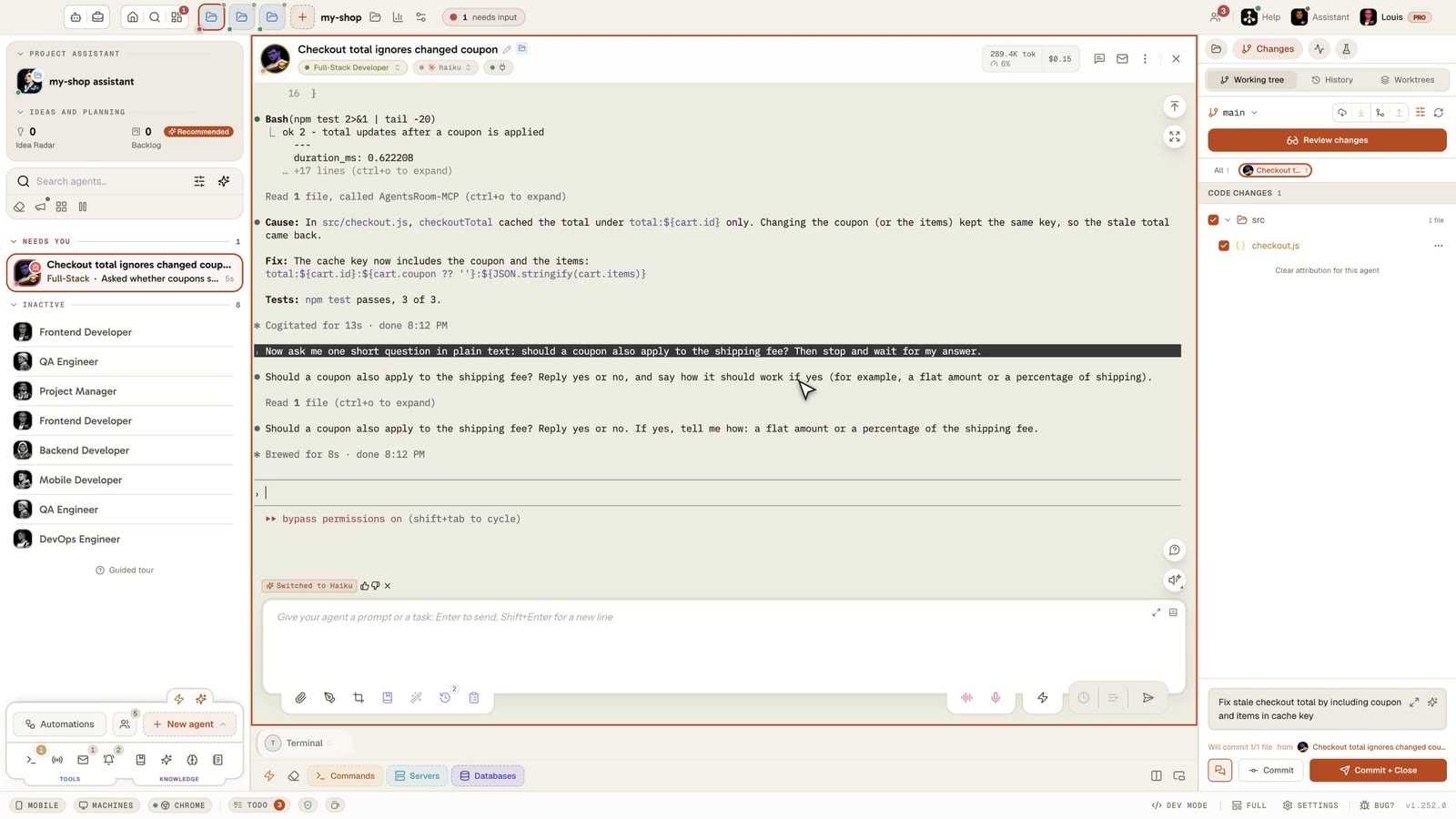
Une demande, plusieurs agents.
Gardez le résultat que vous préférez.
Donnez la même tâche à 2 à 4 CLI ou modèles en un geste : Claude Code et Codex, ou deux modèles du même CLI. Chaque agent travaille dans son propre worktree git, et votre checkout principal ne bouge pas tant que vous n'en avez pas choisi un.
Un benchmark publié vous dit comment un modèle s'en est sorti sur le dépôt de quelqu'un d'autre. Ici, vous voyez comment il s'en sort sur le vôtre, sur le ticket que vous devez vraiment fermer.
Corrige la boucle de redirection du login
main, votre dernier commit
race-1-claude- 3 fichiers
- +42 -11
- 6 min
race-2-codex- 5 fichiers
- +88 -23
- 9 min
race-3-antigravity- 2 fichiers
- +31 -19
- 4 min
Trois agents, une demande, trois worktrees. Les chiffres sont un exemple : c'est vous qui lisez les diffs et qui choisissez.
Les comparatifs de Claude Code et de Codex sont partout, et presque tous testent un dépôt qui n'est pas le vôtre. Ce que vous voulez savoir, c'est quel agent s'en sort avec votre stack, vos conventions et ce bug-là. Le moyen le plus direct de le savoir : donner la même demande aux deux et lire les deux diffs.
À la main, cela fait deux worktrees, deux terminaux, le même prompt collé deux fois, puis un diff de chacun par rapport au commit de départ. Ça marche, et cette page donne les commandes exactes. AgentsRoom en fait un seul lanceur, pour n'importe lequel des 17 CLI d'agents qu'il pilote (Claude, Codex, GitHub Copilot CLI, Cursor et 13 autres CLI d'agents).
AgentsRoom ne note pas les résultats et ne désigne pas de gagnant. Il vous donne les mêmes chiffres pour chaque agent, le diff complet et un bouton pour fusionner celui que vous décidez de garder.
Ce que fait la comparaison
Trois agents déjà choisis
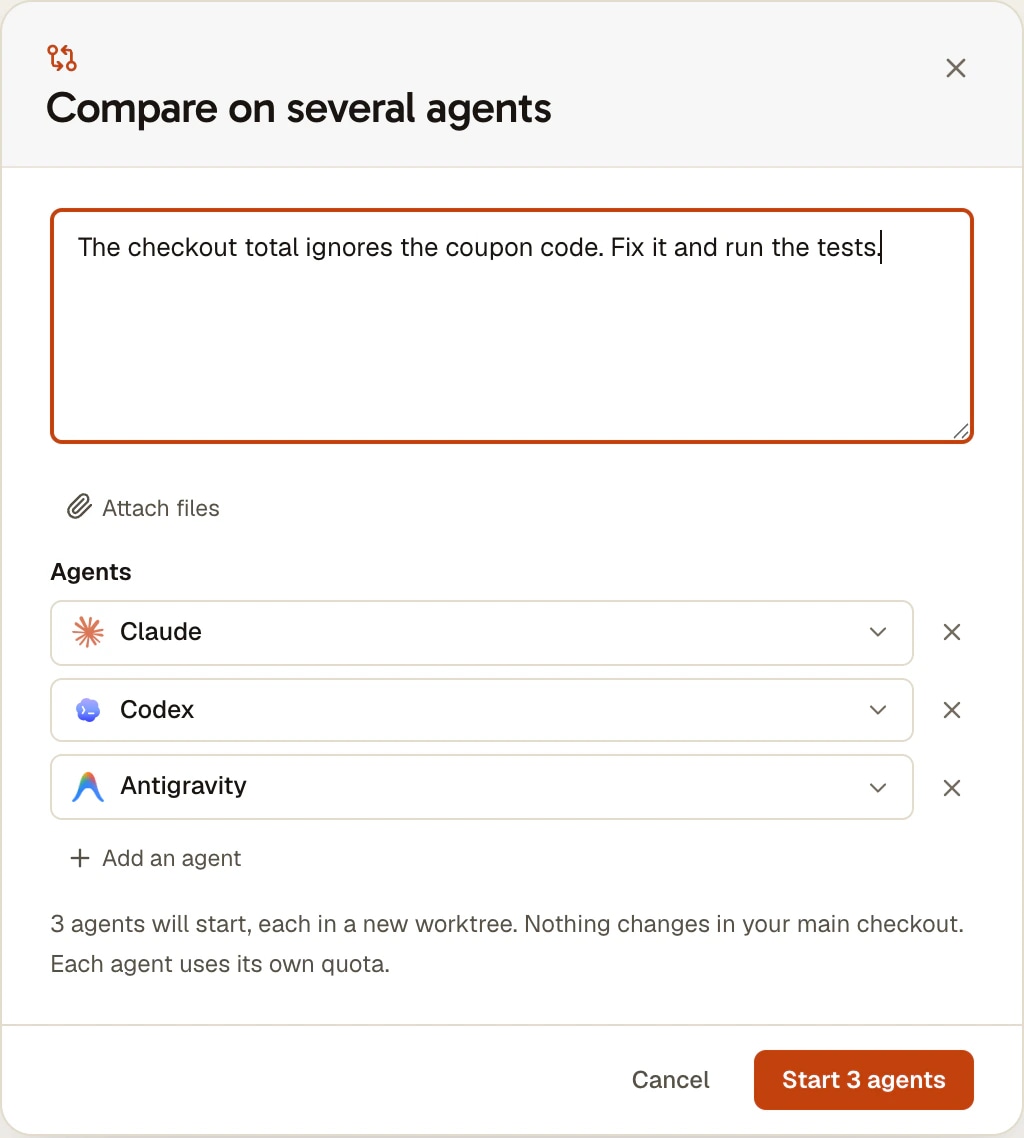
Le lanceur s'ouvre avec trois CLI sélectionnés : Lancer suffit. Chaque ligne peut changer de fournisseur, de modèle, d'effort ou de compte, et vous passez de 2 à 4 lignes. Deux modèles du même CLI comptent pour deux agents.
Un nouveau worktree par agent
Chaque agent reçoit sa branche et son worktree, coupés depuis votre HEAD exact, commits non poussés compris. Si un worktree ne peut pas être créé, cette ligne échoue et les autres partent : un agent ne se rabat jamais sur votre checkout principal.
Côte à côte, pendant qu'ils travaillent
Les panneaux s'ouvrent en ligne, ou en carré avec quatre agents. Un bandeau au-dessus suit chacun : Démarrage, Au travail, Vous attend, Terminé, En échec. Rien ne déplace ensuite votre écran : la fin de la course est une notification avec un bouton Comparer.
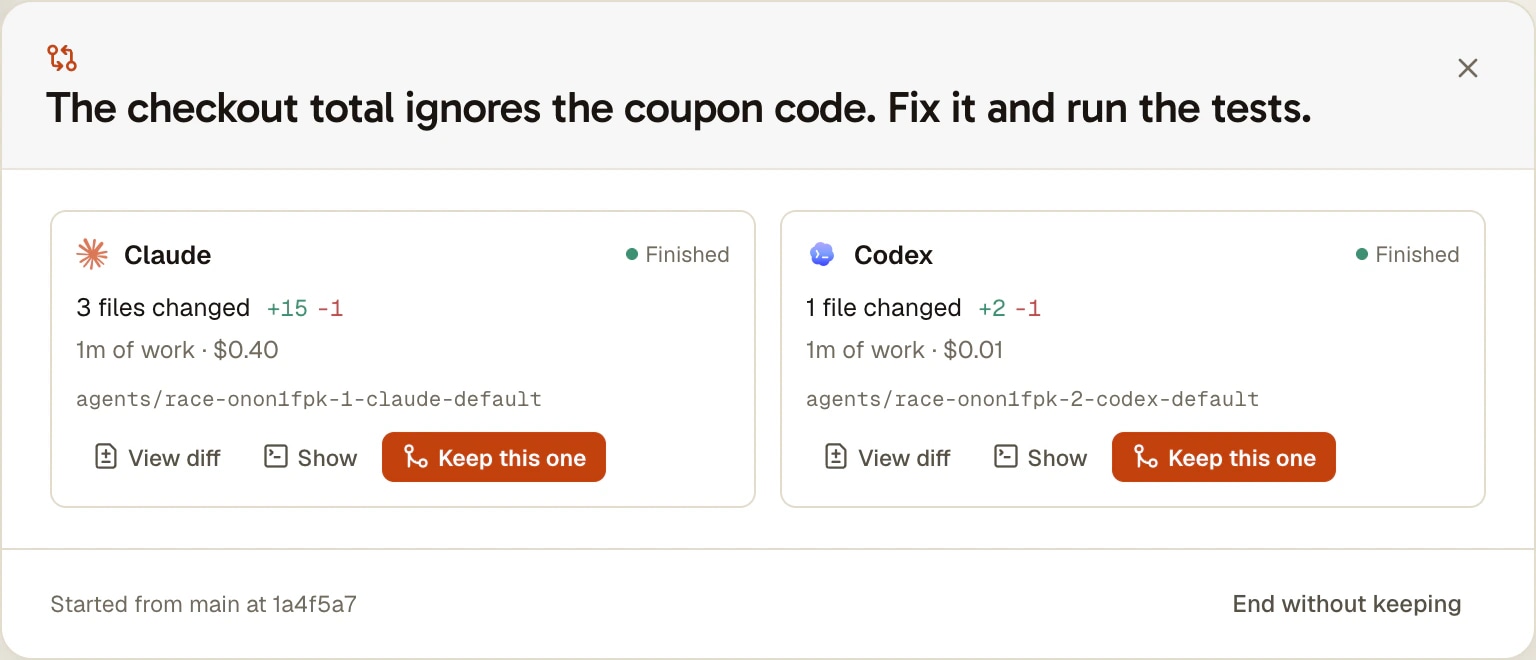
Une carte par agent
Fichiers modifiés, lignes ajoutées et retirées, durée de travail, et jetons ou coût quand le CLI les remonte. Voir le diff ouvre tout ce que cet agent a fait dans un onglet, commité ou non, par rapport au commit dont il est parti.
Garder celui-ci
Fusionne cette branche dans celle dont vous êtes parti, après une confirmation qui dit ce qui va se passer. Ce que l'agent a laissé non commité est d'abord commité sur sa branche. Un conflit annule la fusion et laisse votre checkout tel qu'il était.
Lancez depuis votre téléphone
Les applications iOS et Android lancent et suivent une comparaison : l'ordinateur l'exécute sans toucher à son écran, et une carte au-dessus de la liste des agents montre le statut de chacun. Comparer et fusionner restent sur l'ordinateur.
Comment lancer une comparaison
Cinq étapes, de la demande à la fusion.
- 1
Ouvrir le lanceur
Dans un projet, ouvrez le bouton éclair et choisissez Comparer sur plusieurs agents, ou Nouvel agent en bas de la liste des agents puis Comparer des agents. Tapez la demande et joignez des fichiers si la tâche en a besoin.
- 2
Choisir les agents
Trois CLI sont prêts. Cliquez sur une ligne pour la changer, ajoutez-en une ou retirez-en une. Une ligne affiche CLI non installé ou Quota plein quand elle ne peut pas partir, et elle ne compte pas. Le lanceur indique aussi quels fichiers non commités restent hors des worktrees.
- 3
Lancer
Cliquez sur Lancer 3 agents ou appuyez sur Cmd/Ctrl+Entrée. Les worktrees sont créés l'un après l'autre, chaque agent reçoit la demande en premier message, et les panneaux s'ouvrent côte à côte. Vous pouvez répondre à chacun en cours de route.
- 4
Comparer
Quand ils ont fini, Comparer ouvre une carte par agent. Lisez les chiffres, puis ouvrez Voir le diff sur ceux qui valent la lecture, et Afficher pour retrouver la console d'un agent que vous voulez interroger.
- 5
En garder un, nettoyer le reste
Garder celui-ci fusionne sa branche après confirmation. L'app propose ensuite de fermer les autres agents et de supprimer leurs worktrees, en listant d'abord ce qui serait perdu. Vous pouvez refuser et le faire plus tard avec Nettoyer les autres, ou sortir avec Terminer sans garder.
La même comparaison sans AgentsRoom
Vous n'avez pas besoin de notre app pour ça, et la méthode vaut la peine d'être connue. Chaque agent a besoin de son propre dossier, sinon le second écrase le premier. Ces commandes ont été lancées sur un dépôt de test le 5 novembre 2026.
BASE=$(git rev-parse HEAD)
git worktree add -b try/claude ../try-claude HEAD
git worktree add -b try/codex ../try-codex HEAD

# one terminal per folder, the same request in each
cd ../try-claude && claude "fix the login redirect loop"
cd ../try-codex && codex "fix the login redirect loop"

# back in your main checkout: what did each one change?
git -C ../try-claude add -N . && git -C ../try-claude diff --stat $BASE
git -C ../try-codex add -N . && git -C ../try-codex diff --stat $BASE
Lancez les deux commandes d'agent dans deux terminaux séparés, un dans chaque dossier, puis répondez-leur au fil de l'eau. Pour inclure les nouveaux fichiers dans les chiffres, marquez-les d'abord avec git add -N, car un simple git diff ignore les fichiers non suivis. Pour garder un résultat, commitez dans son dossier, fusionnez sa branche depuis votre checkout principal, puis supprimez les worktrees et les branches dont vous n'avez plus besoin.
Ce que proposent les autres outils, en novembre 2026
L'idée n'est pas qu'à nous, et sur certains points les autres vont plus loin. Les dates sont celles du jour où nous avons lu leurs pages.
Cursor
Cursor 3 a une commande /best-of-n qui lance une tâche sur plusieurs modèles, chacun dans son worktree. Un agent parent commente les résultats et peut fusionner des morceaux de plusieurs implémentations en un seul commit, ce qu'AgentsRoom ne fait pas. Elle compare des modèles à l'intérieur de Cursor (billet du forum de Cursor, lu le 5 novembre 2026).
VS Code
La fenêtre Agents de VS Code annonce Compare Models en Preview : la même tâche sur plusieurs modèles, avec les résultats côte à côte. Notre page de comparaison couvre le reste de ce que fait cette fenêtre, et là où elle fait plus que nous.
Orca
Orca est construit autour d'un worktree par agent et montre le même bug confié à trois agents. C'est l'outil le plus proche de cette façon de travailler, sans lanceur à part pour ça. Notre page de comparaison liste les différences.
Ce qu'AgentsRoom ajoute
La comparaison se fait entre des CLI différents, pas seulement des modèles différents : Claude Code face à Codex, chacun avec ses outils et vos propres abonnements. Les règles de quota s'appliquent à chaque ligne, et l'agent que vous gardez continue comme un agent normal du projet.
Limites
- Le projet doit être un dépôt git avec au moins un commit, et votre checkout doit être sur une branche.
- Les modifications non commitées de votre checkout principal ne sont pas dans les worktrees : ils partent de votre dernier commit. Le lanceur le dit avant de démarrer.
- Chaque agent consomme son propre quota : trois agents coûtent trois fois la demande. Si une limite du plan ou le budget de la machine est atteint, un agent attend de la place et part tout seul.
- Un projet dont le checkout est sur cet ordinateur et dont les agents tournent sur un hôte SSH ne peut pas être comparé : un worktree coupé ici n'existerait pas sur l'hôte. Un projet ouvert directement sur le serveur le peut.
- Une comparaison tourne sur l'ordinateur qui la lance, jamais sur une autre machine du compte ou d'un pool de machines.
- Les fichiers et les lignes viennent de git : un nouveau fichier non suivi compte comme un fichier, sans nombre de lignes. La durée de travail est inconnue si vous avez coupé les statistiques du projet.
- Depuis le téléphone, vous lancez et vous suivez, sans pièce jointe. Comparer, fusionner et nettoyer se font sur l'ordinateur.
- Sortie le 5 novembre 2026 dans la version 1.254.0 et testée à la main sur macOS pour l'instant. Windows et Linux passent par les mêmes appels git, mais n'ont pas encore été testés à la main.
Questions
Claude Code est-il meilleur que Codex ?
Cela dépend de votre dépôt et de la tâche, et c'est pour ça que nous ne publions pas de classement. Parmi les comptes qui ont lancé Codex dans AgentsRoom sur les quatre semaines jusqu'au 5 novembre 2026, 84 % ont aussi lancé Claude Code : beaucoup gardent les deux. Le test utile est le vôtre : donnez aux deux le même vrai ticket, lisez les deux diffs, et recommencez sur deux ou trois types de tâches avant de conclure.
Comment comparer Claude Code et Codex sur mon propre code ?
Donnez aux deux la même demande depuis le même commit, chacun dans son worktree git, puis comparez chacun à ce commit avec un diff. Dans AgentsRoom, c'est le lanceur Comparer sur plusieurs agents. Sans lui, les commandes sont sur cette page : git worktree add pour chaque agent, un terminal par dossier, git diff par rapport au commit de départ.
Une comparaison touche-t-elle ma branche avant que je choisisse ?
Non. Chaque agent a son worktree et sa branche. Seul Garder celui-ci modifie votre branche, et seulement après votre confirmation. Si votre checkout est passé sur une autre branche entre-temps, Garder celui-ci refuse et le dit, et rien n'est fusionné ailleurs.
Combien coûte une comparaison ?
Autant de fois la demande qu'il y a d'agents, sur le quota ou la clé d'API de chaque CLI : AgentsRoom n'ajoute pas de frais par comparaison. Le lanceur annonce le nombre d'agents avant de démarrer. Gardez-la pour les tâches où le choix compte, un vrai bug ou une fonctionnalité qui touche plusieurs fichiers, plutôt que pour chaque petit changement.
Puis-je comparer deux modèles du même CLI ?
Oui. Chaque ligne du lanceur a son fournisseur, son modèle, son effort et son compte : vous pouvez mettre deux modèles Claude côte à côte, le même modèle à deux niveaux d'effort, ou le même CLI sur deux comptes.
Quelle différence avec le best-of-n de Cursor ?
Le /best-of-n de Cursor lance une tâche sur plusieurs modèles à l'intérieur de Cursor, chacun dans son worktree, et un agent parent commente les résultats et peut fusionner des morceaux de plusieurs essais. AgentsRoom compare des CLI différents autant que des modèles différents, sur vos propres abonnements, et vous laisse juger : il montre les chiffres et les diffs, et fusionne une branche entière. Source : billet du forum de Cursor sur Cursor 3, lu le 5 novembre 2026.
AgentsRoom choisit-il le meilleur résultat à ma place ?
Non. Les lignes modifiées et le temps passé disent peu de choses sur la qualité, et une note le masquerait. Si vous voulez un deuxième avis, demandez à un autre agent de relire les diffs avant de cliquer sur Garder celui-ci.
Que se passe-t-il si un agent plante, ou si la fusion est en conflit ?
Un agent qui plante passe En échec et les autres continuent. Si vous fermez un agent ou relancez l'app, la comparaison revient, et un agent fermé reste comparable et peut encore être gardé. Si la fusion est en conflit, elle est annulée et votre checkout revient à ce qu'il était : demandez à cet agent de résoudre le conflit, puis gardez-le à nouveau.
Quels CLI puis-je comparer ?
N'importe lequel des 17 CLI d'agents qu'AgentsRoom prend en charge (Claude, Codex, GitHub Copilot CLI, Cursor et 13 autres), s'il est installé et connecté sur l'ordinateur. La durée de travail est connue pour tous. Les jetons ou le coût n'apparaissent que pour un CLI qui les remonte.
À côté de cette page
- Les worktrees seuls, pour les tickets et les agents, sans rien comparer
- Deux abonnements utilisés de front : des tickets différents, pas le même deux fois
- Comment chacun des 17 CLI se configure et quels modèles il propose
- Relire les changements d'un agent, fichier par fichier, dans votre checkout principal
Ça pourrait aussi vous intéresser
Worktrees git
Donnez à chaque agent IA ou ticket son propre worktree git, prêt à compiler (dépendances installées, .env copiés), puis relisez, commitez et fusionnez-le dans une seule fenêtre.
Claude et Codex ensemble
Répartissez vos nouveaux agents entre Claude Code et Codex : un ticket sur deux, ou 10 % de la session Claude puis 10 % de la semaine Codex. Deux abonnements consommés au même rythme, pas l'un après l'autre. Les règles de quota font le reste.
Multi-Provider
AgentsRoom supporte 17 fournisseurs IA : Claude, Codex, GitHub Copilot CLI, OpenCode, Antigravity CLI, Aider, Grok Build, Mistral Vibe, Kimi Code, Amp, oh-my-pi, Freebuff, Devin, Cursor, Command Code, Muse Code et Pi. Assignez un provider différent par agent, changez de provider en cours de conversation et conservez le contexte grâce au handoff automatique.
Essayez sur le ticket qui vous bloque
Téléchargez AgentsRoom, tapez une demande, et lisez ce que deux agents en font.
App companion : suivez vos agents en déplacement
Utilisez Claude, Codex, Antigravity CLI ou un autre fournisseur IA.
Remontez bugs et demandes directement dans votre backlog public.
Des agents qu'on lit comme une conversation
Chaque agent a un rôle, un visage et un fil que vous lisez comme une messagerie.