Un proxy pour chaque CLI d'agent,
réglé une fois pour tous ses agents
Votre entreprise veut que Claude Code sorte par son proxy, pendant que votre Codex personnel passe par la connexion de la maison. Exporter HTTPS_PROXY dans votre shell envoie tous les CLI sur la même route. AgentsRoom donne à chaque provider sa propre sortie.
Choisissez un provider dans Réglages > Providers IA, dépliez Réglages avancés, tapez l'adresse du proxy et cliquez sur Tester : AgentsRoom affiche l'IP de sortie avant tout lancement. Chaque agent de ce provider démarre ensuite avec les variables du proxy, et les lectures de quota d'AgentsRoom pour ce provider prennent la même route.
- Claude CodeProxy de l'entrepriseproxy.corp.example:3128IP de sortie203.0.113.10
- CodexProxy de la maisonhome.example.net:8080IP de sortie198.51.100.24
- GitHub Copilot CLIDirectIP de sortie192.0.2.7
Chaque provider sort par son propre proxy, ou en direct, et Tester affiche l'adresse que le provider verra.
La plupart des CLI d'agent savent déjà passer par un proxy : ils lisent au démarrage les variables standard HTTPS_PROXY, HTTP_PROXY et NO_PROXY. Le problème, c'est l'endroit où vivent ces variables. Exportées dans le profil de votre shell, elles font sortir tous les CLI par la même porte : impossible de garder Claude Code sur le réseau de l'entreprise et Codex sur la connexion de la maison en même temps.
AgentsRoom descend le réglage d'un niveau, au provider. Chaque onglet de provider dans Réglages > Providers IA a un champ Proxy sous Réglages avancés. Chaque agent de ce provider démarre avec les variables du proxy dans son terminal, quel que soit le projet, et les autres providers ne sont pas touchés.
Le réglage couvre aussi les appels qu'AgentsRoom fait lui-même au provider, comme la lecture de votre usage Claude ou Codex. Ils passent par le même proxy : le compte voit une seule adresse, pas celle de l'agent d'un côté et celle de votre ordinateur de l'autre.
Ce que fait le champ Proxy
Un champ par provider, appliqué à chaque agent de ce provider au démarrage.
Un proxy par provider
Claude Code, Codex, GitHub Copilot CLI et les autres CLI d'agent ont chacun leur champ Proxy. Laissez-en un vide et ce provider sort en direct.
HTTP, HTTPS ou SOCKS
Les adresses http://, https://, socks5:// et socks5h:// sont acceptées. Claude Code ne gère pas SOCKS : donnez aux agents Claude un proxy http://.
Tester affiche l'IP de sortie
Avant tout lancement, Tester demande votre adresse publique en direct et à travers le proxy, et affiche les deux avec la latence. Si elles sont identiques, le proxy ne change pas votre IP, et le panneau le dit.
Exceptions, localhost toujours en direct
Listez les hôtes qui doivent éviter le proxy, comme un intranet ou un registre de paquets. localhost, 127.0.0.1 et ::1 sont toujours exclus, pour que les hooks et les serveurs MCP locaux continuent de marcher.
Les lectures de quota prennent la même route
Les appels d'AgentsRoom à ce provider, comme les jauges d'usage, passent aussi par le proxy. Si le proxy tombe, ils échouent comme une panne réseau : ils ne repartent jamais en connexion directe.
Aucun mot de passe en clair
Le réglage suit votre compte sur vos autres ordinateurs : un mot de passe ne peut donc pas y être tapé en clair. Enregistrez-le dans le gestionnaire de secrets et écrivez http://user:{{secret:NAME}}@host:port.
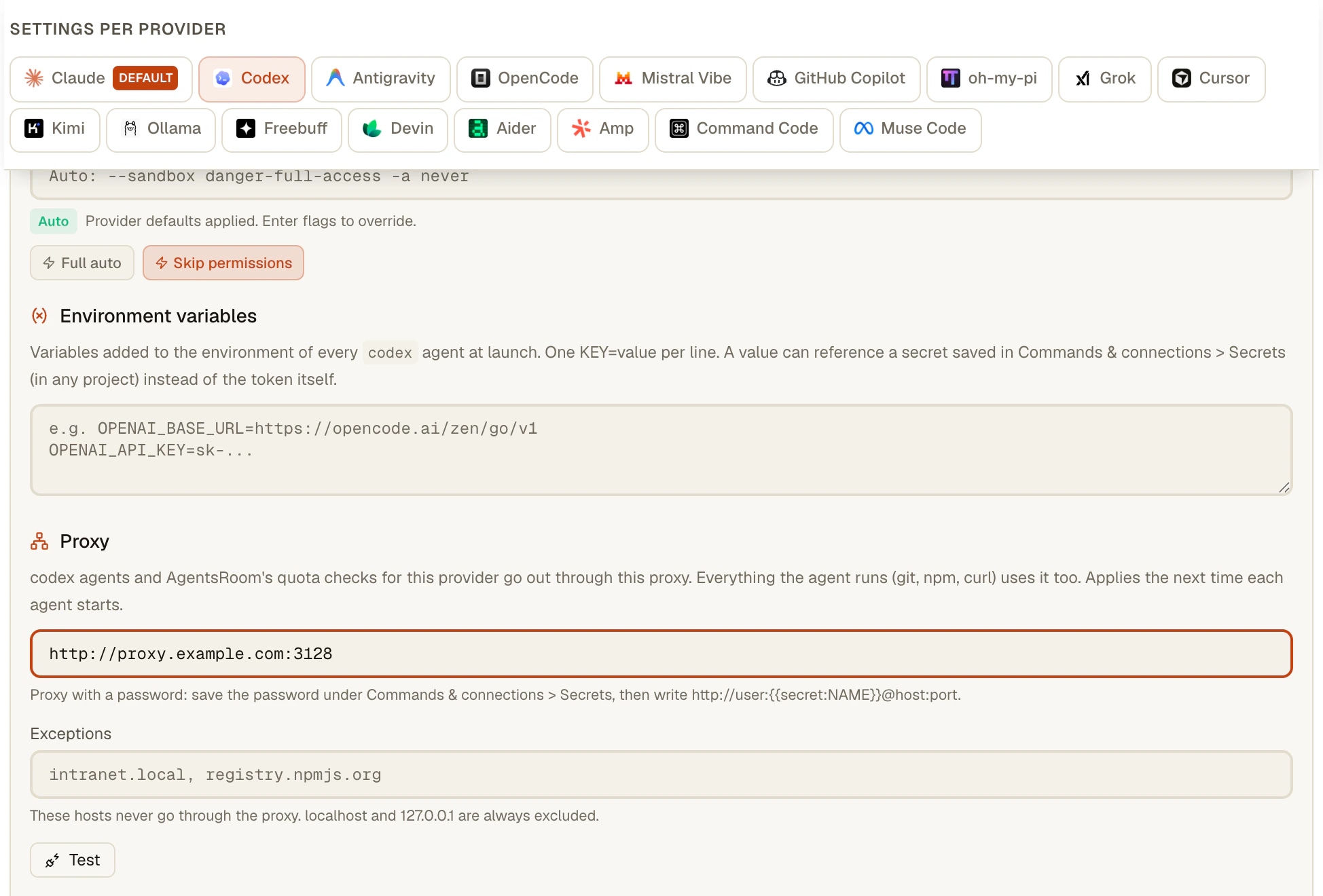
Comment le régler
Cinq étapes, une fois par provider.
- 1
Ouvrir l'onglet du provider
Réglages > Providers IA, sélectionnez le provider (Codex, par exemple), puis dépliez Réglages avancés. Le champ Proxy se trouve sous les variables d'environnement. Taper Proxy dans la recherche des Réglages y mène aussi.
- 2
Taper l'adresse du proxy
Saisissez l'adresse, par exemple http://proxy.exemple.fr:3128, et dans Exceptions les hôtes qui doivent sortir en direct. L'interrupteur à côté du titre coupe le proxy sans l'oublier, pratique quand le proxy de la maison n'est pas joignable depuis le bureau.
- 3
Cliquer sur Tester
AgentsRoom affiche l'IP de sortie à travers le proxy, la latence, et votre adresse sans le proxy. Un mot de passe refusé, un proxy injoignable ou un proxy qui ne répond pas sont nommés clairement.
- 4
Lancer les agents
Le proxy s'applique au démarrage d'un agent : chaque nouvel agent de ce provider reçoit HTTPS_PROXY, HTTP_PROXY, ALL_PROXY et NO_PROXY, en majuscules et en minuscules, car certains outils comme curl ne lisent que la forme en minuscules. Un agent déjà lancé garde sa route jusqu'à ce que vous le relanciez.
- 5
Tout ce que lance l'agent suit
git, npm ou curl lancés par l'agent dans son terminal passent par le même proxy. Ajoutez un hôte aux Exceptions quand l'un d'eux doit rester sur la ligne directe.
Ce que Claude Code et Codex font déjà tout seuls
Claude Code lit HTTPS_PROXY, HTTP_PROXY et NO_PROXY, formes en minuscules comprises, et accepte un identifiant et un mot de passe dans l'URL du proxy. Sa documentation dit clairement qu'il ne gère pas les proxys SOCKS. Elle conseille de poser ces variables dans le bloc env de ~/.claude/settings.json plutôt que dans le shell, la seule configuration qui atteint à coup sûr ses agents en arrière-plan, et /status affiche le proxy pris en compte. Derrière un proxy d'entreprise qui inspecte le TLS, il fait confiance aux certificats du système d'exploitation et à NODE_EXTRA_CA_CERTS. (Documentation de Claude Code, Enterprise network configuration, lue le 21 octobre 2026.)
Codex CLI lit HTTPS_PROXY, ALL_PROXY et NO_PROXY dans son environnement, et prend un certificat racine personnalisé dans CODEX_CA_CERTIFICATE ou SSL_CERT_FILE. Dans codex-cli 0.163.0, suivre le proxy système de macOS ou un fichier PAC est une fonction en développement, désactivée par défaut (codex features enable respect_system_proxy). L'entrée Network proxy de son menu /experimental est autre chose : elle limite ce que les commandes du bac à sable peuvent joindre, elle ne choisit pas l'adresse que voit OpenAI.
Pour un seul CLI sur un seul ordinateur, les variables suffisent donc, et un proxy posé dans ~/.claude/settings.json reste déjà propre à Claude Code. Ce qu'elles ne donnent pas : un seul endroit pour tous les CLI, une vérification de l'IP de sortie avant le lancement, la même route pour les lectures de quota, et un réglage qui vous suit sur vos autres ordinateurs sans mot de passe dedans. C'est la partie qu'ajoute AgentsRoom.
Limites
- Le proxy s'applique au démarrage d'un agent. Un agent déjà lancé garde sa route jusqu'à ce que vous le relanciez.
- Un CLI qui ignore les variables de proxy standard se connecte en direct pour son propre trafic. AgentsRoom ne le force pas, tandis que ses lectures de quota pour ce provider passent quand même par le proxy.
- Claude Code ne gère pas les proxys SOCKS. Pour Claude, utilisez un proxy http:// ou https://.
- Aucun repli silencieux : quand le proxy tombe, les agents de ce provider ne le joignent plus et ses jauges d'usage affichent une erreur réseau.
- Le secret du mot de passe vit dans le coffre de chaque ordinateur, et les secrets ne sont pas synchronisés : sur un deuxième ordinateur, enregistrez un secret du même nom.
- Seuls les agents de ce provider et les appels d'AgentsRoom à ce provider passent par le proxy. Le navigateur intégré, vos serveurs de dev et les commandes lancées dans d'autres terminaux gardent leur propre route réseau.
- Une ligne HTTPS_PROXY explicite dans un bloc de variables d'environnement (provider, dossier, projet ou agent) l'emporte sur ce réglage pour le terminal de l'agent.
Questions fréquentes
Comment régler un proxy pour Claude Code ?
Claude Code lit les variables standard HTTPS_PROXY, HTTP_PROXY et NO_PROXY, depuis votre shell ou depuis le bloc env de ~/.claude/settings.json, et ne gère pas SOCKS. Dans AgentsRoom, ouvrez Réglages > Providers IA, sélectionnez Claude, dépliez Réglages avancés et tapez une adresse de proxy http:// dans Proxy : chaque agent Claude Code lancé ensuite reçoit les variables, et les autres CLI gardent leur propre route.
Comment faire passer Codex CLI par un proxy ?
Codex CLI lit HTTPS_PROXY, ALL_PROXY et NO_PROXY dans son environnement, et un certificat racine personnalisé dans CODEX_CA_CERTIFICATE ou SSL_CERT_FILE. Dans codex-cli 0.163.0, suivre les réglages de proxy du système d'exploitation est encore une fonction en développement, désactivée par défaut. Dans AgentsRoom, le champ Proxy de l'onglet Codex pose ces variables pour chaque agent Codex, et les lectures d'usage de Codex passent par le même proxy.
Claude Code peut-il utiliser un proxy et Codex un autre en même temps ?
Oui. Chaque onglet de provider a son propre champ Proxy : les agents Claude peuvent sortir par le proxy de l'entreprise pendant que les agents Codex utilisent la connexion de la maison, dans le même projet et au même moment. Un provider sans proxy sort en direct.
Comment vérifier l'adresse IP que voit le provider ?
Cliquez sur Tester à côté de l'adresse du proxy. AgentsRoom demande deux fois votre adresse à un service public, en direct et à travers le proxy, et affiche les deux avec la latence. Quand elles sont identiques, le proxy ne change pas votre adresse et le panneau vous prévient.
Puis-je utiliser un proxy qui demande un identifiant et un mot de passe ?
Oui, sans écrire le mot de passe en clair. Le réglage du proxy suit votre compte sur vos autres ordinateurs : un mot de passe en clair est donc refusé. Enregistrez le mot de passe dans le gestionnaire de secrets, puis faites référence à ce secret dans l'adresse du proxy : il est résolu sur votre ordinateur au démarrage de l'agent. Si le mot de passe contient @, : ou /, enregistrez-le encodé pour une URL.
Le proxy s'applique-t-il à npm, git et aux commandes que lance un agent ?
Oui. Les variables sont posées dans le terminal de l'agent : tout ce qu'il y lance (git, npm, curl, un lanceur de tests) passe aussi par le proxy. Mettez dans Exceptions les hôtes qui doivent rester en direct ; localhost, 127.0.0.1 et ::1 sont toujours exclus.
Que se passe-t-il si le proxy tombe ?
Rien ne repart en connexion directe, exprès : vous avez choisi cette sortie pour que le provider ne voie jamais votre autre adresse. Les agents de ce provider ne le joignent plus, et ses jauges d'usage affichent une erreur réseau jusqu'au retour du proxy ou jusqu'à ce que vous le coupiez.
Faut-il le régler à nouveau sur chaque ordinateur ?
Pas l'adresse ni les exceptions : elles sont enregistrées avec votre compte et reviennent sur chaque ordinateur où vous vous connectez. Le mot de passe, si : les secrets restent dans le coffre de chaque ordinateur, enregistrez donc un secret du même nom sur le deuxième. Un agent lancé depuis le téléphone tourne sur l'ordinateur de bureau et utilise son proxy.
Vous pourriez aussi aimer
Multi-Provider
AgentsRoom supporte 16 fournisseurs IA : Claude, Codex, GitHub Copilot CLI, OpenCode, Antigravity CLI, Aider, Grok Build, Mistral Vibe, Kimi Code, Amp, oh-my-pi, Freebuff, Devin, Cursor, Command Code et Muse Code. Assignez un provider différent par agent, changez de provider en cours de conversation et conservez le contexte grâce au handoff automatique.
Multi-comptes Claude
Faites tourner deux comptes Claude Code ou plus sur un seul ordinateur, côte à côte dans AgentsRoom. Un compte perso sur un projet, un compte pro sur un autre, un compte client sur un troisième. Un compte par projet, override par agent, sign-in dans l'app. Téléchargement gratuit sur macOS, Windows et Linux.
Multi-comptes Codex
Lancez plusieurs comptes Codex CLI en parallèle dans AgentsRoom. Un compte perso OpenAI sur un projet, un compte travail sur un autre, un compte client sur un troisième. Vous fixez un compte par projet, vous overridez par agent. Sign-in directement dans l'app via codex login, sans hack shell.
Bascule de compte automatique
Quand un compte Claude ou Codex atteint sa limite d'usage, AgentsRoom bascule la même conversation sur un autre compte connecté et poursuit. Contexte complet, sans redémarrage, sans attendre la fenêtre de 5 heures.
Connexions SSH
Enregistrez vos connexions SSH, ouvrez un terminal SSH intégré et lancez Claude Code, Codex ou Antigravity CLI directement sur votre serveur distant ou votre VPS. Authentification par clé ou mot de passe, profils de connexion par projet, sans client SSH séparé.
Donnez à chaque CLI d'agent sa propre sortie
Téléchargez AgentsRoom, ouvrez Réglages > Providers IA et réglez un proxy par provider. Disponible sur toutes les offres.
App companion : suivez vos agents en déplacement
Utilisez Claude, Codex, Antigravity CLI ou un autre fournisseur IA.
Remontez bugs et demandes directement dans votre backlog public.