سجلك،
تنفيذهم
لديك عشر ميزات في رأسك. اكتبها كمهام، اسحب واحدة إلى التطوير، فيبدأ وكيل Claude ببرمجتها. يبقى ذهنك صافياً. ويبقى وكلاؤك مشغولين.
لقطات الشاشة
لقطات حقيقية من التطبيق تُضاف مع تطور هذه الميزة.
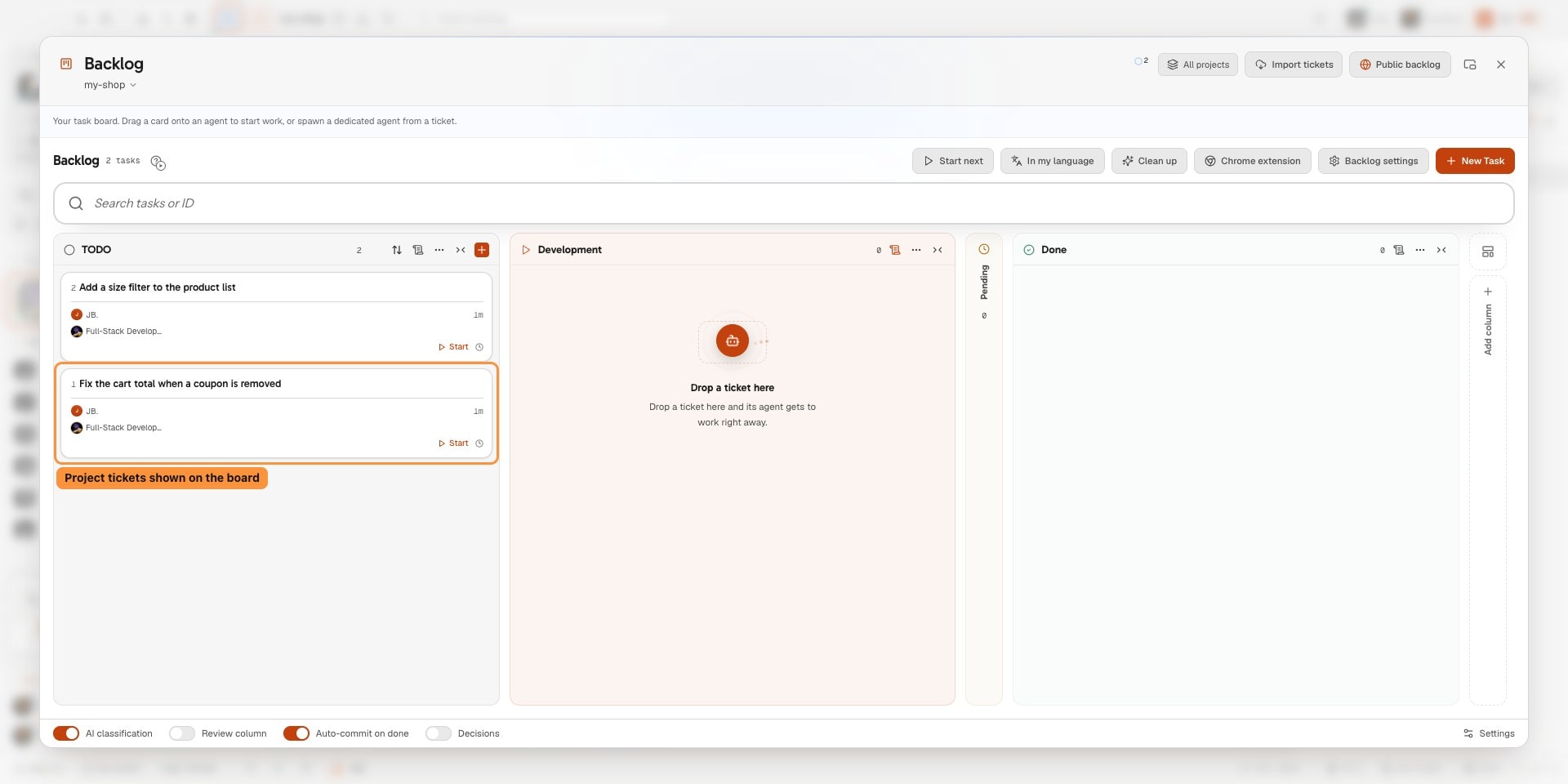
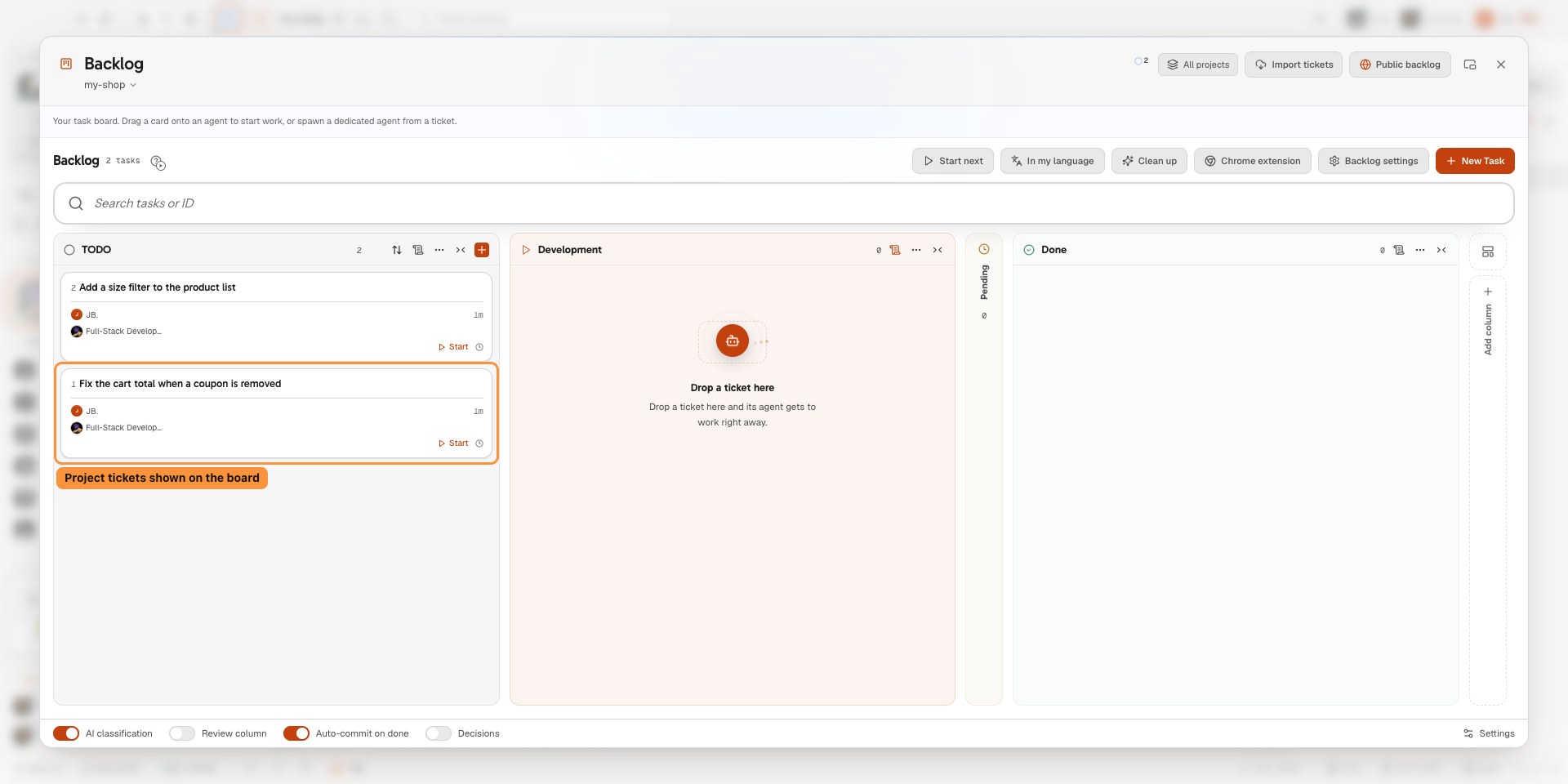
دائمًا ما تعرض لوحة المشروع نفس التذاكر التي يراها وكلاؤك. 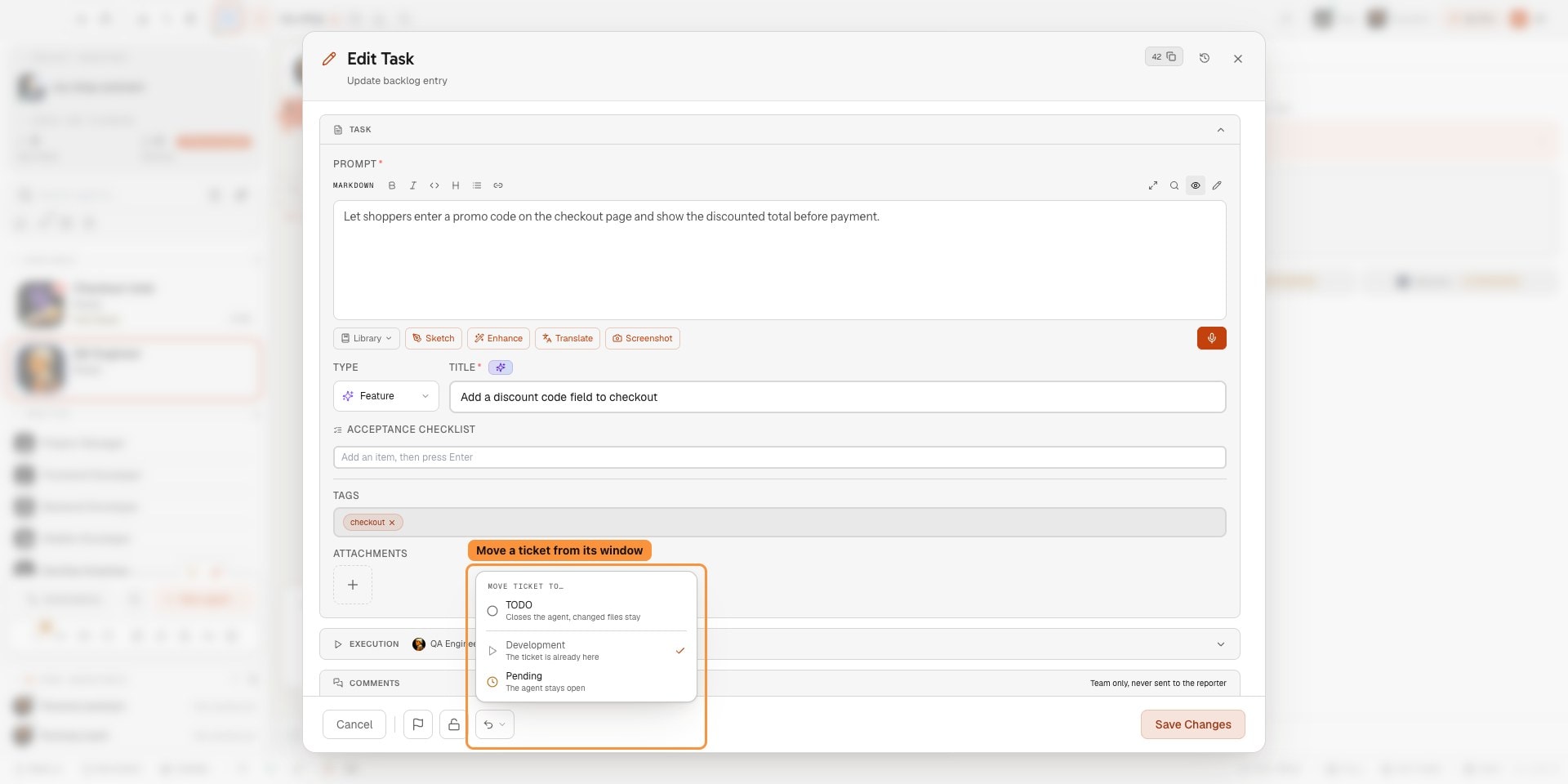
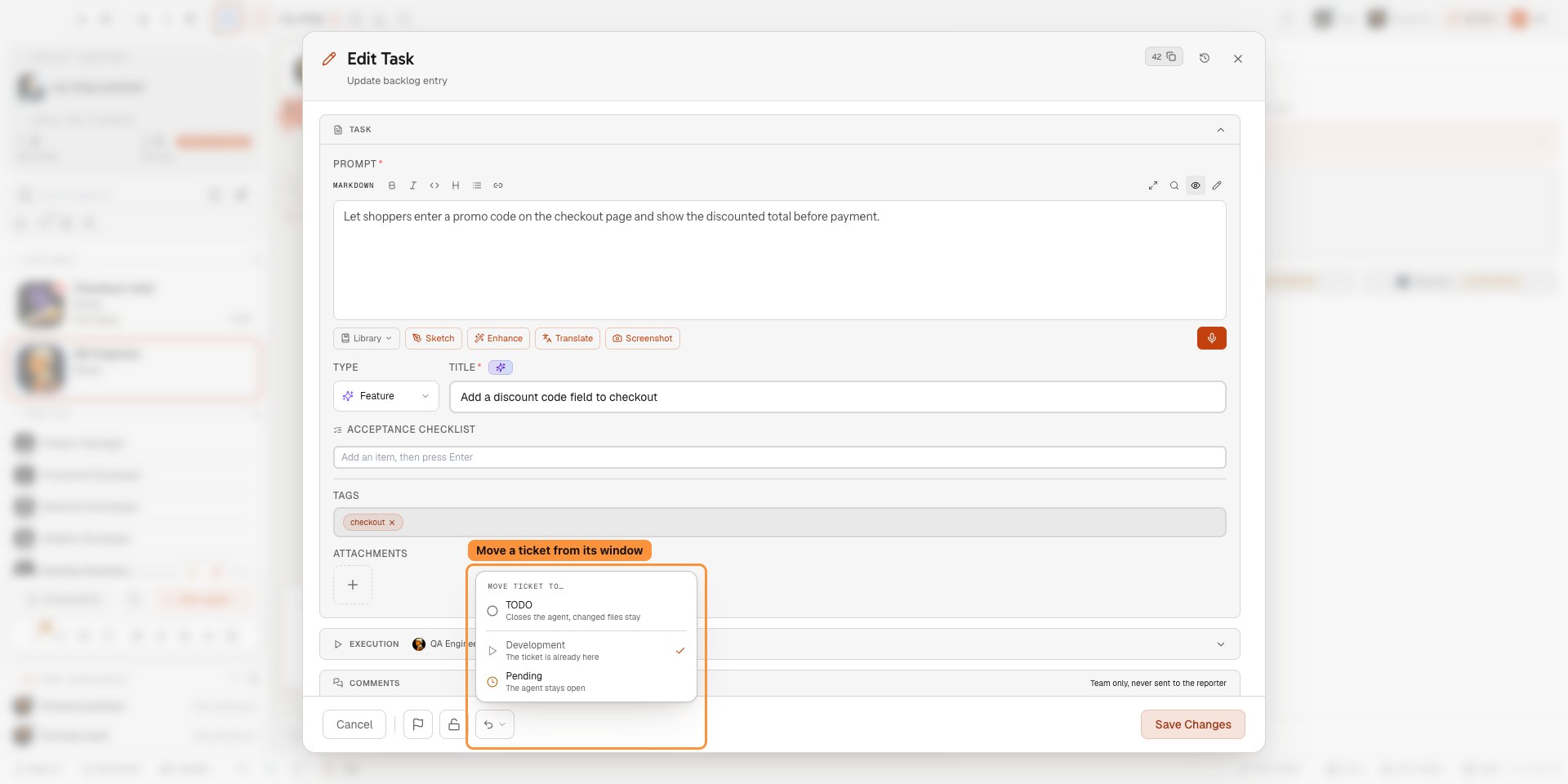
قم بتقديم تذكرة في العمود الصحيح مباشرة من نافذة التذكرة، دون العودة إلى اللوحة. 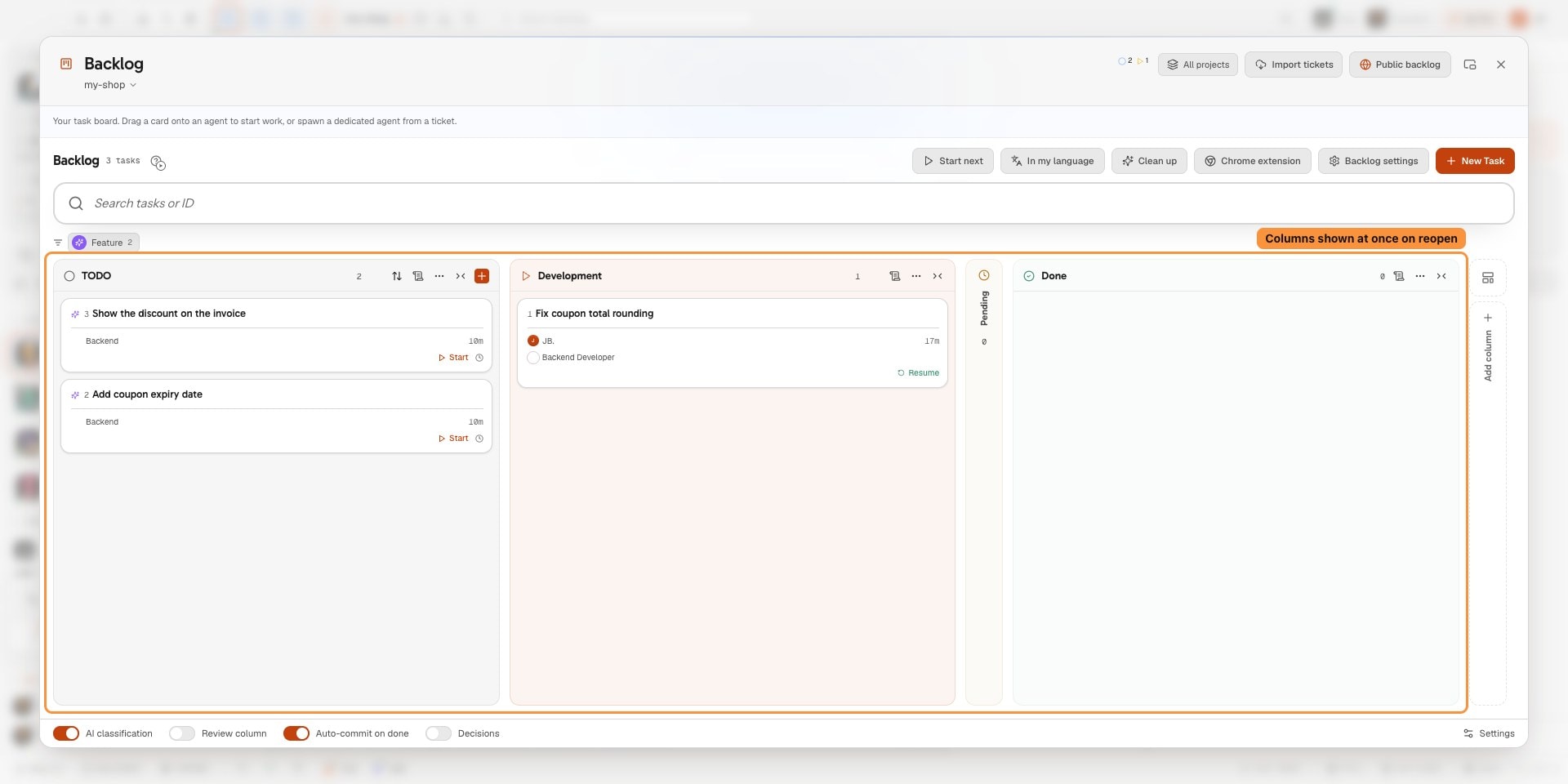
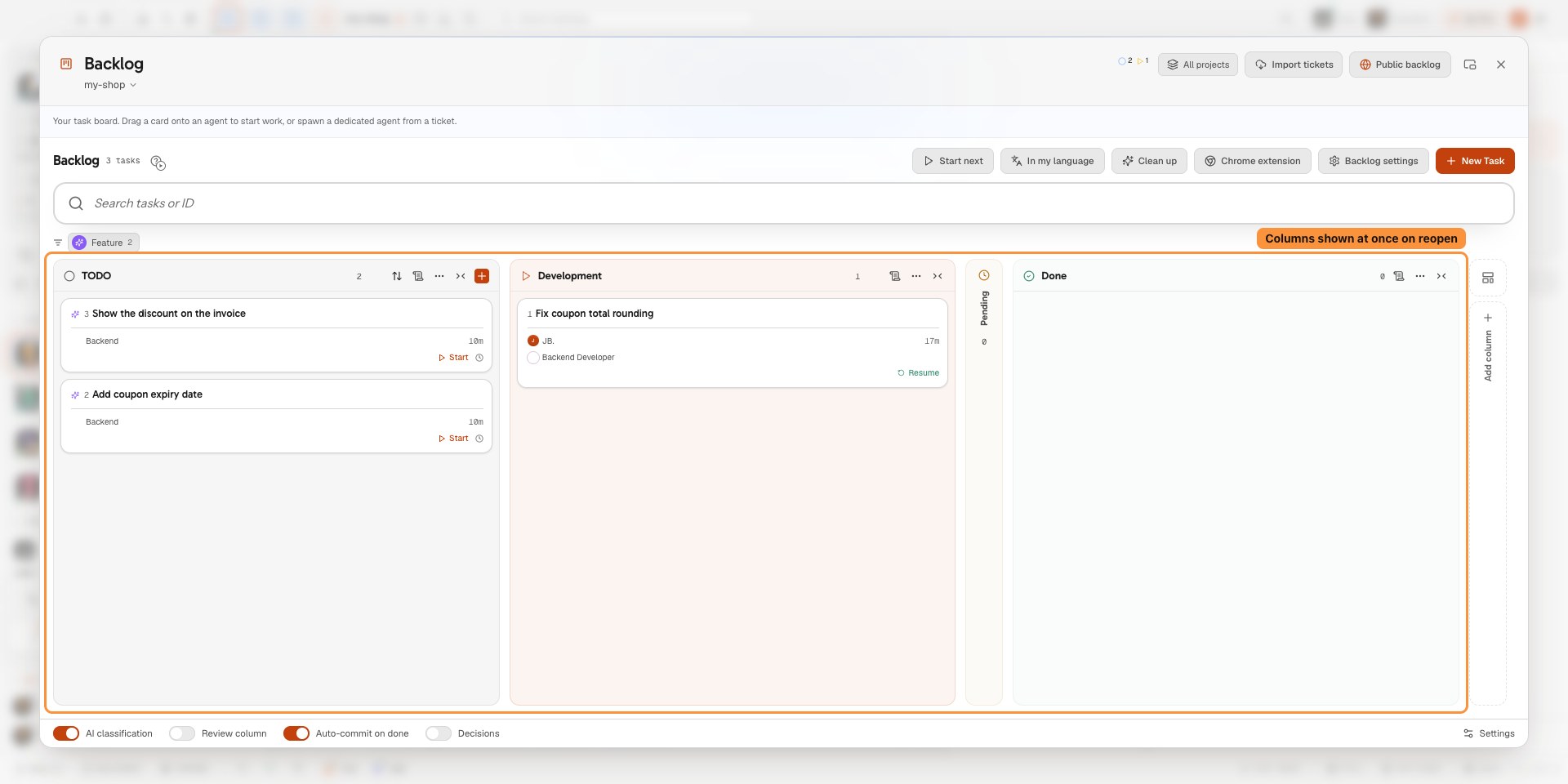
لوحة Backlog الكبيرة تعرض أعمدتها وبطاقاتها مرة واحدة عند إعادة فتحها. 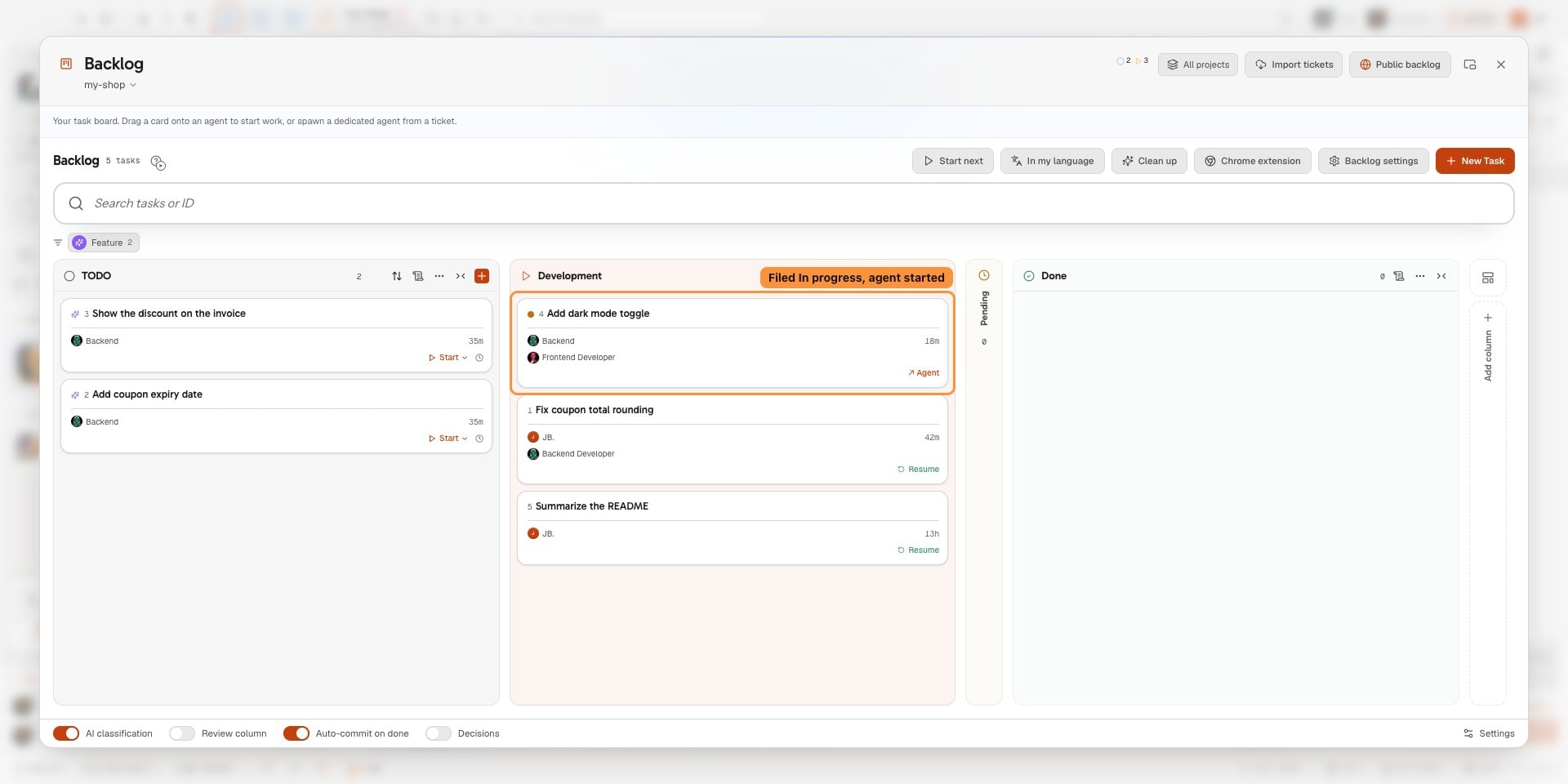
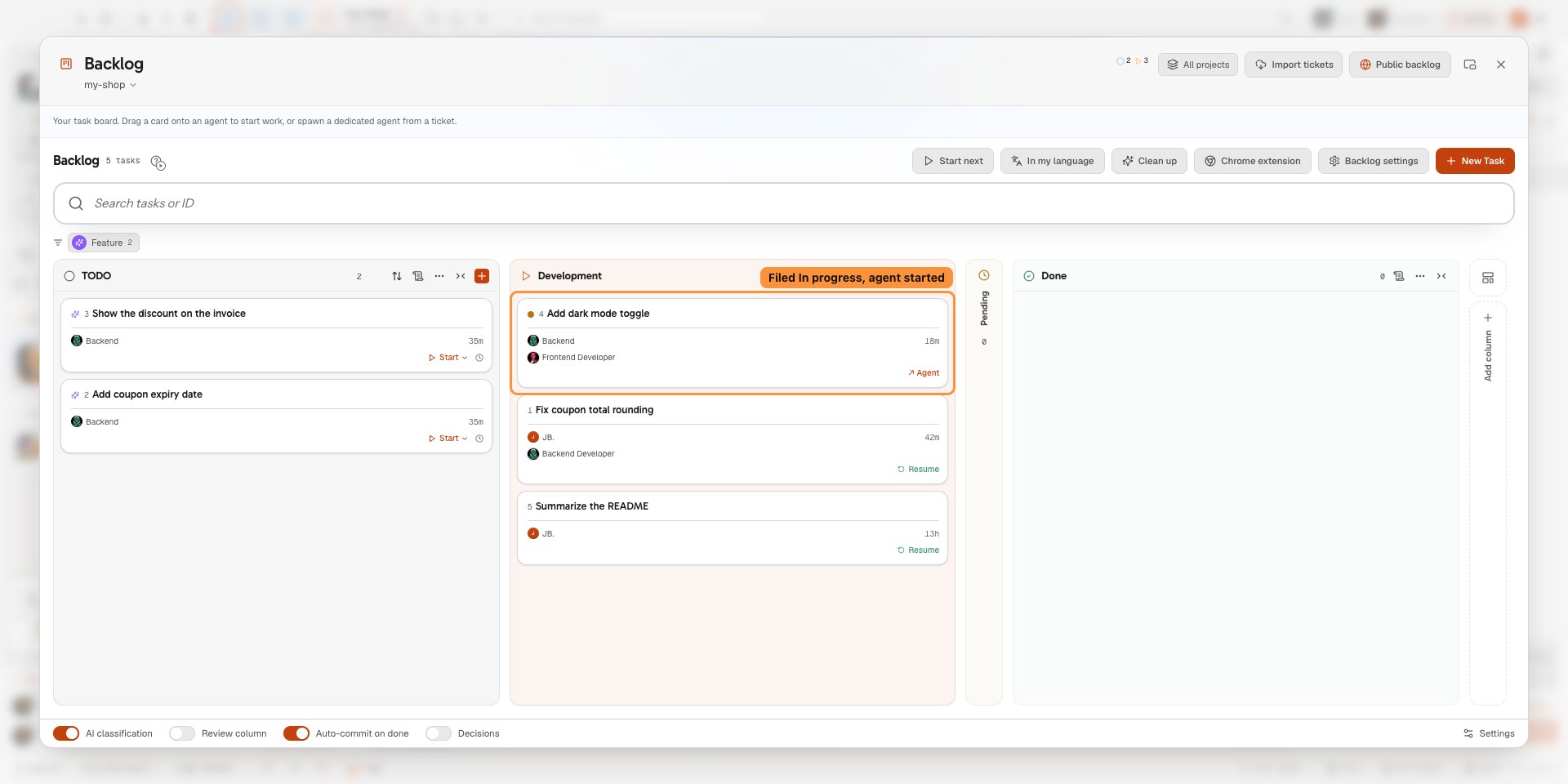
التذكرة التي يصنفها الوكيل مباشرة في قيد التنفيذ تبدأ وكيلها، مثل التذكرة التي تم نقلها إلى هناك. 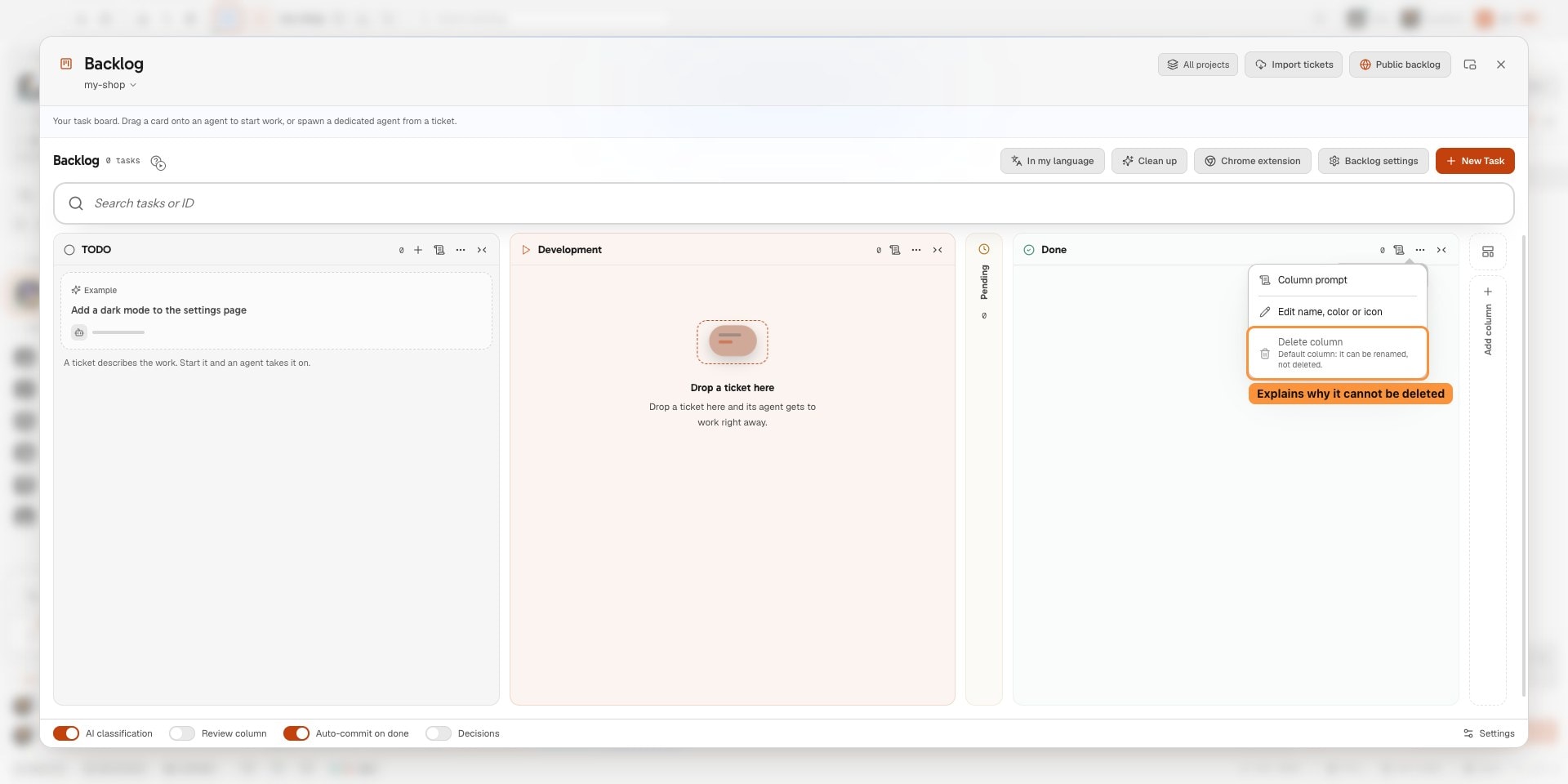
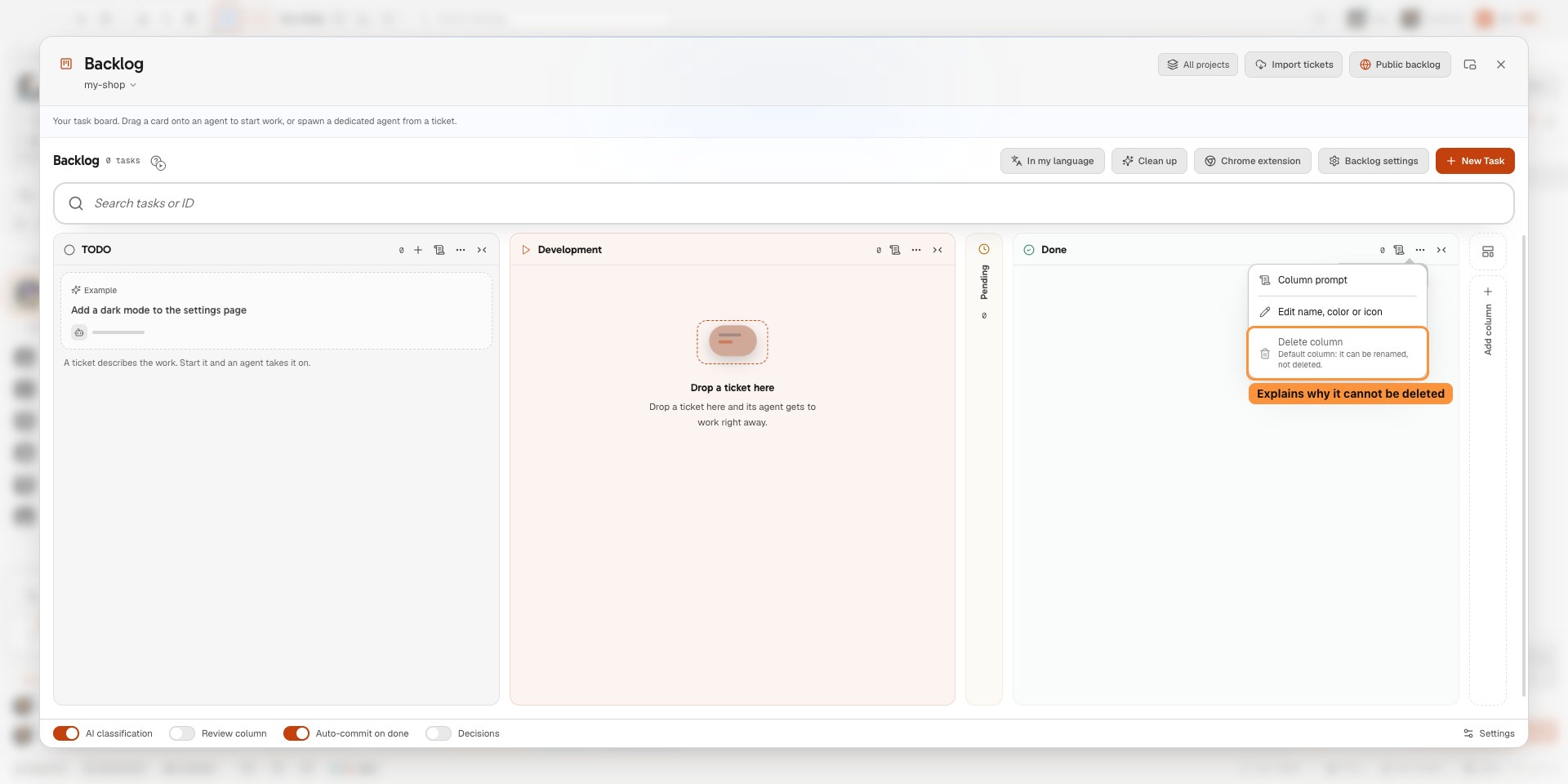
توضح أعمدة التراكم الافتراضية أنه يمكن إعادة تسميتها ولكن لا يمكن حذفها. 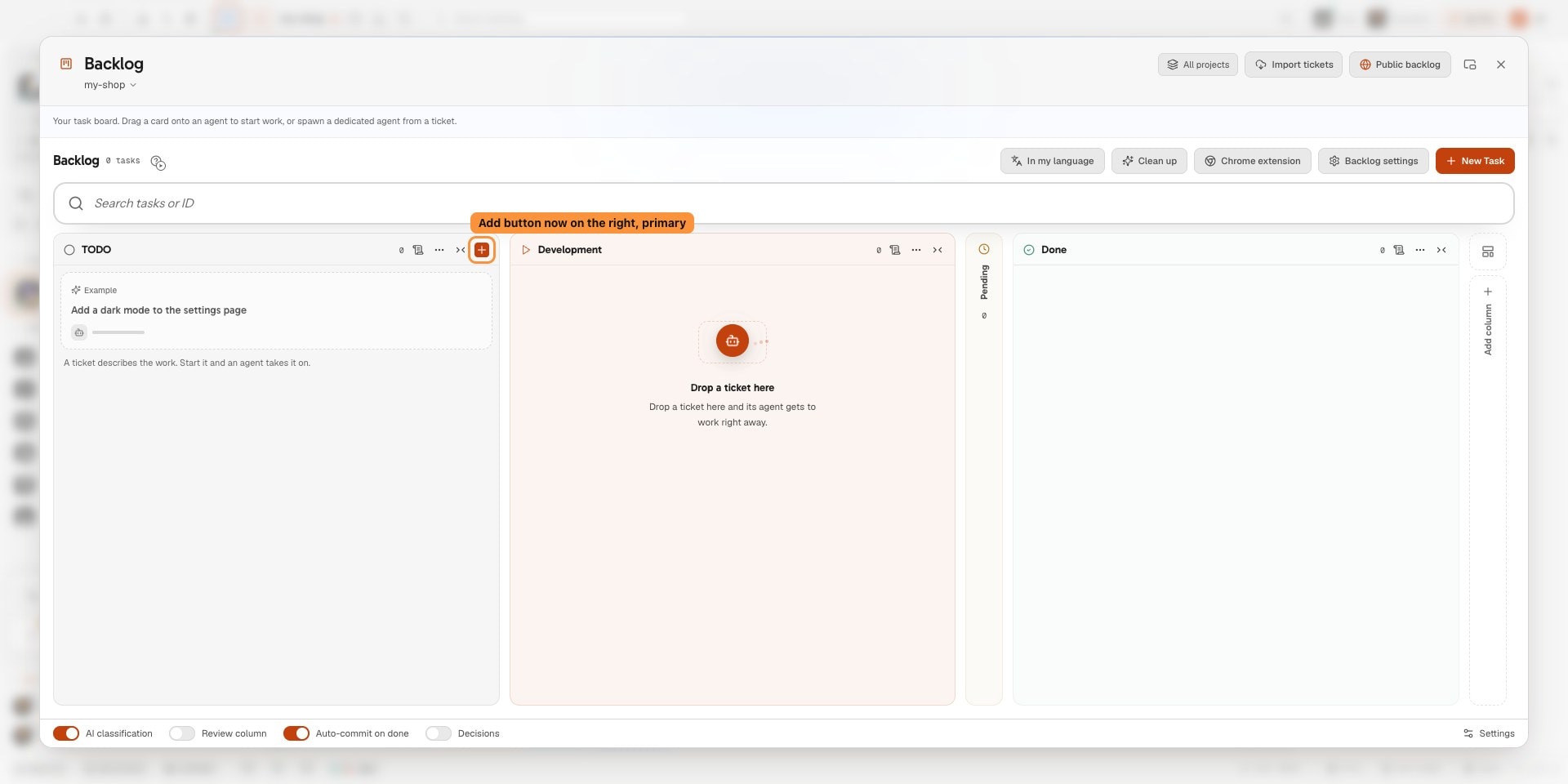
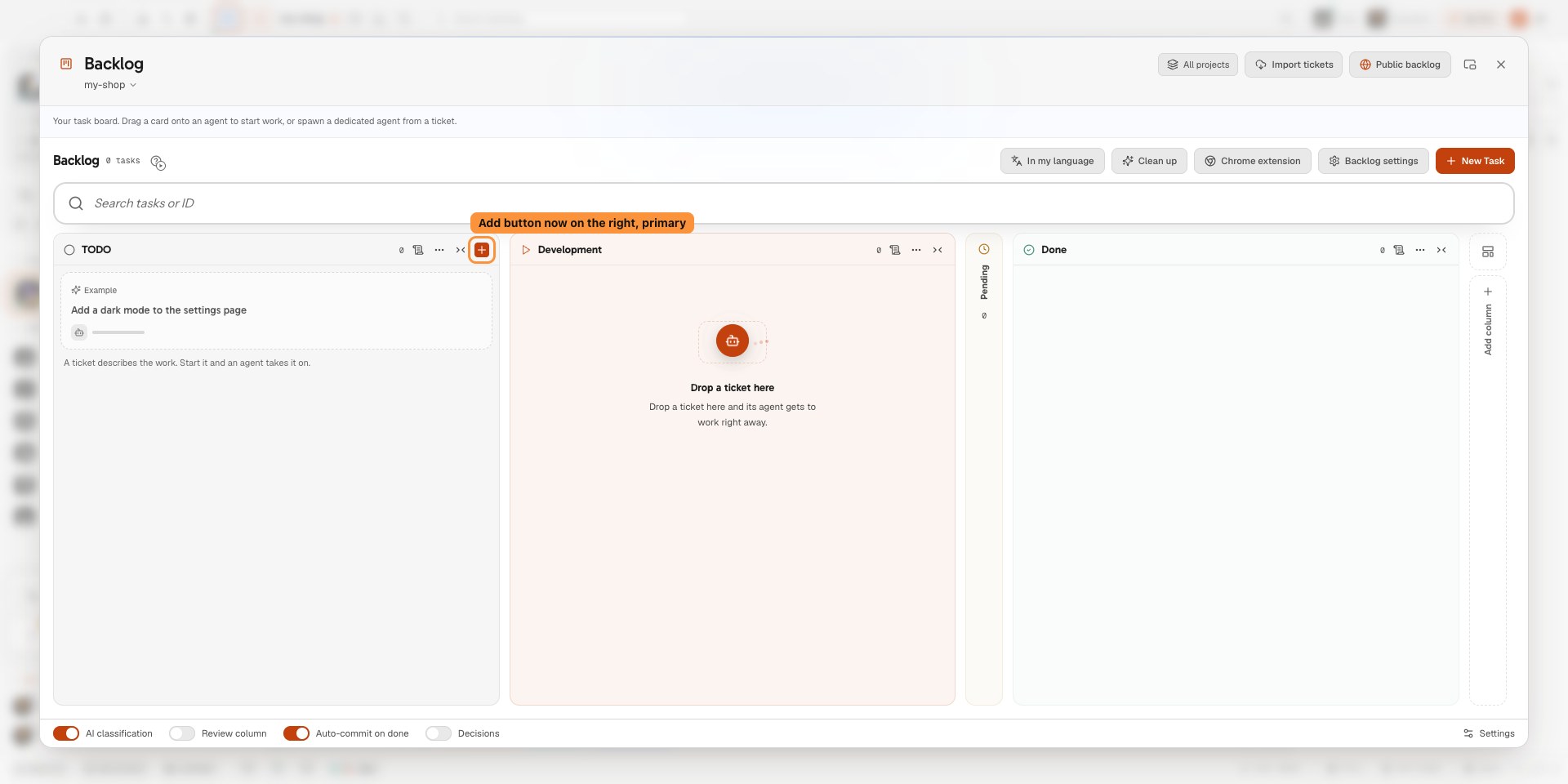
أضف تذكرة من الزر الموجود على يمين عمود TODO. 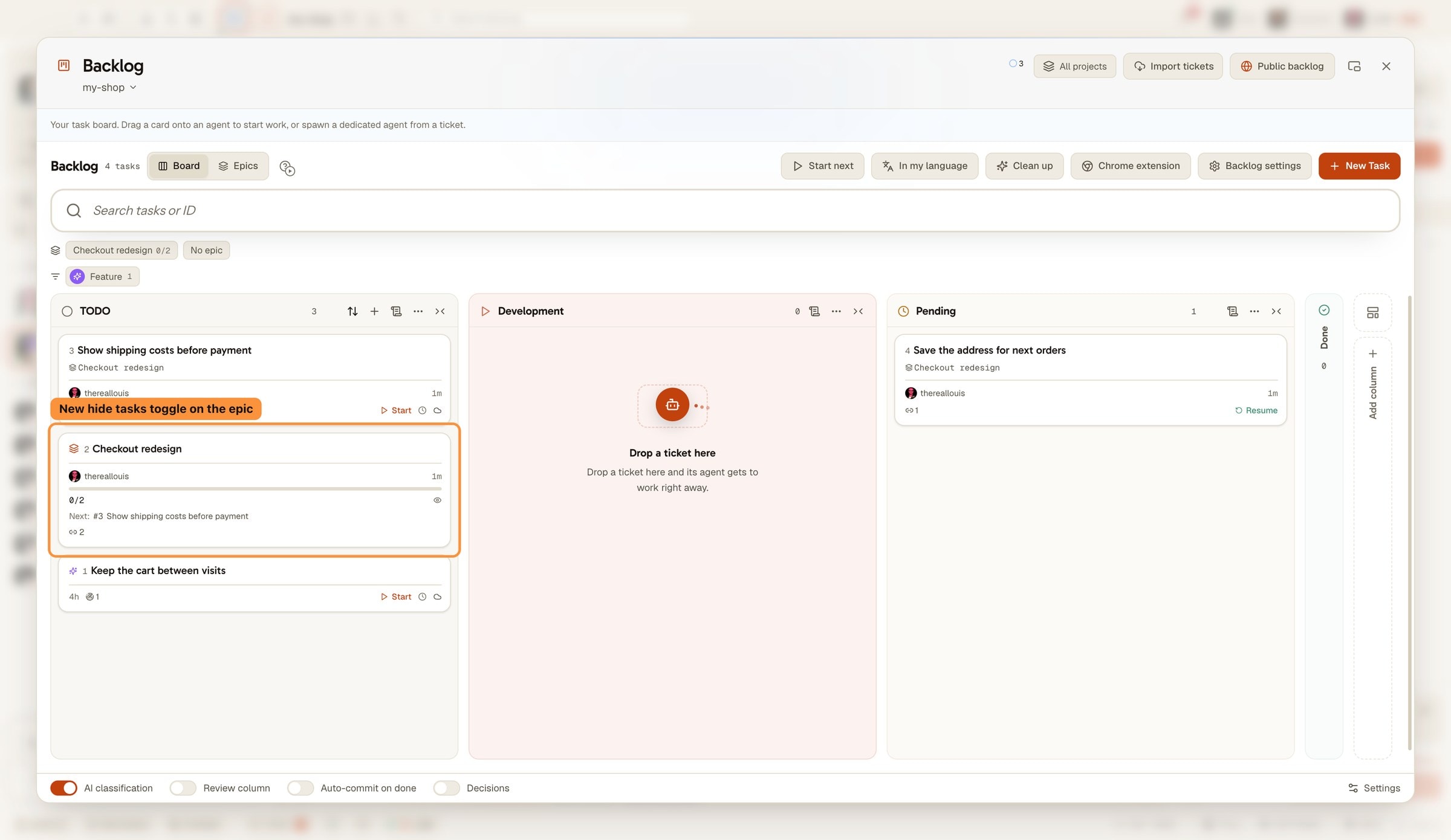
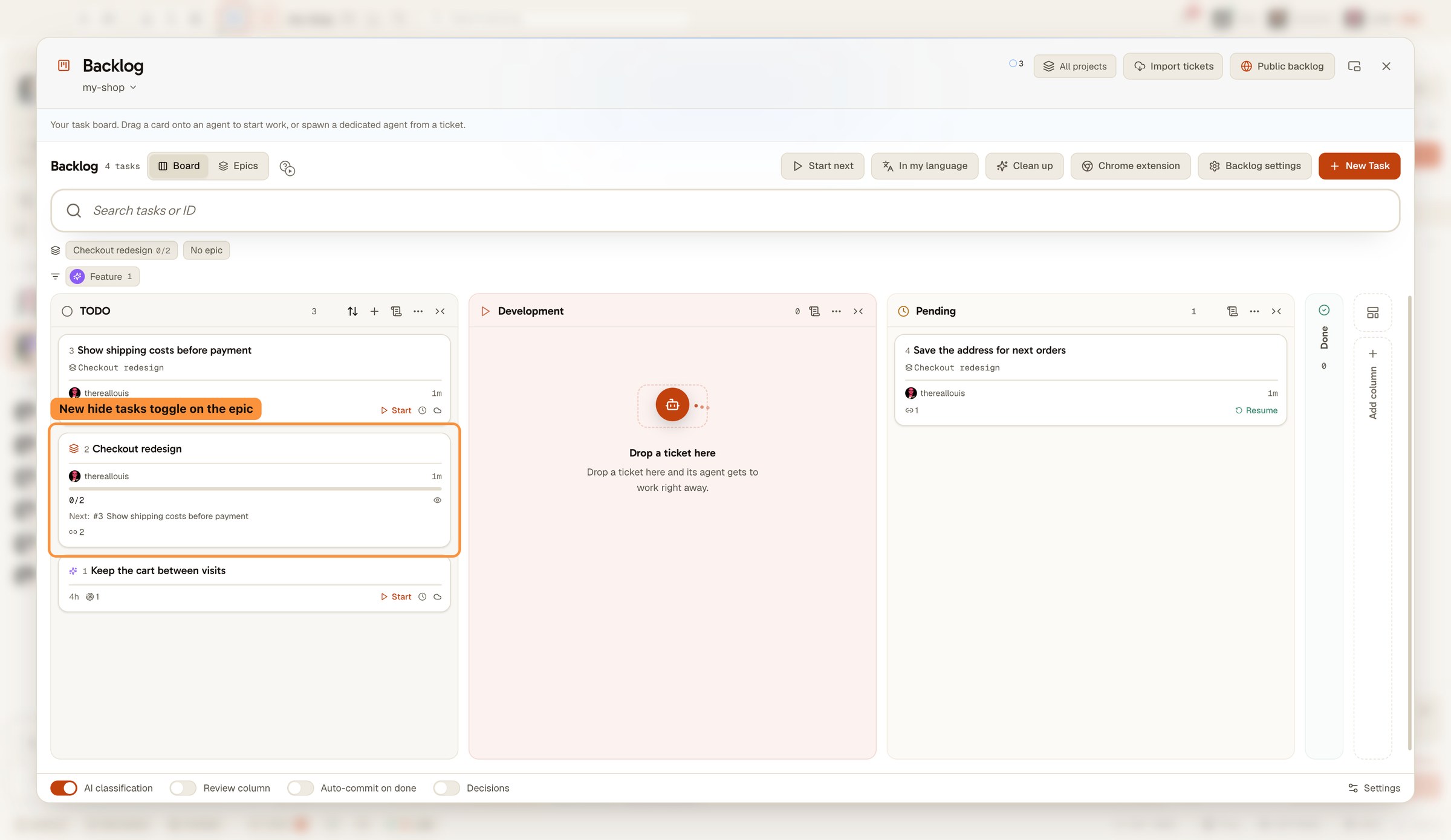
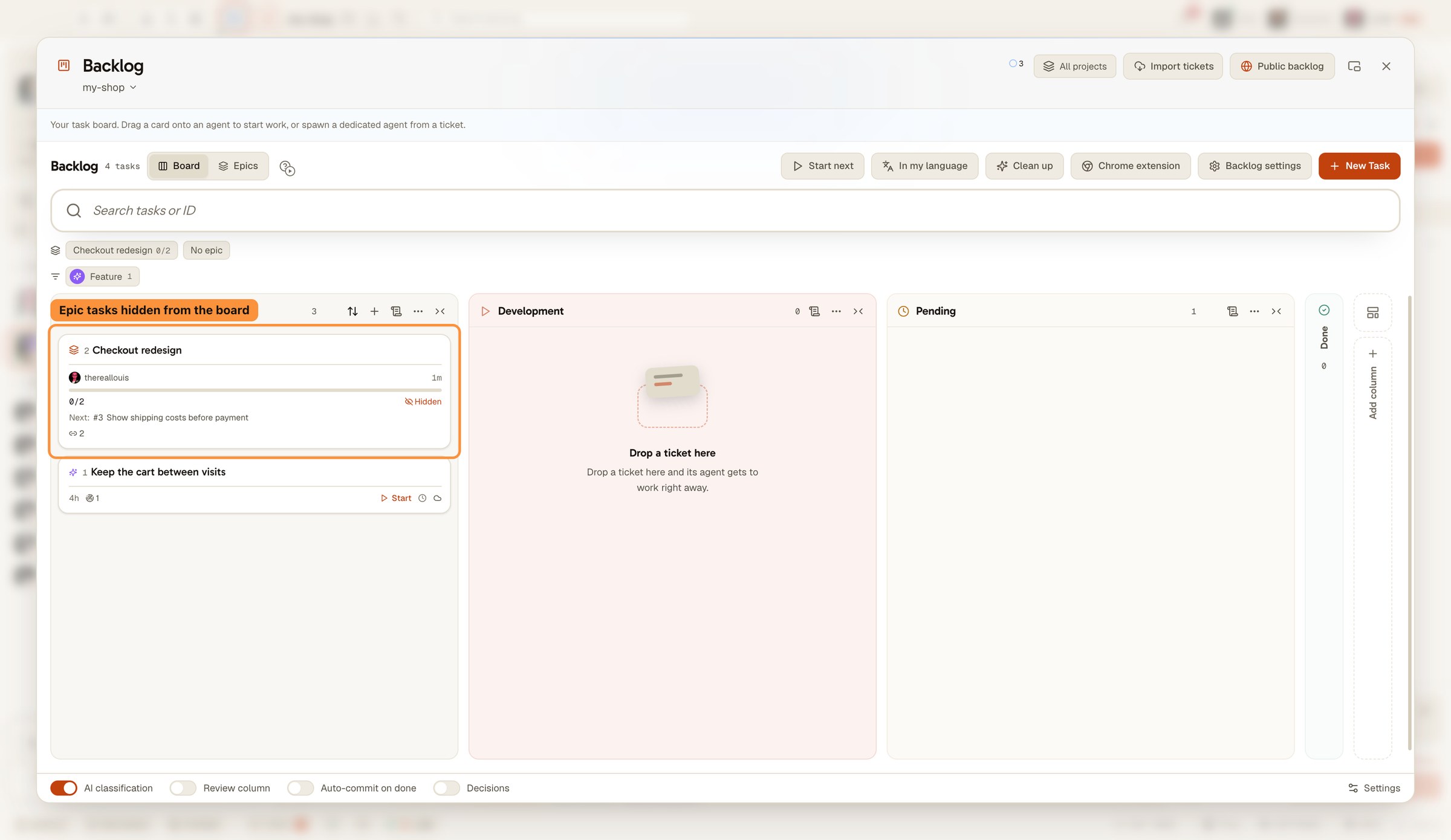
كل مهمة ملحمية ومهمة رئيسية تحتوي على عين لإخفاء أو إظهار تذاكرها على اللوحة. قم بطي المهام الرئيسية التي لا تعمل عليها واطلع على اللوحة بنظرة سريعة. 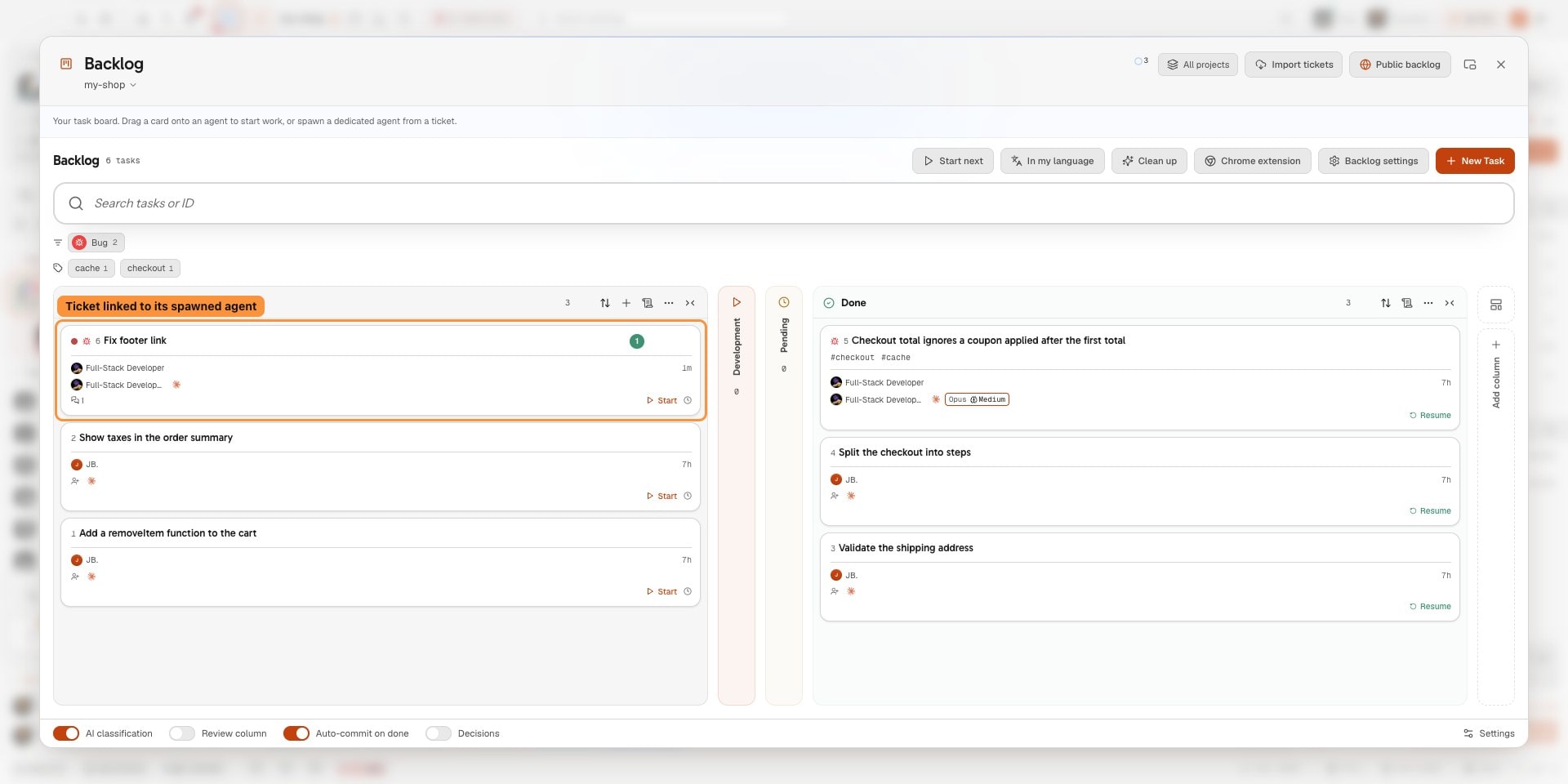
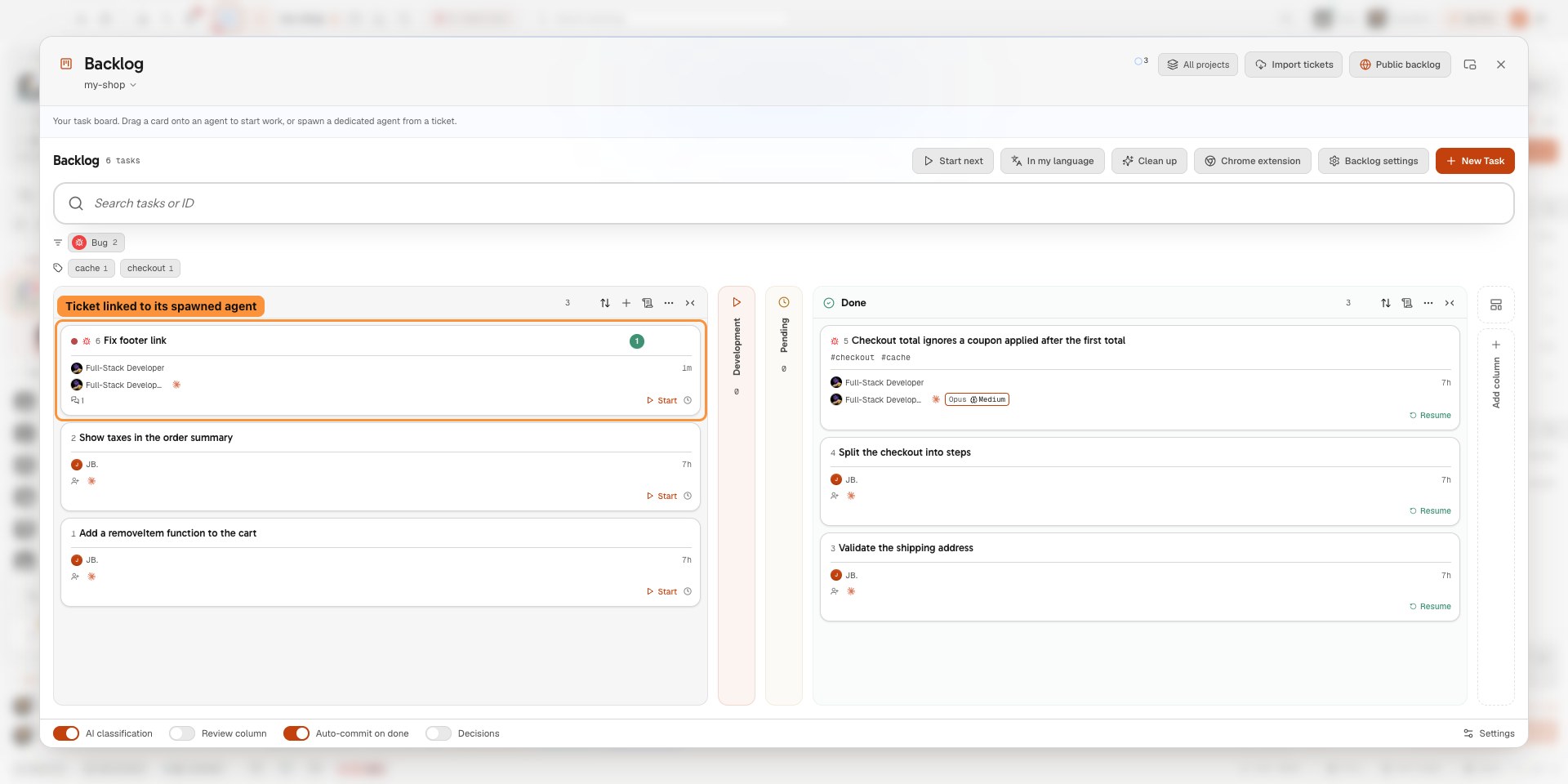
الوكلاء الذين بدأهم المنسق يبقون مرتبطين بتذكرتهم. 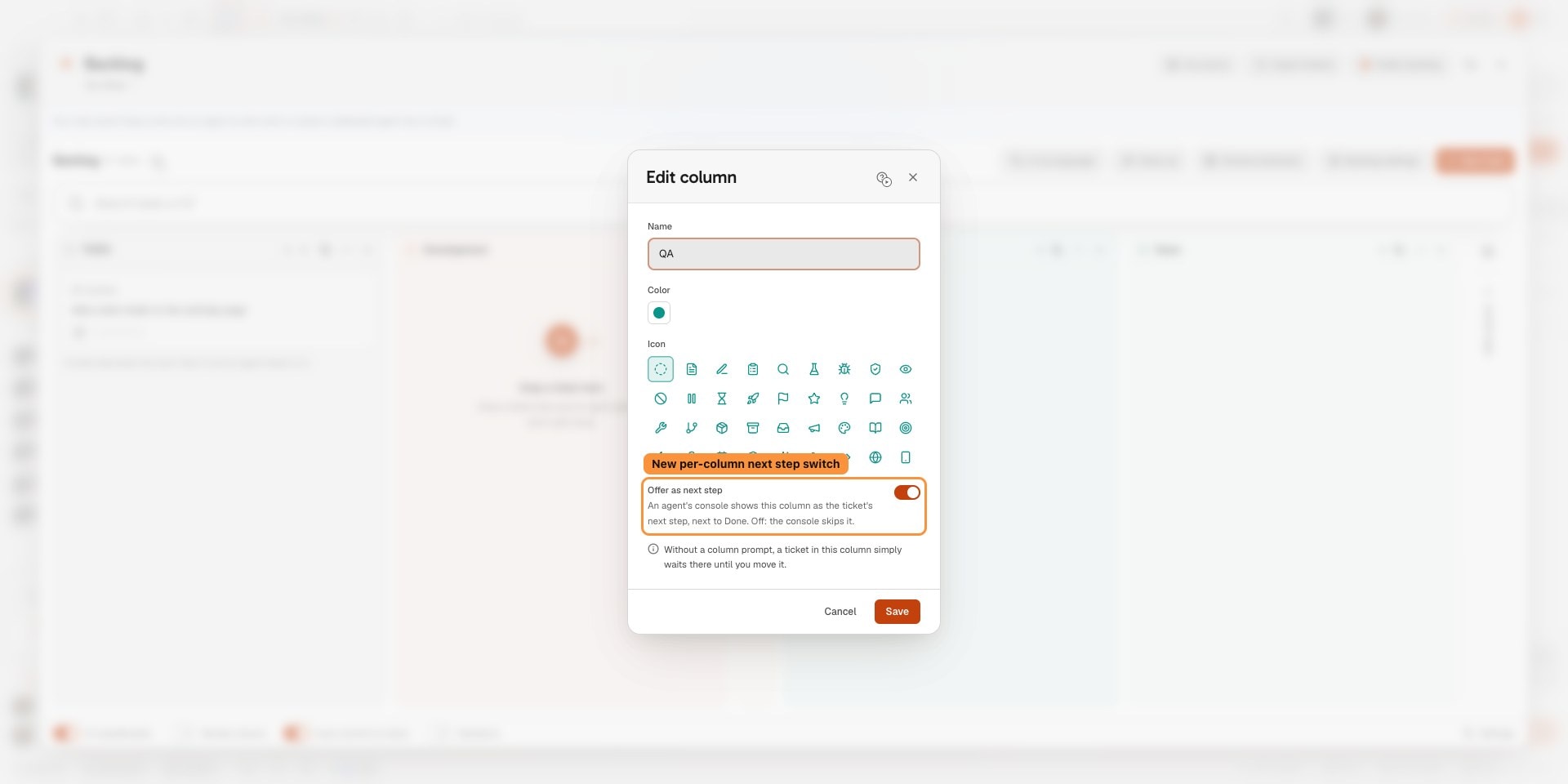
اختر أي أعمدة في backlog يعرضها كونسول الوكيل كخطوة تالية للتذكرة. 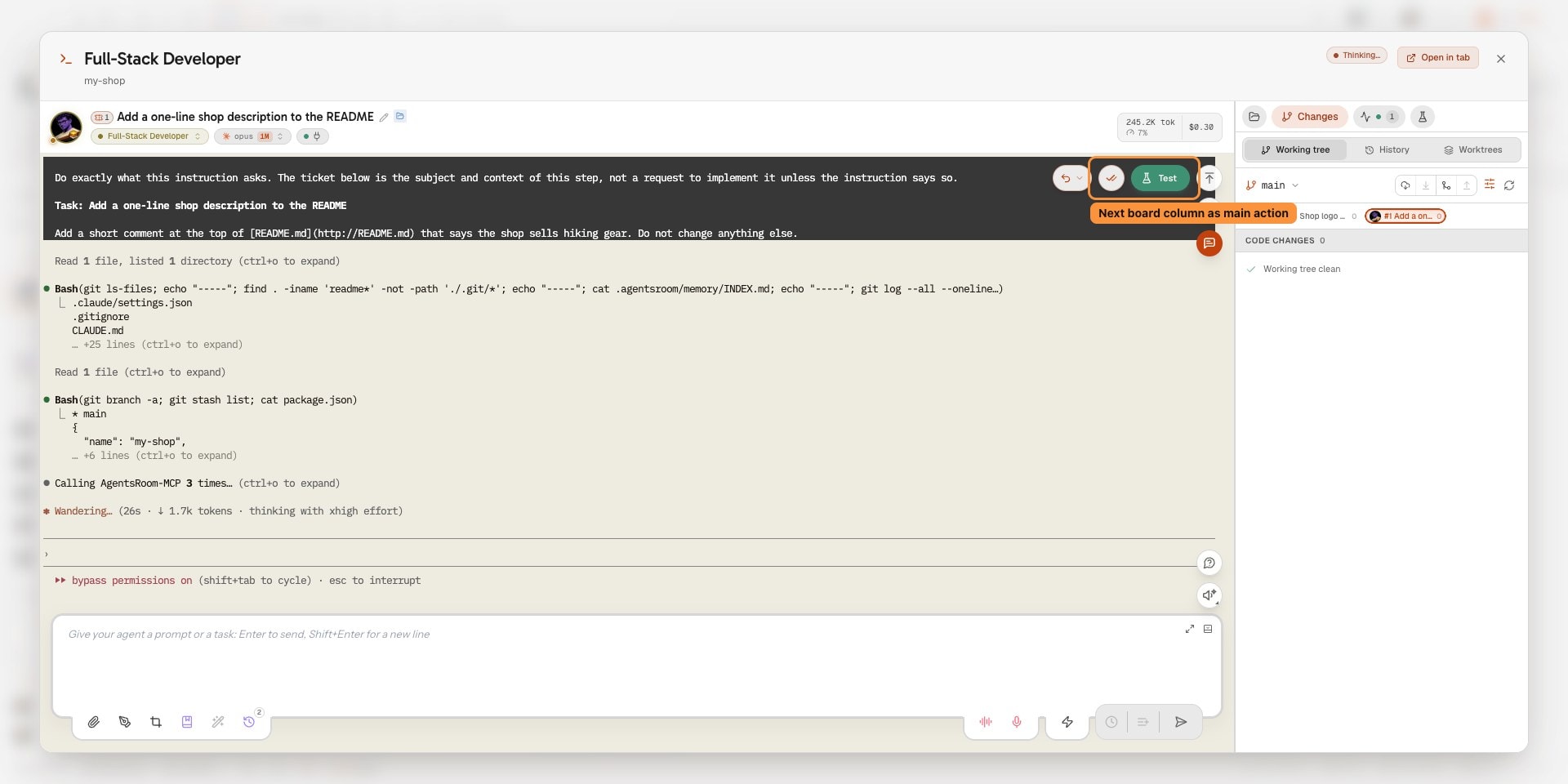
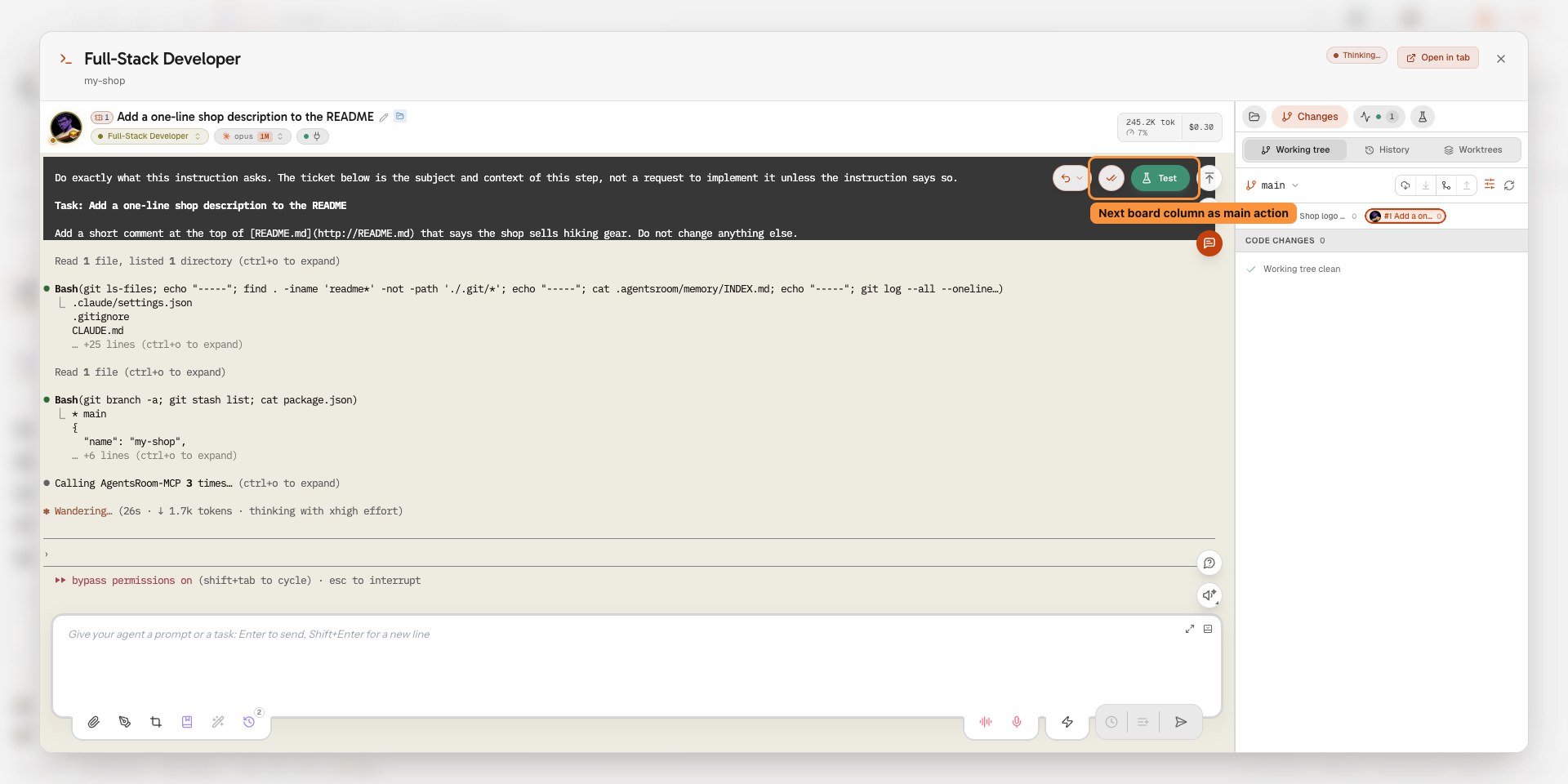
تنقل وحدة تحكم agent التذكرة إلى العمود التالي من اللوحة الخاصة بك، بما في ذلك الأعمدة المخصصة. 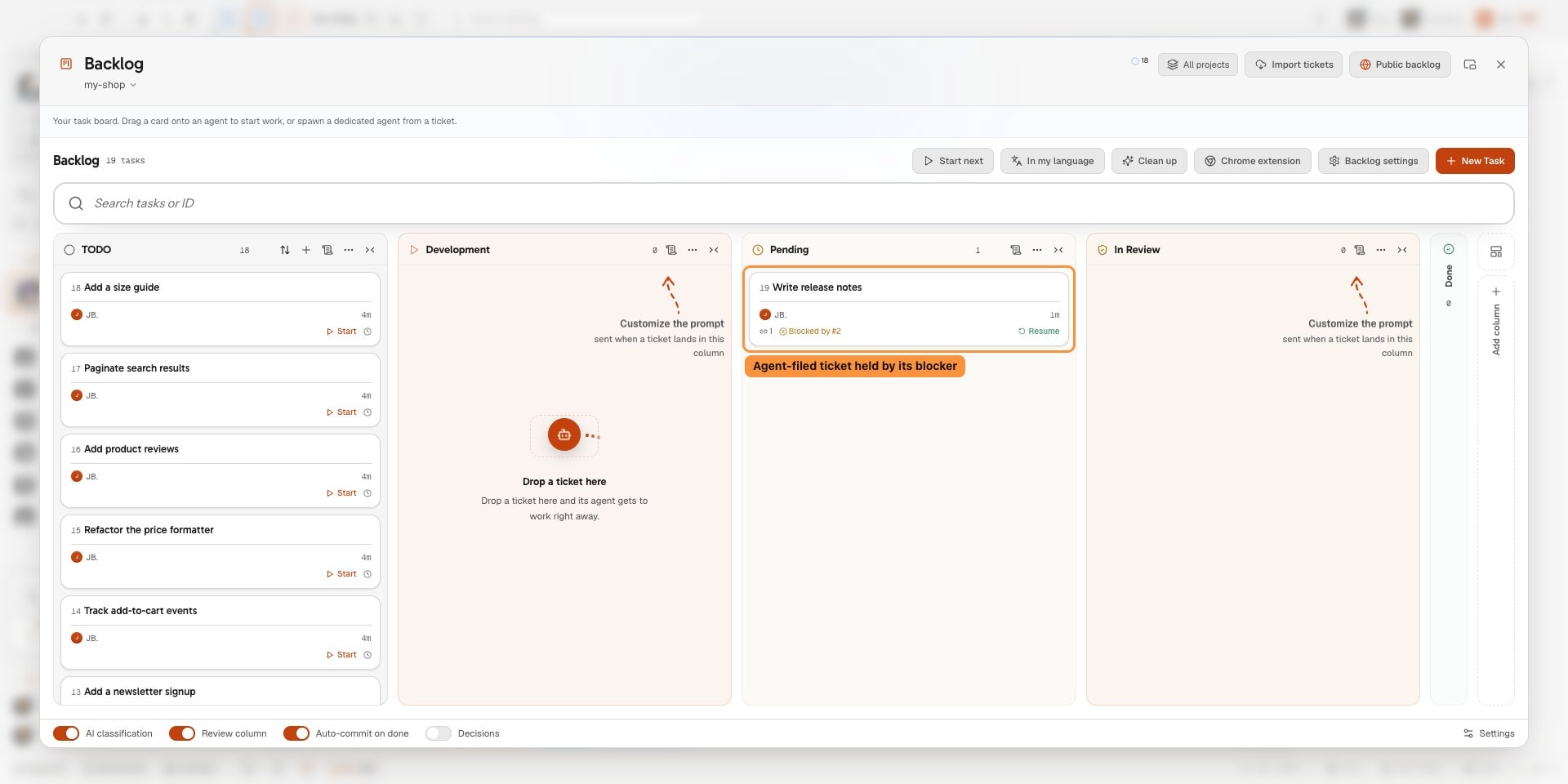
تذكرة يقدمها agent كمحجوبة تنتظر في الانتظار وتعود إلى TODO تلقائيًا عندما يتم الانتهاء من العائق. 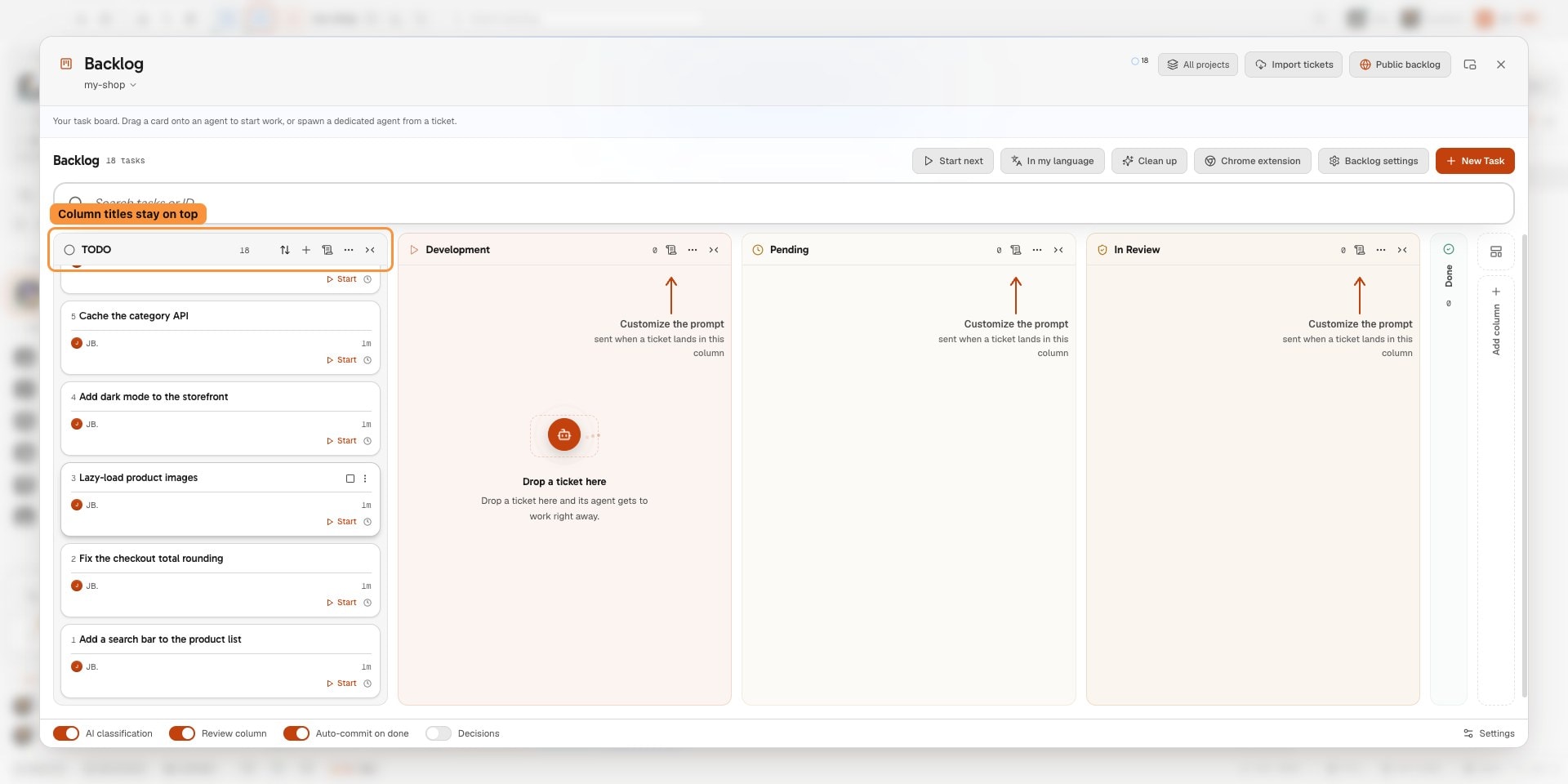
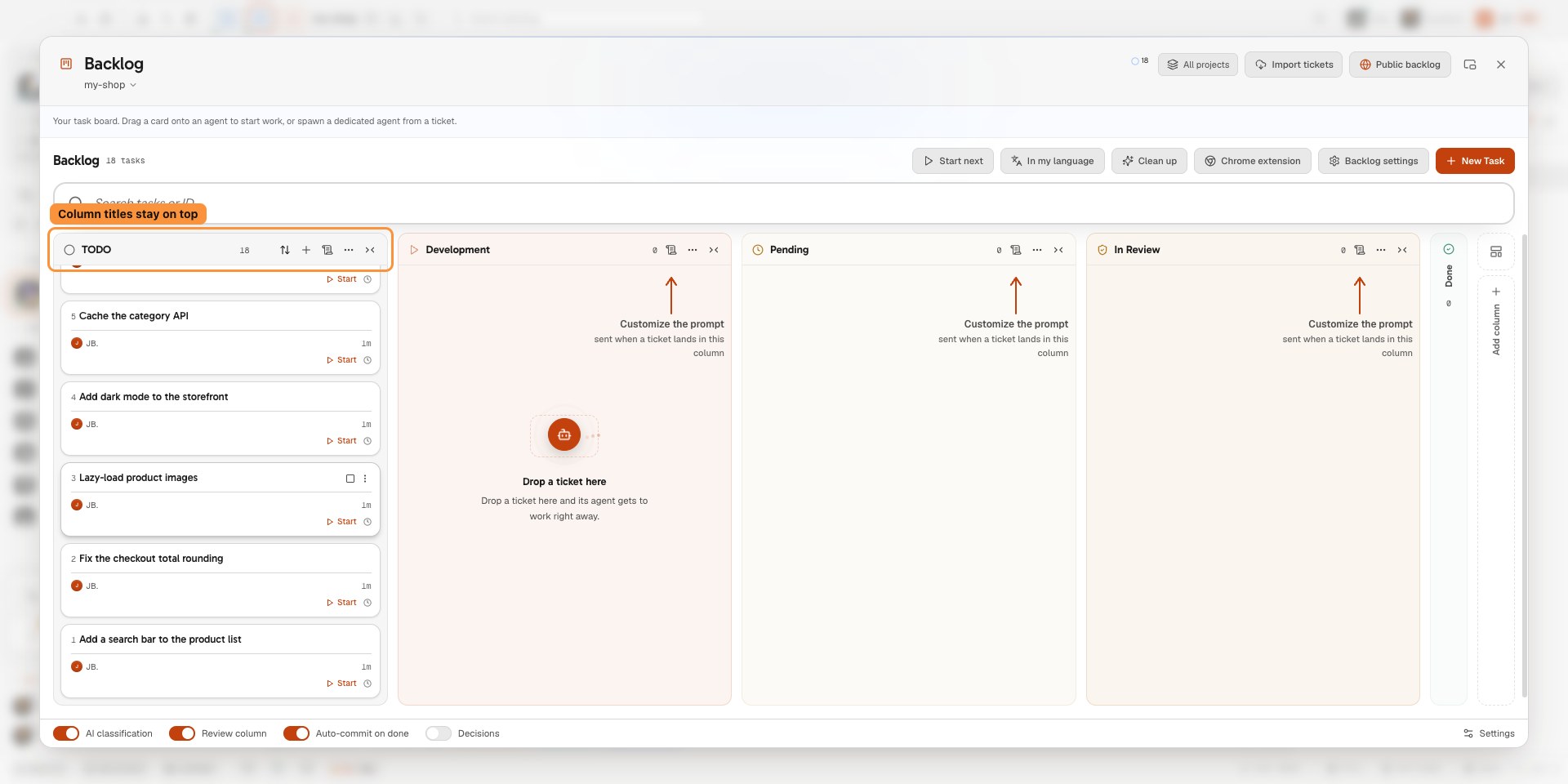
تظل عناوين الأعمدة مرئية أثناء التمرير في لوحة طويلة. 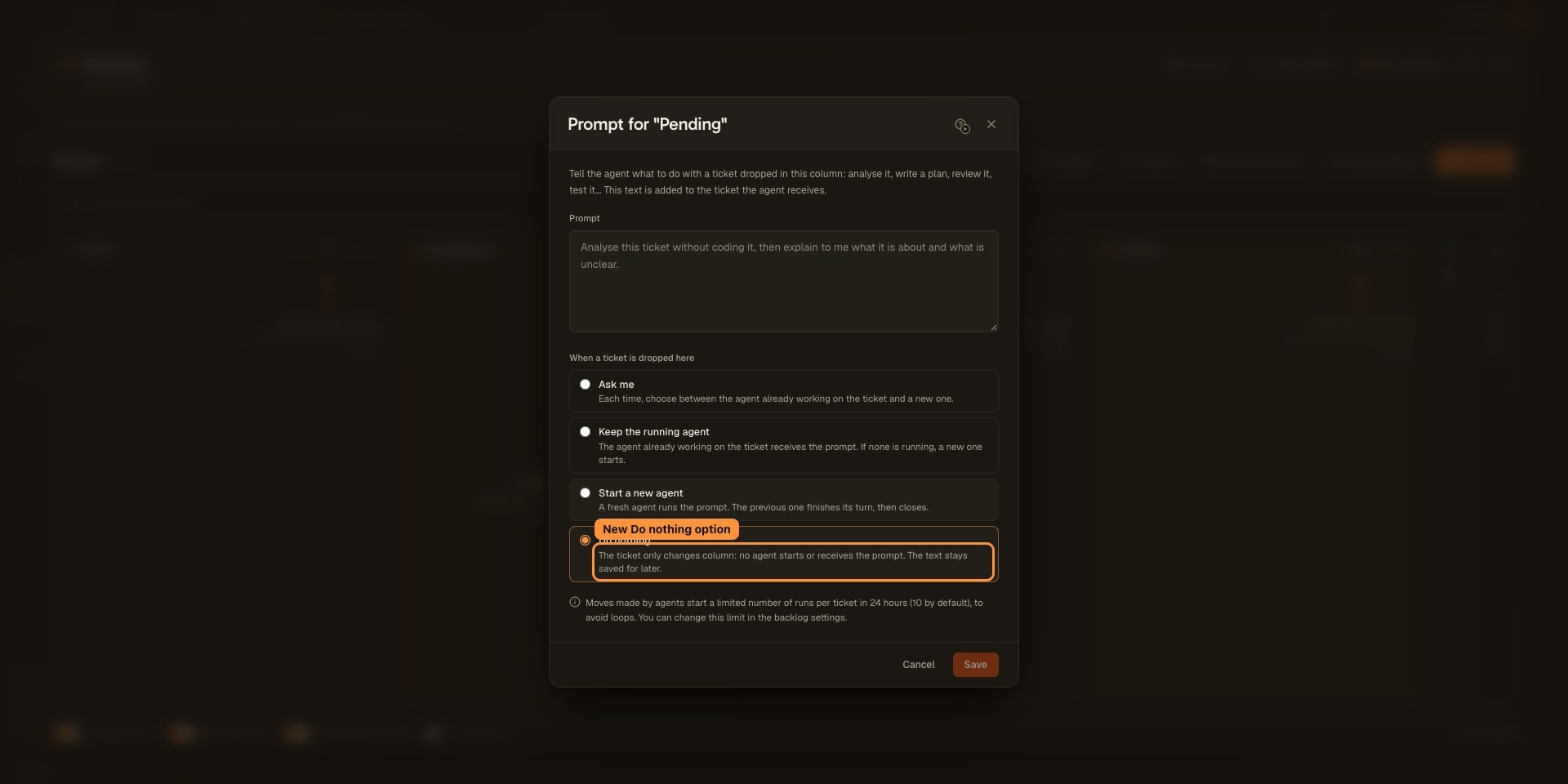
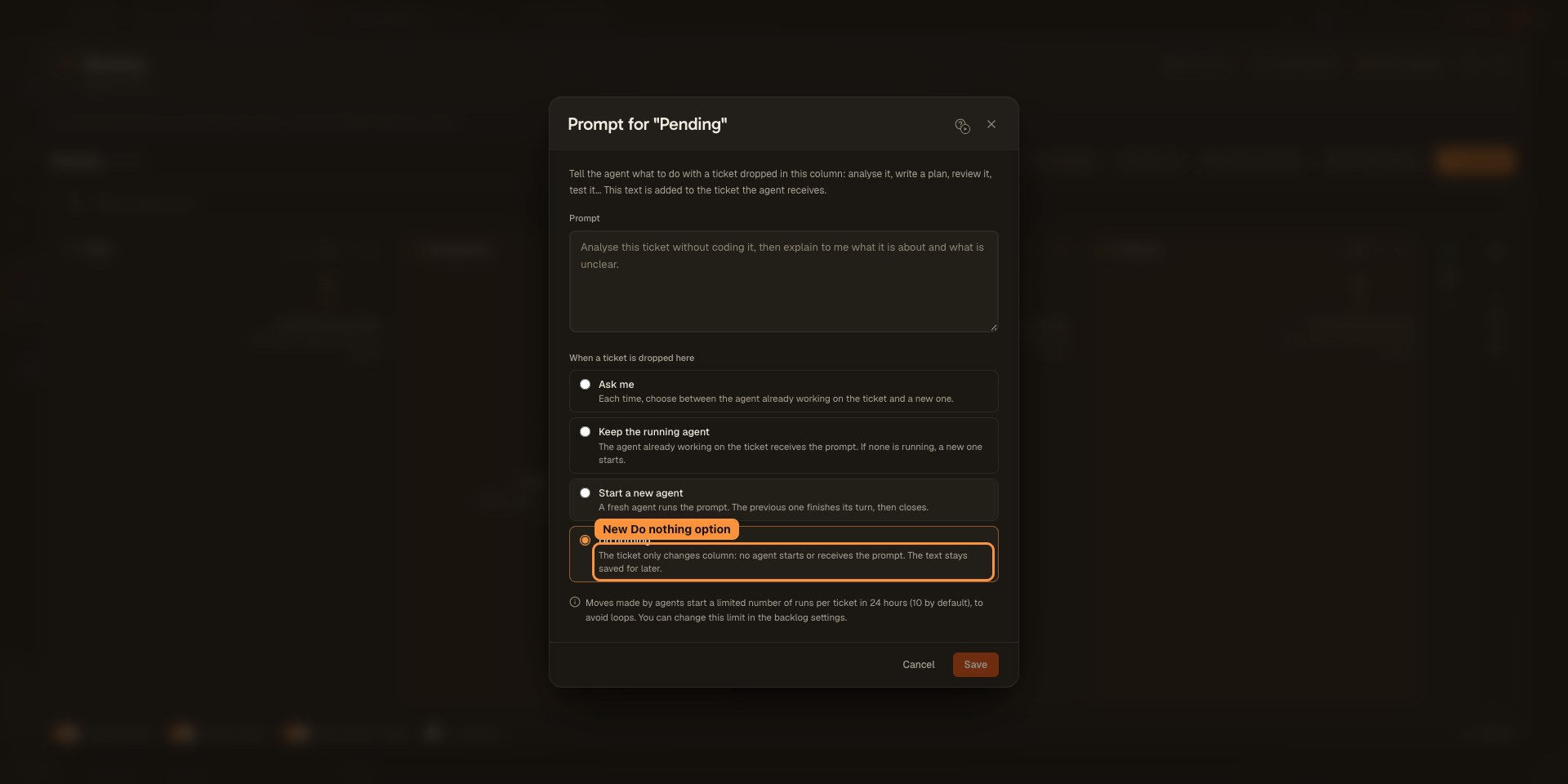
اضبط العمود على عدم القيام بأي شيء حتى لا يبدأ الوكيل عند نقل تذكرة هناك.
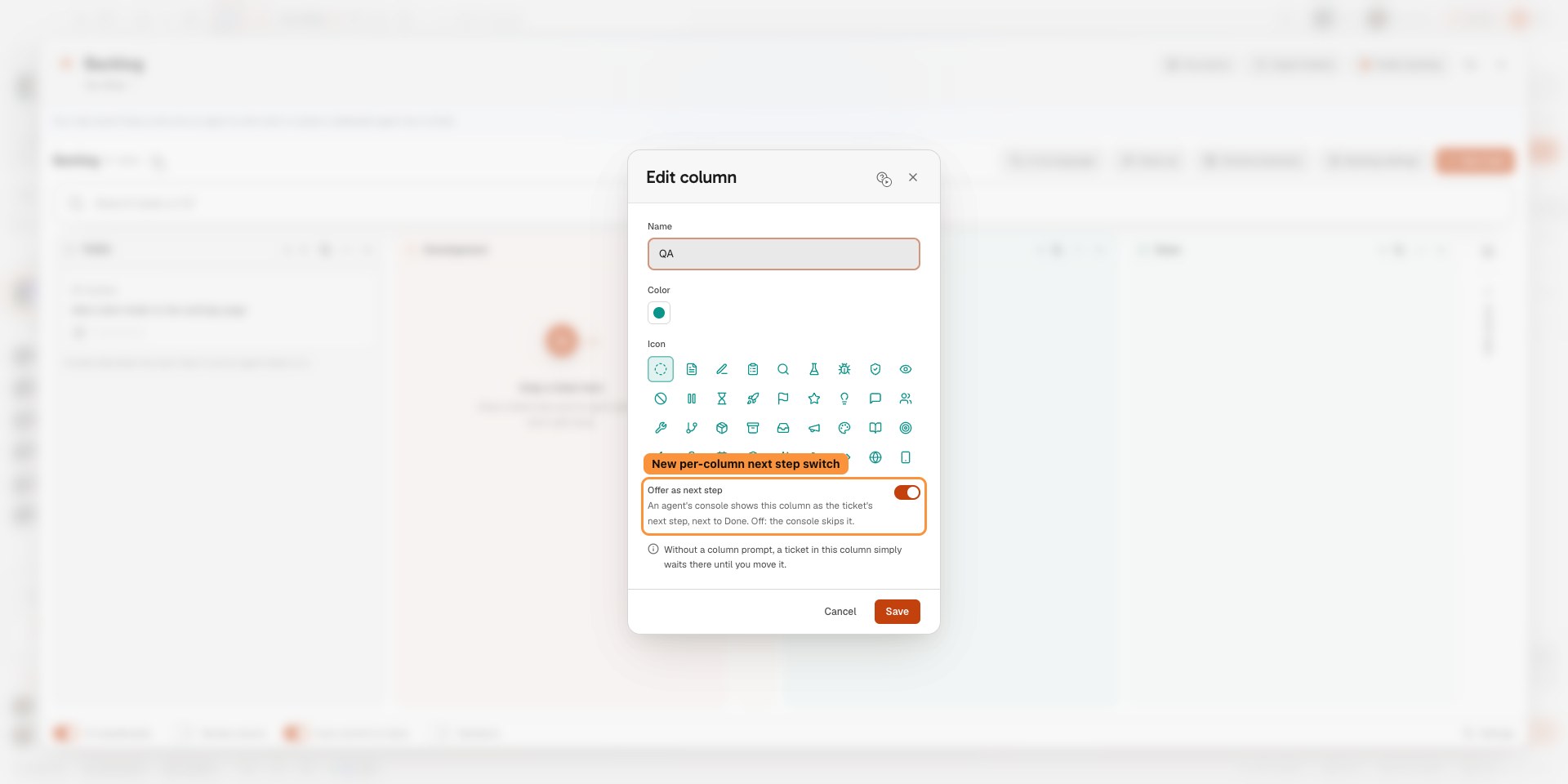
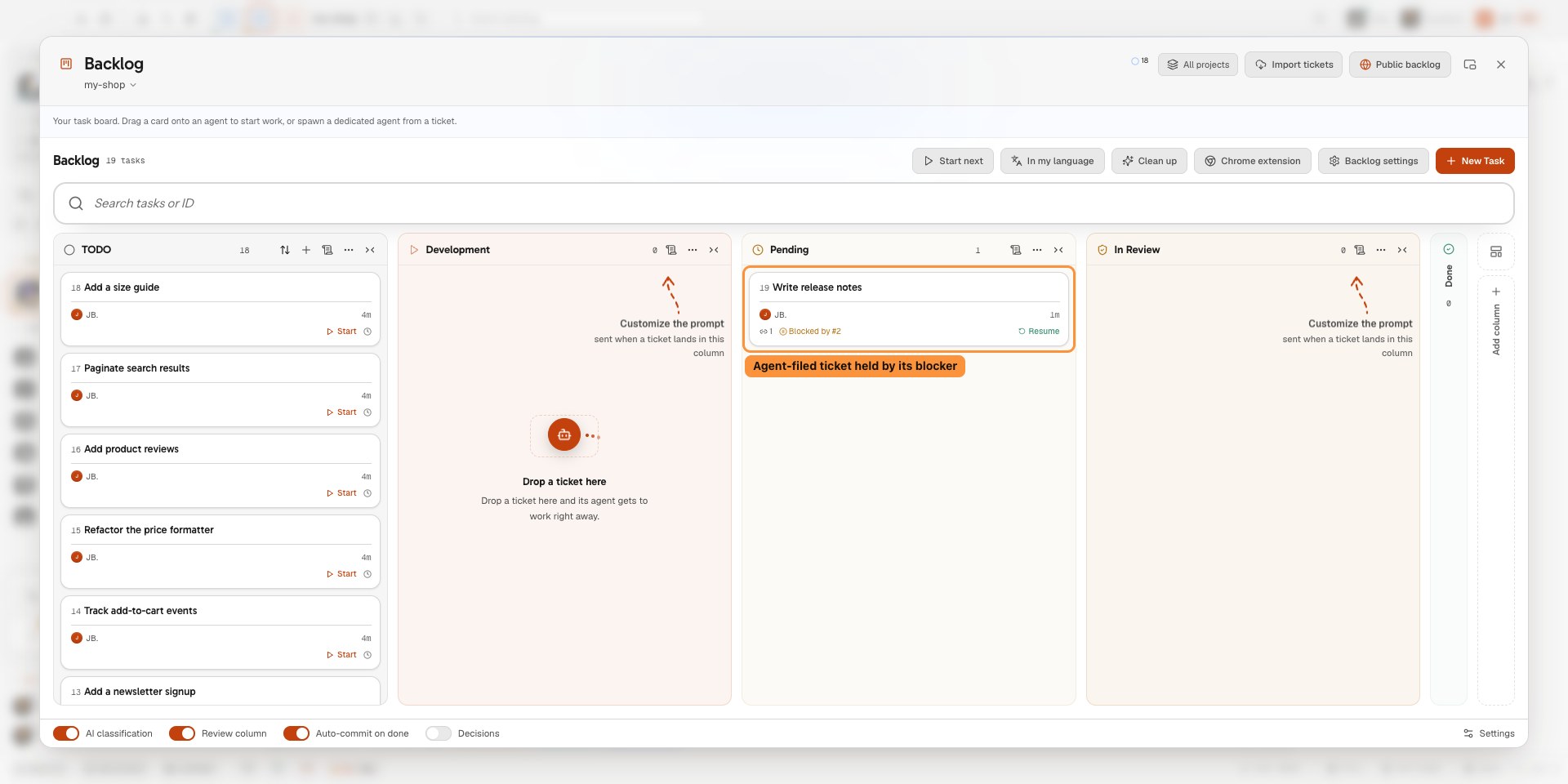
هنا عمود التطوير هو العمود الوحيد الذي يطلق وكيلاً: لا يملك أي عمود آخر موجّهاً. يُضاف عمود QA مباشرةً بعده. التذكرة التي تُفلت في التطوير تطلق وكيل ذكاء اصطناعي برمجياً يكتب الدالة التي تطلبها التذكرة؛ أما تذكرة أخرى تُسحب إلى QA فتنتظر هناك ببساطة، ولا يبدأ أي وكيل.
الآن يمكن لعملائك أن يغذّوا السجل
افتح لوحة المهام نفسها لـ عملائك ومصمميك ومستخدميك النهائيين. يبلّغون عن الأخطاء، ويطلبون الميزات، ويصوّتون للتذاكر على بوابة تغذية راجعة عامة، أو عبر أداة قابلة للتضمين مثبّتة على موقع الإنتاج لديك، أو عبر إضافة Chrome التي تلتقط أي صفحة بلقطة شاشة، ومحدّد CSS الدقيق، وعنوان URL، وسياق DOM الكامل. وهي أيضاً أقصر مسار لسحب نماذج Figma الأولية، ومراجع التصميم، والمواصفات البصرية مباشرة إلى تذكرة: أفلت الإطار، أضف موجزاً من سطرين، فيحصل وكيلك على السياق المطابق للبكسل الذي يحتاجه. يفتح المستخدمون غير التقنيين تذكرة بثلاث نقرات، دون أن يغادروا المتصفح أبداً، وتتابع كل ذلك جنباً إلى جنب مع مهامك الخاصة. تستقر كل تذكرة مباشرة في سجلك: اسحبها إلى التطوير فيشحنها وكيل يعمل على Claude أو Codex أو GitHub Copilot CLI أو Cursor أو أي من أدوات CLI الوكلاء الـ 20 الأخرى التي يدعمها AgentsRoom. سجل مدفوع بالعملاء، بصفر ضريبة فرز، دون لوحة Jira موازية، دون بريد إلكتروني ضائع.
اكتشف السجل عن بُعدلوحة كانبان مبنية لوكلاء الذكاء الاصطناعي
ليست مدير مشاريع آخر. لوحة مهام يؤدي فيها سحب بطاقة إلى التطوير حرفياً إلى بدء وكيل Claude على تلك المهمة.
اسحب لتشغّل
انقل بطاقة مهمة من قائمة المهام إلى التطوير. يطلق AgentsRoom وكيل Claude بعنوان المهمة كطلب. لا أزرار، لا قوائم: فقط اسحب.
أربعة أعمدة، وأعمدتك الخاصة
قائمة المهام للأفكار، التطوير للوكلاء النشطين، معلق للمهام المعلَّقة، منجز للعمل المنجز. تحتاج إلى مرحلة أخرى، مثل QA أو «للتحقق»؟ أضف أعمدتك الخاصة، لكل منها اسمه ولونه وأيقونته، وامنح أي عمود موجّهاً خاصاً به (تحليل، تخطيط، مراجعة...): التذكرة التي تُفلت فيه تذهب إلى الوكيل العامل أو إلى وكيل جديد. يُظهر كل عمود عدّاً حياً للمهام.
إسناد أدوار الوكلاء
أسند دور وكيل محدداً لكل مهمة. يتولى مهندس الأمن لديك إصلاح المصادقة، ويبني مطوّر الواجهة الأمامية المكوّن الجديد. الوكيل المناسب للمهمة المناسبة.
حالة الوكيل الحية على البطاقات
تُظهر كل بطاقة مهمة في التطوير حالة الوكيل المرتبط بها في الوقت الفعلي: يعمل، ينتظر إدخالاً، انتهى، أو خامل. ترى التقدّم دون فتح الطرفية.
أرفق صوراً بالمهام
أضف لقطات شاشة أو نماذج أولية أو مراجع تصميم مباشرة إلى بطاقات المهام. يتلقى وكلاؤك السياق البصري الذي يحتاجونه لتقديم نتائج دقيقة.
تنفيذ متوازٍ للمهام
اسحب عدة مهام إلى التطوير دفعة واحدة. تطلق كل واحدة وكيلها الخاص. خمس ميزات بالتوازي، لكل منها طرفيتها، وحالتها، ومراجعتها الخاصة.
مخزّنة في مستودعك
تُزامَن المهام مع السحابة وتُربط بمشروعك. يرى أعضاء فريقك السجل نفسه. يستمر التقدّم عبر الجلسات والأجهزة.
أفرغ دماغك
توقّف عن إدارة الميزات في رأسك. اكتبها، رتّب أولوياتها بصرياً، ودع الوكلاء يتولون التنفيذ. تركّز على ما يهم: المراجعة والشحن.
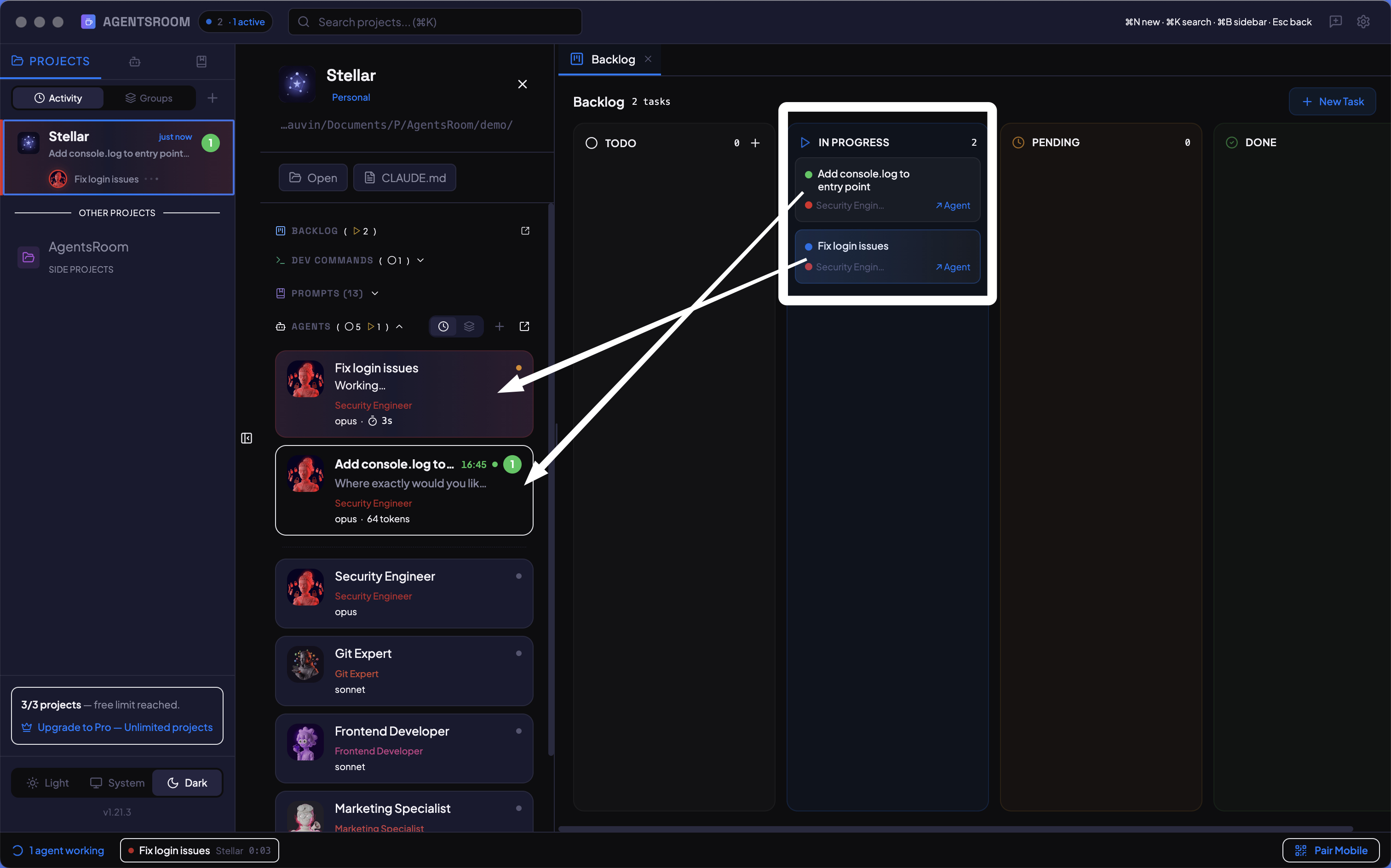
أربعة أعمدة، مهام بلا حدود. اسحب لتنفّذ، وتابع بصرياً.
كيف تعمل
أنشئ مهامك
انقر + مهمة جديدة. امنحها عنواناً، ووصفاً اختيارياً، ووسوماً، وأسند دور وكيل. أضف لقطات شاشة أو نماذج أولية إن لزم. تظهر مهمتك في عمود قائمة المهام.
اسحب إلى التطوير
أمسك بطاقة مهمة وأفلتها في عمود التطوير. يطلق AgentsRoom فوراً وكيل Claude مؤقتاً بعنوان المهمة كطلب له. تُفتح طرفية الوكيل تلقائياً.
راقب الوكلاء يعملون
تُظهر كل بطاقة مهمة مؤشر حالة حياً مرتبطاً بوكيلها. الأصفر النابض يعني يفكّر، والأخضر يعني انتهى. انقر البطاقة للانتقال إلى طرفية الوكيل ورؤية المخرجات كاملة.
راجع وانقل إلى منجز
حين ينتهي وكيل، راجع تغييراته في عارض الفرق diff. راضٍ؟ اسحب المهمة إلى منجز. تحتاج تغييرات؟ اتركها في التطوير وأعطِ تعليمات جديدة للوكيل.
كرّر على نطاق واسع
أضف عشر مهام لسبرنتك. اسحب ثلاثاً إلى التطوير بالتوازي. وبينما يبرمج الوكلاء، أضف مزيداً من المهام التي خطرت لك للتو. ينمو سجلك، ويقدّم وكلاؤك، ويبقى ذهنك صافياً.
جهّز اللوحة كاملة بنقرة واحدة
في المرة الأولى التي تفتح فيها لوحة مشروع، يقترح عليك AgentsRoom قالبًا. نقرة واحدة تضع الأعمدة، ويأتي كل عمود مع موجّهه ووكيله ونموذج يناسب مهمته، مختار وفق مزوّدك الخاص. ترى ما سيفعله كل عمود قبل التطبيق، ويمكنك تغيير أي شيء منه.
للمطوّرين
كلاسيكي
قائمة المهام · التطوير · معلق · منجز
الأساسيات: ينفّذ الوكيل التذكرة، ثم يلخّص ما بقي للتحقق منه.
مع المواصفات
قائمة المهام · المواصفات · التطوير · معلق · منجز
يكتب معماري المواصفات على التذكرة بنموذج قوي، دون برمجة. ثم ينفّذها مطوّر ويتحقق من كل معيار من معايير القبول.
الجودة
قائمة المهام · المواصفات · التطوير · الاختبار · معلق · منجز
المواصفات، ثم التطوير، ثم يختبر وكيل QA التغيير وفق معايير القبول قبل أن تنتظرك التذكرة.
في وضع غير المطوّرين
الطلبات اليومية
قائمة المهام · قيد المعالجة · معلق · منجز
يتولّى المساعد الشخصي كل طلب من البداية إلى النهاية، ثم يخبرك بما عليك التحقق منه أو تقريره.
البحث والكتابة
قائمة المهام · البحث · قيد المعالجة · التدقيق · معلق · منجز
يجمع الباحث الحقائق والمصادر، ويكتب كاتب المحتوى، ثم تتحقق مرحلة التدقيق من الإملاء والأسلوب والحقائق.
لوحتك فيها أعمدة مخصّصة أصلًا؟ يعرض القالب الأعمدة التي سيزيلها قبل أن تطبّقه. تعود تذاكرها إلى قائمة المهام، ولا تُحذف أي تذكرة، والعمود الذي يحمل اسم أحد أعمدة القالب يُحتفظ به مع تذاكره.
تذكرة واحدة، من البداية إلى النهاية
موجّهات القوالب تحتفظ بتذكرة واحدة: المواصفات أو تقرير الاختبار أو ملاحظة التقدّم تُكتب على التذكرة نفسها، في وصفها أو في تعليق داخلي، ولا تذهب أبدًا إلى تذاكر فرعية إلا إذا طلبت التذكرة ذلك.
نموذج لكل عمود، لدى مزوّدك
يحفظ القالب مستوى من القوة، لا اسم نموذج. على حسابك يأخذ نموذج ذلك المستوى من مزوّدك الافتراضي، Claude Code أو Codex أو أداة CLI أخرى، إضافة إلى جهد الاستدلال حين يقبله ذلك النموذج. تعرض شاشة المراجعة ذلك عمودًا بعمود قبل تطبيق أي شيء.
تراجع، أو استعد موجّهًا
غيّرت رأيك؟ يعيد «تراجع» اللوحة تمامًا كما كانت: الأعمدة والموجّهات والتذاكر التي فيها. وفي موجّه عمود عدّلته، يعيد «استعادة الموجّه المقترح» نص القالب.
قوالبك الخاصة
احفظ هذه اللوحة كقالب، لنفسك على كل مشاريعك وأجهزتك، أو لأعضاء هذه اللوحة، بمن فيهم أعضاء الفريق. يظهر بعدها ضمن «القوالب المحفوظة»، بجانب القوالب المدمجة.
يُقترح مرة واحدة لكل مشروع
تُفتح نافذة القوالب تلقائيًا في المرة الأولى التي تفتح فيها لوحة مشروع، مرة واحدة لكل مشروع، حتى من جهاز كمبيوتر آخر. وحتى ذلك الحين، يعرض مربّع «قائمة المهام» في المشروع الجديد شارة «موصى به». ولاحقًا، يعيد مربّع القوالب الموجود فوق «إضافة عمود» القوالب إليك.
أعمدة بلغتك، وبوابة مراجعة عند الطلب
تحمل الأعمدة المدمجة أسماءً بلغة التطبيق، وأصبح العمود In Progress يُسمّى الآن «التطوير» («قيد المعالجة» في وضع غير المطوّرين). تحتاج إلى موافقة قبل «منجز»؟ يقترح «عمود جديد» تفعيل عمود «قيد المراجعة»: يبقى «منجز» مقفلًا حتى يوافق مراجِع على التذكرة.
هل تعلم؟
يمكن لمستخدميك ملء سجل المهام هذا نيابةً عنك.
1يكتب إليك مستخدموك من صفحتك العامة
2تصل طلباتهم إلى سجل مهامك مع الأصوات
3تسحب التذكرة: ويتولاها وكيل
4يُبلَّغون تلقائيًا عند إطلاقها
حين تصبح اللوحة جاهزة، تعرض رسوم متحركة قصيرة بعنوان «هل تعلم؟» فكرة أخرى: مع قائمة مهام عامة، يرسل عملاؤك ومستخدموك أفكارهم وأخطاءهم، فتصل التذاكر إلى لوحتك، وينجز وكيل العمل، ويُبلَّغ كل من طلب حين يصبح التحديث متاحًا. لم تعد بحاجة حتى إلى كتابة الموجّهات: عملاؤك أو مستخدموك يكتبونها نيابةً عنك.
موجّه لكل عمود، ومسار عمل لوكلائك
امنح كل عمود في قائمة المهام دوره الخاص. اكتب موجّهًا على عمود، سواء كان مدمجًا أو أضفته بنفسك، وكل تذكرة توضع فيه تذهب إلى وكيل مع هذه التعليمات: توضيحها، أو التخطيط لها، أو برمجتها، أو مراجعتها، أو اختبارها. يصبح نقل البطاقة خطوة من خطوات سير عملك.
بحاجة إلى توضيح
موجّه العمود
حلّل هذه التذكرة دون برمجتها، ثم اشرح ما هو غير واضح فيها.
يقرأ الوكيل التذكرة والكود، ثم يعود بالأسئلة التي يجب حسمها بدل التخمين. لا يُكتب أي شيء في المستودع.
التخطيط
موجّه العمود
اكتب خطة تنفيذ هذه التذكرة: الملفات التي ستُعدَّل، والخطوات، والمخاطر. لا كود في الوقت الحالي.
تكون الخطة جاهزة قبل بدء العمل. اسحب التذكرة بعد ذلك إلى التطوير، وأبقِ على الوكيل نفسه، فيبرمج والخطة موجودة في سياقه.
قيد المراجعة
موجّه العمود
راجع التغييرات التي أُجريت لهذه التذكرة واذكر ما يجب إصلاحه قبل الدمج.
ثبّت وكيل مراجعة على العمود، فيفحص كل تذكرة تصل إليه، حتى لو كتب الكود وكيل آخر.
QA
موجّه العمود
شغّل الاختبارات، وتحقّق من التغيير في المتصفح، وأبلغني بما يفشل.
عمود تضيفه بنفسك بعد قيد المراجعة، مع وكيل QA يختبر العمل قبل أن تنتقل التذكرة إلى منجز.
تحتاج إلى نموذج أولي تتحقق منه مع الشخص الذي طلب الميزة، بدل تحليل مكتوب؟ هذا هو دور Ticket Scoping.
عندما توضع تذكرة في العمود
افتح قائمة رأس العمود (خيارات العمود)، ثم موجّه العمود. اكتب الموجّه واختر ما يحدث عند كل إفلات. العمود الذي له موجّه يعرض شارة «موجّه العمود» في رأسه.
- اسألنيافتراضيفي كل إفلات يُسأل هل تُبقي على الوكيل الجاري، أو تشغّل وكيلًا جديدًا، أو تنقل التذكرة فقط.
- الإبقاء على الوكيل الجارييتلقى الموجّهَ الوكيلُ الذي يعمل على التذكرة حاليًا ويحتفظ بسياقه. إن لم يكن هناك وكيل يعمل، يبدأ وكيل جديد.
- تشغيل وكيل جديدينفّذ وكيل جديد الموجّه. ينهي الوكيل السابق دوره الحالي ثم يُغلق.
- عدم فعل أي شيءتنتقل التذكرة إلى العمود فقط: لا يبدأ أي وكيل ولا يتلقى أي وكيل الموجّه. يبقى الموجّه محفوظًا وجاهزًا لإعادة تفعيله.
يمكن للعمود أيضًا أن يختار وكيله الخاص، وكيلًا من المشروع أو دورًا. مع خيار «استخدم هذا الوكيل حتى لو كان للتذكرة وكيل»، المفعّل افتراضيًا، يتولّى وكيل العمود المهمة؛ وعند تعطيله، لا يتكفّل إلا بالتذاكر التي ليس لها وكيل.
الوكلاء ينقلون التذاكر أيضًا
عندما ينقل وكيل تذكرة عبر MCP، يُنفَّذ موجّه العمود كذلك، في الخلفية، دون أن يسحب تركيزك. وفي عمود مضبوط على «اسألني»، يُبقى عندها على الوكيل الجاري، أو يبدأ وكيل جديد إن لم يكن هناك وكيل يعمل.
لا حلقات بلا نهاية
النقلات التي يجريها الوكلاء تُطلق 10 من موجّهات الأعمدة على الأكثر لكل تذكرة خلال 24 ساعة، حتى لا يتبادل وكيلان تذكرة إلى ما لا نهاية. غيّر ذلك من الإعدادات > Backlog > موجّهات الأعمدة التلقائية لكل تذكرة، لكل المشاريع أو لمشروع واحد؛ القيمة 0 تعني بلا حد. النقلات التي تجريها بنفسك لا تخضع لأي حد.
الهاتف، وكل CLI، وكل حاسوب
انقل تذكرة من تطبيق الهاتف فيظهر الخيار نفسه في لوحة سفلية، ثم ينفّذه حاسوبك المكتبي؛ أما الموجّهات فتُكتب على سطح المكتب. يعمل ذلك مع Claude Code وCodex وغيرها من واجهات CLI للوكلاء، على macOS وWindows وLinux، والموجّهات محفوظة في حسابك، فتتشاركها كل حواسيبك.
إبيكات ومهام ومهام فرعية، على الروابط التي تستخدمها أصلًا
لا يبقى العمل الكبير كومة من البطاقات المتفرقة. يضم الإبيك مهامه، وتضم المهمة مهامها الفرعية، وتُظهر اللوحة مدى تقدم كل منها وما يعيقه وما ينبغي للوكيل فعله بعد ذلك.
عرض الإبيكات، عمودًا بعمود
بدّل اللوحة إلى الإبيكات: كل إبيك مع تقدّمه والخطوة التالية، وتذاكره في الأعمدة التي توجد فيها. النقر على اسمه يفتحه.
المهام الفرعية تنطوي على شكل 3/5
تنطوي المهمة الفرعية تحت مهمتها ما داما في العمود نفسه، وتظهر ببطاقة مستقلة بمجرد أن يتولاها وكيل.
معاقة بـ #12، على البطاقة
حدّد التبعية من قائمة البطاقة. تُرفض الحلقة، وتنتظر التذكرة المعاقة في Pending حتى يُغلق عائقها.
الوكلاء يختارون التذكرة الصحيحة
تتجاوز «ابدأ التالية» الإبيكات وتذاكر الأصل والتذاكر المعاقة. يتلقى الوكيل هدف الإبيك ومدى تقدم التذاكر الشقيقة.
بدء الإبيك، بحد أقصى
شغّل التذاكر الجاهزة في الإبيك بترتيب التبعيات، حتى الحد الذي تحدده، وكلًا منها في worktree خاص به إن شئت.
إبيك واحد الليلة، ثم التوقف
شغّل إبيك حتى نهايته، الآن أو في موعد محدد. تبدأ التذاكر كلما أُغلقت أخرى، وتأتي اختباراته وفحوصه الأمنية في الأخير، ولا يبدأ أي شيء آخر.
إبيكات بالترتيب، مع إيقاف مؤقت
يمكن لإبيك أن ينتظر إبيكًا آخر: تبقى تذاكره في مكانها حتى يُغلق الأول. الإيقاف المؤقت يعلّق إبيكًا بالطريقة نفسها، والوكلاء الذين يعملون ينهون تذكرتهم.
مهام تنفّذ نفسها
في Jira أو Linear أو Notion، المهام بطاقات ساكنة. تقرأ المهمة، ثم تنتقل إلى بيئة التطوير لديك، ثم تبدأ البرمجة. في AgentsRoom، يؤدي سحب مهمة إلى التطوير إلى إطلاق وكيل يبدأ البرمجة فوراً. اللوحة ليست للتتبّع فحسب: إنها المُطلِق.
تذاكرك من GitHub Issues وGitLab Issues وJIRA Cloud وNotion وLinear وAzure DevOps وYouTrack وOdoo
جزء من العمل يعيش بالفعل في أداة أخرى. اختر مصدراً، اربطه، حدّد ما تريد استيراده، عاين النتيجة، ثم استورد. بعد ذلك أعِد تشغيل الاستيراد نفسه متى شئت.
ثمانية مصادر، لوحة واحدة
GitHub Issues بمستودع وحالة ووسوم. JIRA Cloud بمشروع أو استعلام JQL. Notion بقاعدة بيانات مشتركة مع التكامل. Linear بمساحة عمل واحدة أو عدة مساحات، لكل منها مفتاح API خاص بها، مع تصفية ما هو مُسنَد إليك حسب الفريق والمشروع والحالة. Azure DevOps بمشروع أو استعلام WIQL ورمز وصول شخصي. GitLab Issues بمشروع وحالة ووسوم، على gitlab.com أو على مثيلك الخاص. YouTrack بمشروع أو أي بحث في YouTrack، على YouTrack Cloud أو على مثيلك الخاص. Odoo بملف CSV للمهام مُصدَّر من Odoo Project، بلا اتصال ولا كلمة مرور. تعاين النتيجة قبل أن يصل أي شيء إلى اللوحة، وحقل بحث يعثر على المشكلة التي تعرف مرجعها سلفاً. لا تحتاج سوى تلك الواحدة؟ الصق مرجعها مباشرة في عمود TODO، فتصل وحدها.
أعِد تشغيل الاستيراد، دون تكرار
إعادة تشغيل الاستيراد نفسه تُحدّث التذاكر المستوردة بالفعل بدل إنشاء نسخ منها. يُعاد كتابة العنوان والوصف والنوع والوسوم ولقطات الشاشة المرفقة بالمشكلة من المصدر في كل مرة، فتتوقف اللوحتان عن التباعد.
عملك الخاص لا يُستبدَل أبداً
الوكيل المسند، والملاحظات الداخلية، والترتيب على اللوحة، والروابط بين التذاكر تنجو من كل تحديث. تذكرة قيد التنفيذ بالفعل أو منجزة هنا لا تعود أبداً إلى قائمة المهام، ومشكلة تخرج من الاستعلام تحتفظ بتذكرتها.
قراءة فقط افتراضياً، والمزامنة في الاتجاهين خيار متاح
افتراضياً، الاستيراد يقرأ فقط: لا شيء يُعاد إرساله إلى GitHub أو GitLab أو JIRA أو Notion أو Linear أو Azure DevOps أو YouTrack. فعّل المزامنة في الاتجاهين لمشروع ما فتعود إلى الأداة تنقلات الأعمدة والعنوان والوصف والتعليقات والتذاكر الجديدة ورابط طلب السحب، بينما التغيير الذي يُجرى هناك ينقل التذكرة دون أن يشغّل أي وكيل أبداً.
رمز الاستيراد يبقى على جهازك
رمز الاستيراد لديك مشفّر محلياً ولا يصل أبداً إلى خوادمنا. يُحفَظ الاستعلام فقط في حسابك، لذا يتتبع التحديث المشروع من جهاز إلى آخر. وتستخدم المزامنة الاختيارية في الاتجاهين رمز كتابة منفصلاً، يُحفَظ مشفّراً على خوادمنا لكي تعمل حتى وحاسوبك مطفأ.
كل تذكرة تقول من أين أتت
تُظهر التذكرة المستوردة مصدرها، وتتيح الرجوع إلى المشكلة الأصلية بنقرة واحدة، ويمكن تحديثها وحدها دون إعادة تشغيل الاستعلام كاملاً. الإعداد يتم على سطح المكتب؛ ومن الهاتف يمكنك تشغيل تحديث الاستيراد بالكامل أو جلب تذكرة واحدة، وكلاهما يُنفَّذ على حاسوبك.
لوحة للأفكار التي لا مشروع لها بعد
بعض الأفكار ليست جاهزة لمستودع بعد. ضعها في صندوق الأفكار، وهو لوحة كانبان مرتبطة بحسابك لا بمشروع، وانقل كل تذكرة إلى اللوحة المناسبة يوم تتحوّل إلى عمل حقيقي.
تذاكر بلا مشروع
صندوق الأفكار لوحة سجل عادية بفارق واحد: إنها لك أنت، لا لمستودع. اكتب الفكرة كتذكرة، مع وصف ووسوم ولقطات شاشة، وتوقّف عن حملها في رأسك. تتزامن على حسابك مثل أي لوحة أخرى، ويفتحها تطبيق الهاتف من أيقونة المصباح في قائمة المشاريع.
انقل تذكرة إلى لوحة أخرى
من قائمة البطاقة، أو مع تحديد عدة تذاكر، اختر «نقل إلى لوحة أخرى» ثم اختر مشروعاً. تنتقل التذكرة كما هي، بوصفها ومرفقاتها وتاريخها، وتستقر في أعلى عمودها. ويعمل ذلك أيضاً بين مشروعين، للتذكرة التي فُتحت في اللوحة الخطأ.
بدء فكرة يعني نقلها
صندوق الأفكار لا يشغّل وكيلاً أبداً: فلا مشروع يعمل فيه. اسحب فكرة إلى عمود التطوير، أو اضغط «بدء المهمة»، فيسألك AgentsRoom إلى أي مشروع تنقلها. تتبع اللوحة التذكرة، ويبدأ الوكيل هناك، على كود حقيقي.
غيّر اللوحة دون إغلاقها
اسم المشروع أعلى اللوحة قائمة: صندوق الأفكار أولاً، ثم المشاريع المفتوحة في هذه الجلسة، ثم البقية. اختر واحداً فتنتقل اللوحة إليه، دون إغلاق النافذة والتنقّل عبر الشريط الجانبي.
كيف يبدأ سحب مهمة إلى التطوير تشغيل وكيل؟
هل يمكنني تشغيل عدة مهام بالتوازي؟
ماذا يحدث إن انتهى وكيل لكنني لست راضياً؟
هل تُشارك المهام عبر أجهزتي؟
هل يمكنني إرفاق صور أو لقطات شاشة بالمهام؟
هل يمكنني دمج التذاكر المكررة؟
هل يمكن لتذكرة واحدة أن تعمل بمزوّد أو نموذج مختلف عن البقية؟
هل يمكن لتذكرة أن تنتظر انتهاء تذكرة أخرى؟
أين أحتفظ بالأفكار التي لا تنتمي إلى أي مشروع بعد؟
هل يمكنني نقل تذكرة إلى مشروع آخر؟
هل تحتفظ التذكرة بسجل لإصداراتها؟
هل يمكن لوكلائي ترك ملاحظات على تذكرة لبقية الفريق؟
كيف أعرف أي التذاكر ستعمل في شجرة عمل خاصة بها؟
هل يمكن لتذكرة أن تنتظر قرارًا بدل تذكرة أخرى؟
هل يمكن لعمود kanban أن يشغّل وكيل ذكاء اصطناعي بموجّه خاص به؟
هل تُنفَّذ موجّهات الأعمدة عندما ينقل وكيل تذكرة، وما الذي يمنع الحلقات؟
كيف أجد تذكرة يتحدث عنها وكيل؟
هل يمكنني تجهيز لوحة قائمة المهام من قالب؟
كيف أنظّم ميزة كبيرة في إبيكات ومهام ومهام فرعية؟
ماذا يعرض لي الإبيك؟
كيف يعمل الوكلاء على إبيك؟
هل يمكن للذكاء الاصطناعي تقسيم إبيك، وهل يمكن لتذكرة أن تحمل معايير قبول؟
هل يمكنني استخدام الـ backlog بدون حساب، أو خلف جدار حماية الشركة؟
هل يمكنني جدولة تذكرة لتبدأ لاحقًا على كمبيوتر محدد؟
هل يمكنني تشغيل إبيك واحد طوال الليل وجعله يتوقف عند نهايته؟
هل يمكن اختبار إبيك وفحصه أمنيًا قبل أن يبدأ الإبيك التالي؟
هل يمكنني نقل تذكرة إلى عمود آخر دون العودة إلى اللوحة؟
قد يعجبك أيضًا
تحديد نطاق التذكرة
قبل أن يبني وكيل تذكرة ملاحظات، حدِّد نطاقها: يؤطّر وكيل ذكاء اصطناعي بدور Product Manager الطلب في نموذج أولي مطابق لمنتجك ويتحقق منه مع صاحب الملاحظة.
قائمة المهام العامة عن بُعد
دَع العملاء والزملاء يقدّمون تذاكر ملاحظات تصل مباشرةً إلى قائمة المهام التي يبني منها وكلاؤك.
استيراد Linear
استورد مشكلات Linear إلى AgentsRoom وأسند كلًّا منها إلى Claude Code أو Codex أو أي أداة CLI للوكلاء. عدة مساحات عمل، المُسنَدة إليّ، الفرق، الحالات. للقراءة فقط افتراضيًا، والمزامنة في الاتجاهين اختيارية.
worktrees في Git
امنح كل وكيل ذكاء اصطناعي أو كل تذكرة worktree خاصًا به في git، جاهزًا للبناء (التبعيات مثبّتة وملفات .env منسوخة)، ثم راجعه وأنشئ له commit وادمجه من نافذة واحدة.
قراءات إضافية
لوحة ملاحظات لوكلاء الذكاء الاصطناعي: دع مستخدميك يكتبون الموجّه
أدوات الملاحظات تجمع الطلبات، ولا واحدة منها تستطيع تنفيذ طلب. حين تكون اللوحة التي يكتب فيها مستخدموك هي نفسها اللوحة التي ينفّذ منها وكلاء البرمجة، تختفي خطوة إعادة الكتابة.
كيفية تشغيل 3 إلى 8 وكلاء ترميز بالتوازي دون فقدان المسار
إطلاق عدة وكلاء Claude Code أو Codex في وقت واحد سهل. الحفاظ على السيطرة هو المكان الذي ينهار فيه الأمر. إليك الطريقة التي تعمل بالفعل.
الوكلاء هم من يكتب الكود الآن. وهذا ما صارت إليه مهنة المطوّر.
كانت كتابة الكود حلقة واحدة في سلسلة من ست حلقات، وهي الحلقة التي أخذها الوكلاء. أما الخمس الباقية فقد ثقلت. جولة في المهنة التي بقيت: سماع ما يجب بناؤه، والقرار، والتكليف، والتشغيل، والمراجعة، والشحن.
































حوّل سجلك إلى وكلاء يعملون
نزّل AgentsRoom وابدأ بسحب المهام إلى التنفيذ. مجاني حتى 2 مشاريع.
التطبيق المرافق: تابع وكلاءك أينما كنت
استخدم Claude أو Codex أو Antigravity CLI أو أي مزود AI آخر.
أرسل الأخطاء والطلبات مباشرة إلى قائمة المهام العامة.