التقط شاشتك،
وأرسل اللقطة مباشرة إلى وكيل الذكاء الاصطناعي لديك
ميزة لقطة شاشة إلى الوكيل تضع زر لقطة شاشة في قلب محرّر رسائل وكيل الذكاء الاصطناعي، وتمنحك اختصار لوحة مفاتيح قابلاً للتخصيص لالتقاط جزء من الشاشة من أي مكان. اضغط الاختصار أو انقر الزر، وارسم مستطيلاً حول ما تريد، فترفق اللقطة نفسها برسالتك التالية. تستقر اللقطة بجوار طلبك وتذهب مباشرة إلى وكيل البرمجة بالذكاء الاصطناعي لديك.
لا أداة لقطات خارجية، ولا حفظ لملف PNG على سطح مكتبك، ولا بحث عن الملف لسحبه إلى النافذة. تتخطى رقصة الالتقاط والحفظ والبحث والإفلات بالكامل، وتوفّر بضع ثوانٍ في كل مرة، وهذا هو بيت القصيد: تواصل أوثق وأعلى دقة بينك وبين وكيلك.
لقطة شاشة إلى الوكيل أثناء العمل: اضغط اختصار لوحة المفاتيح، وارسم مستطيلاً حول منطقة الشاشة، فترفق اللقطة تلقائياً برسالة وكيل الذكاء الاصطناعي لديك.
إليك سير العمل الذي تقضي عليه ميزة لقطة شاشة إلى الوكيل. أنت تبرمج بأسلوب vibe coding مع وكيل ذكاء اصطناعي وهناك شيء على الشاشة في غير محله: بطاقة غير محاذاة، لون خاطئ، خطأ في وحدة التحكم، تخطيط ينهار عند عرض معيّن. لتُري الوكيل ذلك، تلجأ إلى أداة لقطات منفصلة، وترسم منطقة، وتحفظ ملف PNG في مكان ما، ثم تبحث عن ذلك الملف، ثم تسحبه إلى المحرّر. خمس خطوات، وتبديل سياق، ومحادثتك مع الوكيل متوقفة طوال الوقت.
ميزة لقطة شاشة إلى الوكيل تختزل كل ذلك في حركة واحدة. تضغط اختصار لوحة مفاتيح، فتظهر أداة اختيار المنطقة الخاصة بنظام تشغيلك، وترسم مستطيلاً، فتُلتقط اللقطة وتُرفق بمحرّر رسائل الوكيل تلقائياً. لا تطبيق خارجي لفتحه، ولا ملف لحفظه، ولا ملف للبحث عنه، ولا سحب وإفلات. اللقطة تجلس بجوار طلبك، جاهزة للإرسال.
إنهما مدخلان لنفس الشيء. زر لقطة شاشة في المحرّر حين تكون يدك على الفأرة بالفعل، واختصار عام قابل للتخصيص حين تريد التقاط الشاشة من أي مكان دون أن تنقر أولاً. وفي الحالتين تكون النتيجة متطابقة: لقطة شاشة، مرفقة برسالتك، في طريقها إلى وكيل البرمجة بالذكاء الاصطناعي لديك في ثوانٍ.
طريقتان لإرسال لقطة شاشة
زر حين تكون يدك على الفأرة، واختصار حين تكون على لوحة المفاتيح. النتيجة واحدة.
زر لقطة الشاشة في المحرّر
كل محرّر رسائل وكيل فيه زر لقطة شاشة. انقره فتُفتح أداة اختيار المنطقة في نظام تشغيلك لترسم مستطيلاً حول أي جزء من شاشتك. تُحفظ اللقطة وتُرفق بمحرّر ذلك الوكيل كصورة مصغّرة، جاهزة للإرسال. إنه المسار البديهي حين تكون في المحرّر بالفعل وتمد يدك إلى الفأرة.
اختصار لوحة المفاتيح القابل للتخصيص
اختصار لوحة مفاتيح عام، Cmd+Option+Shift+P افتراضياً على macOS (وCtrl+Alt+Shift+P على Windows وLinux)، يطلق الالتقاط نفسه من أي مكان، حتى حين لا تكون نافذة AgentsRoom هي النشطة. توجَّه اللقطة إلى محرّر رسائل وكيلك النشط تلقائياً. والاختصار قابل للتخصيص بالكامل: أعد ربطه بأي تركيبة تحبها، أو أوقفه، من الإعدادات.
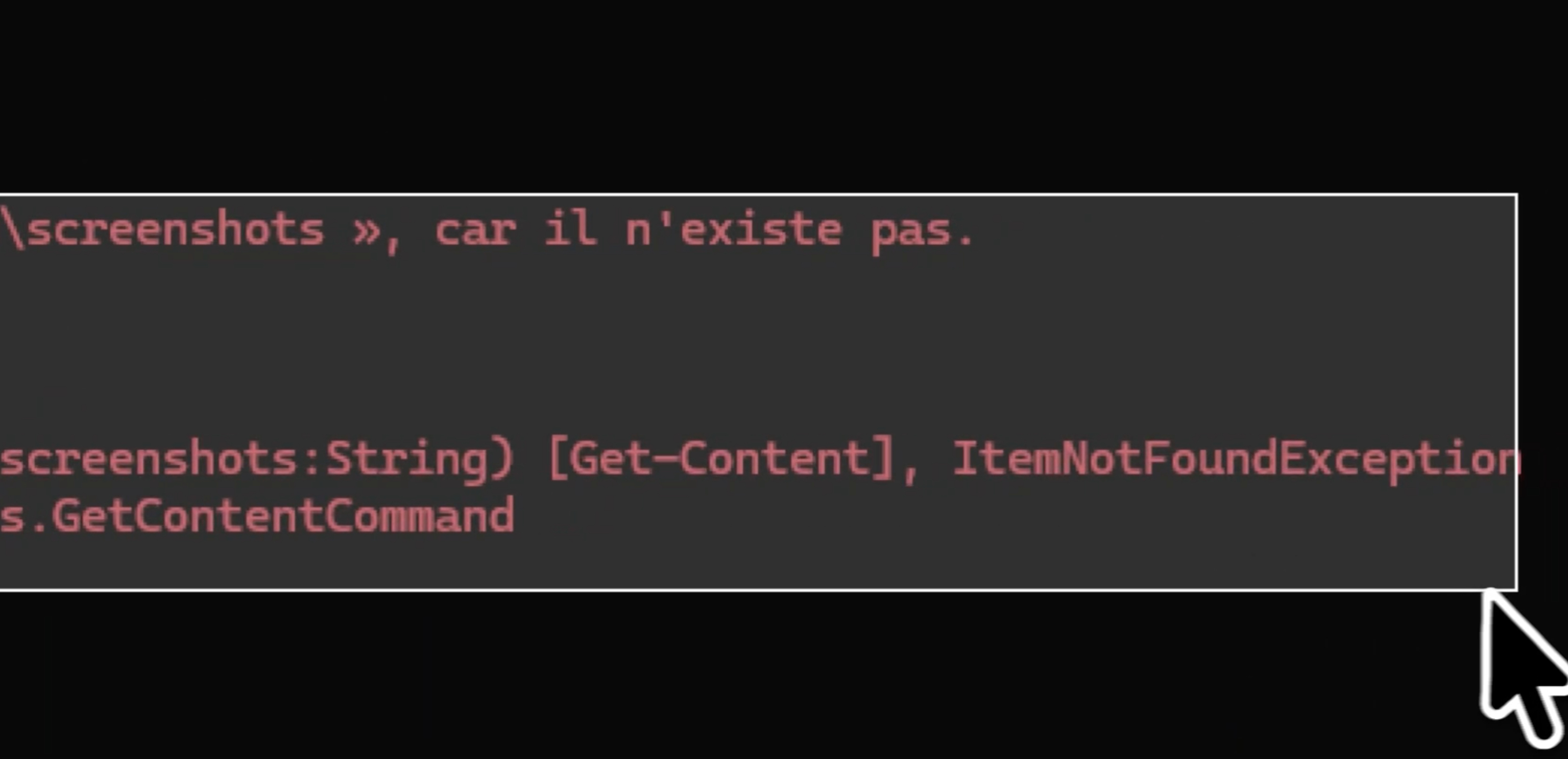
التقط جزءاً من الشاشة بالاختصار أو بزر المحرّر، فترفق اللقطة تلقائياً برسالة وكيل الذكاء الاصطناعي لديك كصورة مصغّرة، جاهزة للإرسال مع طلبك.
لماذا تنتمي ميزة لقطة شاشة إلى الوكيل إلى سير عملك مع الوكلاء
السرعة. كان التقاط جزء من الشاشة ووضعه أمام وكيلك يستغرق خمس خطوات عبر تطبيقين. أما الآن فاختصار واحد وسحبة. توفّر بضع ثوانٍ في كل لقطة، وحين تلتقط للوكيل عشرات المرات في اليوم، تتراكم تلك الثواني لتصبح انسيابية حقيقية.
الدقة. تُري اللقطة الوكيل بالضبط ما تراه، بكسلاً ببكسل، بدلاً من فقرة تحاول وصفه. الحشو الخاطئ، المحاذاة المكسورة، الخطأ في الزاوية: يحصل الوكيل على الصورة الحقيقية، لا على أفضل محاولاتك لروايتها.
لا أداة خارجية. لا تفتح تطبيق لقطات منفصلاً، ولا تبعثر سطح مكتبك بملفات PNG، ولا تنقّب في Finder للعثور على الملف الذي التقطته للتو. الالتقاط والإرفاق يحدثان في إجراء واحد، داخل AgentsRoom.
الانسيابية. يعمل الاختصار من أي مكان، وتعود اللقطة إلى المحرّر بجوار طلبك. لا تغادر الطرفية أبداً، ولا تقطع المحادثة مع الوكيل أبداً، وتسافر لقطتك وتعليماتك المكتوبة معاً في الرسالة نفسها.
كيف تعمل لقطة شاشة إلى الوكيل، من البداية إلى النهاية
من اختصار لوحة مفاتيح إلى لقطة شاشة مرفقة برسالة وكيلك.
أطلق الالتقاط
اضغط اختصار لوحة المفاتيح (Cmd+Option+Shift+P افتراضياً) من أي مكان، أو انقر زر لقطة الشاشة داخل محرّر رسائل الوكيل. كلاهما يبدأ التقاط المنطقة نفسه تماماً.
ارسم مستطيلاً حول المنطقة
تتولى أداة اختيار المنطقة الخاصة بنظام تشغيلك الأمر: علامة تصويب على macOS عبر screencapture، وغطاء Snip على Windows، وgrim أو spectacle أو gnome-screenshot على Linux. ارسم مستطيلاً حول الجزء الذي تريده من الشاشة. إنها واجهة الالتقاط التي تعرفها أصلاً.
تُرفق اللقطة نفسها
تُحفظ المنطقة الملتقطة كملف PNG وتُسقَط مباشرة في محرّر رسائل الوكيل النشط كصورة مصغّرة، تماماً كملف سحبته بنفسك. لا حفظ على سطح مكتبك، ولا بحث عن الملف، ولا سحب وإفلات. إنها موجودة هناك بالفعل.
اكتب طلبك حولها
اكتب رسالتك كالمعتاد. أشِر إلى اللقطة بكلماتك إن شئت، أو دع اللقطة المرفقة تتحدث عن نفسها. تظهر اللقطة كملف مرقّم في المحرّر، فيمكنك توجيه الوكيل إليها صراحةً.
أرسلها إلى الوكيل
اضغط إرسال. يخرج ملف PNG مع رسالتك عبر المسار نفسه الذي يسلكه أي مرفق آخر. تصل لقطتك وتعليماتك المكتوبة إلى الوكيل معاً، في دور واحد.
يقرأ الوكيل شاشتك
يستقبل وكيل البرمجة بالذكاء الاصطناعي لديك اللقطة كصورة مرفقة. وما دام نموذجه يقبل المدخلات الصورية، فإنه يرى بالضبط ما كان على شاشتك ويتصرف بناءً عليه، بدلاً من تحليل فقرة تحاول وصف مشكلة بصرية.
ما هي ميزة لقطة شاشة إلى الوكيل حقاً
ميزة لقطة شاشة إلى الوكيل هي تدفق لالتقاط منطقة موصول مباشرة بتطبيق سطح المكتب AgentsRoom. ليست عارض لقطات ملصقاً على الجانب. تتصل بأداة اختيار المنطقة الأصلية في نظام تشغيلك: علامة تصويب screencapture نفسها على macOS، وغطاء Snip نفسه على Windows، وأدوات grim وspectacle وgnome-screenshot وmaim وscrot وflameshot نفسها على Linux، حتى تكون تجربة الالتقاط هي ذاتها التي تستخدمها أصلاً، دون شيء جديد لتتعلمه.
كلا المُطلِقَين، زر المحرّر واختصار لوحة المفاتيح العام، يشغّلان الالتقاط نفسه وينتهيان بالطريقة نفسها: تُرفق اللقطة بمحرّر رسائل الوكيل النشط. الاختصار عام، فينطلق حتى حين يكون AgentsRoom في الخلفية، وهو قابل للتخصيص بالكامل. تعيد ربطه أو تعطّله من إعدادات المحرّر، حيث يتيح لك مسجّل اختصارات الضغط على التركيبة التي تريدها بالضبط.
بمجرد الالتقاط، يُحفظ ملف PNG محلياً ويُضاف إلى درج ملفات المحرّر كصورة مصغّرة، حيث يكتسب رقماً مرجعياً مثل أي ملف مُفلَت. ومن هناك يتبع المسار المعتاد: يخرج مع طلبك ويُرسل إلى الوكيل كصورة. لا تخترع ميزة لقطة شاشة إلى الوكيل آلية إرسال جديدة، بل تتصل بالآلية التي تنقل الملفات إلى وكيلك أصلاً.
كل شيء يبقى على جهازك. تُحفظ اللقطات في مجلد محلي ضمن مجلدك الرئيسي، لا داخل مستودع مشروعك ولا على أي خدمة طرف ثالث، وتُنظَّف تلقائياً حتى لا تتراكم أبداً. ميزة لقطة شاشة إلى الوكيل محلية وخاصة ومحايدة تجاه المزوّد: ترفق ملف PNG عادياً، فيمكن لأي وكيل يقبل نموذجه صورة أن يقرأه، ما يعني أن إعدادات Claude Code وCodex تحصل على تدفق الالتقاط إلى الوكيل نفسه. إنها ميزة سطح مكتب، متوفرة على macOS وWindows وLinux.
ماذا يلتقط الناس لوكلائهم
ثلاث لحظات تتفوق فيها اللقطة على فقرة من الوصف.
أظهر خللاً بصرياً أو خللاً في الواجهة
التقط الواجهة المكسورة، أو العنصر غير المحاذى، أو التباعد الخاطئ، أو خطأ وحدة التحكم، وأرسله. يرى الوكيل الخلل الفعلي بدلاً من فك شيفرة وصفك له. أسرع طريقة للإبلاغ عن انحدار في الواجهة لوكيل برمجة بالذكاء الاصطناعي.
أشِر إلى ما هو على الشاشة
رسم بياني، مخرجات طرفية، فرق diff، لوحة معلومات لطرف ثالث، أي شيء مرئي على شاشتك. التقط المنطقة وسلّمها للوكيل كسياق بدلاً من إعادة كتابة ما تقوله. تحمل اللقطة التفاصيل التي كانت كلماتك ستُسقطها.
مرّر مرجعاً بصرياً
تصميم تحاول مطابقته، تخطيط يعجبك، مكوّن من تطبيق آخر. التقط لقطة للمرجع وأعطها للوكيل كهدف، ثم دعه يبني نحو ما التقطته.
صِفها، أو فقط التقطها
الشاشة نفسها، الوكيل نفسه. مسار واحد عمل روتيني من خمس خطوات، والآخر اختصار.
بدون لقطة شاشة إلى الوكيل
- : تفتح أداة لقطات منفصلة، وترسم منطقة، وتحفظ ملف PNG في مكان ما.
- : تبحث عن ذلك الملف، ثم تسحبه وتُفلته في المحرّر.
- : أو تستسلم وتحاول وصف المشكلة البصرية بالكلمات.
- : يقطع تبديل السياق انسيابيتك ويوقف المحادثة مع الوكيل.
- : تكلّفك كل لقطة البضع ثوانٍ نفسها، طوال اليوم.
مع لقطة شاشة إلى الوكيل
- : تضغط الاختصار أو تنقر الزر وترسم مستطيلاً. حركة واحدة.
- : ترفق اللقطة نفسها بالمحرّر تلقائياً.
- : لا تطبيق خارجي، ولا ملف محفوظ، ولا بحث عنه، ولا سحب وإفلات.
- : لا تغادر AgentsRoom أبداً ولا تقطع الخيط مع الوكيل أبداً.
- : تصل اللقطة وطلبك إلى الوكيل معاً، في دور واحد.
ميزة لقطة شاشة إلى الوكيل هي أقصر مسار بين ما على شاشتك ووكيل ذكاء اصطناعي يمكنه رؤيته.
FAQ
ما هي ميزة لقطة شاشة إلى الوكيل في AgentsRoom؟
ميزة لقطة شاشة إلى الوكيل هي طريقة مدمجة لالتقاط منطقة من شاشتك وإرسالها مباشرة إلى وكيل البرمجة بالذكاء الاصطناعي لديك. تطلقها من زر لقطة شاشة في محرّر رسائل الوكيل أو من اختصار لوحة مفاتيح عام قابل للتخصيص، وترسم مستطيلاً بأداة اختيار المنطقة في نظام تشغيلك، فترفق اللقطة تلقائياً برسالتك التالية. لا أداة لقطات خارجية ولا نقل للملفات.
كيف أرسل لقطة شاشة إلى وكيل ذكاء اصطناعي؟
اضغط اختصار لوحة المفاتيح (Cmd+Option+Shift+P افتراضياً، وCtrl+Alt+Shift+P على Windows وLinux) أو انقر زر لقطة الشاشة في المحرّر، ثم ارسم مستطيلاً حول الجزء الذي تريده من شاشتك. تُلتقط اللقطة وتُرفق بمحرّر رسائل الوكيل كصورة مصغّرة. اكتب طلبك وأرسل: تذهب اللقطة إلى الوكيل مع نصّك معاً.
ما هو اختصار لوحة المفاتيح الافتراضي، وهل يمكنني تغييره؟
الافتراضي هو Cmd+Option+Shift+P على macOS وCtrl+Alt+Shift+P على Windows وLinux. إنه اختصار عام، فينطلق حتى حين لا تكون نافذة AgentsRoom هي النشطة. يمكنك إعادة ربطه بأي تركيبة تحبها، أو إيقافه بالكامل، من إعدادات المحرّر، حيث يتيح لك مسجّل اختصارات الضغط على المفاتيح التي تريدها بالضبط.
هل يعمل حين يكون AgentsRoom في الخلفية؟
نعم. اختصار لوحة المفاتيح مسجّل عالمياً، فيمكنك التقاط جزء من الشاشة من أي تطبيق وتُوجَّه اللقطة إلى محرّر رسائل وكيل AgentsRoom النشط لديك. لست مضطراً إلى جلب النافذة إلى المقدمة أولاً.
هل أحتاج إلى أداة لقطات خارجية؟
لا، وهذا هو بيت القصيد كله. تستخدم ميزة لقطة شاشة إلى الوكيل أداة اختيار المنطقة الخاصة بنظام تشغيلك (screencapture على macOS، وغطاء Snip على Windows، وgrim أو spectacle أو gnome-screenshot على Linux) وترفق النتيجة نيابة عنك. لا تفتح تطبيق لقطات منفصلاً، ولا تحفظ ملف PNG على سطح مكتبك، ولا تسحب ملفاً إلى النافذة.
أين تُحفظ لقطاتي؟ وهل هي خاصة؟
تُحفظ اللقطات في مجلد محلي ضمن مجلدك الرئيسي على جهازك الخاص. لا تُلتزم في مستودع مشروعك ولا تُرفع إلى أي خدمة تابعة لطرف ثالث. وهي عابرة بحكم التصميم وتُنظَّف تلقائياً، فلا تتراكم بمرور الوقت.
أي الوكلاء والمزوّدين يعملون مع ميزة لقطة شاشة إلى الوكيل؟
ترفق صورة PNG قياسية، فهي محايدة تجاه المزوّد. يعمل أي وكيل يقبل نموذجه مدخلات صورية: Claude Code وCodex وبقية واجهات الأوامر التي يدعمها AgentsRoom. لا إعداد خاص بمزوّد بعينه عليك القيام به.
هل يمكنني التقاط جزء فقط من الشاشة؟
نعم. تتيح لك أداة اختيار المنطقة رسم مستطيل حول الجزء الذي تريده بالضبط من الشاشة، فترسل المنطقة ذات الصلة فقط بدلاً من لقطة للشاشة كاملة. تقتطع وقت الالتقاط، بواجهة التحديد الأصلية التي تعرفها أصلاً.
هل يمكنني التعليق على اللقطة قبل إرسالها؟
ترفق ميزة لقطة شاشة إلى الوكيل اللقطة الخام. وإن أردت تطويق خلل بدائرة، أو رسم سهم، أو إبراز منطقة فوقه، افتح اللقطة في Sketch، لوحة الرسم في المحرّر، علّق عليها، فتذهب النسخة المعلَّمة إلى الوكيل. التقط بميزة لقطة شاشة إلى الوكيل، وعلّم بـ Sketch.
لماذا ألتقط المشكلة بدلاً من وصفها؟
لأن الوصف تخمين واللقطة ليست كذلك. حين تكتب "الزر في أعلى اليمين غير محاذى"، يضطر الوكيل إلى إعادة بناء شاشتك في رأسه. وحين ترسل اللقطة الفعلية، لا يوجد ما يُعاد بناؤه. تحمل اللقطة التفاصيل البصرية الحقيقية، فيتصرف الوكيل بناءً على ما تراه بدلاً من أفضل محاولاتك لروايته.
يتناغم جيداً مع
Sketch
لوحة رسم في المحرّر. التقط الشاشة بميزة لقطة شاشة إلى الوكيل، ثم افتحها في Sketch لتطويق الخلل بدائرة، أو رسم سهم، أو إبراز منطقة قبل الإرسال.
الإملاء الصوتي
أملِ طلبك بدلاً من كتابته. اقرن تعليمة منطوقة باللقطة التي التقطتها للتو فيحصل الوكيل على الاثنين معاً.
مكتبة الطلبات
احفظ أفضل طلباتك وأعد استخدامها. أطلق طلباً محفوظاً بجوار لقطة جديدة وتخطّ الكتابة تماماً.
المسوّدة
دفتر للطلبات والملاحظات في AgentsRoom. صُغ الكلمات، وأرفق اللقطة، وأرسل السياق كاملاً إلى محرّر رسائل وكيلك.
توقّف عن حفظ ملفات PNG. فقط التقطها.
نزّل AgentsRoom واستخدم ميزة لقطة شاشة إلى الوكيل: زر لقطة شاشة واختصار لوحة مفاتيح قابل للتخصيص يلتقطان جزءاً من الشاشة ويرسلانه مباشرة إلى وكيل البرمجة بالذكاء الاصطناعي لديك، دون أداة لقطات خارجية ودون نقل للملفات.
التطبيق المرافق: تابع وكلاءك أينما كنت
استخدم Claude أو Codex أو Antigravity CLI أو أي مزود AI آخر.
أرسل الأخطاء والطلبات مباشرة إلى قائمة المهام العامة.