هاتفك،
جهاز تحكم عن بُعد لوكلائك
أملِ أمرًا عبر هاتفك. أرفق صورة. شارك لقطة شاشة من أي تطبيق. كل ذلك يصل إلى محرّر الوكيل المفتوح على سطح مكتبك، وفي المشروع الصحيح.
إملاء صوتي، وإرفاق ملفات، وإضافة مشاركة أصلية على iOS وAndroid، في وضع رفيق واحد. الهاتف يتحدث إلى بيئة التطوير على سطح مكتبك، وليس العكس.
أملِ، أو أرفق، أو شارك من الهاتف. فيصل إلى محرّر الوكيل النشط على سطح مكتبك.
يحوّل الرفيق المحمول هاتفك إلى جهاز تحكم عن بُعد لوكلاء البرمجة بالذكاء الاصطناعي العاملين على حاسوبك. افتح شاشة الرفيق (تبويب النشاط، ثم الرفيق) فتحصل على ثلاث طرق لتغذية الوكيل الذي تعمل معه: تحدّث بأمر، أو أرفق ملفًا، أو شارك لقطة شاشة من أي تطبيق على الهاتف.
كل شيء يصل إلى محرّر الوكيل النشط على سطح مكتبك، في المشروع الصحيح، وفي حقل الإدخال الصحيح. تقرأه، وتعدّله إن أردت، ثم ترسله. لا نسخ ولصق، ولا نقل للملفات من هاتفك إلى جهازك، ولا فقدان لمسار العمل.
يعمل عبر المُرحِّل المشفّر من طرف إلى طرف نفسه الذي تستخدمه بقية أجزاء AgentsRoom، لذا يعمل عبر شبكة 4G أو 5G، بعيدًا عن مكتبك، ولا يقرأ الخادم محتواك أبدًا. الصوت والملفات وإضافة المشاركة، كلها تعمل على iOS وAndroid.
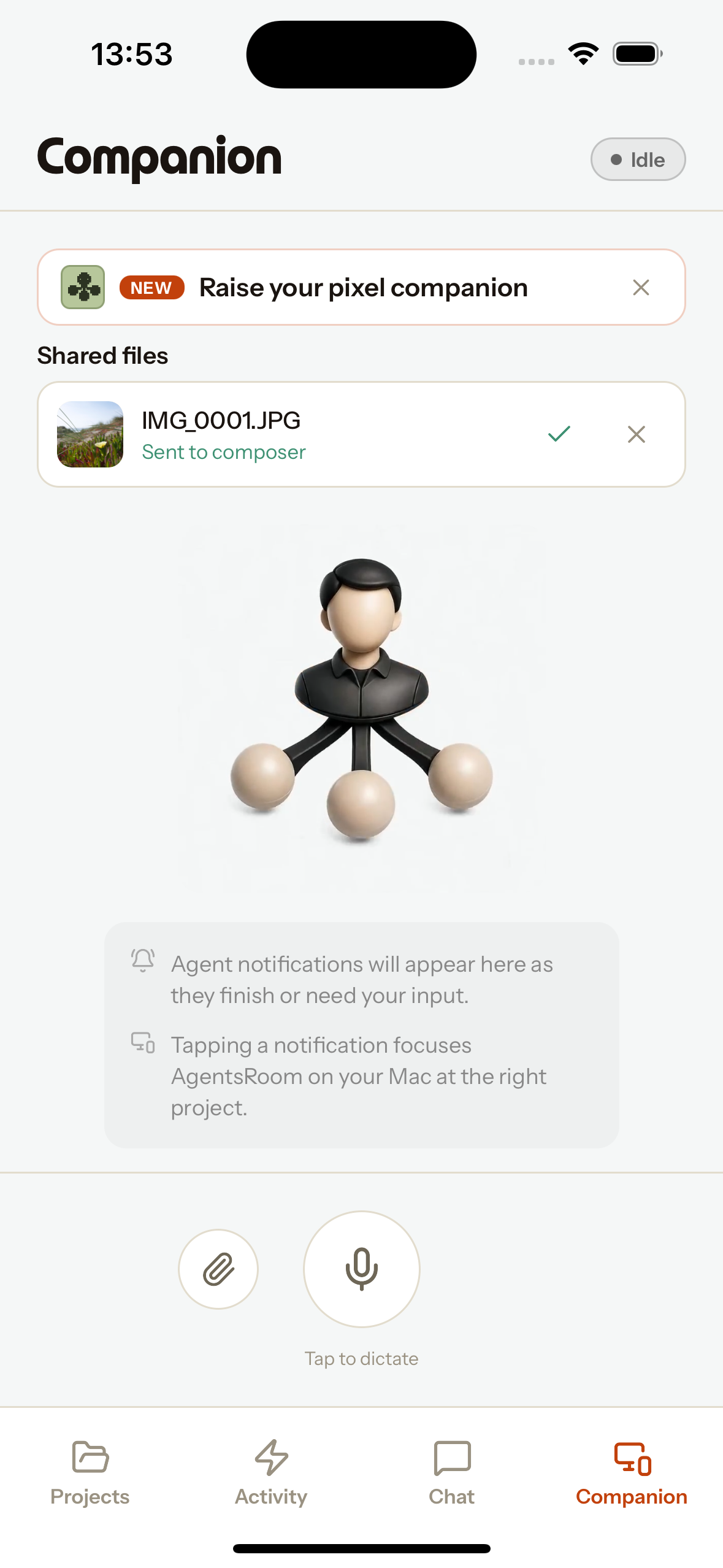
شاشة الرفيق: أملِ بالميكروفون، وأرفق بمشبك الورق، وشاهد الملفات المشترَكة تصل إلى المحرّر.
ثلاث طرق للوصول إلى وكيلك
اختر الأسرع في اللحظة. الصوت، أو ملف، أو ورقة المشاركة في النظام.
أملِ بصوتك
انقر مرة للبدء، وانقر مجددًا للإيقاف. يسجّل ميكروفون الهاتف، ويُحوَّل الصوت إلى نص، ويُسقَط النص في محرّر وكيلك النشط. لا ميكروفون في جهاز التطوير لديك؟ استخدم الذي في جيبك.
أرفق صورة أو ملفًا
يفتح مشبك الورق المجاور للميكروفون مكتبة صورك أو أداة اختيار الملفات. يصل الملف إلى محرّر الوكيل كمرفق، تمامًا مثل لقطة شاشة مُلصَقة على سطح المكتب. تُعاد تحجيم الصور وضغطها أولًا لإرسالها بسرعة.
شارك من أي تطبيق
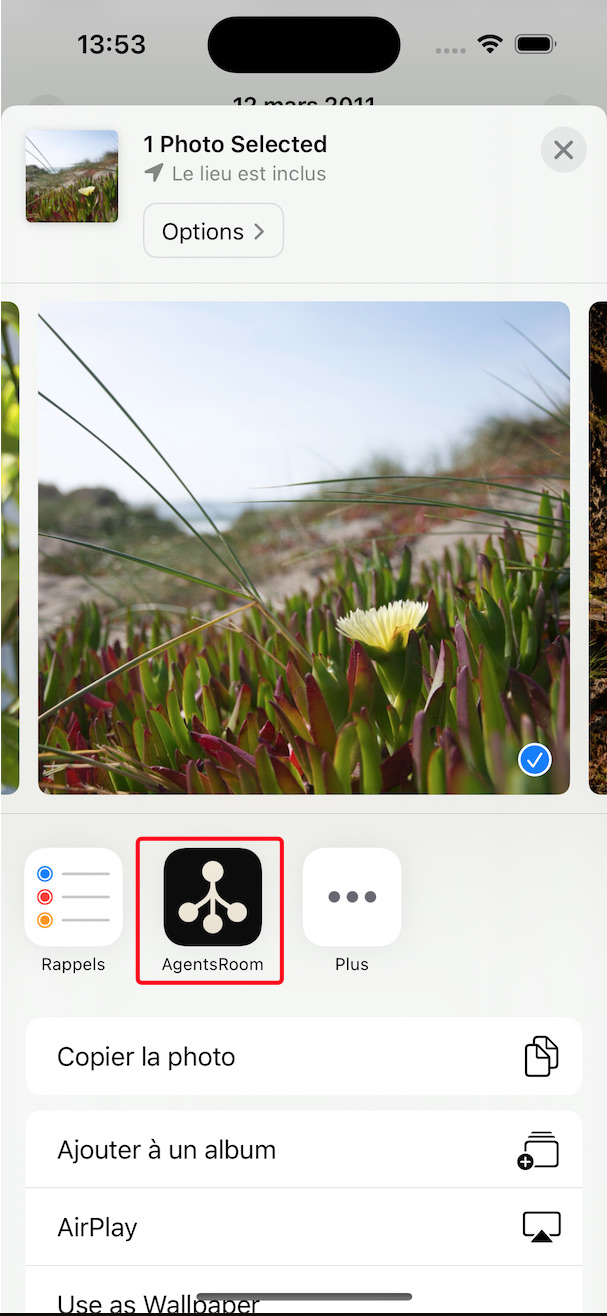
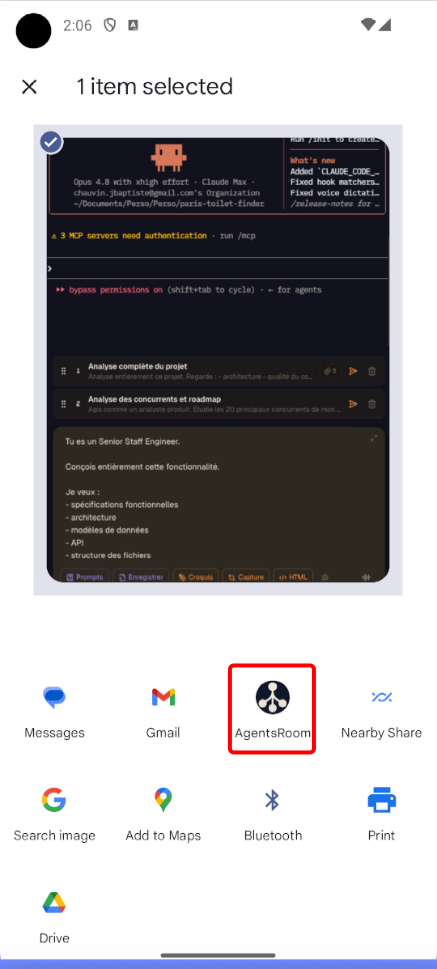
يظهر AgentsRoom في ورقة المشاركة الأصلية على iOS وAndroid. شارك لقطة شاشة من الصور أو الملفات أو متصفح، فتذهب مباشرة إلى محرّر وكيلك النشط. أسرع طريق من لقطة الشاشة إلى وكيل يعمل.
مصمّم لطريقة عملك الفعلية
يصل الإملاء إلى المحرّر، لا إلى الطرفية الخام. هذه هي الفكرة كلها: تتحدث، فيظهر النص في حقل الإدخال، فتعيد قراءته وتعدّله قبل الإرسال. لا أمر نصف مكتمل يُطلَق في الموجّه عن طريق الخطأ.
تستخدم مرفقات الملفات المسار نفسه الذي تستخدمه لقطة شاشة سطح المكتب. تُكتب الصورة في المشروع وتُرفق بمحرّر الوكيل النشط كرقاقة مرفق حقيقية، جاهزة للإرسال مع رسالتك التالية. في تطوير تطبيقات الهاتف خاصةً، هكذا تُبلّغ عن خطأ برمجي: التقط لقطة الشاشة على الهاتف، شاركها، انتهى الأمر.
إضافة المشاركة هي المسار السريع. إنها جزء أصلي من iOS وAndroid: إضافة تسجّل AgentsRoom كوجهة مشاركة، فيستطيع أي تطبيق قادر على مشاركة ملف أن يسلّمه لوكيلك. إذا لم تكن متصلًا عند المشاركة، ينتظر الملف في قائمة انتظار على شاشة الرفيق ويُرسَل لحظة أن يصبح وكيل سطح المكتب قابلًا للوصول.
يحدّد كل مسار وجهته الصحيحة بنفسه. يكتشف سطح المكتب أي وكيل هو النشط، وفي أي مشروع، ويُسقط المحتوى في حقل الإدخال نفسه بالضبط. لا تعيد أبدًا اختيار مشروع أو وكيل من الهاتف.
ما هي إضافة المشاركة، ولماذا تهم هنا
إضافة المشاركة هي الطريقة الأصلية التي يتصل بها التطبيق بورقة المشاركة في النظام، القائمة التي تظهر عند النقر على مشاركة على iOS أو Android. بمجرد التثبيت، يظهر AgentsRoom في تلك القائمة بجوار الرسائل والبريد وغيرها. لا تفتح التطبيق أولًا: بل تشارك إليه مباشرة.
انقر على AgentsRoom في ورقة المشاركة فيفتح التطبيق على شاشة الرفيق مع وضع ملفك في قائمة الانتظار، ثم يرسله إلى محرّر وكيلك النشط على سطح المكتب. تصبح لقطة الشاشة سياقًا لوكيلك بنقرتين، من أي مكان في الهاتف.
ما يمنحك إياه الرفيق المحمول
الصوت والملفات وإضافة مشاركة، موصولة بالوكيل المفتوح على سطح مكتبك.
الإملاء الصوتي
انقر لتتحدث. يسجّل ميكروفون الهاتف، فيصل النص إلى محرّر الوكيل على سطح المكتب مع محلِّل صوتي حيّ أثناء كلامك.
إرفاق الملفات والصور
اختر صورة أو أي ملف من الهاتف وأسقطه في محرّر الوكيل كمرفق، دون حاجة إلى سطح المكتب لالتقاطه.
إضافة مشاركة على iOS وAndroid
AgentsRoom في ورقة المشاركة الأصلية. شارك لقطة شاشة من أي تطبيق مباشرة إلى وكيلك النشط.
المشروع الصحيح، الوكيل الصحيح
يحدّد سطح المكتب الوكيل النشط والمشروع المفتوح، فيصل الإملاء والملفات إلى حقل الإدخال نفسه الذي تعمل فيه بالضبط.
معالجة ذكية للصور
تُعاد تحجيم الصور وتُضغط بصيغة JPEG قبل الإرسال، فتمر صورة الهاتف بسرعة، حتى عبر بيانات الهاتف الخلوي.
مشفّر من طرف إلى طرف
كل شيء ينتقل عبر المُرحِّل المشفّر. لا يرى الخادم سوى نص مشفّر، ولا يرى أبدًا أوامرك أو ملفاتك.
قائمة مشاركة دون اتصال
شاركت ملفًا دون اتصال بعد؟ ينتظر في قائمة الرفيق ويُرسَل بمجرد أن يصبح وكيل سطح المكتب قابلًا للوصول. احذف أي ملف لا تريده.
iOS وAndroid
الرفيق والإملاء وإضافة المشاركة، كلها تعمل على كل من iPhone وAndroid، مقترنةً بـ macOS أو Windows أو Linux.
لا حاجة لميكروفون سطح المكتب
أملِ بالميكروفون الذي في جيبك. مفيد على جهاز بلا ميكروفون، أو حين تفضّل التحدّث على الكتابة.
كيف يعمل
اقرن هاتفك بسطح مكتبك
سجّل الدخول إلى الحساب نفسه على كليهما. يتحدث الهاتف وسطح المكتب عبر مُرحِّل AgentsRoom المشفّر، لذا لا تحتاج إلى أن تكون على شبكة WiFi نفسها.
افتح شاشة الرفيق
على الهاتف، شاشة الرفيق (تبويب النشاط، ثم زر الرفيق) هي جهاز تحكمك عن بُعد: زر ميكروفون، ومشبك ورق للملفات، وقائمة الملفات المشترَكة إلى التطبيق.
أملِ، أو أرفق، أو شارك
انقر على الميكروفون لإملاء أمر، وانقر على مشبك الورق لإرفاق صورة أو ملف، أو شارك لقطة شاشة إلى AgentsRoom من أي تطبيق على الهاتف.
يصل إلى المحرّر الصحيح
يُسقط سطح المكتب النص أو المرفق في محرّر الوكيل النشط، في المشروع الصحيح، جاهزًا للمراجعة.
راجع وأرسل على سطح المكتب
أعد قراءة الأمر المُملى، وتحقق من المرفق، ثم أرسله إلى الوكيل. لا شيء يُطلَق تلقائيًا: تبقى أنت المتحكم.
دون اتصال؟ ينتظر في قائمة الانتظار
إذا لم يكن سطح المكتب قابلًا للوصول عند المشاركة، يبقى الملف في قائمة الرفيق ويُرسَل لحظة أن يصبح وكيل متاحًا مجددًا.
لماذا هذا نادر
معظم أدوات البرمجة بالذكاء الاصطناعي تعيش بالكامل على سطح المكتب. يربط AgentsRoom هاتفك وبيئة تطويرك معًا في الوقت الفعلي.
أدوات برمجة بالذكاء الاصطناعي على سطح المكتب فقط
تبقى معظم المحررات وواجهات الوكلاء على الجهاز. لإدخال لقطة شاشة من الهاتف إلى وكيل، تنسخها من الهاتف، وتنقلها إلى حاسوبك، ثم تلصقها. الهاتف ليس جزءًا من الحلقة.
الرفيق المحمول في AgentsRoom
أملِ، أو أرفق ملفًا، أو شارك لقطة شاشة من الهاتف فتصل إلى محرّر وكيلك على سطح المكتب، في المشروع الصحيح. تجعل إضافة مشاركة أصلية على iOS وAndroid الهاتف وسيلة إدخال من الدرجة الأولى لوكلائك.
تحدّث إلى وكيلك من هاتفك، وشارك لقطة شاشة بنقرتين، ودع سطح المكتب يقوم بالعمل. هذا هو الرفيق المحمول.
FAQ
ما هو الرفيق المحمول من AgentsRoom؟
إنه وضع في تطبيق AgentsRoom للهاتف يحوّل هاتفك إلى جهاز تحكم عن بُعد لوكلاء البرمجة بالذكاء الاصطناعي العاملين على سطح مكتبك. يمكنك إملاء الأوامر عبر ميكروفون الهاتف، وإرفاق الصور أو الملفات، واستخدام إضافة المشاركة في النظام لإرسال لقطة شاشة مباشرة إلى محرّر الوكيل النشط على حاسوبك.
ما هي إضافة المشاركة؟
إضافة المشاركة هي الطريقة الأصلية التي يسجّل بها التطبيق نفسه في ورقة المشاركة على iOS وAndroid، القائمة التي تفتحها عند النقر على مشاركة. بمجرد تثبيت AgentsRoom، يظهر هناك. تشارك ملفًا إلى AgentsRoom فيفتح شاشة الرفيق، ثم يرسل الملف إلى وكيلك النشط على سطح المكتب. لا حاجة لفتح التطبيق أولًا.
إلى أين يذهب الأمر الذي أمليته؟
إلى محرّر الوكيل النشط على سطح مكتبك، في المشروع الصحيح، لا إلى الطرفية الخام. تعيد قراءته وتعدّله قبل الإرسال، فلا يُطلَق شيء عن طريق الخطأ.
هل يمكنني إرسال لقطة شاشة من هاتفي إلى وكيل ذكاء اصطناعي؟
نعم. إما أن تستخدم زر مشبك الورق في شاشة الرفيق لاختيار صورة، أو تستخدم إضافة المشاركة لمشاركة لقطة شاشة من أي تطبيق. في الحالتين تصل كمرفق في محرّر وكيلك النشط على سطح المكتب، وهو مثالي للإبلاغ عن أخطاء تطبيقات الهاتف.
هل يعمل على كل من iOS وAndroid؟
نعم. الإملاء الصوتي وإرفاق الملفات وإضافة المشاركة، كلها تعمل على iPhone وAndroid، مقترنةً بسطح مكتب يعمل بنظام macOS أو Windows أو Linux.
ماذا يحدث إذا شاركت ملفًا دون اتصال؟
ينتظر الملف في قائمة انتظار على شاشة الرفيق. بمجرد أن يصبح وكيل سطح المكتب قابلًا للوصول، يُرسَل من تلقاء نفسه. يمكنك أيضًا حذف أي ملف في قائمة الانتظار لا تريد إرساله.
هل أحتاج إلى أن أكون على شبكة WiFi نفسها التي عليها حاسوبي؟
لا. يتواصل الهاتف وسطح المكتب عبر مُرحِّل AgentsRoom المشفّر من طرف إلى طرف، لذا يعمل عبر بيانات الهاتف الخلوي أيضًا. لا يُرحِّل الخادم سوى نص مشفّر، ولا يقرأ أبدًا أوامرك أو ملفاتك.
هل يعمل مع Claude Code وCodex؟
نعم. AgentsRoom محايد تجاه المزوّد. يصل الإملاء والملفات المشترَكة إلى أي وكيل نشط لديك، سواء كان يعمل على Claude Code أو Codex CLI أو واجهة سطر أوامر أخرى مدعومة.
جزء من سير عمل من الهاتف إلى سطح المكتب
يقف الرفيق المحمول إلى جانب بقية تجربة AgentsRoom على الهاتف: مزامنة حيّة ثنائية الاتجاه مع سطح مكتبك، وإملاء صوتي في المحرّر، ولقطة شاشة إلى الوكيل على سطح المكتب. معًا تجعل الهاتف وسيلة إدخال حقيقية لوكلائك. وحين لا تكون التعليمة موجّهة إلى الوكيل المفتوح أمامك بل إلى حسابك كله، يتلقاها مساعدك الشخصي من Siri أو زر الإجراء أو أداة مصغّرة أو تبويب المساعد.
ضع وكلاءك في جيبك
حمّل AgentsRoom وحوّل هاتفك إلى جهاز تحكم عن بُعد لوكلاء البرمجة بالذكاء الاصطناعي.
التطبيق المرافق: تابع وكلاءك أينما كنت
استخدم Claude أو Codex أو Antigravity CLI أو أي مزود AI آخر.
أرسل الأخطاء والطلبات مباشرة إلى قائمة المهام العامة.