احتفظ بملاحظاتك في Obsidian.
ووكلاؤك يقرؤونها ويكتبون فيها أيضًا.
اربط مجلدًا واحدًا من خزنة Obsidian بمشروع. ما تكتبه في Obsidian يصبح الذاكرة التي يقرؤها وكلاء البرمجة بالذكاء الاصطناعي قبل أن يبدؤوا، ويعود ما يتعلمونه إلى الخزنة بصيغة Markdown، وتبقى روابطه [[links]] سليمة.
لا إضافة تثبّتها في Obsidian، ولا اشتراك في Obsidian Sync، ولا وكيل تشغّله داخل الخزنة. يراقب AgentsRoom المجلد على القرص ما دام تطبيق سطح المكتب يعمل ومتصلًا بالإنترنت، وتصل الملاحظات نفسها إلى Claude Code أو Codex أو GitHub Copilot CLI أو أي أداة CLI أخرى للوكلاء تشغّلها على المشروع.
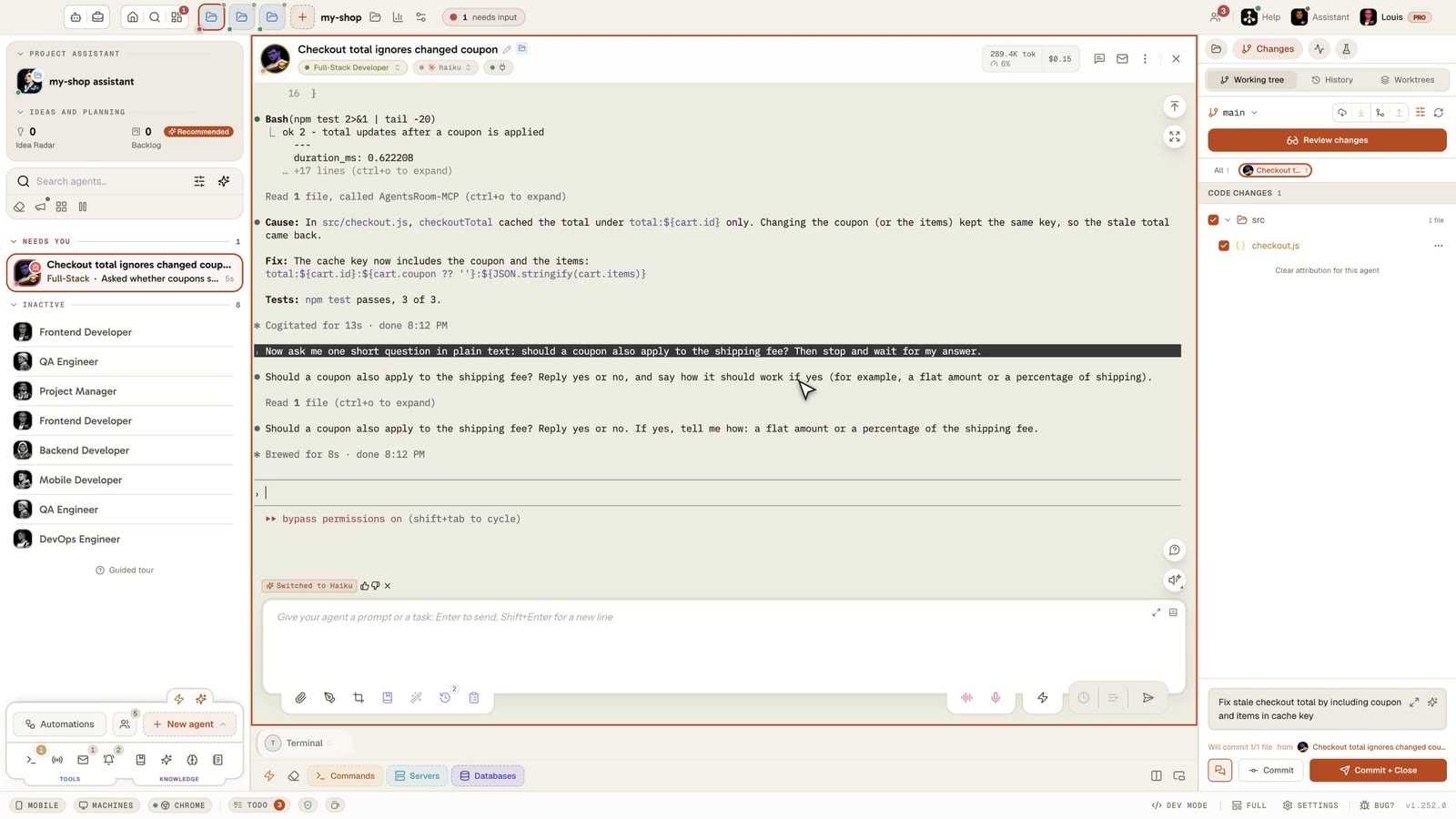
جلسة حقيقية مصوّرة داخل التطبيق: تربط «مزامنة Obsidian» في ذاكرة المشروع مجلدًا من خزنة Obsidian في الاتجاهين. تصل ملاحظتا الخزنة إلى الذاكرة مع وصفيهما ووسومهما. وعندما يُطلب من وكيل كتابة دالة لعرض الأسعار، يراجع الذاكرة أولًا ويتّبع قاعدة الأسعار المكتوبة في Obsidian. وعندما يُطلب منه حفظ ما تعلّمه، يضيف قسمًا إلى الملاحظة نفسها، فتعود إلى مجلد الخزنة بصيغة Markdown مع بقاء الروابط سليمة.
ملاحظة عُدّلت في Obsidian تصل إلى الذاكرة، وملاحظة حفظها وكيل تصل إلى الخزنة. وتعديلان للملاحظة نفسها ينتظرانك.
كثير من المطورين يدوّنون أفكارهم في Obsidian أصلًا: ملاحظات البنية، والقرارات، ودليل التشغيل، وأسباب بناء وحدة ما بطريقتها. يبدأ Claude Code وأدوات CLI الأخرى للوكلاء كل جلسة من دون أي شيء من ذلك، إلا إذا لصقته بنفسك أو شغّلت الوكيل داخل الخزنة.
يمنح AgentsRoom أصلًا كل مشروع ذاكرةً يقرؤها وكلاؤه قبل أن يتعمقوا في الشيفرة، ويكتبون فيها أثناء عملهم. تربط مزامنة Obsidian بين الاثنين. تختار مجلدًا واحدًا من خزنتك، فتصبح ملاحظات Markdown فيه ملاحظاتٍ في ذاكرة ذلك المشروع. وفي الاتجاه الآخر، تُكتب الملاحظات التي يحفظها وكلاؤك في المجلد، مع بيانات وصفية في بداية الملف وروابط [[wiki-links]]، فيبقى Obsidian محررك وعرضك البياني.
إنها مزامنة، لا استيراد لمرة واحدة، ولا تحسم أي خلاف نيابةً عنك. عندما تتغير الملاحظة نفسها في الجانبين بين جولتَي مزامنة، أو تُحذف في أحد الجانبين، تُحفظ النسختان وتنتظر الملاحظة حتى تختار. وتواصل كل الملاحظات الأخرى التزامن.
ما الذي تفعله مزامنة Obsidian
مجلد واحد من خزنتك، مشروع واحد، والملاحظات نفسها لكل وكيل.
في الاتجاهين
التعديلات في Obsidian تحدّث ذاكرة المشروع. والملاحظات التي ينشئها الوكلاء أو يغيّرونها تُكتب في المجلد بصيغة Markdown، وتُصدَّر إليه أيضًا الملاحظات الموجودة أصلًا في الذاكرة.
أو من الخزنة إلى الذاكرة فقط
تفضّل ألا يمسّ شيء خزنتك؟ هذا الوضع يقرأ المجلد فقط. يظل الوكلاء يقرؤون ملاحظاتك، لكن لا شيء مما يكتبونه يصل إلى Obsidian أبدًا.
التعارضات تنتظرك
لا قاعدة «آخر من يكتب يفوز». تعديلان للملاحظة نفسها، أو تعديل مقابل حذف، يوقفان تلك الملاحظة وحدها ويعرضان النسختين، نسخة Obsidian ونسخة الذاكرة. وأنت تختار أيّهما تحتفظ بها.
الروابط والخصائص محفوظة
روابط [[note#heading|alias]] ونص Markdown وخصائص YAML التي أضفتها تبقى كما هي. والملاحظات التي يكتبها الوكلاء تحمل وصفًا ووسومًا في البيانات الوصفية في بداية الملف.
كل أدوات CLI للوكلاء
تصبح الملاحظات ملاحظات ذاكرة عادية، يقرؤها بأدوات الذاكرة نفسها Claude وCodex وGitHub Copilot CLI وCursor وأدوات CLI الوكلاء الـ 15 الأخرى التي يدعمها AgentsRoom.
عدة أجهزة كمبيوتر
الربط يتبع حسابك. على كمبيوتر آخر، يعرضه المشروع ويطلب منك تحديد موقع مجلد الخزنة المقابل هناك. إلغاء الربط يوقف المزامنة على جميع أجهزة الكمبيوتر.

كيف يعمل
أربع خطوات. الثلاث الأولى تتمّ مرة واحدة لكل مشروع.
- 1
افتح ذاكرة المشروع
في المشروع، افتح «ذاكرة المشروع» من شريط التطبيقات (أيقونة الدماغ). في شريط أدواتها، انقر «مزامنة Obsidian».
- 2
اختر مجلدًا من الخزنة
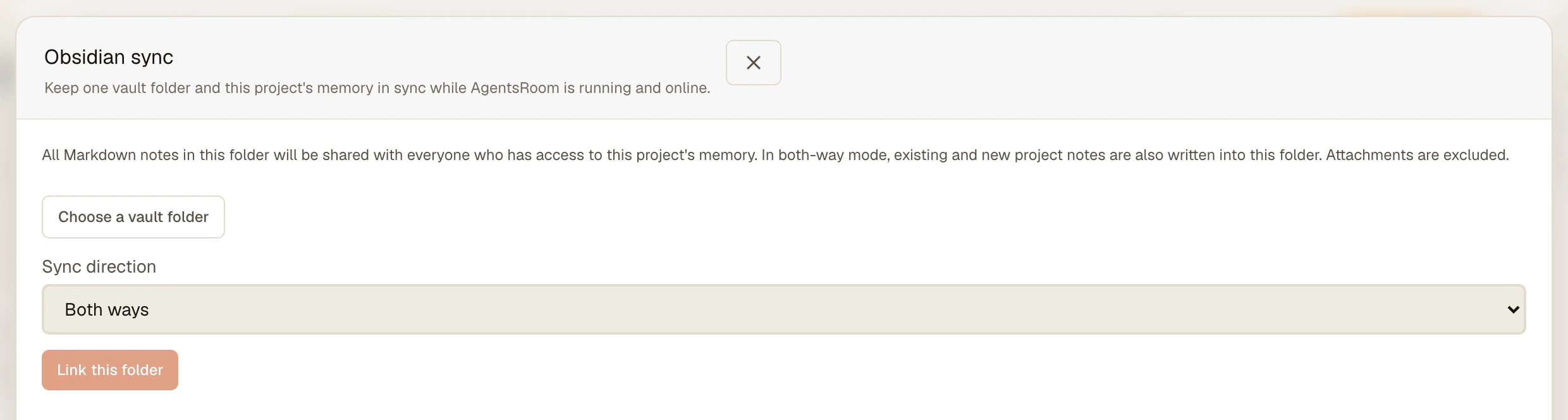
انقر «اختيار مجلد من الخزنة» واختر خزنتك أو أحد مجلداتها الفرعية. مجلد مشروع يضم بضع مئات من الملاحظات أنسب من الخزنة كلها: كل ملاحظة فيه ستُشارك مع المشروع.
- 3
اختر اتجاهًا واربط
تحت «اتجاه المزامنة»، اختر «في الاتجاهين» أو «من الخزنة إلى الذاكرة فقط»، واقرأ التنبيه الخاص بالمشاركة، ثم انقر «ربط هذا المجلد». تبدأ الجولة الأولى فورًا.
- 4
اكتب، ودع الوكلاء يكتبون
واصل التحرير في Obsidian. يلتقط AgentsRoom الملفات المحفوظة خلال ثوانٍ ويتحقق من الذاكرة كل 30 ثانية، من دون أن تكون اللوحة مفتوحة. يفرض «المزامنة الآن» جولة مزامنة، وتعرض «تعارضات تحتاج إلى حل» الملاحظات التي تنتظر اختيارك.
ما يفعله Obsidian وأدوات CLI للوكلاء بمفردها
لا تحتاج إلى AgentsRoom لتضع وكيلًا على ملاحظاتك. أبسط طريقة هي تشغيل Claude Code أو Codex داخل مجلد الخزنة: الملاحظات ملفات Markdown، ويقرؤها الوكيل ويعدّلها كما يفعل مع الشيفرة. وتذهب إضافات المجتمع أبعد من ذلك فتُدخل الوكيل إلى Obsidian نفسه. فمثلًا، يفتح Claudian كلًّا من Claude Code وCodex وOpenCode ووكلاء آخرين في شريط جانبي، مع الخزنة مجلدًا للعمل.
وهناك أيضًا جسور لوكيل يعمل في مكان آخر. خوادم MCP مثل mcp-obsidian تتيح الوصول إلى الخزنة عبر إضافة المجتمع Local REST API، ما يعني أن Obsidian يجب أن يكون مفتوحًا. ومنذ الإصدار 1.12، يأتي Obsidian بسطر أوامر خاص به (Settings، General، Command line interface) مع أوامر مثل read وsearch وcreate وappend، وهو أيضًا يتواصل مع التطبيق قيد التشغيل.
تلبي مزامنة Obsidian حاجة مختلفة. وكلاؤك يعملون في مستودع شيفرة، لا في الخزنة، وتريد أن تكون الملاحظات المهمة لهذا المشروع جزءًا مما يقرؤه كل وكيل قبل أن يبدأ، على كل كمبيوتر ولكل زميل في المشروع. تقرأ المزامنة الملفات على القرص وتكتبها، فلا يلزم أن يكون Obsidian مفتوحًا، وتحتفظ لك بالتعارض بدل أن تترك آخر من يكتب يفوز. وهي تعمل جنبًا إلى جنب مع أي من الطرق السابقة.
ما يجب معرفته
- تعمل المزامنة ما دام تطبيق AgentsRoom لسطح المكتب يعمل ومتصلًا بالإنترنت. التعديلات التي تجريها في Obsidian أثناء إغلاقه تُلتقط في الجولة التالية.
- كل ملاحظة Markdown في المجلد المرتبط تُشارك مع كل من لديه حق الوصول إلى ذاكرة المشروع، والذاكرة مخزّنة على خوادم AgentsRoom. اربط مجلد مشروع، لا خزنة مليئة بالملاحظات الشخصية، ولا تضع فيه أي أسرار.
- حتى 2,000 ملاحظة، و1 ميغابايت لكل ملاحظة، و16 ميغابايت إجمالًا، وثمانية مستويات من المجلدات الفرعية. تُستبعد المرفقات والمجلدات المخفية والروابط الرمزية.
- مجلد واحد من الخزنة لكل مشروع. لا يمكن أن يتداخل مجلد مع المجلد المرتبط بمشروع آخر.
- عندما يعيد وكيل تسمية ملاحظة في الذاكرة أو ينقلها، يحتفظ الملف بمساره في الخزنة، فلا تنكسر روابطك. أما الملاحظة التي تُعاد تسميتها وتُعدَّل في Obsidian بين جولتَي مزامنة، فقد تعود كملاحظة جديدة مع حذف يحتاج إلى تأكيد: لا يُحذف شيء دون اختيارك.
- ربط مجلد وحل التعارضات يتمّان على سطح المكتب. والوكلاء الذين تقودهم من تطبيق الجوال يقرؤون الملاحظات نفسها.
الأسئلة الشائعة
اسألنا عن شيء آخرهل يستطيع Claude Code قراءة خزنة Obsidian الخاصة بي؟
هل سيكتب وكلائي في خزنتي؟
ماذا يحدث إذا عدّلت ملاحظة في Obsidian بينما يغيّرها وكيل؟
هل أحتاج إلى إضافة لـ Obsidian أو إلى Obsidian Sync أو إلى Local REST API؟
ما أدوات CLI للوكلاء التي يمكنها استخدام ملاحظات خزنتي؟
من يستطيع رؤية ملاحظات المجلد المرتبط؟
هل تعمل على عدة أجهزة كمبيوتر؟
ما الفرق بينها وبين «استيراد من Obsidian»؟
قراءات إضافية
قد يعجبك أيضًا
ذاكرة المشروع
امنح وكلاء البرمجة الذكاء الاصطناعي لديك ذاكرة طويلة الأمد. تبقى القرارات والهندسة والمشكلات عبر الجلسات وتُشارك مع الجميع في المشروع. مجانية، غير محدودة.
بديل Obsidian
هل تبحث عن بديل لـ Obsidian لذاكرة الوكلاء الذكاء الاصطناعي؟ قارن بين AgentsRoom و Obsidian: ملاحظات مكتوبة بواسطة الوكلاء، ومشاركة الفريق متضمنة، وأدوات MCP، ورسم بياني للمعرفة.
المجلدات المرتبطة
أضف مجلدات ومستودعات أخرى إلى مشروع في AgentsRoom دون نقلها. يحصل عليها كل وكيل تشغّله عبر --add-dir في Claude Code وCodex وأربع أدوات CLI أخرى، ويتيح تبويب «التغييرات» إنشاء commit لكل مستودع.
متعدد المزودين
يدعم AgentsRoom 19 مزود برمجة ذكاء اصطناعي: Claude وCodex وGitHub Copilot CLI وOpenCode وAntigravity CLI وAider وGrok Build وMistral Vibe وKimi Code وAmp وoh-my-pi وFreebuff وDevin وCursor وCommand Code وMuse Code وPi وMiniMax Code وZCode. عيّن مزودًا مختلفًا لكل وكيل، بدّل المزود أثناء المحادثة واحتفظ بكامل السياق مع التسليم التلقائي. أفضل أداة برمجة بالذكاء الاصطناعي متعددة المزودين.
































امنح وكلاءك الملاحظات التي تدوّنها أصلًا
اربط مجلدًا من الخزنة بمشروع، ودع Claude Code وCodex وكل أدوات CLI للوكلاء تنطلق مما دوّنته بالفعل.
التطبيق المرافق: تابع وكلاءك أينما كنت
استخدم Claude أو Codex أو Antigravity CLI أو أي مزود AI آخر.
أرسل الأخطاء والطلبات مباشرة إلى قائمة المهام العامة.
وكلاء تقرؤهم كأنها محادثة
لكل وكيل دور ووجه وسلسلة رسائل تقرؤها كما في تطبيق المراسلة.