كل وكيل ذكاء اصطناعي على الشاشة،
جنباً إلى جنب، في نافذة واحدة
يقسّم العرض المقسّم (split view) في AgentsRoom مساحة عملك إلى عدة لوحات لترى عدة جلسات وكلاء ذكاء اصطناعي في الوقت نفسه. وكيل Claude Code على الواجهة الخلفية في لوحة، ووكيل Codex على الواجهة الأمامية في أخرى، ووكيل QA من Antigravity في ثالثة: كل ذلك مرئي بنظرة واحدة.
اسحب طرفية وكيل فوق آخر، وأفلتها على حافة، فتنقسم الشاشة إلى أعمدة أو صفوف. بدّل التخطيط بالكامل بين الأفقي والرأسي بنقرة واحدة. أدوار مميّزة بالألوان على كل لوحة، حالة مباشرة، وإبراز للوحة المركّز عليها. رؤية كاملة على أسطول وكلائك المتوازي.
اسحب وكيلاً فوق حافة: إلى اليمين لتقسيم إلى أعمدة، إلى الأسفل لتقسيم مكدّس إلى صفوف. بدّل بين الأفقي والرأسي بنقرة واحدة.
للعمل المتوازي متعدد الوكلاء نقطة عمياء: الرؤية. تُطلق ثلاثة، خمسة، عشرة وكلاء ذكاء اصطناعي، لكن الطرفية التقليدية لا تعرض لك إلا واحداً في كل مرة. تقضي يومك في النقر من علامة تبويب إلى أخرى لتتحقق من المتقدّم، ومن انتهى، ومن تعطّل. يحلّ العرض المقسّم في AgentsRoom ذلك بعرض عدة جلسات وكلاء في الوقت نفسه، جنباً إلى جنب، في نافذة واحدة.
الفكرة هي مدير نوافذ بالتبليط (tiling)، لكنه مصمّم للوكلاء الذكية. تمسك طرفية وكيل، تسحبها فوق لوحة أخرى، وبحسب الحافة التي تُفلتها عليها تنقسم الشاشة إلى أعمدة (يسار/يمين) أو صفوف مكدّسة (أعلى/أسفل). إنها الحركة نفسها من iTerm2، باستثناء أن كل لوحة هنا ليست صدفة مجهولة: إنها وكيل بدوره ولونه وصورته الرمزية وحالته المباشرة.
عملياً: تضع وكيل الواجهة الخلفية ووكيل الواجهة الأمامية جنباً إلى جنب لتراهما يتقدّمان بالتوازي، تضيف لوحة ثالثة لوكيل QA، وتبقي عينك على الثلاثة وهم يعملون. لا مزيد من التنقل بين علامات التبويب. لا مزيد من التحقق الأعمى. نظرة شاملة، طوال الوقت.
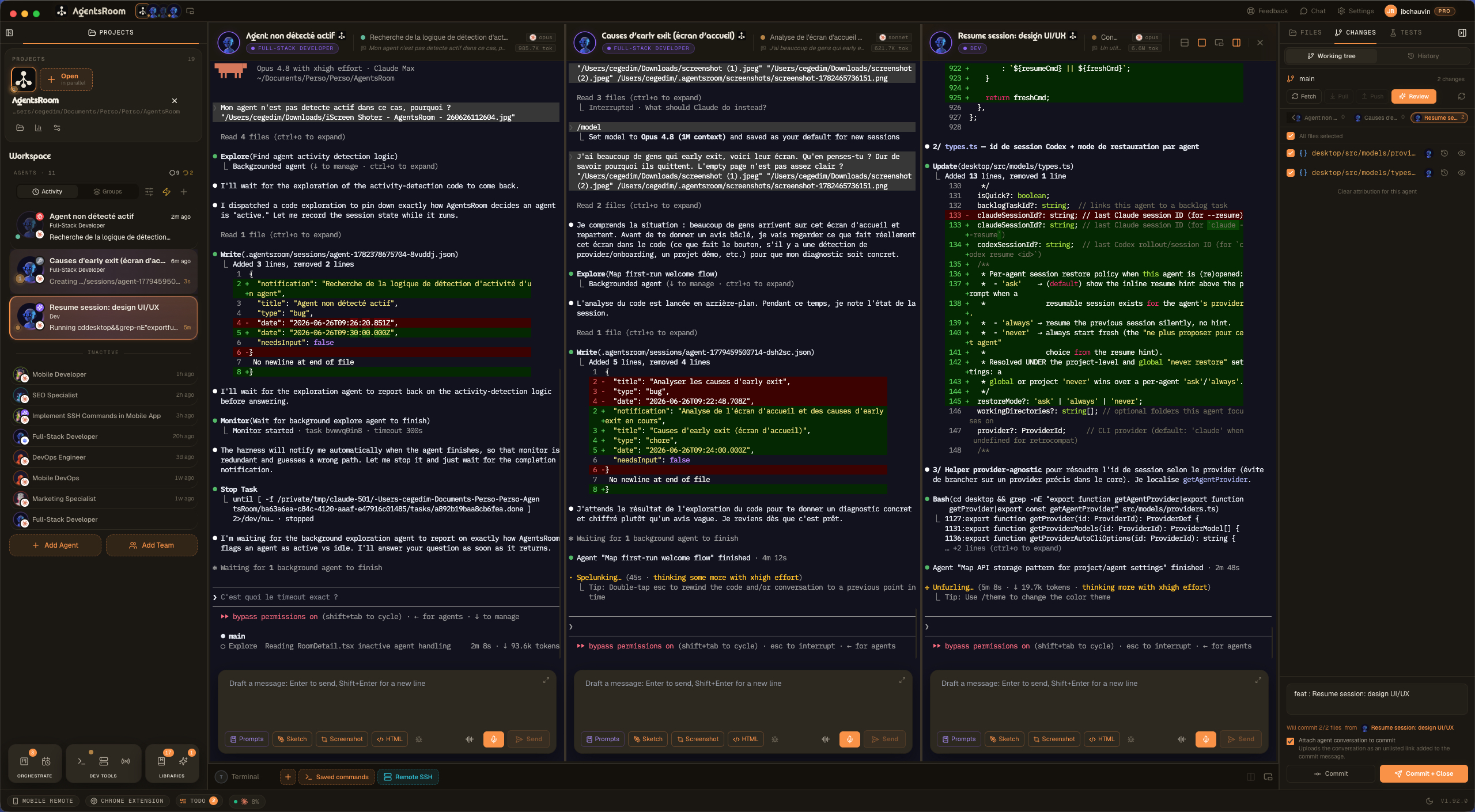
العرض المقسّم في AgentsRoom في ظروف حقيقية: عدة وكلاء ذكاء اصطناعي جنباً إلى جنب، كل منهم في لوحته، بلون دوره وحالته. تتابع عدة جلسات متوازية بنظرة واحدة.
لماذا يُغيّر العرض المقسّم المُدرِك للوكلاء كل شيء
حين تراقب وكيلاً واحداً، تكفي أي طرفية. حين تقود خمسة بالتوازي، فالمشكلة ليست في إطلاقهم، بل في مراقبتهم: أن تعرف، في الثانية، أيهم يعمل، وأيهم انتهى، وأيهم ينتظرك. تجبرك الطرفية أحادية العرض على النقر لتتحقق. أما العرض المقسّم فيُريك ذلك مباشرة.
التبليط يؤدي هذه المهمة بالضبط. يحصل كل وكيل على لوحته الخاصة، يحتفظ بلون دوره ويعرض نقطة حالته المتحركة. تحصل اللوحة النشطة على حلقة تركيز بلون الدور، وتُعتّم اللوحات غير النشطة قليلاً. تكتشف الوكيل الذي يعمل، والذي انتهى، والذي تعطّل دون أن تقرأ سطراً واحداً.
التقسيم متعدد الاتجاهات (N-way): لست محدوداً بلوحتين. قسّم إلى لوحتين أو ثلاث أو أربع بحسب مساحة شاشتك وعدد وكلائك. يشترك التخطيط كله في اتجاه واحد (أعمدة أو صفوف) تقلبه بنقرة: أعمدة لمقارنة المخرجات عبر العرض، وصفوف مكدّسة لمتابعة المحادثات الطويلة على الارتفاع. على شاشة كبيرة، يتسع ثلاثة أو أربعة وكلاء بأريحية جنباً إلى جنب.
والتخطيط دائم. يتذكّر AgentsRoom مجموعات لوحاتك واتجاهها لكل مشروع. أغلق التطبيق ليلاً، أعد فتحه في اليوم التالي: يُستعاد تقسيمك تماماً، وتُصفّى الوكلاء المنتهون بنظافة، وتستأنف من حيث توقفت بالضبط. العرض المقسّم ليس للوكلاء فقط: طرفيات أوامر التطوير لديك (الخادم، البناء، الاختبارات) تنقسم بالطريقة نفسها، عبر النقر بزر الفأرة الأيمن: تقسيم أفقي / تقسيم رأسي.
التثبيت هو ما يحوّل التقسيم إلى مساحة عمل حقيقية. من دونه، يكفي أن تنقر على وكيل غير ظاهر على الشاشة حتى يُستبدل التخطيط كله بتخطيط ذلك الوكيل، فينفرط الثنائي الذي جمّعته لحظة تذهب لقراءة شيء آخر. ثبّت لوحة فتحتفظ بمكانها: الوكلاء الذين تتصفّحهم يشغلون اللوحة المجاورة، واحداً تلو الآخر. ثبّت لوحتين أو ثلاثاً فتصير اللوحات المثبّتة الإطار الثابت لشاشتك، مع لوحة حرّة واحدة تتناوب عليها بقية أسطولك. تُثبّت من رأس اللوحة أو بالنقر بزر الفأرة الأيمن على أي وكيل في الشريط الجانبي، ويعود التخطيط مثبّتاً في المرة التالية التي تفتح فيها المشروع.
اتجاهان، نقرة واحدة للتبديل
يعمل العرض المقسّم في الاتجاهين. أعمدة جنباً إلى جنب لمقارنة مخرجات الطرفية عبر العرض، وصفوف مكدّسة لمتابعة محادثة طويلة على الارتفاع. بدّل التخطيط دون أن تفقد شيئاً.
كل ما يفعله العرض المقسّم متعدد اللوحات
تبليط مصمّم للرؤية: شاهد عدة وكلاء في آن واحد، اقرأ حالتهم بنظرة، ونظّم الشاشة كما تشاء.
تقسيم بالسحب والإفلات
اسحب طرفية وكيل فوق لوحة أخرى وأفلتها على حافة. الحركة فورية، بلا قائمة ولا اختصار تحفظه.
لوحات مثبّتة
ثبّت وكيلاً فتتوقف لوحته عن التنقّل. كل وكيل آخر تفتحه يحطّ في اللوحة المجاورة، فتبقى جلستك المرجعية أو وكيل Architect أو وكيل تشغيل الاختبارات أمام عينيك طوال اليوم.
إفلات على الحافة، بأسلوب iTerm2
تُقرّر الحافة المستهدفة التقسيم: يسار أو يمين لأعمدة، أعلى أو أسفل لصفوف مكدّسة. يُبرَز النصف المستهدف أثناء السحب.
أفقي ورأسي
لوحات جنباً إلى جنب في أعمدة أو مكدّسة في صفوف. اقلب التخطيط كله بنقرة واحدة عبر زر الاتجاه في شريط الأدوات.
تقسيم متعدد الاتجاهات
لوحتان، ثلاث، أربع: قسّم بقدر ما تسمح به شاشتك ووكلاؤك. لا حدّ مبرمج بشكل ثابت، حجم شاشتك هو الحدّ الحقيقي.
حالة لكل لوحة
تحتفظ كل لوحة بلون دور وكيلها وصورته الرمزية ونقطة حالته المتحركة. يعمل، انتهى، ينتظر الإدخال: مرئي على كل لوحة.
إبراز اللوحة النشطة
تحصل اللوحة المركّز عليها على حلقة بلون دورها، وتُعتّم البقية قليلاً. تعرف دائماً أين تكتب.
تخطيط مُستعاد
تُحفظ مجموعات لوحاتك واتجاهها لكل مشروع وتُستعاد عند إعادة التشغيل. لا إعداد تعيده كل صباح.
مجموعات في الخلفية
انقر على وكيل مختلف: تظهر لوحته، ويبقى تقسيمك السابق حياً في الخلفية. عُد إليه فتجده سليماً.
يعمل لطرفيات التطوير أيضاً
الخادم، البناء، الاختبارات: طرفيات أوامرك تنقسم كالوكلاء، عبر النقر بزر الفأرة الأيمن: تقسيم أفقي أو تقسيم رأسي.
كيف يعمل يوماً بيوم
أطلق عدة وكلاء على مشروع
افتح مشروعاً، أضف وكلاءك بأدوارهم (DevOps، Frontend، QA، Architect). في البداية، تملأ طرفية وكيل واحد العرض.
اسحب وكيلاً فوق حافة
امسك طرفية وكيل ثانٍ من شارته واسحبها نحو الحافة اليمنى للوحة. يُبرَز النصف الأيمن ليُظهر أين ستحطّ.
أفلت للتقسيم إلى أعمدة
حرّر: تنقسم الشاشة إلى لوحتين جنباً إلى جنب. يتقدّم وكيلاك الآن بالتوازي أمامك، كل منهما في عموده.
أضف لوحة ثالثة
اسحب وكيلاً ثالثاً فوق حافة لإضافة عمود، أو بدّل الاتجاه لتكديس اللوحات في صفوف. ثلاثة وكلاء، عرض واحد.
اقلب أفقي أو رأسي بنقرة واحدة
زر الاتجاه في شريط الأدوات يقلب التخطيط كله من أعمدة إلى صفوف مكدّسة والعكس. اختر ما يناسب ما تقارنه.
استعد تقسيمك عند إعادة التشغيل
أغلق AgentsRoom، أعد فتحه: تُستعاد لوحاتك ومجموعتها واتجاهها لكل مشروع. تستأنف بالضبط من حيث كنت.
تقسيمات iTerm2 أو tmux أو Zellij: ما الفرق؟
الشاشة المقسّمة موجودة في الطرفيات منذ الأزل. لكنها تبلّط أصدافاً مجهولة. أما العرض المقسّم في AgentsRoom فيبلّط وكلاء ذكاء اصطناعي، بكل ما يأتي معهم.
iTerm2 وWarp وGhostty وKitty وWezTerm
ممتازة في تقسيم الأصداف. لكن اللوحة تبقى طرفية بلا دور ولا لون ولا حالة. عند خمس لوحات، تكون قد فقدت أثر من هو من.
tmux وZellij وscreen
مُجمّعات قوية بلوحات وتخطيطات واختصارات. غير أنك بحاجة إلى إعداد وذاكرة عضلية، ووكلاؤك ما زالوا بلا صورة رمزية ولا حالة مرئية.
AgentsRoom Split View
كل لوحة وكيل: دور، لون، صورة رمزية، حالة متحركة، حلقة تركيز. تقسيم بالسحب والإفلات، اتجاه بنقرة واحدة، تخطيط مُستعاد لكل مشروع. شاشة مقسّمة مصمّمة لتعدد الوكلاء.
العرض المقسّم ليس مجرد أداة طرفية إضافية. إنه القطعة التي تجعل العمل المتوازي متعدد الوكلاء مقروءاً حقاً: عدة جلسات على الشاشة، كل منها يُميَّز بنظرة، دون أن تفقد الخيط أبداً.
FAQ
كيف أقسّم الشاشة بين وكيلين؟
امسك طرفية وكيل من شارته أعلى اللوحة، اسحبها فوق لوحة وكيل آخر وأفلتها على حافة. الحافة اليسرى أو اليمنى: تنقسم الشاشة إلى أعمدة جنباً إلى جنب. الحافة العليا أو السفلى: تتكدّس اللوحات في صفوف. الحركة هي حركة iTerm2، ويُبرَز النصف المستهدف أثناء السحب ليُظهر أين ستحطّ اللوحة.
كم لوحة يمكنني عرضها في آن واحد؟
لا حدّ أقصى مبرمج بشكل ثابت. التقسيم متعدد الاتجاهات (N-way): لوحتان، ثلاث، أربع وأكثر. الحدّ الحقيقي هو حجم شاشتك وعدد وكلاء المشروع. على شاشة كبيرة، يتسع ثلاثة أو أربعة وكلاء بأريحية جنباً إلى جنب.
هل يمكنني التقسيم أفقياً ورأسياً معاً؟
نعم. يشترك التخطيط كله في اتجاه واحد تقلبه بنقرة: أعمدة جنباً إلى جنب (تقسيم أفقي) أو صفوف مكدّسة (تقسيم رأسي). الحافة التي تُفلت عليها لوحة أثناء السحب تحدّد الاتجاه أيضاً. زر الاتجاه في شريط الأدوات يقلب التخطيط كله بين الوضعين.
هل يُحفظ تخطيط لوحاتي عند إعادة التشغيل؟
نعم. يحفظ AgentsRoom مجموعات لوحاتك واتجاهها لكل مشروع، ويستعيدها عند إعادة الفتح. تُصفّى الوكلاء الذين لم يعودوا موجودين بنظافة، فتستعيد تقسيماً متماسكاً، تماماً حيث تركته.
إذا نقرت على وكيل مختلف، هل أفقد تقسيمي؟
لا. النقر على وكيل ليس في التقسيم يعرض لوحته، لكن مجموعة تقسيمك تبقى حية في الخلفية. عُد إلى أحد وكلائها فيظهر التقسيم سليماً، مع الحفاظ على سجل التمرير والسياق.
هل يعمل العرض المقسّم لطرفيات أوامر التطوير؟
نعم. طرفيات أوامرك (خادم التطوير، البناء، الاختبارات، المراقبات) تنقسم تماماً كوكلاء الذكاء الاصطناعي. يوفّر النقر بزر الفأرة الأيمن على طرفية تقسيماً أفقياً وتقسيماً رأسياً، بالتفاعل نفسه والاستمرارية نفسها.
هل يمكنني خلط وكلاء من مزوّدين مختلفين في تقسيم واحد؟
نعم. لأن كل لوحة جلسة مستقلة، يمكنك وضع وكيل Claude Code ووكيل Codex CLI ووكيل Antigravity CLI جنباً إلى جنب في التقسيم نفسه، كل منهم بدوره ولونه. العرض المقسّم محايد تجاه المزوّد.
هل العرض المقسّم متاح في تطبيق الجوال؟
العرض المقسّم متعدد اللوحات بالسحب والإفلات ميزة في تطبيق سطح المكتب، حيث تملك مساحة الشاشة لعرض عدة لوحات. على الجوال، تتابع وكلاءك واحداً تلو الآخر بحالتهم المباشرة وتنتقل بينهم، متزامنين في الوقت الفعلي مع سطح المكتب عبر المُرحِّل المشفّر.
ما الفرق بين التثبيت وبين مجرّد تقسيم العرض؟
يعرض التقسيم عدة وكلاء في آن واحد، لكنه يبقى مرتبطاً بالوكيل المركّز عليه: انقر على وكيل غير ظاهر على الشاشة فينتقل التطبيق إلى تخطيط ذلك الوكيل، فيختفي التقسيم الذي جمّعته. التثبيت يقطع هذا الارتباط. اللوحة المثبّتة لا يُعيد النقر استخدامها أبداً، فتبقى تماماً في مكانها بينما يشغل الوكلاء الذين تفتحهم اللوحات المحيطة بها. ثبّت ما شئت منها: كل لوحة مثبّتة تحتفظ بموضعها، واللوحة الحرّة تتبعك. تُحفظ التثبيتات لكل مشروع وتُستعاد عند إعادة التشغيل.
هل لدى Claude Code وضع شاشة مقسّمة (split screen) خاص به؟
لا. Claude Code جلسة طرفية واحدة: موجّه واحد، ومحادثة واحدة، وعمود واحد من المخرجات، ولا شيء في واجهة CLI يقسّم الشاشة. وعندما يشغّل الناس عدة جلسات Claude Code جنباً إلى جنب، فإنهم يقسّمون الطرفية من حولها بدلاً من ذلك: لوحات tmux أو Zellij، أو الطرفية المقسّمة في VS Code أو Cursor، أو لوحات iTerm2 أو Ghostty. هذا يعمل، لكن كل لوحة تبقى طرفية مجرّدة، فلا شيء يخبرك أي جلسة تنتظرك، وأيها انتهت، ولا إلى أي مشروع تنتمي كل واحدة منها. العرض المقسّم (split view) في AgentsRoom هو التخطيط نفسه جنباً إلى جنب مع إضافة الوعي بالوكلاء: كل لوحة تحمل اسم الوكيل ولون دوره وحالته المباشرة، والتخطيط يصمد بعد إعادة التشغيل، ويأخذ Codex وAntigravity وواجهات CLI الأخرى للوكلاء مكانها في الشبكة نفسها مع Claude Code.
العرض المقسّم، قطعة من قمرة قيادة متعددة الوكلاء
العرض المقسّم هو طبقة العرض في قمرة قيادة AgentsRoom متعددة المشاريع ومتعددة الوكلاء. يمنحك الشريط الجانبي نظرة شاملة على كل مشاريعك ووكلائك؛ ويُكبّر العرض المقسّم مشروعاً واحداً ويضع عدة من وكلائه جنباً إلى جنب.
وإذا قسّمت أيضاً خوادم التطوير وأوامرك، ألقِ نظرة على طرفيات التطوير في AgentsRoom: اللوحات نفسها، والسحب والإفلات نفسه، إضافة إلى نافذة قابلة للفصل وإطلاق أوامر عن بُعد من الجوال.
قراءات إضافية
طرفيات كثيرة جدًا، ووكلاء ذكاء اصطناعي أكثر من اللازم: الدَّين المعرفي الذي يُبطئك (وكيف تخرج منه)
التنقّل بين عشر طرفيات لوكلاء الذكاء الاصطناعي يراكم دَينًا معرفيًا وتوثيقيًا وماليًا يكلّفك وقتًا وتوكِنات، وإليك كيف تستعيد زمام الأمور.
أشجار عمل Git (git worktrees): الأساس لتشغيل عدة وكلاء ذكاء اصطناعي دون تعارضات
وكلاؤك يكتبون فوق بعضهم البعض عندما يعملون بالتوازي. أشجار عمل git تحل المشكلة بأمرين فقط. إليك طريقة استخدامها.
ضع كل وكيل ذكاء اصطناعي على الشاشة
حمّل AgentsRoom وقسّم مساحة عملك إلى لوحات بعدد وكلائك. شاهد عدة جلسات في آن واحد، جنباً إلى جنب، دون أن تفقد الخيط أبداً. مجاني حتى 2 مشاريع.
التطبيق المرافق: تابع وكلاءك أينما كنت
استخدم Claude أو Codex أو Antigravity CLI أو أي مزود AI آخر.
أرسل الأخطاء والطلبات مباشرة إلى قائمة المهام العامة.