راجع كل تغيير أجراه وكلاء الذكاء الاصطناعي
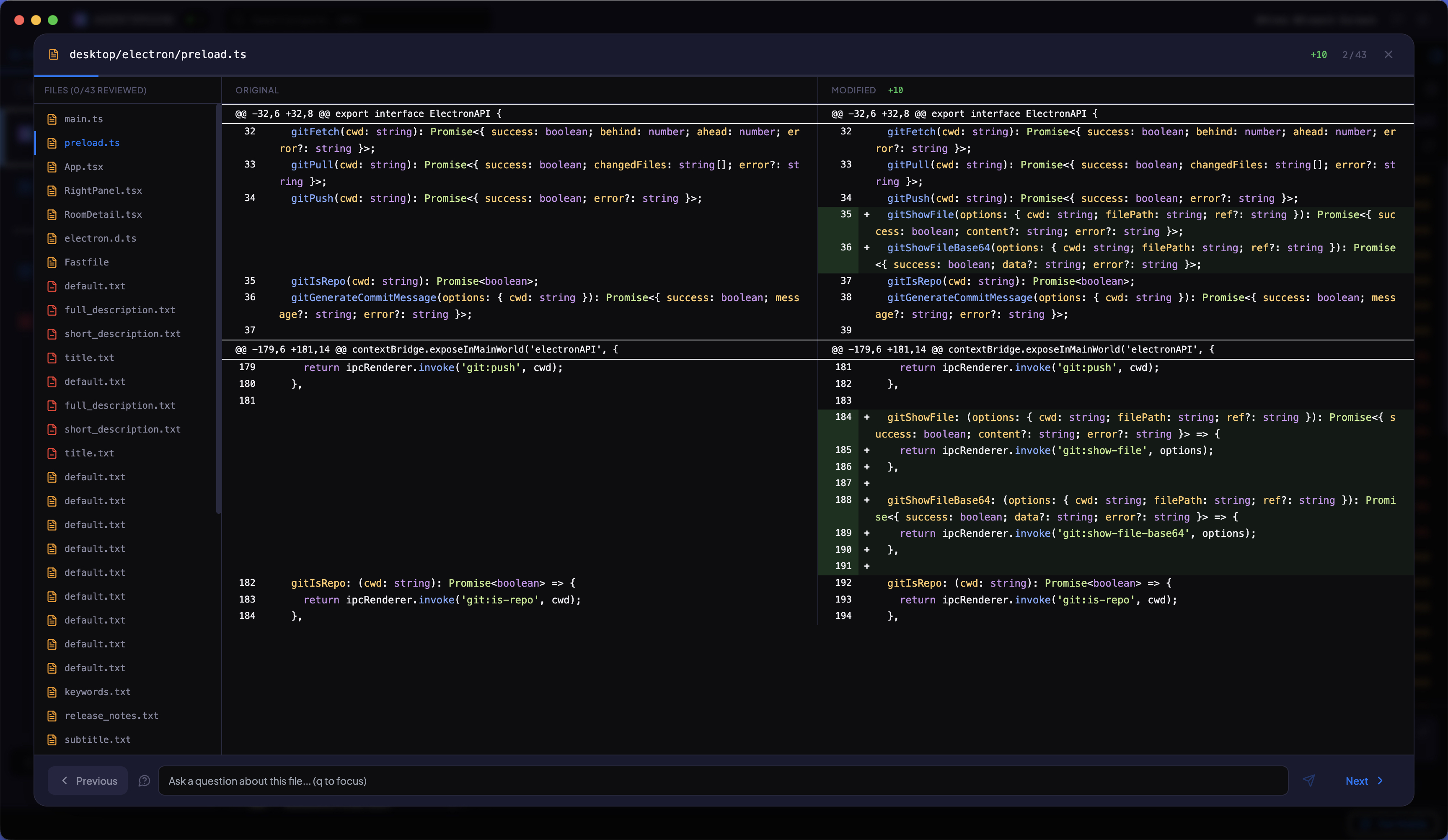
عارض فروقات بملء الشاشة مدمج في AgentsRoom. شاهد ما تغيّر، اسأل أسئلة عن الكود، ونفّذ الحفظ عندما تكون راضياً. ملفاً بملف، مع تلوين الصيغة وفروقات على مستوى الكلمة.
ما يتضمنه وضع المراجعة
كل أداة تحتاجها لفحص التغييرات المولّدة بالذكاء الاصطناعي قبل حفظها في مستودعك.
عارض فروقات جنباً إلى جنب
اعرض الكود القديم والجديد جنباً إلى جنب مع تلوين الصيغة عبر highlight.js. فروقات على مستوى الكلمة تستخدم خوارزمية LCS لإظهار الرموز التي تغيّرت بالضبط في كل سطر.
قائمة ملفات ملونة
الشريط الجانبي يسرد كل ملف معدّل. أخضر للمضاف، أحمر للمحذوف، برتقالي للمعدّل. انقر أي ملف للانتقال لفروقاته. تتبع تقدمك بشريط المراجعة.
تنقل بلوحة المفاتيح
تنقل بين الملفات بأسهم (يمين/يسار) أو j/k. علّم الملفات كمراجَعة بأيقونة العين. صوت تأكيد خفيف عند التنقل ورنين عند الملف الأخير.
علّق على أي سطر
انقر "التعليق على هذا السطر" في أي موضع من الفروقات واكتب ما ينبغي تغييره. تتراكم تعليقاتك أثناء المراجعة، ثم يضعها "إرسال التعليقات" في قائمة انتظار الوكيل كرسالة واحدة، فيلتقطها عندما ينتهي دوره الحالي.
تتبع التقدم
شريط تقدم يُظهر كم ملفاً راجعت من الإجمالي. علّم الملفات كمراجَعة أثناء تقدمك. شاشة الاكتمال تظهر فقط عند فحص كل الملفات.
نفّذ الحفظ عند الاستعداد
عند مراجعة جميع الملفات، تظهر شاشة اكتمال مع حقل رسالة الحفظ. ولّد رسالة حفظ بالذكاء الاصطناعي أو اكتب رسالتك. انقر حفظ واحصل على ملاحظات نجاح أو خطأ.
كيف يعمل
أربع خطوات من مخرجات الوكيل إلى الكود المحفوظ.
الوكيل ينهي العمل
وكيل Claude واحد أو أكثر يكملون مهامهم ويعدّلون ملفات في مشروعك. AgentsRoom يكتشف الملفات المتغيرة تلقائياً.
افتح وضع المراجعة
انقر زر المراجعة لفتح نافذة بملء الشاشة. قائمة الملفات تُحمّل في الشريط الجانبي مع مؤشرات حالة ملونة لكل ملف متغيّر.
راجع ملفاً بملف
تنقل عبر الملفات باستخدام اختصارات لوحة المفاتيح أو الشريط الجانبي. افحص الفروقات، واترك تعليقاً على أي سطر يحتاج إليه، وعلّم كل ملف كمراجَع.
احفظ جميع التغييرات
عندما يُعلّم كل ملف كمراجَع، تظهر شاشة الاكتمال. اكتب أو ولّد رسالة حفظ، ثم نفّذ الحفظ. النافذة تُغلق عند النجاح.
أسئلة شائعة
ما صيغة الفروقات التي يستخدمها وضع المراجعة؟
وضع المراجعة يُظهر فروقات جنباً إلى جنب مع تلوين الصيغة عبر highlight.js. ضمن كل سطر متغيّر، تُحسب فروقات على مستوى الكلمة باستخدام خوارزمية أطول تسلسل فرعي مشترك (LCS)، لترى بالضبط أي رموز أُضيفت أو حُذفت أو عُدّلت.
هل يمكنني طرح أسئلة عن الكود أثناء المراجعة؟
نعم. أثناء عرض أي ملف، اكتب سؤالاً في حقل الإدخال واضغط Enter. المراجعة تتوقف بينما يعالج الوكيل سؤالك. عند الحصول على الإجابة، تتابع المراجعة.
كيف يعمل تدفق الحفظ؟
بعد تعليم جميع الملفات كمراجَعة، تظهر شاشة اكتمال مع حقل رسالة حفظ. اكتب رسالتك أو انقر زر التلميع لتوليد واحدة بالذكاء الاصطناعي. انقر "حفظ جميع التغييرات" للإنهاء. تحصل على ملاحظات نجاح أو خطأ.
ما اختصارات لوحة المفاتيح المتاحة؟
استخدم أسهم يمين/يسار أو j/k للتنقل بين الملفات. صوت خفيف يصدر عند الانتقال بين الملفات ورنين عند الوصول لآخر ملف في القائمة.
هل يجب مراجعة كل ملف قبل الحفظ؟
نعم. شاشة الحفظ تظهر فقط بعد تعليم كل ملف كمراجَع. هذا يضمن فحصك لجميع التغييرات قبل حفظها في مستودعك.
قراءات إضافية
هل يجب عليك مراجعة كود وكيل الذكاء الاصطناعي الخاص بك؟
وكلاؤك يكتبون كودًا أفضل من نصف طلبات السحب التي كنت تدمجها. فهل لا تزال تقرأ كل سطر؟ الحالة الصادقة لكلا الجانبين، والعلامات العشر التي تخبرك أن الوكيل ارتكب خطأ، وكم من المراجعة يستحق كل تغيير فعليًا.
Claude يضع الآن علامة مائية على مخرجاته. كودك بالكاد يتأثر.
Anthropic باتت تضع علامة مائية على مخرجات Claude. ما الذي يُعلَّم فعلًا، ولماذا يفلت الكود المولَّد منها في معظمه، ومن يستطيع كشفها حقًا، ولماذا لا يتغير SEO موقعك.
راجع تغييرات كود الذكاء الاصطناعي بثقة
حمّل AgentsRoom وافحص كل ملف يعدّله وكلاؤك قبل وصوله لمستودعك. مجاني لما يصل إلى 2 مشاريع.
التطبيق المرافق: تابع وكلاءك أينما كنت
استخدم Claude أو Codex أو Antigravity CLI أو أي مزود AI آخر.
أرسل الأخطاء والطلبات مباشرة إلى قائمة المهام العامة.