بروكسي لكل أداة CLI للوكلاء،
يُضبط مرة واحدة لكل وكلائها
تريد شركتك أن يخرج Claude Code عبر البروكسي الخاص بها، بينما يمرّ Codex الشخصي لديك عبر اتصال منزلك. تصدير HTTPS_PROXY في الصدفة يرسل كل أدوات CLI في الطريق نفسه. يمنح AgentsRoom كل مزوّد مخرجه الخاص.
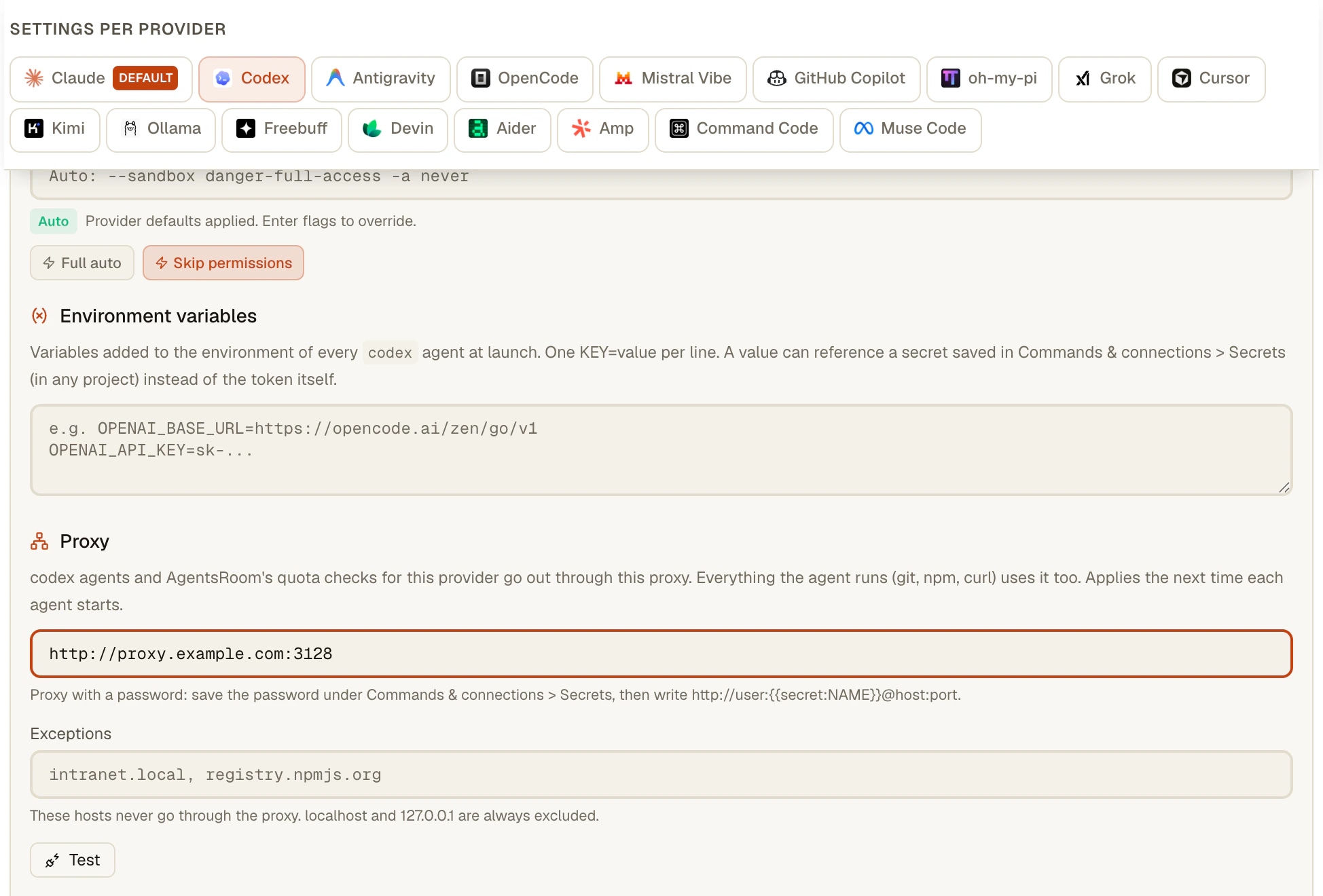
اختر مزوّدًا في الإعدادات > مزوّدو الذكاء الاصطناعي، وافتح إعدادات متقدّمة، واكتب عنوان البروكسي ثم اضغط اختبار: يعرض AgentsRoom عنوان IP للخروج قبل أن تشغّل أي شيء. بعدها يبدأ كل وكيل لهذا المزوّد ومتغيّرات البروكسي مضبوطة، وتسلك قراءات الحصة التي يجريها AgentsRoom لهذا المزوّد الطريق نفسه.
- Claude Codeبروكسي الشركةproxy.corp.example:3128IP الخروج203.0.113.10
- Codexبروكسي المنزلhome.example.net:8080IP الخروج198.51.100.24
- GitHub Copilot CLIمباشرIP الخروج192.0.2.7
يخرج كل مزوّد عبر البروكسي الخاص به، أو مباشرة، ويعرض زر اختبار العنوان الذي سيراه المزوّد.
معظم أدوات CLI للوكلاء تعرف أصلًا كيف تستخدم بروكسي: فهي تقرأ المتغيّرات القياسية HTTPS_PROXY وHTTP_PROXY وNO_PROXY عند بدء تشغيلها. المشكلة في المكان الذي توجد فيه هذه المتغيّرات. صدّرها في ملف تعريف الصدفة، وستسلك كل أداة CLI تشغّلها المخرج نفسه، فلا يمكنك إبقاء Claude Code على شبكة الشركة وCodex على اتصال منزلك في الوقت نفسه.
ينقل AgentsRoom الإعداد مستوى واحدًا إلى الأسفل، إلى المزوّد. لكل تبويب مزوّد في الإعدادات > مزوّدو الذكاء الاصطناعي حقل بروكسي تحت إعدادات متقدّمة. يبدأ كل وكيل لهذا المزوّد ومتغيّرات البروكسي في طرفيته، أيًّا كان المشروع الذي يعمل فيه، ولا تتأثر المزوّدات الأخرى.
ويشمل الإعداد أيضًا الطلبات التي يرسلها AgentsRoom بنفسه إلى المزوّد، مثل قراءة استخدامك لـ Claude أو Codex. فهي تمرّ عبر البروكسي نفسه، فيرى الحساب عنوانًا واحدًا، لا عنوان الوكيل من جهة وعنوان حاسوبك من جهة أخرى.
ما يفعله حقل البروكسي
حقل واحد لكل مزوّد، يُطبَّق على كل وكيل لهذا المزوّد عند بدء تشغيله.
بروكسي لكل مزوّد
لكل من Claude Code وCodex وGitHub Copilot CLI وأدوات CLI الأخرى للوكلاء حقل بروكسي خاص به. اترك أحدها فارغًا وسيخرج ذلك المزوّد مباشرة.
HTTP أو HTTPS أو SOCKS
تُقبل العناوين http:// وhttps:// وsocks5:// وsocks5h://. لا يدعم Claude Code بروتوكول SOCKS، لذا أعطِ وكلاء Claude بروكسي http://.
زر اختبار يعرض IP الخروج
قبل أن تشغّل أي شيء، يطلب زر اختبار عنوانك العام مباشرة وعبر البروكسي، ويعرض الاثنين مع زمن الاستجابة. إن تطابقا، فالبروكسي لا يغيّر عنوان IP لديك، وتقول اللوحة ذلك.
الاستثناءات، وlocalhost مباشر دائمًا
اذكر المضيفين الذين يجب أن يتجاوزوا البروكسي، مثل شبكة داخلية أو سجل حزم. تُستثنى localhost و127.0.0.1 و::1 دائمًا، فتواصل الخطافات وخوادم MCP المحلية العمل.
قراءات الحصة تسلك الطريق نفسه
طلبات AgentsRoom الخاصة إلى هذا المزوّد، مثل مؤشرات الاستخدام، تمرّ هي أيضًا عبر البروكسي. إن تعطّل البروكسي فإنها تفشل كخطأ شبكة: ولا ترجع أبدًا إلى اتصال مباشر.
لا كلمة مرور كنص عادي
يتبع الإعداد حسابك إلى حواسيبك الأخرى، لذا لا يمكن كتابة كلمة مرور فيه بشكل صريح. احفظها في مدير الأسرار واكتب http://user:{{secret:NAME}}@host:port.
كيف تضبطه
خمس خطوات، مرة واحدة لكل مزوّد.
- 1
افتح تبويب المزوّد
الإعدادات > مزوّدو الذكاء الاصطناعي، اختر المزوّد (Codex مثلًا)، ثم افتح إعدادات متقدّمة. يوجد حقل البروكسي تحت متغيرات البيئة. وكتابة كلمة بروكسي في بحث الإعدادات توصلك إليه أيضًا.
- 2
اكتب عنوان البروكسي
أدخل العنوان، مثل http://proxy.example.com:3128، وفي الاستثناءات المضيفين الذين يجب أن يخرجوا مباشرة. المفتاح بجوار العنوان يوقف البروكسي دون أن ينساه، وهذا مفيد حين يتعذّر الوصول إلى بروكسي المنزل من المكتب.
- 3
اضغط اختبار
يعرض AgentsRoom عنوان IP للخروج عبر البروكسي، وزمن الاستجابة، وعنوانك دون البروكسي. وكلمة المرور المرفوضة أو البروكسي الذي يتعذّر الوصول إليه أو الذي لا يجيب، كلها تُسمّى بوضوح.
- 4
شغّل الوكلاء
يُطبَّق البروكسي عند بدء تشغيل الوكيل: كل وكيل جديد لهذا المزوّد يحصل على HTTPS_PROXY وHTTP_PROXY وALL_PROXY وNO_PROXY، بالأحرف الكبيرة والصغيرة، لأن بعض الأدوات مثل curl لا تقرأ إلا الصيغة بالأحرف الصغيرة. أما الوكيل الذي يعمل بالفعل فيحتفظ بطريقه حتى تعيد تشغيله.
- 5
كل ما يشغّله الوكيل يتبع
تمرّ git وnpm وcurl التي يشغّلها الوكيل في طرفيته عبر البروكسي نفسه. أضف مضيفًا إلى الاستثناءات حين يجب أن يبقى أحدها على الخط المباشر.
ما يفعله Claude Code وCodex بأنفسهما أصلًا
يقرأ Claude Code المتغيّرات HTTPS_PROXY وHTTP_PROXY وNO_PROXY، بما فيها صيغها بالأحرف الصغيرة، ويقبل اسم مستخدم وكلمة مرور داخل عنوان URL للبروكسي. وتقول وثائقه صراحة إنه لا يدعم بروكسيات SOCKS. وتوصي بضبط هذه المتغيّرات في كتلة env من ~/.claude/settings.json بدلًا من الصدفة، فهي الإعداد الوحيد الذي يصل بشكل موثوق إلى وكلائه العاملين في الخلفية، ويعرض الأمر /status البروكسي الذي التقطه. وخلف بروكسي شركة يفحص TLS، يثق بشهادات نظام التشغيل وبـ NODE_EXTRA_CA_CERTS. (وثائق Claude Code، صفحة Enterprise network configuration، قُرئت في 21 أكتوبر 2026.)
يقرأ Codex CLI المتغيّرات HTTPS_PROXY وALL_PROXY وNO_PROXY من بيئته، ويأخذ شهادة جذر مخصّصة من CODEX_CA_CERTIFICATE أو SSL_CERT_FILE. في codex-cli 0.163.0، اتباع بروكسي نظام macOS أو ملف PAC ميزة قيد التطوير، معطّلة افتراضيًا (codex features enable respect_system_proxy). أما خيار Network proxy في قائمة /experimental لديه فشيء آخر: فهو يحدّ مما تستطيع الأوامر داخل البيئة المعزولة الوصول إليه، ولا يختار العنوان الذي تراه OpenAI.
إذن لأداة CLI واحدة على حاسوب واحد، تكفي المتغيّرات، والبروكسي المضبوط في ~/.claude/settings.json يبقى أصلًا خاصًا بـ Claude Code وحده. ما لا تمنحك إياه هو مكان واحد لكل أدوات CLI، والتحقق من عنوان IP للخروج قبل التشغيل، والطريق نفسه لقراءات الحصة، وإعداد يتبعك إلى حواسيبك الأخرى دون كلمة مرور فيه. هذا هو الجزء الذي يضيفه AgentsRoom.
الحدود
- يُطبَّق البروكسي عند بدء تشغيل الوكيل. الوكيل الذي يعمل بالفعل يحتفظ بطريقه حتى تعيد تشغيله.
- أداة CLI التي تتجاهل متغيّرات البروكسي القياسية تتصل مباشرة لحركة بياناتها الخاصة. لا يفرض AgentsRoom عليها البروكسي، بينما تظل قراءات الحصة لهذا المزوّد تمرّ عبره.
- لا يدعم Claude Code بروكسيات SOCKS. مع Claude، استخدم بروكسي http:// أو https://.
- لا رجوع صامت: حين يتعطّل البروكسي، لا يستطيع وكلاء هذا المزوّد الوصول إليه، وتعرض مؤشرات الاستخدام الخاصة به خطأ شبكة.
- يوجد سرّ كلمة المرور في خزنة كل حاسوب، والأسرار لا تُزامَن: على حاسوب ثانٍ، احفظ سرًّا بالاسم نفسه.
- وحدهم وكلاء هذا المزوّد وطلبات AgentsRoom إلى هذا المزوّد يستخدمون البروكسي. المتصفح المدمج وخوادم التطوير لديك والأوامر التي تشغّلها في طرفيات أخرى تحتفظ بمسارها الشبكي الخاص.
- سطر HTTPS_PROXY صريح في كتلة متغيرات البيئة (للمزوّد أو المجلد أو المشروع أو الوكيل) يتقدّم على هذا الإعداد في طرفية الوكيل.
الأسئلة الشائعة
كيف أضبط بروكسي لـ Claude Code؟
يقرأ Claude Code المتغيّرات القياسية HTTPS_PROXY وHTTP_PROXY وNO_PROXY، من الصدفة أو من كتلة env في ~/.claude/settings.json، ولا يدعم SOCKS. في AgentsRoom، افتح الإعدادات > مزوّدو الذكاء الاصطناعي، واختر Claude، وافتح إعدادات متقدّمة واكتب عنوان بروكسي http:// في حقل بروكسي: كل وكيل Claude Code يبدأ بعد ذلك يحصل على المتغيّرات، وتحتفظ أدوات CLI الأخرى بطريقها الخاص.
كيف أجعل Codex CLI يستخدم بروكسي؟
يقرأ Codex CLI المتغيّرات HTTPS_PROXY وALL_PROXY وNO_PROXY من بيئته، وشهادة جذر مخصّصة من CODEX_CA_CERTIFICATE أو SSL_CERT_FILE. في codex-cli 0.163.0، اتباع إعدادات البروكسي في نظام التشغيل لا يزال ميزة قيد التطوير، معطّلة افتراضيًا. في AgentsRoom، يضبط حقل البروكسي في تبويب Codex هذه المتغيّرات لكل وكيل Codex، وتمرّ قراءات استخدام Codex عبر البروكسي نفسه.
هل يمكن أن يستخدم Claude Code بروكسي وCodex بروكسي آخر في الوقت نفسه؟
نعم. لكل تبويب مزوّد حقل بروكسي خاص به، فيمكن لوكلاء Claude الخروج عبر بروكسي الشركة بينما يستخدم وكلاء Codex اتصال منزلك، في المشروع نفسه وفي اللحظة نفسها. والمزوّد الذي ليس له بروكسي يخرج مباشرة.
كيف أتحقق من عنوان IP الذي يراه المزوّد؟
اضغط اختبار بجوار عنوان البروكسي. يسأل AgentsRoom خدمة عامة عن عنوانك مرتين، مباشرة وعبر البروكسي، ويعرض الاثنين مع زمن الاستجابة. حين يتطابقان، فالبروكسي لا يغيّر عنوانك وتنبّهك اللوحة.
هل يمكنني استخدام بروكسي يتطلب اسم مستخدم وكلمة مرور؟
نعم، دون كتابة كلمة المرور بشكل صريح. يتبع إعداد البروكسي حسابك إلى حواسيبك الأخرى، لذا تُرفض كلمة المرور المكتوبة كنص عادي. احفظ كلمة المرور في مدير الأسرار، ثم أشر إلى هذا السرّ في عنوان البروكسي: يُستبدَل على حاسوبك عند بدء تشغيل الوكيل. إن كانت كلمة المرور تحتوي على @ أو : أو /، فاحفظها بترميز URL.
هل يُطبَّق البروكسي على npm وgit والأوامر التي يشغّلها الوكيل؟
نعم. تُضبط المتغيّرات في طرفية الوكيل، فكل ما يشغّله الوكيل فيها (git وnpm وcurl ومشغّل اختبارات) يستخدم البروكسي أيضًا. ضع في الاستثناءات المضيفين الذين يجب أن يبقوا على اتصال مباشر؛ وتُستثنى localhost و127.0.0.1 و::1 دائمًا.
ماذا يحدث إن تعطّل البروكسي؟
لا شيء يرجع إلى اتصال مباشر، وهذا مقصود: لقد اخترت هذا المخرج كي لا يرى المزوّد عنوانك الآخر أبدًا. لا يستطيع وكلاء هذا المزوّد الوصول إليه، وتعرض مؤشرات الاستخدام الخاصة به خطأ شبكة حتى يعود البروكسي أو توقفه أنت.
هل عليّ ضبطه من جديد على كل حاسوب؟
ليس العنوان ولا الاستثناءات: فهي تُحفظ مع حسابك وتعود على كل حاسوب تسجّل الدخول عليه. أما كلمة المرور فنعم: تبقى الأسرار في خزنة كل حاسوب، لذا احفظ سرًّا بالاسم نفسه على الحاسوب الثاني. والوكيل الذي تشغّله من الهاتف يعمل على حاسوب سطح المكتب ويستخدم البروكسي الخاص به.
قد يعجبك أيضًا
متعدد المزودين
يدعم AgentsRoom 16 مزود برمجة ذكاء اصطناعي: Claude وCodex وGitHub Copilot CLI وOpenCode وAntigravity CLI وAider وGrok Build وMistral Vibe وKimi Code وAmp وoh-my-pi وFreebuff وDevin وCursor وCommand Code وMuse Code. عيّن مزودًا مختلفًا لكل وكيل، بدّل المزود أثناء المحادثة واحتفظ بكامل السياق مع التسليم التلقائي. أفضل أداة برمجة بالذكاء الاصطناعي متعددة المزودين.
Claude متعدد الحسابات
شغّل حسابَي Claude Code أو أكثر على جهاز واحد، جنبًا إلى جنب في AgentsRoom. حساب شخصي على مشروع، وحساب عمل على مشروع آخر، وحساب عميل على ثالث. ثبّت حسابًا لكل مشروع، وتجاوزه لكل وكيل، وسجّل الدخول من داخل التطبيق. تنزيل مجاني على macOS وWindows وLinux.
Codex متعدد الحسابات
شغّل عدة حسابات Codex CLI بشكل متوازٍ في AgentsRoom. حساب OpenAI شخصي لمشروع وحساب عمل لآخر. ثبّت حسابًا لكل مشروع وتجاوزه لكل وكيل. سجّل الدخول مباشرة من التطبيق عبر codex login.
تبديل الحسابات تلقائيًا
عندما يبلغ حساب Claude أو Codex حد استخدامه، ينقل AgentsRoom المحادثة نفسها إلى حساب آخر سجّلت الدخول إليه ويتابع العمل. سياق كامل، دون إعادة تشغيل، ودون انتظار نافذة الخمس ساعات.
اتصالات SSH
احفظ اتصالات SSH الخاصة بك، وافتح طرفية SSH مدمجة، وشغّل Claude Code أو Codex أو Antigravity CLI مباشرة على خادمك البعيد أو VPS. المصادقة بمفتاح SSH أو كلمة مرور، وملفات اتصال لكل مشروع، دون الحاجة إلى عميل SSH منفصل.
امنح كل أداة CLI للوكلاء مخرجها الخاص
حمّل AgentsRoom، وافتح الإعدادات > مزوّدو الذكاء الاصطناعي واضبط بروكسي لكل مزوّد. متاح في كل الخطط.
التطبيق المرافق: تابع وكلاءك أينما كنت
استخدم Claude أو Codex أو Antigravity CLI أو أي مزود AI آخر.
أرسل الأخطاء والطلبات مباشرة إلى قائمة المهام العامة.