اختر النموذج مرة واحدة،
فيبدأ عليه كل وكيل من ذلك الـ CLI
الوكيل المتروك على «افتراضي» يشغّل ما يختاره الـ CLI الخاص به: Opus 5.5 في معظم خطط Claude، وGemini 3.8 Flash في Antigravity CLI. اختر نموذجًا افتراضيًا لكل CLI في الإعدادات > مزوّدو الذكاء الاصطناعي، فينطلق عليه كل وكيل وكل تذكرة وكل خطوة فريق ليس لها نموذج خاص بها.
يمكن للمشروع أن يستخدم نموذجه الافتراضي الخاص، والنموذج الذي عطّلته لا يُشغَّل أبدًا، والوكيل الذي يسمّي نموذجًا يحتفظ به. ومن دون اختيار لا يتغير شيء: يحتفظ الـ CLI بنموذجه الافتراضي.
- 1النموذج الذي يسمّيه الوكيل أو التذكرة أو خطوة الفريق
- 2النموذج الافتراضي للمشروع
- 3«النموذج الافتراضي» في الإعدادات > مزوّدو الذكاء الاصطناعي
- 4النموذج الافتراضي الخاص بالـ CLI
معطَّل؟ يبدأ بدلًا منه أول نموذج لا يزال مفعّلًا
يُقرأ عند التشغيل، من الأكثر تحديدًا إلى اختيار الـ CLI نفسه.
لكل CLI وكيل نموذج افتراضي، وليس دائمًا النموذج الذي كنت ستختاره. يبدأ Claude Code على النموذج الافتراضي لنوع حسابك، Opus 5.5 في Pro وMax وTeam وEnterprise وعبر الـ API وفقًا لوثائق Anthropic، كما قُرئت في 8 نوفمبر 2026. أما Antigravity CLI المُشغَّل دون --model فيشغّل Gemini 3.8 Flash (High)، وفق قياس على agy 1.3.5. ويشغّل Codex نموذج ملف config.toml لديك، أو نموذجه الافتراضي المدمج.
على طرفية واحدة، تغيّره في إعدادات الـ CLI وتنساه. أما مع عشرين وكيلًا، وتذاكر تبدأ من اللوحة، ووكلاء يشغّلهم وكلاء آخرون، فكل تشغيل متروك على «افتراضي» يأخذ ذلك النموذج. هكذا وُلد هذا الإعداد: ظلت تذاكر Antigravity لدى أحد المستخدمين تعمل على Gemini 3.8 Flash بينما كان يعمل هو على Gemini 4 Argon.
يضيف AgentsRoom إعدادًا واحدًا لكل CLI، «النموذج الافتراضي»، يُقرأ حين يبدأ الوكيل. ويُحفظ مع حسابك، فكل حاسوب تستخدمه يشغّل النموذج نفسه، ويمكن للمشروع أن يستبدله بنموذجه الخاص.
كيف تضبط النموذج الافتراضي في كل CLI
دون AgentsRoom، في إعدادات الـ CLI نفسه. جرى التحقق في 8 نوفمبر 2026 على Claude Code 2.1.318 وcodex-cli 0.167.0، بالمقارنة مع وثائق كل مزوّد.
| CLI | أين يوجد النموذج الافتراضي | لجلسة واحدة | من المفيد أن تعرف |
|---|---|---|---|
| Claude Code | ~/.claude/settings.json → "model": "opus".claude/settings.json/model | claude --model opusANTHROPIC_MODEL=opus | يحفظ /model اختيارك كنموذج افتراضي للجلسات الجديدة. اضغط s في قائمة الاختيار للتبديل لهذه الجلسة فقط. أما --model وANTHROPIC_MODEL فلا ينطبقان إلا على الجلسة التي يبدآنها. |
| Codex | ~/.codex/config.toml → model = "<model id>".codex/config.toml | codex --model <model id>-c model="<model id>" | خيارات سطر الأوامر تتقدم على ملف .codex/config.toml الخاص بالمشروع (لا يُحمَّل إلا في مشروع تثق به)، وهو يتقدم على ملف --profile وعلى ~/.codex/config.toml. |
| Antigravity CLI | gemini-3.8-flash-high | agy --model <model id> | عند التشغيل دون --model، يشغّل agy 1.3.5 النموذج Gemini 3.8 Flash (High). قاسه AgentsRoom، ولم توثّقه Google. |
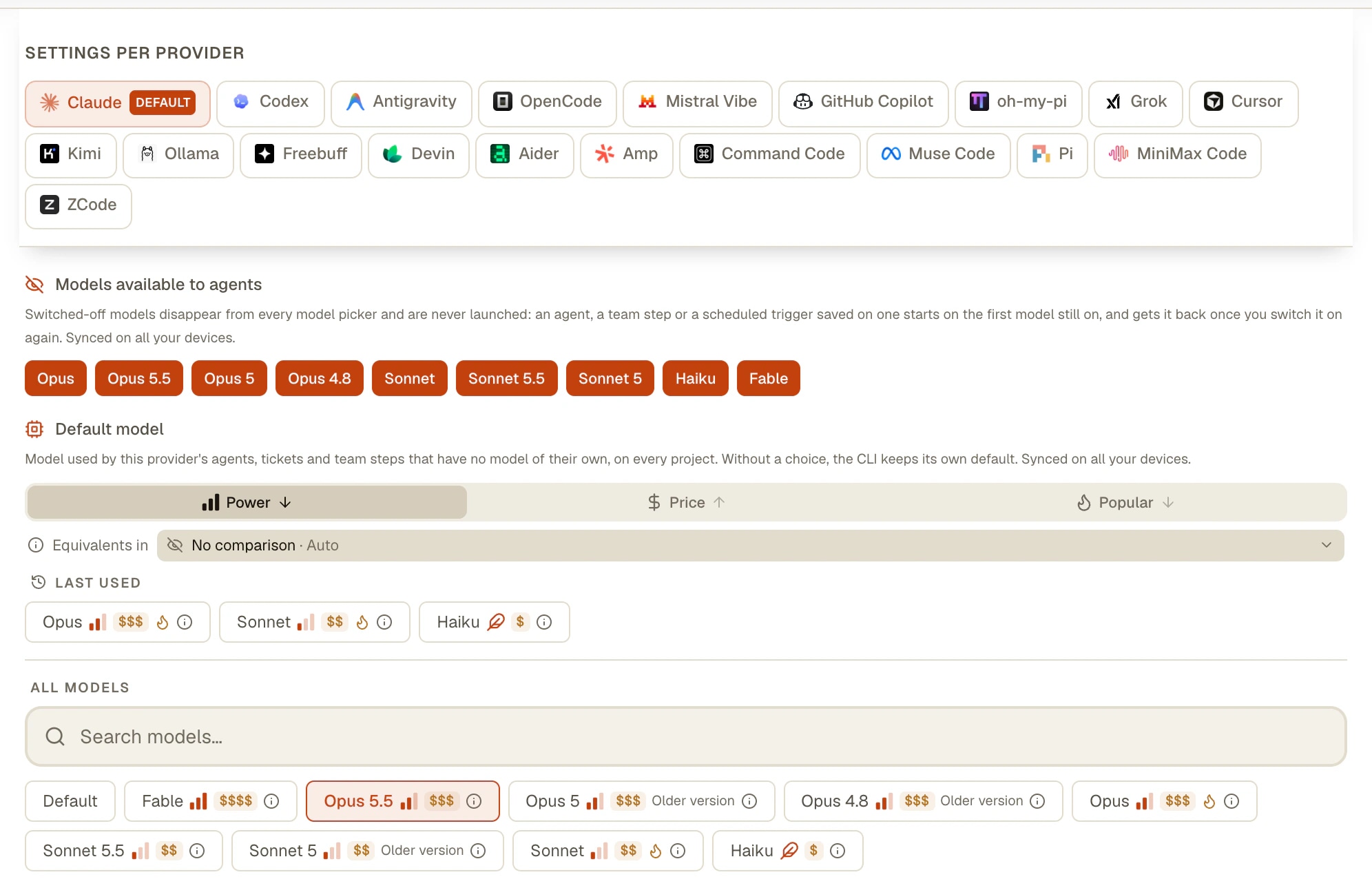
ما الذي يفعله إعداد «النموذج الافتراضي»
إعداد واحد لكل CLI، يُقرأ عند التشغيل، وهو نفسه على كل حاسوب تسجّل الدخول عليه.
نموذج افتراضي واحد لكل CLI
الإعدادات > مزوّدو الذكاء الاصطناعي، تبويب الـ CLI، «النموذج الافتراضي». Claude Code على Opus، وCodex على النموذج الذي تثق به، وAntigravity CLI على Gemini 4 Argon: لكل CLI نموذجه.
يمكن للمشروع أن يستبدله
إعدادات المشروع > مزوّدو الذكاء الاصطناعي، تحت قائمة النماذج. لا يمكن لإدخال المشروع إلا أن يسمّي نموذجًا: أعده إلى «افتراضي» فيعود المشروع إلى اتباع حسابك.
كل تشغيل متروك على «افتراضي»
الوكلاء المحفوظون، وتذاكر الـ backlog، وخطوات الفريق، والوكلاء الذين يشغّلهم وكيل آخر، ممن لا يحملون نموذجًا خاصًا بهم، يبدؤون عليه. ويبقى الوكيل نفسه على «افتراضي»: امسح الإعداد فيعود إلى اختيار الـ CLI.
عطّل نماذج
«النماذج المتاحة للوكلاء»، في التبويب نفسه: النموذج الذي تعطّله يختفي من كل قوائم اختيار النماذج ولا يُشغَّل أبدًا. والوكيل المحفوظ عليه يبدأ على أول نموذج لا يزال مفعّلًا، ويستعيده حين تعيد تفعيله.
هو نفسه على كل حاسوب
يتبع الإعدادان كلاهما حسابك في AgentsRoom. والتذكرة التي تبدأ من الهاتف تمر عبر حاسوبك المكتبي، الذي يطبّقهما.
قابل للضبط من وكيل
يستطيع وكيل أن يقرأ الإعدادين ويغيّرهما عبر MCP، بواسطة settings_set على defaultModels وhiddenModels، لحسابك أو لمشروع واحد.
كيف تضبطه
أربع خطوات، مرة واحدة لكل CLI.
- 1
افتح الإعدادات > مزوّدو الذكاء الاصطناعي
اختر تبويب الـ CLI: لكل من Claude وCodex وAntigravity وCopilot والبقية تبويبه الخاص.
- 2
اختر «النموذج الافتراضي»
تسرد القائمة نماذج ذلك الـ CLI، باستثناء التي عطّلتها. اتركها على «افتراضي» لتحتفظ باختيار الـ CLI نفسه.
- 3
إذا احتاج مشروع ما إلى نموذج آخر
افتح إعدادات المشروع > مزوّدو الذكاء الاصطناعي واختر نموذجًا افتراضيًا تحت قائمة النماذج: فيستخدمه وكلاء ذلك المشروع بدلًا منه.
- 4
شغّل كالمعتاد
كل وكيل أو تذكرة أو خطوة فريق من ذلك الـ CLI بلا نموذج خاص بها يبدأ عليه. والوكيل الذي يعمل يحتفظ بنموذجه حتى تشغيله التالي.
ما لا يفعله
- يُقرأ النموذج الافتراضي حين يبدأ الوكيل. ولا يبدّل أبدًا نموذج وكيل يعمل، والأمر /model المكتوب في طرفية الـ CLI نفسها لا يُحجب ولا يُصفّى.
- الوكيل أو التذكرة أو خطوة الفريق التي تسمّي نموذجًا تحتفظ به. ولا يملأ النموذج الافتراضي إلا ما تُرك على «افتراضي».
- إذا كانت خيارات الـ CLI الخاصة بك لذلك المزوّد تحمل أصلًا خيار نموذج، فلا يضيف AgentsRoom خيارًا ثانيًا: خيارك هو الذي يسري.
- إذا تُرك فارغًا، يختار الـ CLI. ولا يعرف AgentsRoom النموذج الافتراضي الخاص بالـ CLI إلا حيث يكون ثابتًا ومقيسًا (Antigravity CLI): أما في Claude Code وCodex فيتوقف على حسابك، لذا اضبط «النموذج الافتراضي» إذا كان اختيار الـ CLI نموذجًا عطّلته.
- لا توجد في الهاتف بعدُ شاشة لتعديله، وقائمة اختيار النموذج فيه لا تزال تعرض «افتراضي» دون أن تسمّي النموذج. لكن عمليات التشغيل من الهاتف تستخدمه فعلًا، لأنها تمر عبر الحاسوب المكتبي.
أسئلة
اسألنا عن شيء آخركيف أضبط النموذج الافتراضي في Claude Code؟
كيف أغيّر النموذج الافتراضي في Codex CLI؟
أيها يسري: نموذج الوكيل، أم النموذج الافتراضي للمشروع، أم النموذج الافتراضي للحساب؟
هل يؤدي تغيير النموذج الافتراضي إلى إعادة تشغيل وكلائي العاملين؟
لماذا يبدأ وكيل Antigravity CLI لديّ على Gemini 3.8 Flash؟
هل يمكنني منع الوكلاء من استخدام نموذج مكلف؟
هل النموذج الافتراضي هو نفسه على كل حواسيبي؟
هل هذا هو نفسه Adaptive Mode؟
كيف يمرّر AgentsRoom النموذج إلى الـ CLI؟
يتكامل جيدًا مع
جهد الاستدلال
اضبط جهد الاستدلال مرة واحدة لكل أداة CLI، فيبدأ كل وكيل Claude Code أو Codex أو Kimi Code أو Grok Build عند هذا المستوى. يمكنك تجاوزه لكل مشروع أو وكيل أو تذكرة.
Adaptive Mode: نموذج لكل رسالة
يقرأ Adaptive Mode موجّهك ويقترح أكثر نماذج الذكاء الاصطناعي توفيرًا للمهمة قبل أن ترسله. نماذج خفيفة مثل Claude Haiku للتصحيحات السريعة والترجمات، ونماذج رائدة مثل Claude Opus لعمليات إعادة الهيكلة الكبيرة والبنية البرمجية. أنفق أقل لكل مهمة، وأنجز مهامًا أكثر في اليوم. يعمل مع Claude وCodex وAntigravity.
متعدد المزودين
يدعم AgentsRoom 19 مزود برمجة ذكاء اصطناعي: Claude وCodex وGitHub Copilot CLI وOpenCode وAntigravity CLI وAider وGrok Build وMistral Vibe وKimi Code وAmp وoh-my-pi وFreebuff وDevin وCursor وCommand Code وMuse Code وPi وMiniMax Code وZCode. عيّن مزودًا مختلفًا لكل وكيل، بدّل المزود أثناء المحادثة واحتفظ بكامل السياق مع التسليم التلقائي. أفضل أداة برمجة بالذكاء الاصطناعي متعددة المزودين.
Claude وCodex معًا
وزّع وكلاءك الجدد بين Claude Code وCodex: تذكرة من كل اثنتين، أو 10% من جلسة Claude ثم 10% من أسبوع Codex. اشتراكان يُستهلكان بالوتيرة نفسها، لا واحدًا تلو الآخر. وقواعد الحصة تتكفّل بالباقي.
































نموذج افتراضي واحد لكل CLI
حمّل AgentsRoom، وافتح الإعدادات > مزوّدو الذكاء الاصطناعي، واختر النموذج الذي يبدأ عليه كل وكيل من ذلك الـ CLI.
التطبيق المرافق: تابع وكلاءك أينما كنت
استخدم Claude أو Codex أو Antigravity CLI أو أي مزود AI آخر.
أرسل الأخطاء والطلبات مباشرة إلى قائمة المهام العامة.
وكلاء تقرؤهم كأنها محادثة
لكل وكيل دور ووجه وسلسلة رسائل تقرؤها كما في تطبيق المراسلة.
