مخططات Mermaid من وكلائك،
مرسومة، لا معروضة كودًا
اطلب مخططًا من Claude Code أو Codex فيكتب Mermaid: كتلة نص لا تستطيع الطرفية إلا عرضها كما هي. يرسمه AgentsRoom أينما تقرأ ما كتبه وكيل، ويُبقي الكود على بُعد نقرة.
عرض المحادثة، وملفات Markdown، والخطط في مراجعة الخطة، والملاحظات، وذاكرة المشروع، وتذاكر الـ backlog: كل كتلة كود mermaid تصبح مخططها، بالسمة الفاتحة أو الداكنة للتطبيق، على macOS و Windows و Linux. لا شيء لتثبيته، لا مهارة ولا خادم MCP.
```mermaid
flowchart LR
  A[Login] --> B{Token valid?}
  B -->|yes| C[Dashboard]
  B -->|no| A
```كتلة mermaid نفسها، كما تعرضها الطرفية وكما يرسمها AgentsRoom.
اسأل Claude Code كيف يمرّ طلب عبر تطبيقك، أو اطلب من Codex أن يرسم مسودة لجداول ترحيل قاعدة بيانات، وغالبًا ما تحصل على كتلة تبدأ بـ mermaid: مخطط انسيابي، أو مخطط تسلسل، أو مخطط كيانات وعلاقات، مكتوب نصًا. لا تستطيع الطرفية إلا عرضه كما هو، فتقرأ أسهمًا مصنوعة من شرطات وترسم المربعات في ذهنك.
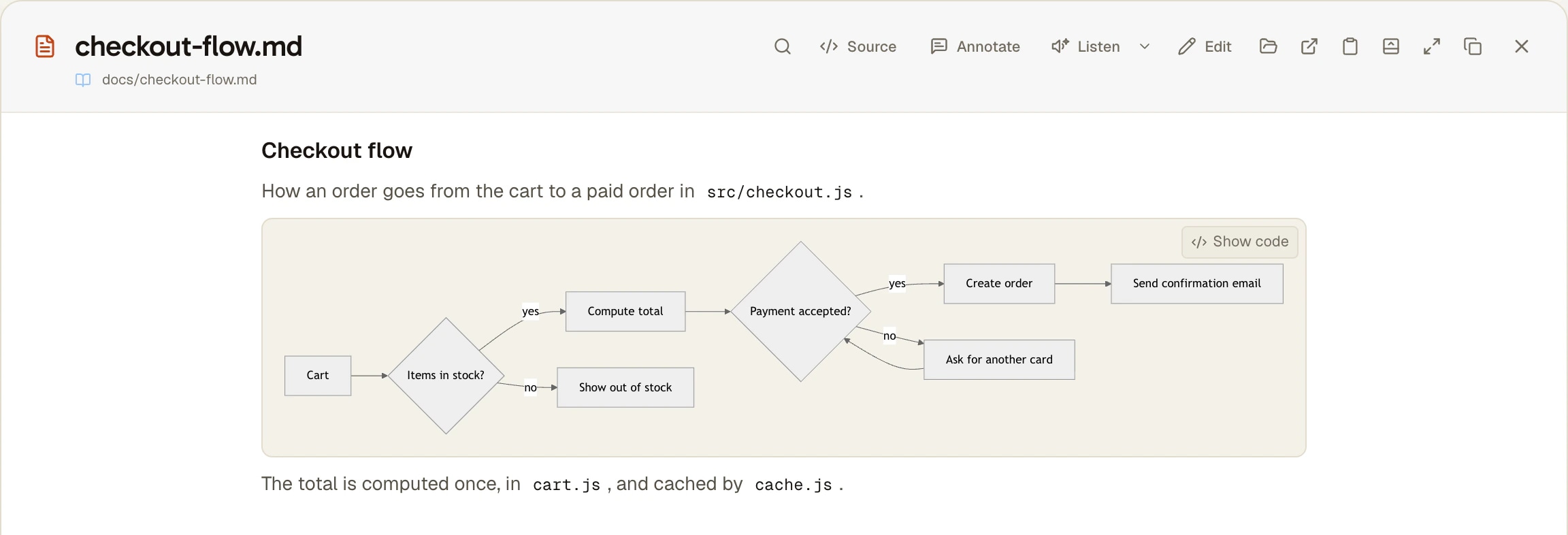
يقرأ AgentsRoom ملف Markdown نفسه ويرسمه. تتحوّل الكتلة إلى مخططها حين تظهر على الشاشة، ويعيد زر «إظهار الشيفرة» الذي يظهر عند تمرير المؤشر المصدرَ، ويعود «إظهار المخطط» إلى الرسم. وإن ارتكب الوكيل خطأً في الصياغة، يبقى الكود معروضًا مع سطر يقول إن المخطط تعذّر رسمه، فلا تفقد أبدًا ما كتبه.
لا يعتمد الرسم على الـ CLI: يتولّاه قارئ Markdown في التطبيق، انطلاقًا من النص. مخطط في README كتبه Codex، أو في خطة كتبها Claude Code، أو في تذكرة كتبها أي وكيل آخر، يُرسم بالطريقة نفسها.
ما الذي يتغيّر حين تقرأ وكيلًا
قاعدة واحدة أينما يعرض التطبيق Markdown: كتلة mermaid تُعرض مخططًا.
أينما تقرأ وكيلًا
عرض المحادثة، وملفات Markdown في معاينة الملف وفي علامات تبويب الملفات، والخطط في مراجعة الخطة، والملاحظات، وملاحظات ذاكرة المشروع، وتذاكر الـ backlog وتعليقاتها، وإجابات «سؤال جانبي».
يُرسم بينما يكتب الوكيل
يكتب الوكيل المخطط سطرًا بعد سطر. ينتظر AgentsRoom أن يستقر النص لحظة قبل الرسم، ويُبقي آخر مخطط صالح على الشاشة في الأثناء، فلا تومض الكتلة بين الكود والرسم.
المصدر على بُعد نقرة
مرّر المؤشر فوق مخطط واضغط «إظهار الشيفرة» لقراءة نص Mermaid الذي جاء منه، ثم «إظهار المخطط» للعودة. لا يُستبدل المصدر أبدًا، بل يُعرض بطريقة أخرى.
المخطط المعطوب يبقى مقروءًا
حين يعجز Mermaid عن تحليل الكتلة، يبقى الكود على الشاشة مع سطر تحته: «تعذّر رسم هذا المخطط: تُعرض شيفرته بدلًا منه.» يمكنك إعادته إلى الوكيل كما هو.
كل مخططات Mermaid 11
المخططات الانسيابية، ومخططات التسلسل والفئات والحالات والكيانات والعلاقات، ومخططات Gantt، والخرائط الذهنية، ومخططات git: كل ما يستطيع Mermaid 11 رسمه، يرسمه AgentsRoom.
لا رسم خارج الشاشة
لا يُحسب تخطيط المخطط إلا حين يقترب من الشاشة، واحدًا تلو الآخر، وتُحفظ النتيجة. محادثة طويلة مليئة بالمخططات لا تكلّف شيئًا من أجل المخططات التي لم تصل إليها بالتمرير بعد.
كيف تستخدمه
لا شيء لتفعيله. أربع خطوات من السؤال إلى المخطط.
- 1
اطلب مخططًا
في أي وكيل، اطلب بكلمات بسيطة: ارسم مسار تسجيل الدخول كمخطط انسيابي Mermaid، أو اعرض استدعاء الـ API هذا كمخطط تسلسل. ذكر Mermaid يكفي عادةً ليجيب الوكيل بكتلة mermaid.
- 2
اقرأه في عرض المحادثة
حوّل لوحة الوكيل إلى عرض المحادثة: تظهر الكتلة مخططًا داخل إجابة الوكيل. الطرفية تحتها لا تتغيّر وتواصل عرض النص.
- 3
أو افتح الملف الذي كتبه
حين يضع الوكيل المخطط في ملف Markdown (ملف README، أو ملاحظة معمارية، أو خطة)، افتحه من رابط الملف في إجابته، أو من تبويب «الملفات» في اللوحة اليمنى، أو عبر ملف > فتح ملف (Cmd O على macOS، و Ctrl O على Windows و Linux): ترسم المعاينة وتبويب الملف كل مخطط فيه.
- 4
تحقّق من المصدر
مرّر المؤشر فوق المخطط واضغط «إظهار الشيفرة» لقراءة نص Mermaid أو نسخه، ثم «إظهار المخطط» للعودة إلى الرسم.
ما تفعله الطرفية و GitHub ومهارات Mermaid أصلًا
يعمل Claude Code و Codex CLI في طرفية، والطرفية تعرض حروفًا لا رسومًا: تظهر فيها كتلة mermaid على هيئة مصدرها. ليس ذلك إعدادًا ينقص الـ CLI، بل هذه طبيعة الطرفية.
لهذا يبحث الناس عن مهارة أو إضافة أو خادم MCP لـ Mermaid في Claude Code. تساعد هذه الأدوات الوكيل على كتابة مخطط صالح أو تصديره إلى ملف صورة. ولقراءة المخطط، ما زلت تلصق كوده في مكان يرسمه: يرسم GitHub كتل mermaid في ملفات Markdown والتعليقات، ويرسم mermaid.live كل ما تلصقه فيه، وتفعل ذلك معاينة Markdown في المحرّر عبر إضافة Mermaid.
لا يحلّ AgentsRoom محلّ هذه الأدوات. إنه يلغي النسخ واللصق حين تكون تقرأ الوكيل أصلًا: يُرسم المخطط في المحادثة أو الخطة أو الملف المفتوح لديك بجانب الوكيل.
الحدود
- تعرض الطرفية الخام للوكيل المصدرَ دائمًا: يحدث الرسم في عرض المحادثة وفي قارئات Markdown، لا داخل شبكة الطرفية.
- يتوفر عرض المحادثة للـ CLI التي يستطيع AgentsRoom قراءة نص جلستها: Claude Code و Codex و Grok Build و Mistral Vibe و oh-my-pi و Pi و Antigravity CLI. مع غيرها، افتح ملف Markdown الذي كتبه الوكيل.
- تستخدم المخططات سمتَي dark و neutral في Mermaid، بحسب السمة الفاتحة أو الداكنة للتطبيق. ولا تأخذ لون التمييز الذي اخترته.
- لا يفتح الرابط داخل المخطط إلا عنوان http أو https، مثل رابط Markdown. أما الرابط إلى ملف محلي فلا يفعل شيئًا.
- التسميات نص عادي: يُزال HTML والسكربتات من داخل المخطط، ولا يستطيع سطر إعدادات مكتوب في المخطط تغيير ذلك.
- لا يوجد زر تصدير: لحفظ مخطط كملف PNG أو SVG، اطلب من الوكيل تصديره بأداة سطر الأوامر الخاصة بـ Mermaid.
الأسئلة الشائعة
هل يستطيع Claude Code رسم مخططات Mermaid؟
ليس في الطرفية. يكتب Claude Code مخطط Mermaid في كتلة كود، ولا تستطيع الطرفية إلا عرضه نصًا. شغّل الوكيل نفسه في AgentsRoom وحوّل لوحته إلى عرض المحادثة: تُرسم الكتلة مخططًا داخل الإجابة، ويعيد زر «إظهار الشيفرة» المصدر.
كيف أعاين مخطط Mermaid كتبه وكيل في ملف Markdown؟
افتح الملف في AgentsRoom: انقر رابط الملف في إجابة الوكيل، أو اختره في تبويب «الملفات» في اللوحة اليمنى، أو استخدم ملف > فتح ملف (Cmd O على macOS، و Ctrl O على Windows و Linux). ترسم معاينة Markdown، وتبويب الملف إن فتحته في تبويب، كل كتلة mermaid في الملف.
هل يعمل مع Codex وغيره من واجهات CLI للوكلاء؟
نعم. يرسم قارئ Markdown في التطبيق المخطط انطلاقًا من النص، أيًّا كان الـ CLI الذي كتبه، فيُرسم مخطط من Codex أو Claude Code أو أي وكيل آخر بالطريقة نفسها في الملفات والخطط والملاحظات والتذاكر. أما عرض المحادثة، حيث تُرسم الإجابات فور وصولها، فيغطي Claude Code و Codex و Grok Build و Mistral Vibe و oh-my-pi و Pi و Antigravity CLI.
هل أحتاج إلى مهارة Mermaid أو خادم MCP؟
ليس لقراءة المخططات. يمكن لمهارة أو خادم MCP أن يساعد الوكيل على كتابة Mermaid صالح أو تصديره إلى صورة. أما AgentsRoom فلا يرسم إلا ما هو مكتوب أصلًا، فيعمل الاثنان معًا: المهارة تحسّن المخطط، و AgentsRoom يعرضه.
ما أنواع المخططات التي تُرسم، وماذا لو كانت الصياغة خاطئة؟
كل ما يرسمه Mermaid 11: المخططات الانسيابية، ومخططات التسلسل والفئات والحالات والكيانات والعلاقات، ومخططات Gantt، والخرائط الذهنية، ومخططات git، وبقية كتالوجه. الكتلة التي يعجز Mermaid عن تحليلها تبقى كودًا، مع سطر تحتها يقول إن المخطط تعذّر رسمه. اطلب من الوكيل إصلاحها: تُرسم كتلته المصحّحة.
قد يعجبك أيضًا
عرض المحادثة
واجهة دردشة لـ Claude Code وCodex وخمس أدوات CLI أخرى للوكلاء: الجلسة مقروءة من نص الجلسة الذي يكتبه الـ CLI، واستدعاءات الأدوات مطويّة، والإجابات مباشرة، على سطح المكتب والهاتف.
مراجعة الخطة
يقترح وكيلك خطة: اقرأها كمستند، وعلّق على أي مقطع أو استبدله أو احذفه، ثم وافق عليها أو أعدها إليه في رسالة واحدة. كل نسخة محفوظة.
ذاكرة المشروع
امنح وكلاء البرمجة الذكاء الاصطناعي لديك ذاكرة طويلة الأمد. تبقى القرارات والهندسة والمشكلات عبر الجلسات وتُشارك مع الجميع في المشروع. مجانية، غير محدودة.
سؤال جانبي
اسأل وكيل برمجة بالذكاء الاصطناعي مشغولًا دون أن تقاطعه. نسخة للقراءة فقط من محادثته تجيبك في فقاعة بعلامات تبويب، بينما تواصل طرفيته العمل. Claude Code وCodex وGrok وGitHub Copilot CLI وOpenCode وMistral Vibe وAntigravity CLI وKimi Code، من الكمبيوتر أو من هاتفك.
اقرأ مخططات وكلائك مرسومةً، لا نصًا
نزّل AgentsRoom لنظام macOS أو Windows أو Linux، واطلب من وكيل مخطط Mermaid، ثم حوّل لوحته إلى عرض المحادثة.
التطبيق المرافق: تابع وكلاءك أينما كنت
استخدم Claude أو Codex أو Antigravity CLI أو أي مزود AI آخر.
أرسل الأخطاء والطلبات مباشرة إلى قائمة المهام العامة.