راجع عمل كل وكيل على حدة
عندما 5 وكلاء يعدّلون 50 ملفاً، مراجعة كل شيء دفعة واحدة مرهقة. AgentsRoom يتتبع أي وكيل غيّر أي ملفات. فلتر حسب الوكيل، راجع عملهم بمعزل، واحفظ كل مساهمة على حدة.
لقطات الشاشة
لقطات حقيقية من التطبيق تُضاف مع تطور هذه الميزة.
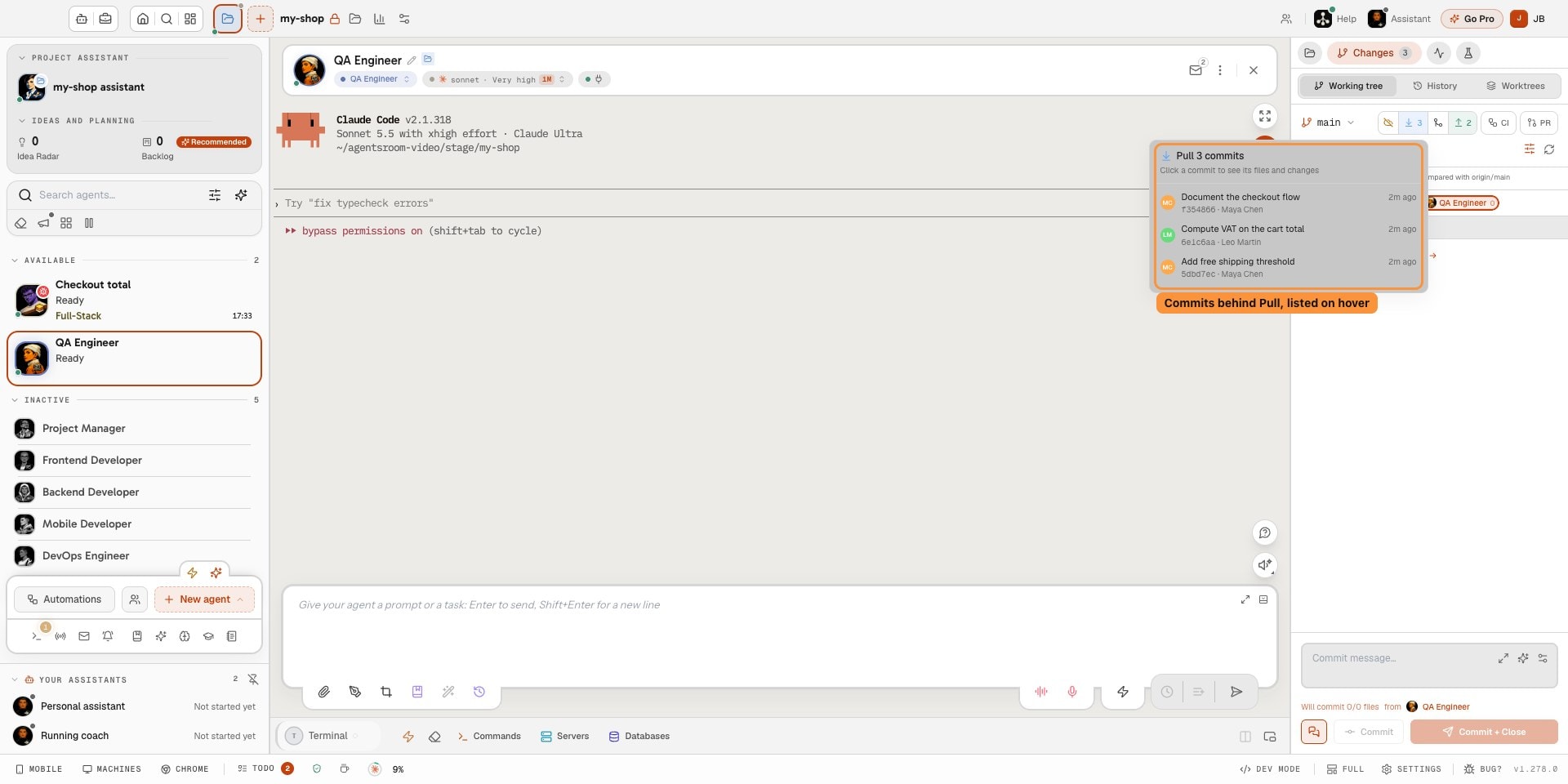
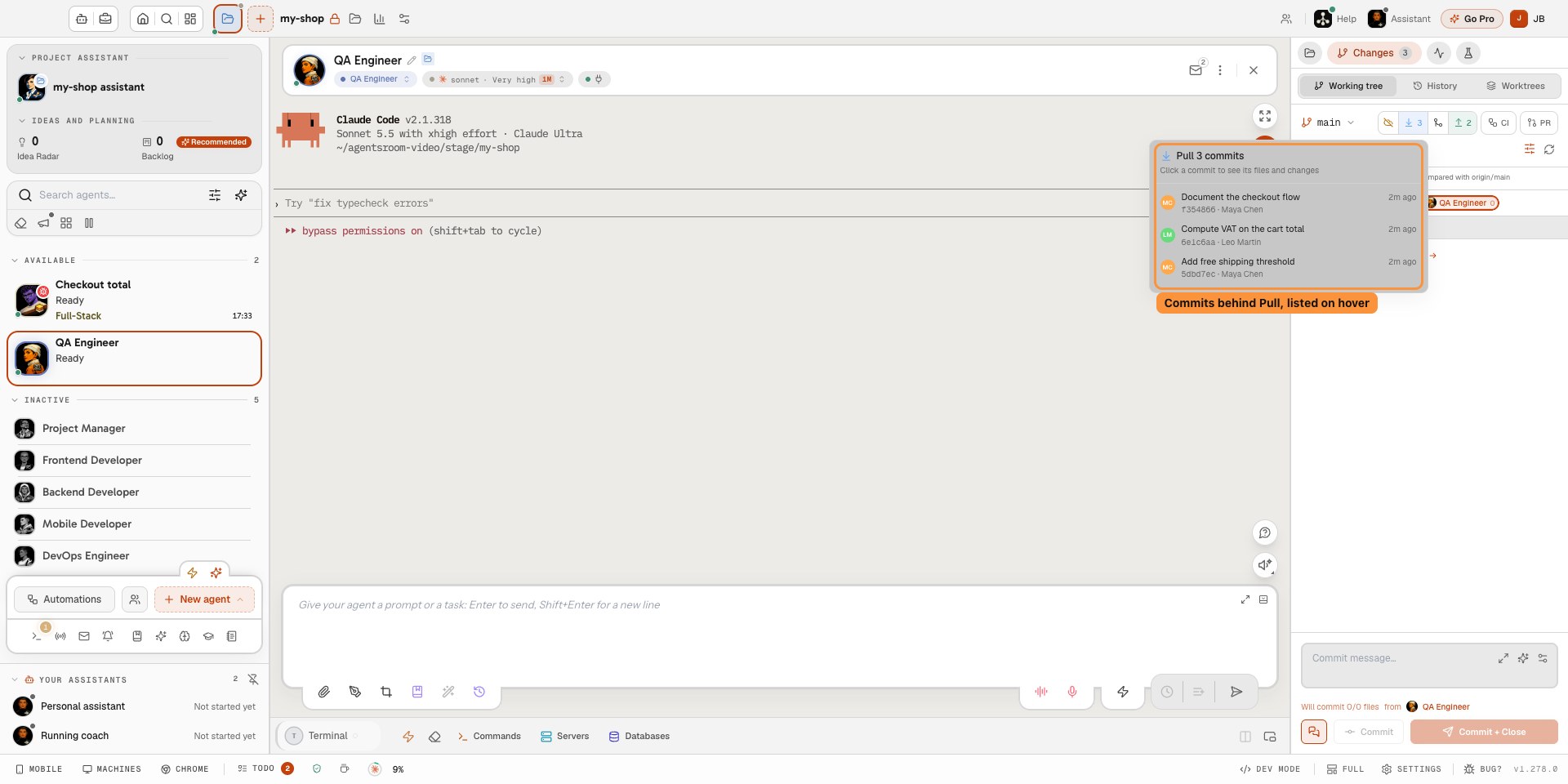
اطلع على الالتزامات التي سيجلبها السحب أو الدفع قبل تشغيله، وافتح أيًا منها مع الفروق الخاصة به. 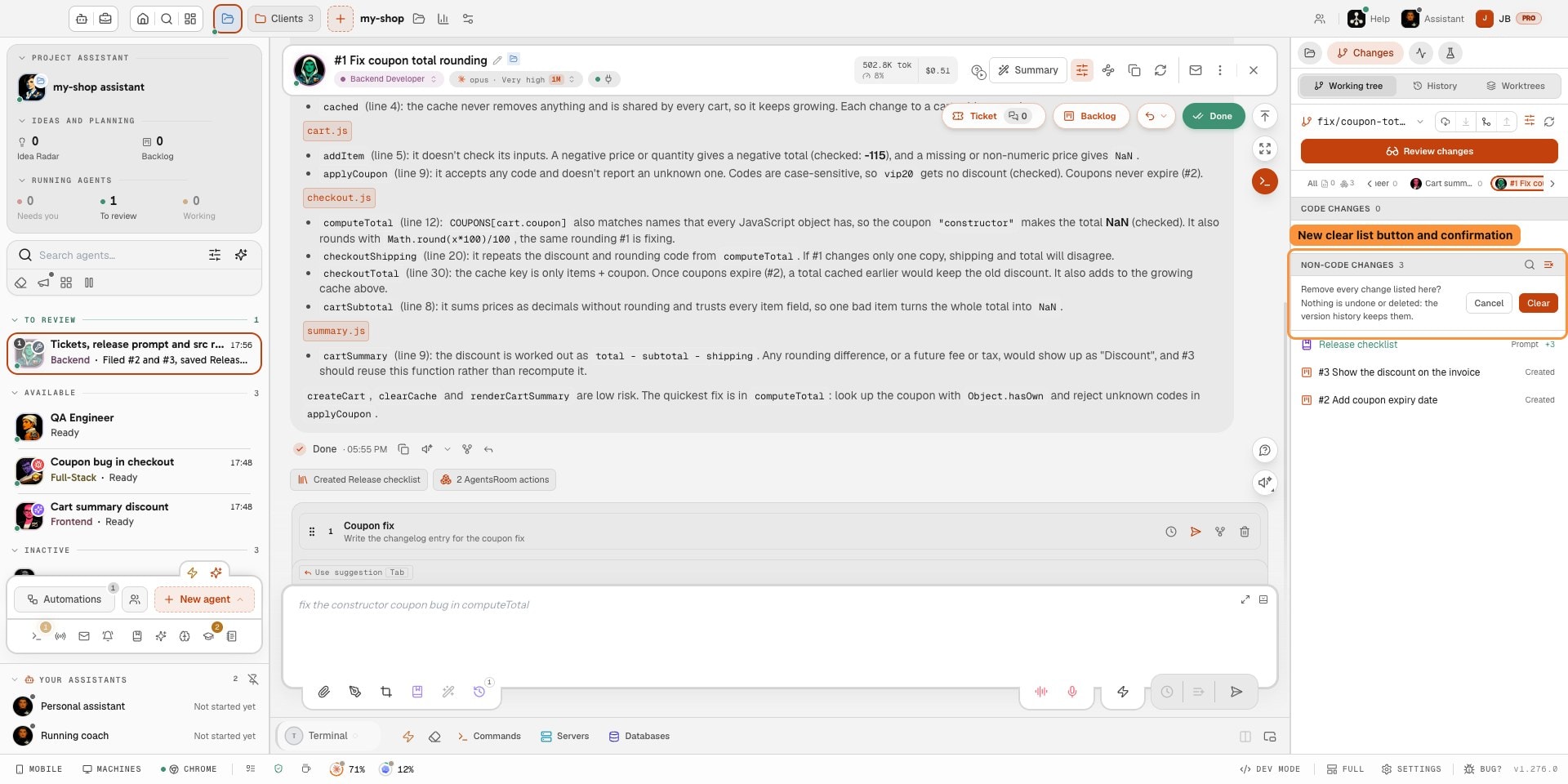
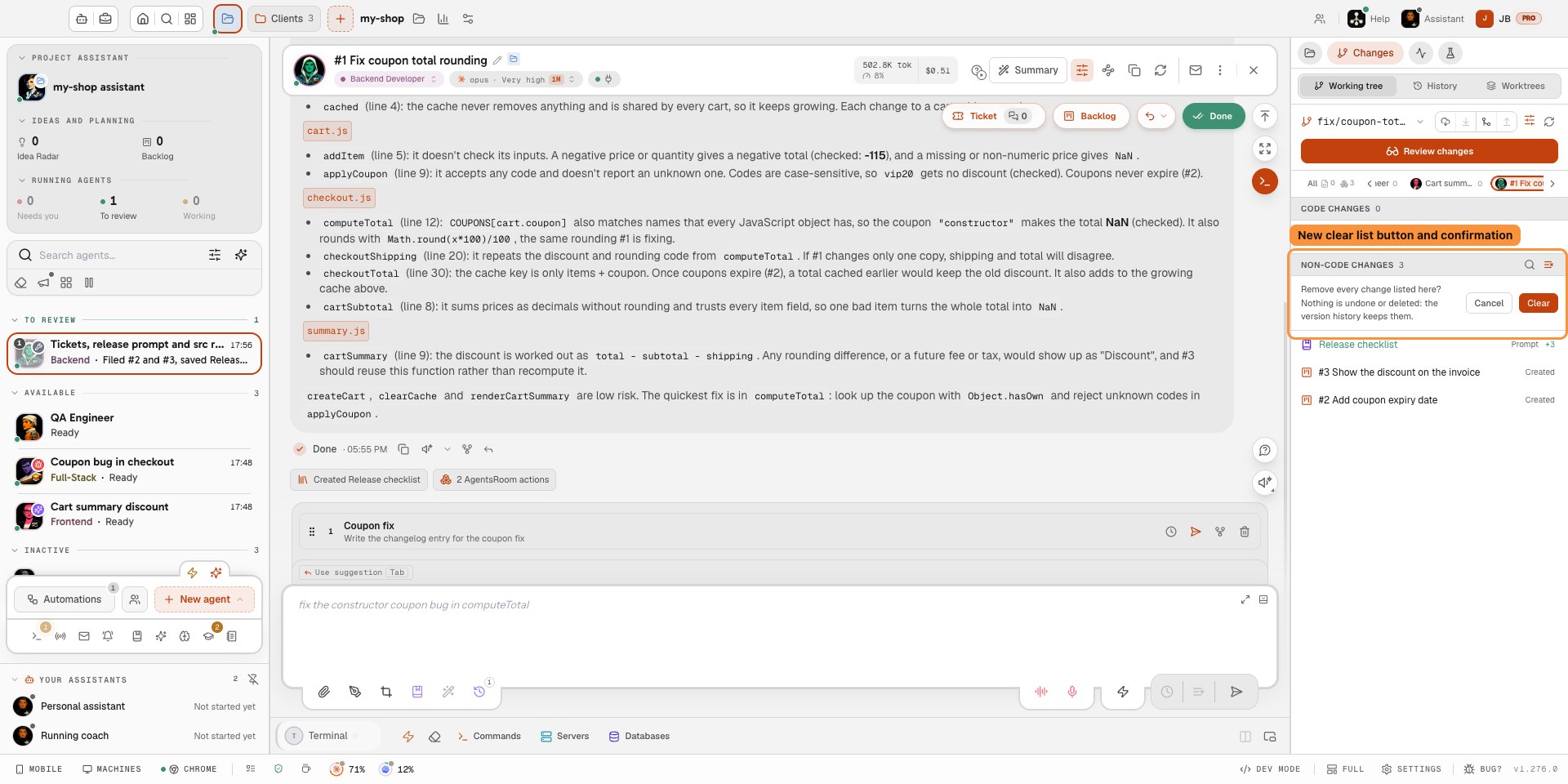
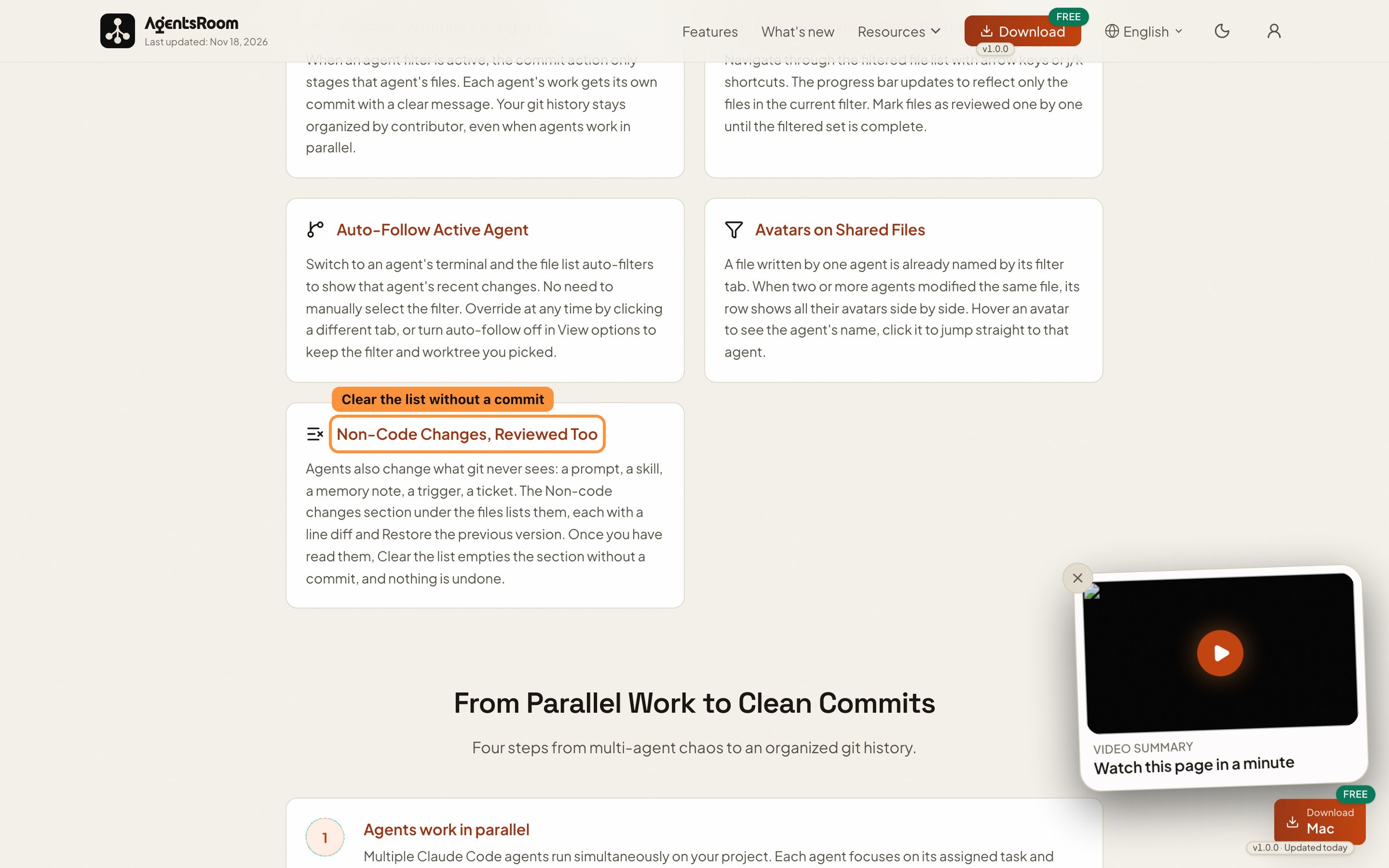
إفراغ قائمة التغييرات غير البرمجية بدون التزام: لا يتم التراجع عن أي شيء، يحتفظ سجل الإصدار بها. 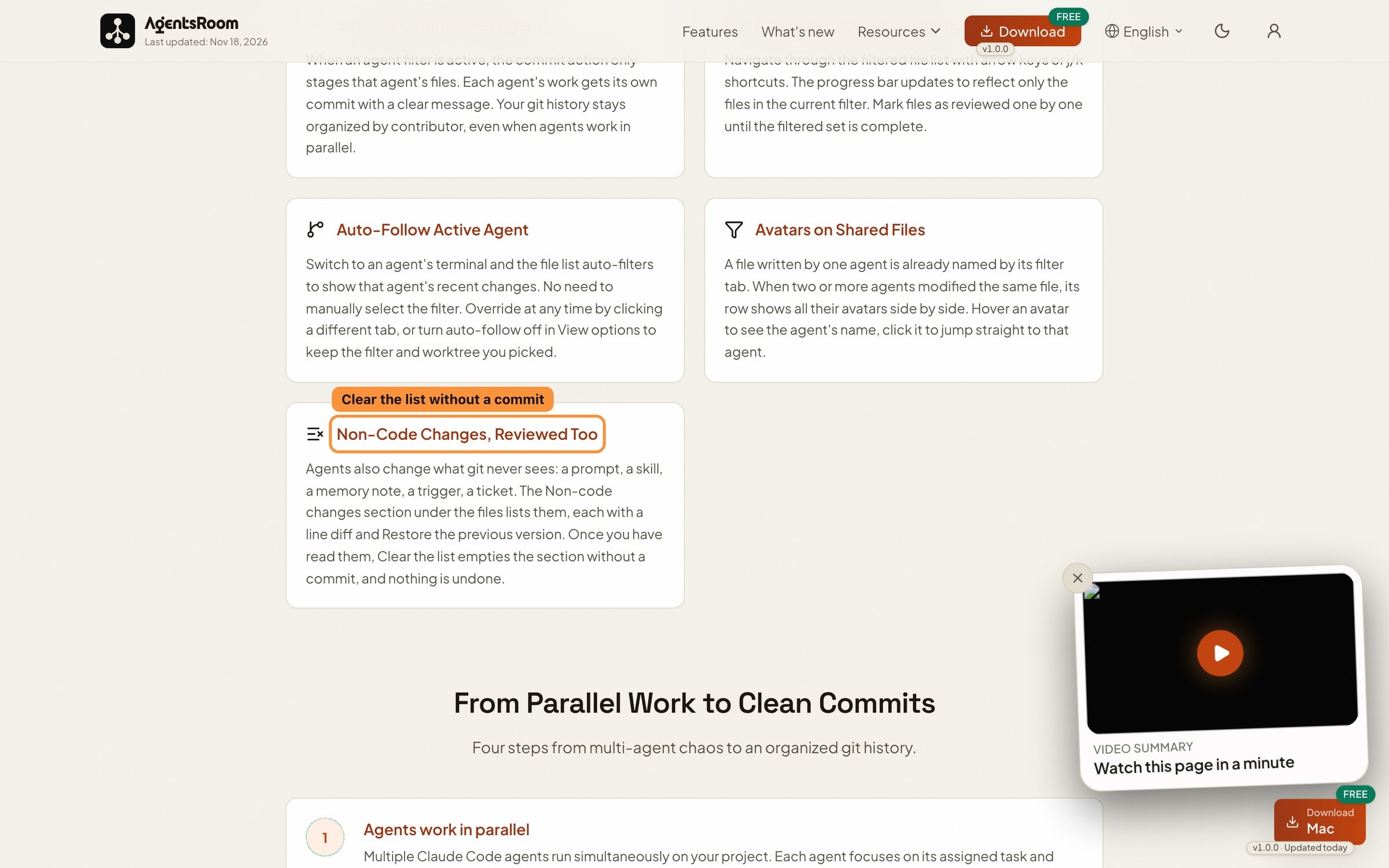
تشرح صفحة المراجعة لكل Agent التغييرات غير البرمجية وكيفية مسح قائمتها.
جلسة حقيقية مصوّرة داخل التطبيق: ثلاثة وكلاء ذكاء اصطناعي للبرمجة، اثنان على Claude Code وواحد على Codex، يعدّل كل منهم ملفًا واحدًا في المشروع نفسه. تمنح قائمة Changes كل وكيل تبويبًا خاصًا به، ولا يأخذ الـ commit إلا ملفات ذلك الوكيل: ثلاثة وكلاء، وثلاثة commits في السجل.
راجع ما غيّره الوكيل
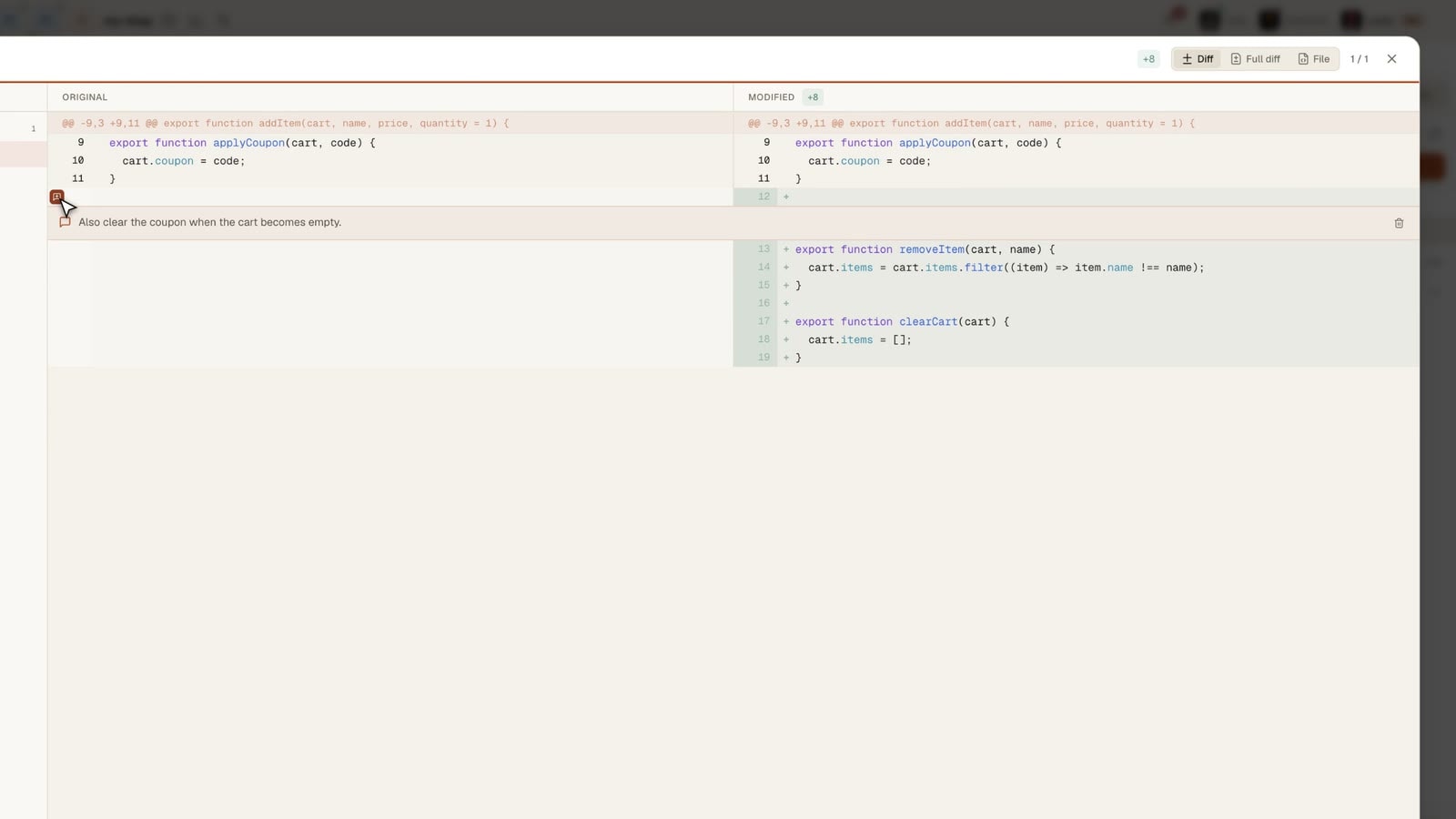
الـ diff لكل وكيل ملفاً بملف، وتعليقاتك على سطر معيّن تعود مباشرة إلى الوكيل.
كيف تعمل المراجعة لكل وكيل
كل أداة تحتاجها لمراجعة تغييرات كود متعدد الوكلاء بدون فقدان تتبع من فعل ماذا.
علامات تبويب فلتر الوكلاء
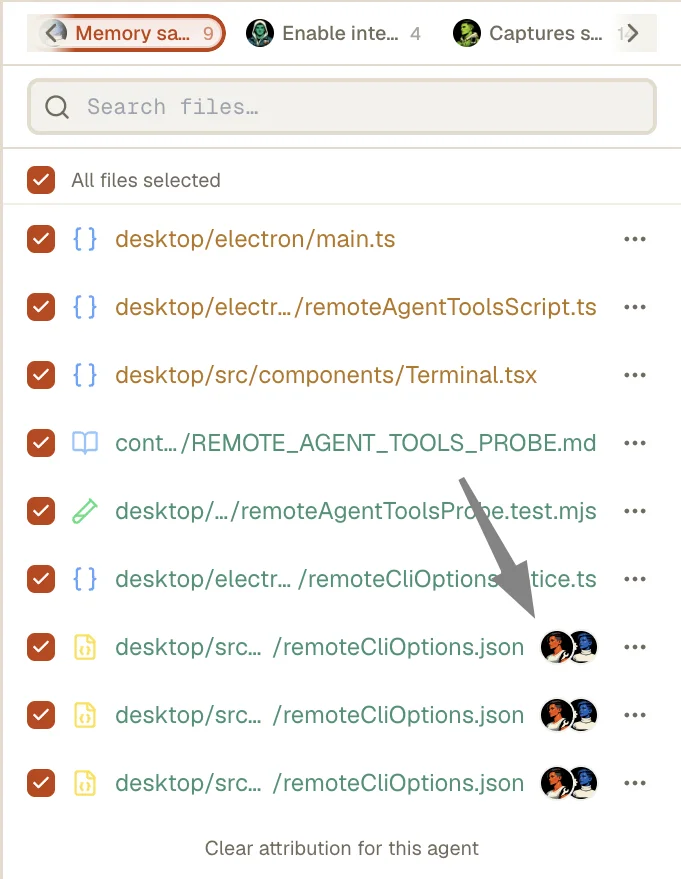
عندما يعدّل وكيلان أو أكثر ملفات، تظهر علامات تبويب أعلى لوحة المراجعة. كل علامة تُظهر صورة الوكيل الرمزية واسمه وعدد الملفات. انقر علامة تبويب لرؤية تغييرات ذلك الوكيل فقط.
نسب الملفات تلقائياً
AgentsRoom ينسب الملفات بطريقتين. خطاف ينطلق عند كل استدعاء Edit و Write و NotebookEdit ويسجّل الملف في اللحظة التي يكتبه فيها الوكيل. أما الملفات المكتوبة عبر أمر شل، فـ AgentsRoom يعرف متى شغّل كل وكيل أوامره ويقارن ذلك بوقت تعديل الملف.
حفظ مخصص لكل وكيل
عندما يكون فلتر وكيل نشطاً، إجراء الحفظ يُضيف فقط ملفات ذلك الوكيل. عمل كل وكيل يحصل على حفظ خاص برسالة واضحة. تاريخ git يبقى منظماً حسب المساهم.
تنقل مفلتر بلوحة المفاتيح
تنقل عبر قائمة الملفات المفلترة بأسهم أو اختصارات j/k. شريط التقدم يتحدث ليعكس فقط الملفات في الفلتر الحالي. علّم الملفات كمراجَعة واحداً تلو الآخر حتى اكتمال المجموعة المفلترة.
متابعة تلقائية للوكيل النشط
بدّل إلى طرفية وكيل وقائمة الملفات تُفلتر تلقائياً لإظهار تغييرات ذلك الوكيل الأخيرة. لا حاجة لاختيار الفلتر يدوياً. تجاوز في أي وقت بالنقر على علامة تبويب مختلفة، أو أوقف المتابعة التلقائية من «خيارات العرض» للاحتفاظ بالفلتر وشجرة العمل اللذين اخترتهما.
صور الوكلاء على الملفات المشتركة
الملف الذي كتبه وكيل واحد يظهر اسمه بالفعل في تبويب التصفية. وعندما يعدّل وكيلان أو أكثر الملف نفسه، يعرض سطره صور جميع هؤلاء الوكلاء جنبًا إلى جنب. مرّر المؤشر فوق الصورة لرؤية اسم الوكيل، وانقر عليها للانتقال إلى ذلك الوكيل مباشرة.
مراجعة التغييرات خارج الكود أيضًا
يغيّر الوكلاء أيضًا ما لا يراه git أبدًا: موجّهًا، مهارة، ملاحظة ذاكرة، مشغّلًا، تذكرة. يعرضها قسم «تغييرات خارج الكود» أسفل الملفات، كلٌّ منها مع فرق سطرًا بسطر وزر «استعادة الإصدار السابق». بعد قراءتها، يفرغ «مسح القائمة» القسم دون commit، ولا يتم التراجع عن أي شيء.
من العمل المتوازي إلى حفظ نظيف
أربع خطوات من فوضى تعدد الوكلاء إلى تاريخ git منظم.
الوكلاء يعملون بالتوازي
عدة وكلاء Claude Code يعملون في وقت واحد على مشروعك. كل وكيل يركز على مهمته المعيّنة ويعدّل الملفات التي يحتاجها.
AgentsRoom يتتبع كل تغيير
مع عمل كل وكيل، AgentsRoom يسجّل الملفات التي يلمسها، سواء استخدم الوكيل أداة كتابة ملفات أو كتب عبر أمر شل.
فلتر حسب الوكيل في وضع المراجعة
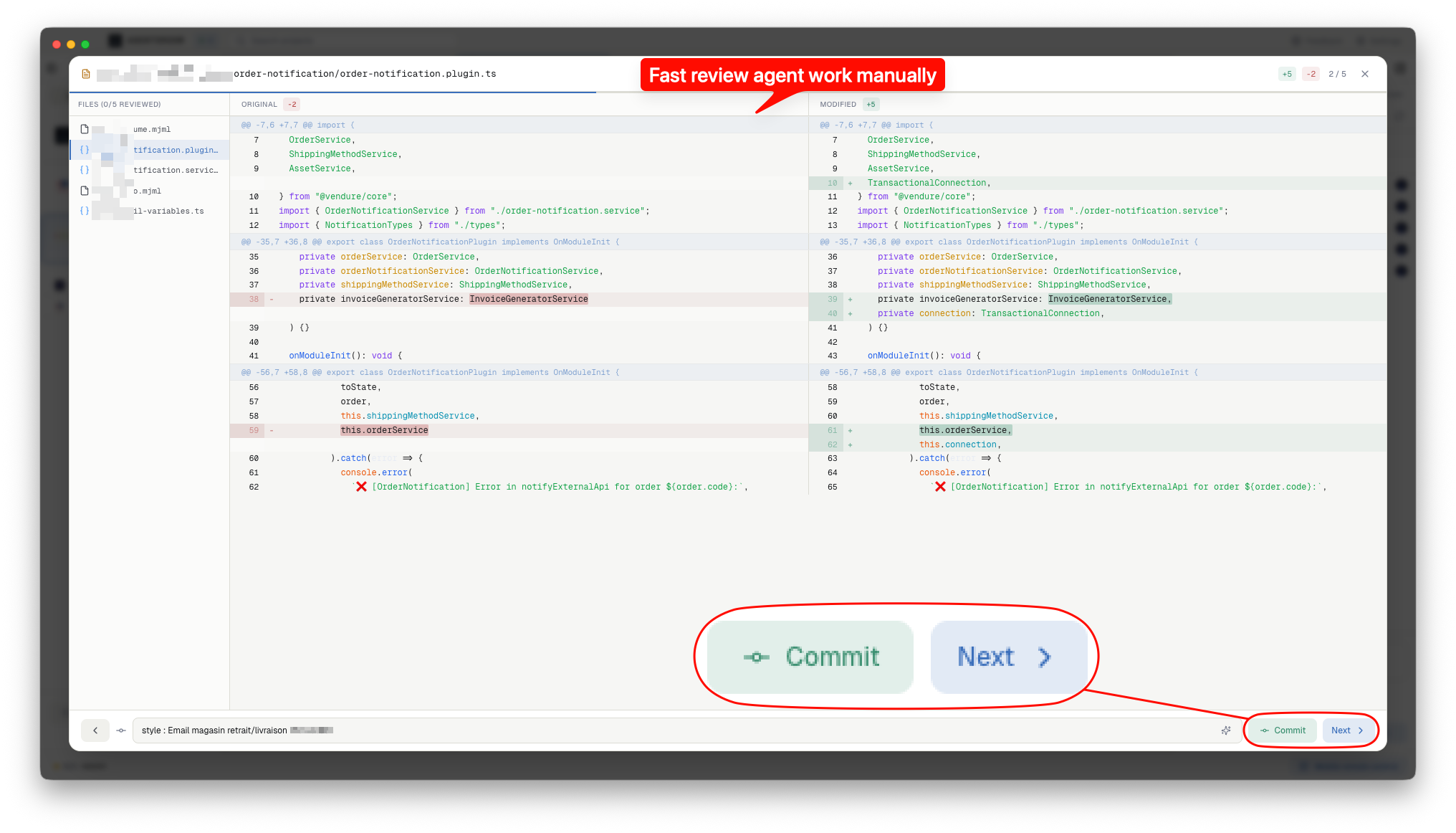
افتح وضع المراجعة وانقر علامة تبويب وكيل. قائمة الملفات تضيق لإظهار تعديلات ذلك الوكيل فقط. راجع فروقاتهم، اسأل أسئلة عن تغييرات محددة، وعلّم الملفات كمراجَعة.
احفظ لكل وكيل
عند مراجعة ملفات وكيل، احفظ تغييراتهم فقط. الحفظ يُضيف فقط تلك الملفات. كرر لكل وكيل لبناء تاريخ git نظيف ومنسوب، ثم انقر «إنشاء PR»: يقترح الذكاء الاصطناعي عنوان طلب السحب ووصفه انطلاقًا من فروقات الفرع، وتعدّلهما أنت قبل إرسال أي شيء.
أسئلة شائعة
اسألنا عن شيء آخركيف يعرف AgentsRoom أي وكيل عدّل أي ملف؟
هل يمكنني مراجعة جميع التغييرات دفعة واحدة بدون فلترة؟
ماذا يحدث إذا عدّل وكيلان نفس الملف؟
هل يعمل هذا مع أي عدد من الوكلاء؟
هل يمكنني حفظ تغييرات جميع الوكلاء معاً بدلاً من حفظ منفصل؟
هل يمكنني التخلص من تغيير أجراه وكيل، دون كتابة أمر git؟
هل يمكنني إنشاء طلب السحب من AgentsRoom، ومتابعة حالة الـ CI ونتيجة المراجعة، وتسليم حالات الفشل والتعليقات إلى وكيل؟
هل يمكنني مسح التغييرات خارج الكود دون commit؟
هل يمكنني معرفة الـ commits التي سيجلبها pull أو push قبل تشغيله؟
قراءات إضافية
هل يجب عليك مراجعة كود وكيل الذكاء الاصطناعي الخاص بك؟
وكلاؤك يكتبون كودًا أفضل من نصف طلبات السحب التي كنت تدمجها. فهل لا تزال تقرأ كل سطر؟ الحالة الصادقة لكلا الجانبين، والعلامات العشر التي تخبرك أن الوكيل ارتكب خطأ، وكم من المراجعة يستحق كل تغيير فعليًا.
Claude يضع الآن علامة مائية على مخرجاته. كودك بالكاد يتأثر.
Anthropic باتت تضع علامة مائية على مخرجات Claude. ما الذي يُعلَّم فعلًا، ولماذا يفلت الكود المولَّد منها في معظمه، ومن يستطيع كشفها حقًا، ولماذا لا يتغير SEO موقعك.
الـ mods في Claude Code: ما هي، والـ mod الذي نُرفقه بكل وكيل
الـ mod إضافة يعمل كود JavaScript الخاص بها داخل Claude Code. ما الذي يستطيع فعله، وملفاته الثلاثة، وكيف تحمّله وتختبره، والـ mod الموجود في كل وكيل من وكلائنا.
































راجع كود متعدد الوكلاء بوضوح
حمّل AgentsRoom وشاهد بالضبط ما غيّره كل وكيل في كودك. مجاني لما يصل إلى 2 مشاريع.
التطبيق المرافق: تابع وكلاءك أينما كنت
استخدم Claude أو Codex أو Antigravity CLI أو أي مزود AI آخر.
أرسل الأخطاء والطلبات مباشرة إلى قائمة المهام العامة.