وكلاء لعمل ليس برمجة،
اسم ومهمة، بلا مستودع
مساحة العمل مشروع تفتحه من اسم ومهمة ووكيل، دون مجلد تشير إليه. ينشئ AgentsRoom المجلد، ويبدأ فيه Claude Code أو Codex أو أداة CLI للوكلاء التي اخترتها، والمهمة موجودة سلفًا في تعليماته.
عالج حادثة دعم، أو حضّر لرحلة، أو ابحث في منتج، أو ابنِ نموذجًا أوليًا. يحتفظ الوكيل بذاكرته ومهاراته، وتعمل قائمة المهام والفرق كما في أي مشروع، ولا شيء يطلب منك مستودع git.
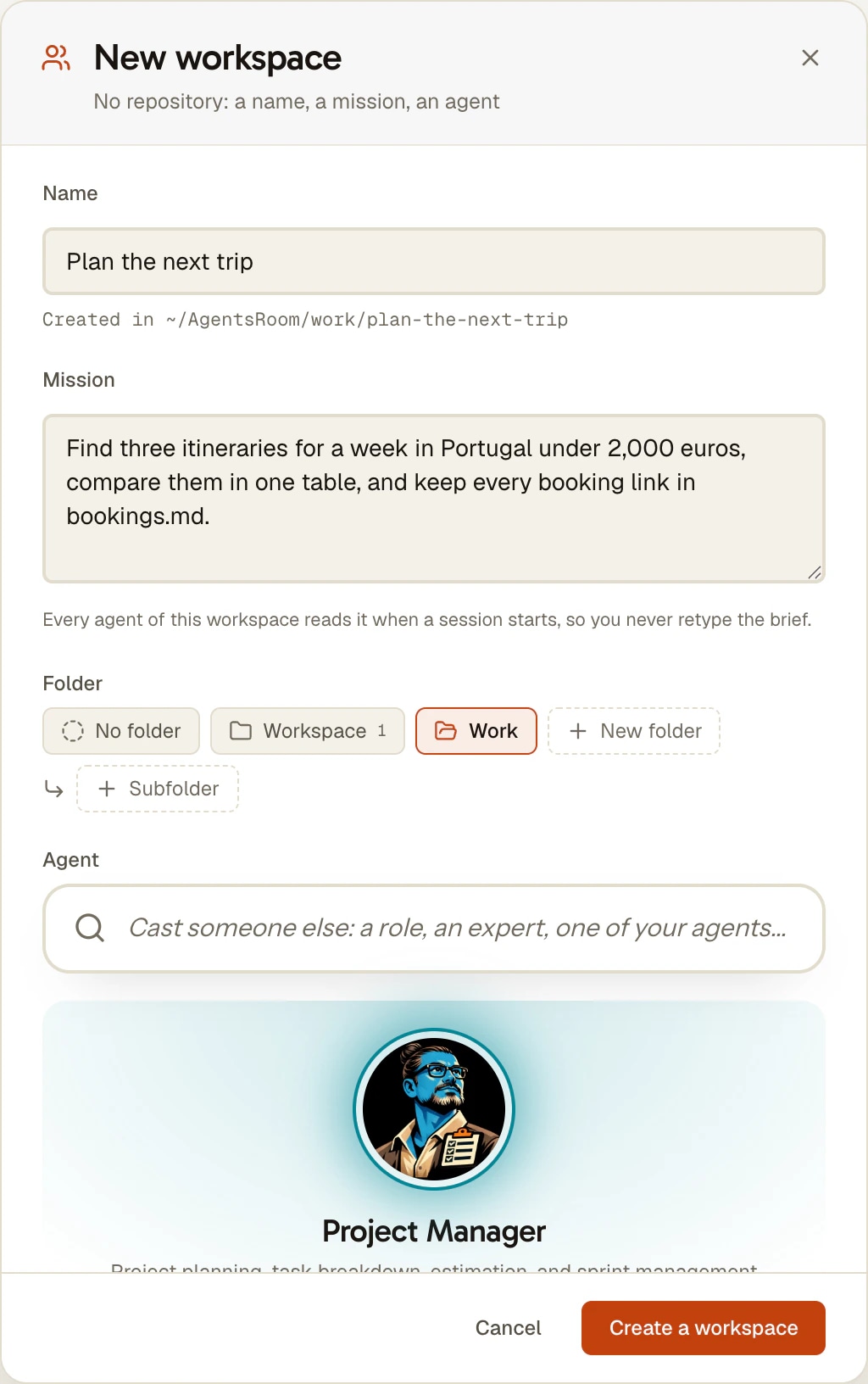
مصوَّر في التطبيق الحقيقي: في الصفحة الرئيسية للمشاريع، يفتح «إنشاء مساحة عمل» نافذة تستقبل اسمًا، Lisbon weekend، وتعرض المجلد الذي سينشئه التطبيق، ثم مهمة (ثلاثة أيام في لشبونة بأقل من 1000 يورو) ووكيل Project Manager. ينشئ التطبيق المجلد ويشغّل Claude Code بداخله، دون أي مستودع. تكفي ثلاث كلمات، plan the trip: الوكيل يعرف المهمة مسبقًا ويكتب plan.md، ثلاثة أيام بنحو 886 يورو، وعند العودة إلى الصفحة الرئيسية تعرض بطاقة مساحة العمل مهمتها.
~/AgentsRoom/شخصي/التخطيط-للرحلة-القادمة
- المهمة في تعليمات كل وكيل
- ذاكرة الوكيل ومهاراته المثبّتة
- قائمة المهام والفرق وأوامر التطوير
- لا حاجة إلى مستودع git
تبدأ مساحة العمل من ثلاث إجابات. ينشئ التطبيق المجلد، ويقرأ كل وكيل في مساحة العمل المهمة عند بدء جلسته.
أدوات CLI للوكلاء مثل Claude Code لا تحتاج إلى مستودع كود. فهي تقرأ الملفات وتكتبها وتشغّل الأوامر في المجلد الذي تشغّلها فيه، وهذا بالضبط ما يحتاجه عمل البحث أو الكتابة أو الدعم أو التخطيط. ما ينقصها لهذا النوع من العمل هو مكان: مجلد موجود من أجل هذا العمل، وتعليمات لا تعيد كتابتها كل صباح، ووكيل يتذكّر ما تعلّمه في المرة السابقة.
مساحة العمل تمنحها هذا المكان. تعطيها اسمًا ومهمة، وتختار وكيلًا، فينشئ AgentsRoom المجلد خارج أي مستودع. ومن تلك اللحظة تصبح مشروعًا كغيره: تظهر في شريطك الجانبي، ويبدأ وكلاؤها والمهمة في تعليماتهم، وتعمل عليها الذاكرة والمهارات وقائمة المهام والفرق وأوامر التطوير في AgentsRoom. أما واجهات الكود (تبويب «التغييرات»، وشارة الفرع، وCloud Agents) فلا تظهر ببساطة، لأنه لا يوجد مستودع git.
الوكيل هو الأساس. تعرض قائمة الاختيار وكلاءك المحفوظين أولًا، منسوخين بالكامل مع اسمهم وشخصيتهم ونموذجهم ومهاراتهم المثبّتة وصورتهم الرمزية، فتبدأ مساحة عمل فُتحت لحادثة عميل مع الوكيل الذي يعرف ذلك العميل أصلًا، لا مع متخصص فارغ.
ما تمنحه مساحة العمل لوكلائك
مهمة بدلًا من مستودع
المهمة هي التعليمات الدائمة لمساحة العمل، بكلماتك أنت. تُضاف إلى موجّه بدء التشغيل لكل وكيل في مساحة العمل، أيًّا كانت أداة CLI التي يعمل عليها، فلا تعيد كتابة السياق أبدًا. يمكنك تغييرها لاحقًا في «إعدادات المشروع»، «عام»، «المهمة».
وكيلك أنت، مع ذاكرته
اختر أحد وكلائك المحفوظين فيصل مع دفتره ومهاراته المثبّتة: سطر تحت قائمة الاختيار يوضّح ذلك. ذاكرة الوكيل مرتبطة باسمه، ولهذا يُنسخ الاسم معه. يمكنك أيضًا البدء من دور بسيط.
المجلد يُنشأ من أجلك
ينشئ AgentsRoom الدليل تحت المجلد الجذري لمجلد الشريط الجانبي الذي ترتّبها فيه، ويعرض المسار مباشرة أثناء كتابتك للاسم. إن لم يُضبط شيء، فهو مجلد AgentsRoom في مجلدك الرئيسي، مع مجلد فرعي لكل مجلد في الشريط الجانبي.
كل ما يملكه المشروع
ذاكرة المشروع، والذاكرة المشتركة لمجلده في الشريط الجانبي، والمهارات، وقائمة المهام، وفرق الوكلاء، والمهام المجدولة، وأوامر التطوير، وتطبيق الهاتف، كلها تعمل على مساحة العمل دون تغيير. لا يوجد نوع خاص من المشاريع لتتعلّمه: مساحة العمل مشروع له مهمة.
يمكن لوكيل أن يفتح واحدة لك
قل لوكيل «افتح مجلد عمل لهذه الحادثة» فيستدعي workspace_create من AgentsRoom MCP، الذي يمرّ بمسار الإنشاء نفسه تمامًا الذي تمرّ به النافذة. وإن كانت الفكرة فكرته، فإنه يسألك أولًا، لأن مساحة العمل تضيف عنصرًا دائمًا إلى شريطك الجانبي.
من هاتفك أيضًا
يعرض زر + في تبويب «المشاريع» في تطبيق الهاتف «إنشاء مساحة عمل» بالحقول الأربعة نفسها. يُنشأ المجلد على حاسوب سطح المكتب المتصل به هاتفك، ويفتح الهاتف المشروع الجديد بمجرد ظهوره.
أنشئ مساحة عمل في خمس خطوات
من الصفحة الرئيسية للمشاريع في تطبيق سطح المكتب.
- 1
انقر على «إنشاء مساحة عمل»
في الصفحة الرئيسية للمشاريع، يعرض مربّع + في كل مجلد «فتح مشروع»، لمجلد موجود لديك، و«إنشاء مساحة عمل». النافذة التي تُفتح هي «مساحة عمل جديدة»: بدون مستودع، اسم، مهمة، ووكيل.
- 2
سمّها
اكتب اسمًا مثل التخطيط للرحلة القادمة. يُظهر سطر «تم الإنشاء في» أين سيُنشأ المجلد، ولا تتشارك مساحتا عمل الدليل نفسه أبدًا: الاسم المكرّر يحصل على رقم.
- 3
اكتب المهمة
قل ما تريد أن تسلّمه للوكيل، كما تشرح عملًا لزميل: الهدف، والمصادر التي يجب قراءتها، والشكل الذي يجب أن تكون عليه النتيجة. يقرؤها كل وكيل في مساحة العمل عند بدء الجلسة.
- 4
اختر الوكيل
يأتي «وكلاؤك» أولًا، ثم «الأدوار». يجلب الوكيل المحفوظ ذاكرته الخاصة ومهاراته المثبّتة، وأداة CLI للوكلاء التي يعمل عليها: Claude Code أو Codex أو Antigravity CLI أو أي أداة أخرى يدعمها AgentsRoom.
- 5
رتّبها وأنشئها
اختر مجلد الشريط الجانبي الذي تنتمي إليه، أو «بدون مجلد»، ثم انقر على «إنشاء مساحة عمل». تُفتح مساحة العمل ووكيلها جاهز في القائمة، وتظهر المهمة فوق الغرفة الفارغة تحت عنوان «المهمة».
لماذا يفتح الناس مساحة عمل
الحالات الأربع التي بُنيت الميزة حولها.
حادثة دعم
مساحة عمل لكل حادثة: تسمّي المهمة العميل والعَرَض، ويقرأ الوكيل السجلات والتذاكر التي تضعها في المجلد، ويصوغ مسودة الرد. وعند إغلاقها، يحتفظ المجلد بالأثر كاملًا.
رحلة تحضّر لها
يقارن الوكيل المسارات، ويحتفظ بملف محدَّث للحجوزات والميزانيات، ويكمل في اليوم التالي من حيث توقف، لأن المهمة وذاكرته ما زالتا هناك.
بحث عن منتج
مساحة عمل لسؤال واحد، بملاحظاته ومصادره ومسوّداته في مجلد واحد، وقائمة مهام لتقسيم البحث إلى مهام يمكنك تسليمها لعدة وكلاء.
نموذج أولي تبنيه
ابدأ بلا مستودع، ودع الوكيل ينتج الملفات، وفي اليوم الذي يصبح فيه كودًا حقيقيًا شغّل git init في المجلد: يظهر تبويب «التغييرات» وأدوات git الأخرى من تلقاء نفسها.
ما ليست عليه مساحة العمل
إنها ليست نافذة دردشة. الوكيل هو أداة CLI للوكلاء نفسها التي كنت ستشغّلها في طرفية، يعمل على ملفات حقيقية في مجلد حقيقي، بالأذونات التي منحتها له. ما يتغيّر هو أن المجلد والتعليمات والوكيل مُعدّة للعمل المطلوب بدلًا من قاعدة كود.
وليست وضعًا منفصلًا في المنتج أيضًا. لا يوجد نوع لمساحة العمل، ولا شارة، ولا فلتر: بعد الإنشاء لا شيء يميّزها عن مشروع له مستودع، وهذا مقصود. ويمكن إعطاء أي مشروع، بما فيه مشروع له مستودع، مهمة.
للكود الموجود لديك، افتح المجلد كمشروع بدلًا من ذلك. ولمشروع واحد يمتد على عدة مجلدات موجودة، استخدم المجلدات المرتبطة. مساحة العمل مخصّصة للعمل الذي لا مجلد له بعد.
حدود يجدر معرفتها
- تُحتسب مساحة العمل ضمن حد المشاريع في باقتك مثل أي مشروع آخر.
- المهمة مكتوبة على المشروع في هذا الحاسوب؛ ولا تتبع حسابك إلى حواسيبك الأخرى.
- تشغيلات Cloud Agents تحتاج إلى مستودع git، لذا تُرفض في مساحة عمل لا تملك مستودعًا. شغّل git init في المجلد فتعمل.
- لا تبويب «التغييرات»، ولا شارة فرع، ولا أدوات commit حتى يحتوي المجلد على مستودع git.
- مكان إنشاء مساحات العمل إعداد خاص بكل حاسوب: «إعدادات المجلد»، «مساحات العمل»، «المجلد الجذري».
- يتطلب إنشاء مساحة عمل من الهاتف أن يكون حاسوب سطح المكتب متصلًا، لأن المجلد موجود على ذلك الحاسوب.
الأسئلة الشائعة
هل يمكنني استخدام Claude Code لمهام غير برمجية؟
نعم. يعمل Claude Code على الملفات والأوامر في أي مجلد يبدأ فيه، ولا شيء فيه يتطلب مستودع git أو كودًا مصدريًا: البحث والكتابة وردود الدعم والتخطيط كلها تعمل. في AgentsRoom تمنح هذا العمل مكانًا عبر مساحة عمل: اسم ومهمة ووكيل، وينشئ التطبيق المجلد. والأمر نفسه ينطبق على Codex وAntigravity CLI وأدوات CLI الأخرى للوكلاء التي يشغّلها AgentsRoom: المهمة تصل إليها جميعًا.
هل أحتاج إلى مستودع git لاستخدام AgentsRoom؟
لا. مساحة العمل لا تملك أي مستودع، ويمكن فتح أي مجلد بلا git كمشروع. وحدها واجهات git تنتظر مستودعًا: تبويب «التغييرات»، وشارة الفرع، وتشغيلات Cloud Agents. شغّل git init في المجلد فتظهر من تلقاء نفسها.
ما هي مهمة مساحة العمل؟
التعليمات الدائمة للمشروع، بكلماتك أنت: الغرض منه، وما يجب قراءته، والشكل الذي يجب أن تكون عليه النتيجة. تُضاف إلى موجّه بدء التشغيل لكل وكيل في المشروع عند بدء الجلسة، حرفيًا، سواء بدأ الوكيل من سطح المكتب أو من الهاتف. غيّرها في «إعدادات المشروع»، «عام»، «المهمة». ويمكن أن تكون لمشاريع المستودعات مهمة أيضًا.
بأي وكيل تبدأ مساحة عمل جديدة؟
بالوكيل الذي تختاره في النافذة. يُعرض وكلاؤك المحفوظون أولًا ويُنسخون بالكامل: الاسم والشخصية والنموذج وأداة CLI والمهارات المثبّتة والصورة الرمزية. الاسم مهم لأن دفتر ذاكرة الوكيل مرتبط به، فيصل الوكيل ومعه ما تعلّمه سابقًا. يمكنك أيضًا البدء من دور بسيط مثل Brainstormer أو PM.
أين توجد ملفات مساحة العمل؟
في المجلد الظاهر تحت «تم الإنشاء في» عندما سمّيتها، تحت المجلد الجذري لمجلد الشريط الجانبي الذي رتّبتها فيه. اضبط هذا الجذر في «إعدادات المجلد»، «مساحات العمل»، «المجلد الجذري». إن تُرك فارغًا، يستخدم AgentsRoom مجلد AgentsRoom في مجلدك الرئيسي، مع مجلد فرعي لكل مجلد في الشريط الجانبي.
هل يمكن لوكيل أن ينشئ مساحة عمل من أجلي؟
نعم، عبر workspace_create من AgentsRoom MCP: اسم ومهمة، واختياريًا مجلد الشريط الجانبي والدور. إذا طلبت منه ذلك، يتصرّف الوكيل؛ وإن كانت الفكرة فكرته، يسألك أولًا، لأن مساحة العمل تضيف عنصرًا دائمًا إلى شريطك الجانبي. ومن دون دور، تبدأ مساحة العمل الجديدة بوكيل من الدور نفسه للوكيل الذي فتحها.
هل يمكنني إنشاء مساحة عمل من هاتفي؟
نعم. في تطبيق الهاتف، اضغط على + في رأس تبويب «المشاريع»، ثم «إنشاء مساحة عمل»، واملأ الاسم والمهمة والمجلد والوكيل. يجب أن يكون الهاتف متصلًا بحاسوب سطح المكتب الذي سيحتضن المجلد؛ ومن دونه يبقى الخيار ظاهرًا لكنه معطّل.
لماذا لا يوجد تبويب «التغييرات» في مساحة عملي؟
لأن المجلد لا يحتوي على مستودع git، تمامًا كأي مجلد بلا git. تبويب «التغييرات» وشارة الفرع وأدوات commit تخص إدارة الإصدارات. شغّل git init في مجلد مساحة العمل فتعود.
قد يعجبك أيضًا
ذاكرة المشروع
امنح وكلاء البرمجة الذكاء الاصطناعي لديك ذاكرة طويلة الأمد. تبقى القرارات والهندسة والمشكلات عبر الجلسات وتُشارك مع الجميع في المشروع. مجانية، غير محدودة.
تخصيص الوكلاء
اختر من بين 14 دور وكيل مدمج، أضف وكلاء متخصصين من The Agency، أو قم ببناء وكيل برمجة ذكاء اصطناعي مخصص خاص بك مع موجه النظام الخاص به. ثم شارك وكلائك مع فريقك من خلال الدردشة، وانشرهم في المجتمع حتى يتقدم الجميع معًا.
المجلدات المرتبطة
أضف مجلدات ومستودعات أخرى إلى مشروع في AgentsRoom دون نقلها. يحصل عليها كل وكيل تشغّله عبر --add-dir في Claude Code وCodex وأربع أدوات CLI أخرى، ويتيح تبويب «التغييرات» إنشاء commit لكل مستودع.
متعدد المشاريع · متعدد الوكلاء · بالتوازي
يشغّل AgentsRoom عدة وكلاء ذكاء اصطناعي من Claude وCodex وGitHub Copilot CLI وCursor و13 أدوات CLI أخرى للوكلاء بالتوازي عبر عدة مشاريع، كلها في نافذة واحدة. أدوار مرمّزة بالألوان، حالة حية، عدّادات لكل مشروع، إشعارات أصلية على سطح المكتب والجوال. البديل البصري لاثني عشر تبويباً طرفياً وفوضى جلسات Claude Code المبعثرة عبر iTerm2 وWarp وtmux.
امنح عملك القادم مساحة عمل
نزّل AgentsRoom، وانقر على «إنشاء مساحة عمل»، وسلّم المهمة إلى الوكيل الذي يعرف العمل أصلًا.
التطبيق المرافق: تابع وكلاءك أينما كنت
استخدم Claude أو Codex أو Antigravity CLI أو أي مزود AI آخر.
أرسل الأخطاء والطلبات مباشرة إلى قائمة المهام العامة.