مسوّدة لمطالبات
وكلاء الذكاء الاصطناعي
توقّف عن صياغة المطالبات مباشرةً في الطرفية، أو في نافذة Notes أو Obsidian منفصلة. محرّر الرسائل في AgentsRoom موجود أسفل كل وكيل، وزر "توسيع" يحوّله إلى لوحة "إنشاء" حقيقية. اكتب وأعد القراءة والمراجعة والصقل لمطالبات طويلة ومنظّمة، ثم أرسل النص كاملًا إلى ذلك الوكيل بضغطة مفاتيح واحدة.
كل وكيل يحتفظ بمسوّدته الخاصة، وتظل موجودة حين تعود، حتى بعد إغلاق التطبيق أو إعادة تشغيل جهازك. اضغط Cmd/Ctrl+Enter للإرسال. احفظ مسوّدة جيدة كمطالبة قابلة لإعادة الاستخدام بنقرة واحدة. محرر مطالبات حقيقي، مدمج في التطبيق.
Scratchpad في AgentsRoom: محرر المطالبات داخل محرّر رسائل الوكيل، بوضع مثبّت ولوحة "إنشاء" موسّعة، وضغطة مفاتيح واحدة للإرسال.
Scratchpad هو الوجه التحريري لمحرّر رسائل AgentsRoom، أي منطقة النصوص الموجودة أسفل كل طرفية وكيل. في وضعه المثبّت، يمنحك مساحة تكفي فقرة. انقر "توسيع" فتُفتح لوحة "إنشاء" القريبة من ملء الشاشة للمطالبات الأطول التي تعيد هيكلتها أربع أو خمس مرات قبل الإرسال. يحتفظ المحرّر بكل ما كنت تكتبه، فلا تفقد أبدًا مسوّدة تركتها في منتصفها.
صُمم لمشكلة بسيطة واحدة: كتابة مطالبة جيدة ومنظّمة ومتعددة الفقرات لوكيل الترميز الذكي دون كتابتها مباشرةً في الطرفية، حيث يمكن لأي ضغطة إدخال أن تطلق المطالبة قبل أوانها، وحيث تصبح العودة لتصحيح سطر أمرًا مزعجًا، وحيث يختفي نصك في اللحظة التي تُغلق فيها النافذة. ودون فتح Notes أو Obsidian أو VS Code جانبًا لمجرد النسخ واللصق إلى الصدفة.
بدلًا من ذلك، يمنحك محرّر الرسائل مساحة كتابة حقيقية، داخل التطبيق، أسفل الوكيل الذي يستهدفه مباشرة. ما تكتبه يبقى آمنًا، وضغطة مفاتيح واحدة ترسل المطالبة كاملة إلى ذلك الوكيل. لا مزيد من المطالبات المُنفّذة جزئيًا، ولا مزيد من اللصق المكسور، ولا مزيد من المسوّدات الضائعة.
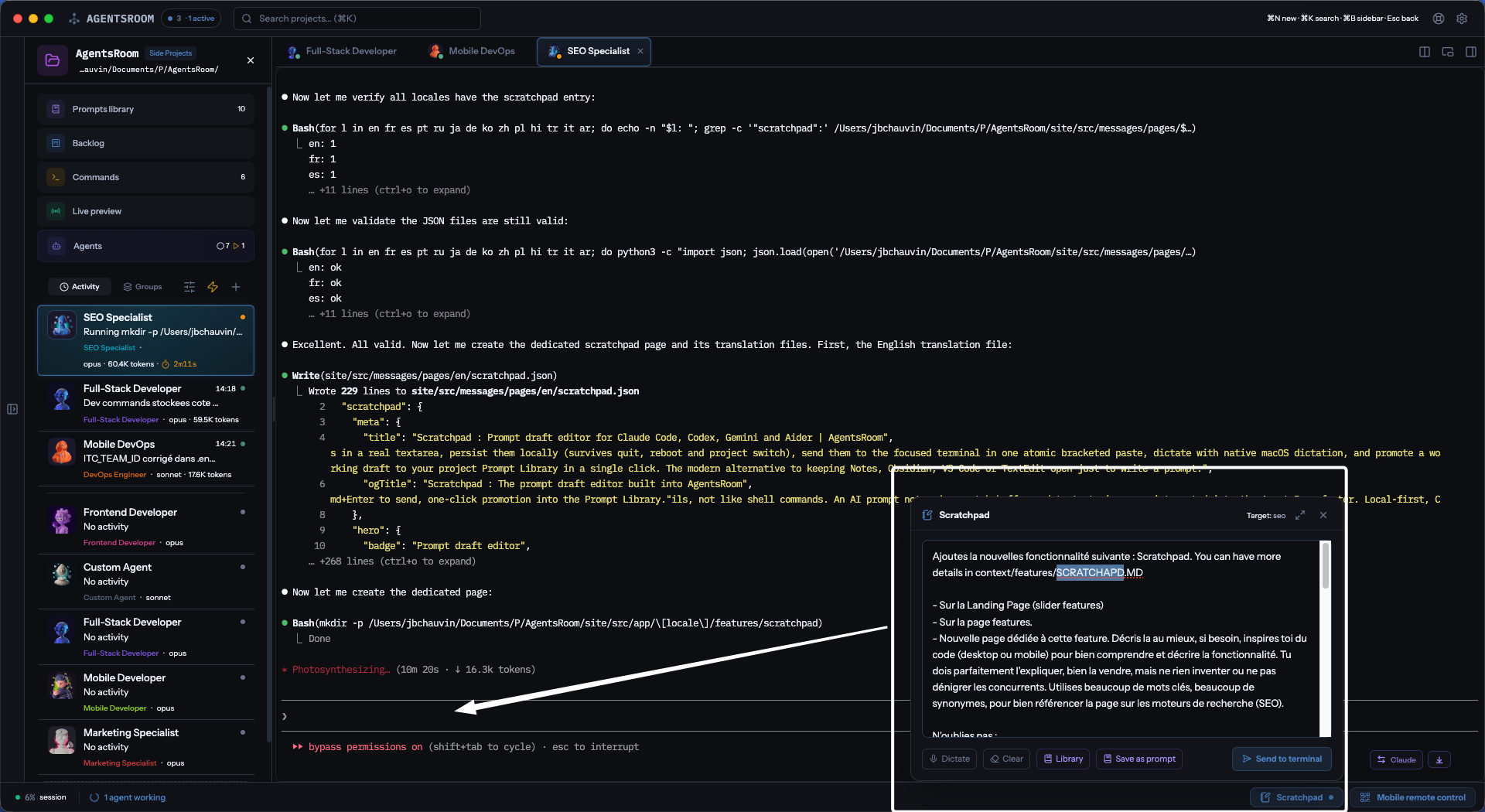
Scratchpad في AgentsRoom: محرر المطالبات داخل محرّر رسائل الوكيل، على بُعد نقرة "توسيع" واحدة.
محرر حقيقي، لا حقل إدخال بسطر واحد
محرّر الرسائل منطقة نصوص حقيقية، لا حقل إدخال بسطر واحد. في وضعه المثبّت يمنحك مساحة رأسية واسعة لعدة فقرات. وموسّعًا، تملأ لوحة "إنشاء" النافذة لتكتب مطالبة من 500 كلمة أو مواصفات مفصّلة أو خطة منظّمة دون عناء. تُحفظ حالة التوسيع، ليفتح المحرر بالطريقة التي تحبها في كل مرة.
تُحفظ مسوّدتك تلقائيًا أثناء الكتابة، لكل وكيل على حدة. اطوِ اللوحة، انتقل إلى وكيل آخر، بدّل المشروع، أغلق التطبيق، أعد تشغيل جهازك، عُد غدًا: مطالبة كل وكيل لا تزال تمامًا حيث تركتها. هذا مهم. المطالبة الجيدة نادرًا ما تكون من محاولة واحدة. تكتب مسوّدة أولى، تبتعد، تعود، تلاحظ الجزء الناقص، تصحّحه، ترسل. محرّر الرسائل هو المخزن المؤقت الذي يتيح لك العمل بهذه الطريقة.
الإرسال بسيط وقابل للتنبؤ. كل محرّر رسائل يخص وكيلًا واحدًا ويرسل إليه، فلا وجهة تختارها ولا شيء تخمّنه. وإذا كان الوكيل في منتصف دوره، تُوضع الرسالة في الطابور بدل أن تضيع. لا منتقي خفي، ولا مفاجآت.
تصل المطالبة نظيفة. لا تنفيذ مبكر، ولا أسطر مكسورة، ولا أحرف ناقصة. يصل نصك إلى الوكيل بالضبط كما كتبته، حتى لو امتد عبر خمس فقرات وشمل أسطرًا فارغة أو محارف خاصة. فيمكنك التوقف عن القلق والتركيز على محتوى المطالبة، لا على السباكة.
كل ما تحتاجه لكتابة مطالبة ذكاء اصطناعي ممتازة
محرر مركّز، مسوّدة لكل وكيل، جسر إلى Prompt Library، مُرسِل يعمل بلوحة المفاتيح أولًا. كل ذلك في محرّر الرسائل الذي تكتب فيه أصلًا.
منطقة نصوص حقيقية، لا طرفية
مساحة كبيرة للمطالبات الطويلة. مفتاح حذف ومؤشر وتحديد ونسخ ولصق وتحرير متعدد الأسطر بشكل سليم. تكتب المطالبة كما تكتب بريدًا إلكترونيًا: بعناية.
مسوّدة لكل وكيل، لا تُفقد أبدًا
كل ما تكتبه يُحفظ على جهازك تلقائيًا، مرتبطًا بالوكيل الذي كنت تكتب إليه. يبقى عبر إغلاق التطبيق وإعادة تشغيل الجهاز وتبديل الوكيل وتبديل المشروع. عُد غدًا: مطالبتك لا تزال هناك.
وضعان: مثبّت وموسّع
مثبّت لفقرة سريعة، و"توسيع" للحصول على لوحة "إنشاء" قريبة من ملء الشاشة ومطالبات من 500 كلمة. نقرة واحدة للتبديل، وتُحفظ الحالة بين الجلسات.
توصيل نظيف وكامل
تُرسل مطالبتك إلى الوكيل ككتلة واحدة. كل فاصل أسطر وعلامة جدولة ومحرف خاص يُحفظ. لا تنفيذ مبكر، ولا لصق جزئي، ولا مفاجآت.
Cmd/Ctrl+Enter للإرسال
لوحة المفاتيح أولًا. اضغط Cmd/Ctrl+Enter في لوحة "إنشاء" الموسّعة لترسل المطالبة الكاملة مباشرةً إلى طرفية ذلك الوكيل. لا فأرة، لا قائمة، لا احتكاك.
يرسل إلى وكيله الخاص
لكل وكيل محرّر رسائل خاص به، وهو يرسل إلى ذلك الوكيل. لا منتقي، لا التباس، والرسالة المكتوبة أثناء دور الوكيل تُوضع في الطابور بدل أن تضيع.
تأكيد إرسال بصري
يومض مؤشر أخضر سريع "أُرسل" بعد التوصيل، ثم يعود الزر إلى وضعه الطبيعي. صفر شك في أن المطالبة وصلت فعلًا إلى الوكيل.
تبقى المسوّدة بعد الإرسال
بعد الإرسال، تبقى السيطرة على المخزن لك: حرّر، أعد الإرسال، أعد الصياغة، كرّر. زر "مسح" يمحو المسوّدة حين تقرّر أنك انتهيت.
إملاء مدمج
انقر "إملاء" وتحدّث. الميكروفون موجود داخل محرّر الرسائل نفسه: يُفرَّغ التسجيل نصًا يظهر في مسوّدتك عند موضع المؤشر، جاهزًا لإعادة القراءة. لا إعداد نظام تضبطه، ولا تطبيق ثانٍ.
احفظ كمطالبة قابلة لإعادة الاستخدام
تتحول المسوّدة الجيدة إلى مطالبة قابلة لإعادة الاستخدام بنقرة واحدة. زر "حفظ" يفتح Prompt Library مُعبّأة مسبقًا، جاهزة للتسمية والحفظ. يرثها فريقك مع المشروع.
Prompt Library على بُعد نقرة
انقر "الموجّهات": تُفتح Prompt Library الخاصة بالمشروع دون المساس بمسوّدتك. اختر مقتطفًا، أغلق، عُد، عملك سليم، جاهز للإكمال والإرسال.
يبقى على جهازك
المسوّدة محفوظة عمدًا على جهازك الخاص. لا شيء يغادر جهازك. إذا أردت مشاركة مطالبة بين الأجهزة أو زملاء الفريق، فاحفظها كمطالبة قابلة لإعادة الاستخدام في المكتبة.
أبقِ الأزرار التي تستخدمها فقط
كل إجراء في محرّر الرسائل، الإملاء والموجّهات والحفظ وSketch ولقطة الشاشة، يمكن إخفاؤه من الإعدادات. جميعها مُفعَّلة افتراضيًا لتكتشفها، ولا شيء منها إلزامي.
تصل مطالبتك كاملة، في كل مرة
إن سبق لك أن لصقت مطالبة طويلة في طرفية ورأيتها تُنفَّذ في منتصف الطريق، فأنت تعرف المشكلة. سطر فارغ بين فقرتين يتحول إلى ضغطة Enter مبكرة، وتنكسر مطالبتك إلى أمرين منفصلين، لا معنى لأي منهما.
محرّر الرسائل يحل هذه المشكلة. يُرسَل نصك إلى الوكيل ككتلة واحدة، بالضبط كما كتبته. تبقى فقراتك فقرات، وتبقى أسطرك الفارغة فارغة، ولا يُنفَّذ شيء قبل أوانه. الفرق بين كتابة مطالبة جيدة ومصارعة الطرفية.
مطالبتك لا تُفقد أبدًا
كل محرف تكتبه يُحفظ على جهازك أثناء الكتابة، تحت الوكيل الذي كنت تكتب إليه. يستأنف محرّر الرسائل من حيث توقفت بالضبط، مهما حدث بين ذلك.
هذا مقصود. المطالبة الجيدة تستغرق وقتًا. تبدؤها، تبتعد، تعود. تجيب وكيلًا آخر لعشر دقائق، تنتقل إلى مشروع آخر لثلاثين، تعود. تغلق التطبيق في السابعة مساءً، تفتحه مرة أخرى في التاسعة صباحًا. مسوّدتك دائمًا هناك. خطتك المعاد كتابتها نصفيًا دائمًا هناك. ملخصك المكوّن من خمس فقرات دائمًا هناك.
أملِ مطالبتك بصوت عالٍ
الميكروفون جزء من محرّر الرسائل. انقر "إملاء"، تحدّث، ثم انقر مجددًا للإيقاف: يُفرَّغ التسجيل نصًا يُدرَج في مسوّدتك عند موضع المؤشر. لا شيء يُرسَل تلقائيًا، فتعيد قراءة النص، وتصحّح الكلمة الوحيدة التي خرجت خاطئة، وتضغط Enter حين تكون جاهزًا.
لا إعداد نظام تفعّله أولًا، ولا تطبيق ثانٍ تفتحه. فكّر بصوت عالٍ في طريقك إلى مكتبك، أملِ مطالبة وأنت تتجول في المطبخ، حوّل فكرة فوضوية إلى ملخص نظيف متعدد الجمل لوكيلك دون لمس لوحة المفاتيح.
جسر إلى Prompt Library
يربط زرّان محرّر الرسائل بـ Prompt Library الخاصة بمشروعك. زر "حفظ" يدفع مسوّدتك الحالية إلى المكتبة كقالب مسمّى قابل لإعادة الاستخدام. يمكنها الآن أن تسافر مع مشروعك، وتُشارَك مع فريقك، وتُعاد استخدامها في أي وقت تحتاج فيه تلك المطالبة بعينها.
"الموجّهات" تفتح Prompt Library الكاملة دون المساس بمسوّدتك. تصفّح مطالباتك المحفوظة، انسخ مقتطفًا، انظر ما الذي نجح الأسبوع الماضي، ثم أغلق: محرّر الرسائل لا يزال هناك مع مطالبتك الجارية بالضبط كما تركتها. ذهاب وإياب نظيف بين المخزن والمكتبة، نقرة واحدة في كل اتجاه.
الخياران السيئان اللذان اعتاد المطورون عليهما
الخيار أ: اكتب المطالبة مباشرةً في الطرفية. لا إعادة قراءة سليمة. لا تصحيح مريح. صفر استمرارية إذا أُغلقت النافذة. الطرفيات هي سطور أوامر تفاعلية. لم تُصمَّم لتأليف ملخص منظّم من 500 كلمة لوكيل ترميز.
الخيار ب: افتح Notes أو Obsidian أو VS Code جانبًا، اكتب المسوّدة هناك، ثم انسخ والصق في الطرفية. ينكسر تدفق العمل. تنقسم السياقات. تتداخل النوافذ. وغالبًا ما ينكسر اللصق في الصدفة، يبتلع محارف أو يُطلق تنفيذًا جزئيًا على أي حال.
ليس أيٌّ منهما حلًا حقيقيًا. كلاهما حلّ التفافي. يستبدل محرّر الرسائل كليهما: محرر واحد، في التطبيق الصحيح، أسفل الوكيل الصحيح، يتذكّر ما كتبته. هذا كل شيء، وهذا كافٍ.
كيف يعمل
وسّع محرّر الرسائل
لكل وكيل محرّر رسائل أسفل طرفيته. انقر "توسيع" فيُفتح كلوحة "إنشاء" قريبة من ملء الشاشة، مع المسوّدة التي كانت لديك أصلًا.
اكتب مسوّدة مطالبتك
اكتب مطالبتك في المحرر. ابقَ في الوضع المثبّت لفقرة واحدة، أو اعمل في لوحة "إنشاء" الموسّعة للمطالبات الأطول. تُحفظ حالة التوسيع.
أعد القراءة والمراجعة والتكرار
يحتوي المحرر على كل ما تتوقعه: تحرير متعدد الأسطر، مؤشر، تحديد، نسخ ولصق، تراجع. أعد هيكلة مطالبتك كما تشاء. لا شيء يُفقد، أبدًا.
أملِ إن كنت تفضّل
انقر "إملاء" وتحدّث. يُفرَّغ التسجيل نصًا يظهر في مسوّدتك عند موضع المؤشر، جاهزًا لإعادة القراءة والتصحيح قبل الإرسال.
أرسل بـ Cmd/Ctrl+Enter
اضغط Cmd/Ctrl+Enter، أو انقر "إرسال". تذهب المطالبة الكاملة مباشرةً إلى طرفية ذلك الوكيل، ككتلة واحدة. وإذا كان الوكيل في منتصف دوره، تُوضع في الطابور بدل أن تضيع.
احفظ أو كرّر
بعد الإرسال، لك أن تحتفظ بمسوّدتك أو تمسحها، فيمكنك التحرير وإعادة الإرسال إن لزم. أو انقر "حفظ" لترقيتها إلى Prompt Library كقالب قابل لإعادة الاستخدام.
محرر مطالبات بأسماء عديدة
Scratchpad من تلك الأدوات التي ظلّ الناس يعيدون اختراعها بأنفسهم لسنوات. إليك المفردات التي يحل محلها، كلها داخل تجربة متكاملة واحدة لوكلاء الترميز بالذكاء الاصطناعي.
FAQ
ما هو Scratchpad في AgentsRoom بالضبط؟
هو محرر المطالبات داخل محرّر رسائل AgentsRoom، أي منطقة النصوص أسفل كل طرفية وكيل. تستخدمه لصياغة مطالبات طويلة ومنظّمة لوكلاء الترميز بالذكاء الاصطناعي، دون كتابتها مباشرةً في الطرفية أو فتح نافذة Notes منفصلة. انقر "توسيع" للحصول على لوحة "إنشاء" قريبة من ملء الشاشة، وتُحفظ مسوّدتك تلقائيًا لكل وكيل على حدة، وضغطة مفاتيح واحدة ترسل المطالبة كاملة.
لماذا لا أكتب المطالبة مباشرةً في الطرفية؟
لم تُصمَّم الطرفيات لتأليف مطالبات منظّمة متعددة الفقرات. إعادة القراءة غير مريحة، وتصحيح سطر سابق مزعج، والأسطر الفارغة قد تُطلق تنفيذًا مبكرًا، ويختفي النص لحظة إغلاق النافذة. يمنحك محرّر الرسائل محررًا سليمًا مع حفظ تلقائي، لتكتب مطالبات جادة دون أي من هذا الاحتكاك.
هل ستصل مطالبتي كاملة، حتى مع أسطر فارغة أو محارف خاصة؟
نعم. يُرسَل نصك إلى الوكيل ككتلة واحدة، بالضبط كما كتبته. تبقى الفقرات فقرات، والأسطر الفارغة فارغة، وتُحفظ علامات الجدولة والمحارف الخاصة. لا شيء يُنفَّذ قبل أوانه، ولا شيء يُبتلع، ولا شيء ينكسر.
أين تُخزَّن مسوّدتي؟ هل هي في السحابة؟
تبقى مسوّدتك على جهازك الخاص، مخزّنة لكل وكيل على حدة. لا شيء يغادر جهازك. مسوّدة محرّر الرسائل محفوظة محليًا عمدًا. إذا أردت مشاركة مطالبة بين الأجهزة أو زملاء الفريق، فاحفظها كمطالبة قابلة لإعادة الاستخدام في Prompt Library، التي تسافر مع مشروعك.
إلى أي وكيل يرسل محرّر الرسائل؟
إلى الوكيل الذي ينتمي إليه. لكل طرفية وكيل محرّر رسائل خاص بها ومسوّدة خاصة بها، فلا وجهة تختارها: ما تكتبه أسفل وكيل يذهب إلى ذلك الوكيل. وتتصرف Claude وCodex وGitHub Copilot CLI وCursor و10 أدوات CLI أخرى للوكلاء بالطريقة نفسها، والرسالة المكتوبة أثناء دور الوكيل تُوضع في الطابور بدل أن تضيع.
ما الفرق بين Scratchpad و Prompt Library؟
مسوّدة محرّر الرسائل هي المطالبة التي تكتبها الآن لوكيل واحد: مسوّدة واحدة لكل وكيل، محلية على جهازك. أما Prompt Library فهي مجموعة دائمة من المطالبات القابلة لإعادة الاستخدام منظّمة في مجلدات، مُشاركة مع فريقك عبر مشروعك. زر "حفظ" يرقّي مسوّدة عاملة إلى المكتبة. يعملان معًا: محرّر الرسائل للكتابة، والمكتبة لإعادة الاستخدام.
هل الإملاء يعمل فعلًا؟
نعم، وهو مدمج. انقر "إملاء"، تحدّث، ثم انقر مجددًا للإيقاف: يُفرَّغ التسجيل نصًا يُدرَج في مسوّدتك عند موضع المؤشر. لا شيء يُرسَل تلقائيًا، فتعيد القراءة قبل الضغط على Enter. ولا يوجد إعداد في نظام التشغيل تفعّله أولًا، على أيٍّ من المنصات الثلاث.
هل يمكنني إخفاء أزرار محرّر الرسائل التي لا أستخدمها؟
نعم. لكل إجراء في محرّر الرسائل، الإملاء والموجّهات والحفظ وSketch ولقطة الشاشة، مفتاح تبديل خاص به في إعدادات AgentsRoom. جميعها مُفعَّلة افتراضيًا لتكتشفها، ولا شيء منها إلزامي.
هل يمسح إرسال المطالبة المسوّدة؟
لا. بعد إرسال ناجح، يبقى النص لك: يمكنك تحريره، أو إعادة إرسال نسخة مصحّحة، أو تعديله وإرساله مجددًا، أو مسحه صراحةً بزر "مسح".
هل هذا بديل عن Notes أو Obsidian أو VS Code للمطالبات؟
نعم، لكتابة المطالبات. إبقاء تطبيق ثانٍ مفتوحًا لمجرد صياغة مطالبة، ثم النسخ واللصق في طرفية، هو أسلوب العمل القديم. يحل محرّر الرسائل محل ذلك: محرر واحد، في التطبيق الصحيح، موصول بالوكيل الصحيح، مع حفظ تلقائي. تبقى تستخدم Notes أو Obsidian لكل شيء آخر، لكنك فقط تتوقف عن فتحهما للمطالبات.
هل هذا هو مجلد scratchpad الذي يذكره Claude Code في جلسته؟
لا، الكلمة نفسها لكن الشيء مختلف. Scratchpad في AgentsRoom هو محرر المطالبات داخل محرّر الرسائل. أما scratchpad الخاص بـ Claude Code فهو مجلد مؤقت ينشئه الـ CLI لكل جلسة ويذكره في موجه النظام الخاص به: على macOS وLinux هو /tmp/claude-<معرّف المستخدم الخاص بك>/<مسار المشروع مع استبدال الشرطات المائلة بشرطات>/<معرّف الجلسة>/scratchpad (يعرضه macOS تحت /private/tmp)، وعلى Windows %TEMP%\claude\<المشروع>\<معرّف الجلسة>\scratchpad. لا شيء في الـ CLI يعرضه؛ أسرع طريقة للعثور عليه هي أن تطلب من الوكيل طباعة مسار الـ scratchpad الخاص به، أو أن تعرض محتويات /tmp/claude-$(id -u)/. وهو يقع تحت المجلد المؤقت، لذا قد يمحوه تنظيف للملفات المؤقتة أو إعادة تشغيل: كل ما يستحق الاحتفاظ به يذهب إلى المشروع أو إلى مجلد تختاره. في AgentsRoom، يفتح File > Open File (Cmd/Ctrl+O) أي ملف من ذلك المجلد في المعاينة، معلَّمًا بـ "خارج المشروع".
قد يعجبك أيضًا
طابور الرسائل
كدّس عدة رسائل فوق صندوق الكتابة وأرسلها إلى وكيلك بالترتيب الذي تختاره، واحدة تلو الأخرى.
Prompt Library
احفظ أفضل مطالباتك كقوالب قابلة لإعادة الاستخدام، منظّمة في مجلدات ومشاركة مع فريقك عبر مشروعك.
هندسة المطالبات للترميز بالذكاء الاصطناعي
الدليل العملي لكتابة مطالبات تُنتج كودًا قابلًا للشحن. البنية والسياق والقيود: الأنماط التي تعمل فعلًا مع وكلاء الذكاء الاصطناعي.
طرفيات التطوير
شغّل أوامر التطوير المحلية وراقبها مباشرة داخل AgentsRoom، وتحكّم فيها من هاتفك حين تحتاج إلى الابتعاد.
راجع التغييرات
تصفّح كل تعديل ملف من وكلاء الذكاء الاصطناعي، مع عرض جنبًا إلى جنب للفروقات وإبراز لقواعد البنية. نفّذ الـ commit حين تكون جاهزًا.
قراءات إضافية
أين يحفظ Claude Code الـ scratchpad الخاص به، ولماذا يختفي
كل جلسة Claude Code تعلن عن مجلد scratchpad ثم لا تعود تذكره أبدًا. إليك المسار الدقيق على macOS وLinux وWindows، وما يجاوره، ولماذا تمحوه إعادة تشغيل أو تنظيف للملفات المؤقتة، وما يمكنك ضبطه وما لا يمكنك، والقاعدة الوحيدة التي أعطيناها للوكلاء السبعة الذين يكتبون فيه كل ليلة.
تحويل PDF إلى Markdown لتوفير توكنات النماذج اللغوية: دليل MarkItDown
تمرير ملفات PDF مباشرة إلى Claude أو أي نموذج لغوي يستهلك التوكنات بصمت: كل صفحة تتحول أيضًا إلى صورة. حوّل الملف إلى Markdown أولًا باستخدام MarkItDown، أداة Microsoft المجانية مفتوحة المصدر، واخفض فاتورة التوكنات بنسبة تصل إلى 80%. دليل كامل مع CLI وPython وإعداد MCP.
كيف تتواصل مع وكلاء البرمجة بالذكاء الاصطناعي: Claude و Codex و Antigravity و Grok Build
البرمجة لم تعد هي العائق، التواصل هو الأصل. كيف تتحدث مع وكلاء الذكاء الاصطناعي Claude و Codex و Antigravity و Grok Build لتشحن أسرع، بدقة أعلى، وبتكلفة توكنز أقل.
اكتب مطالباتك كما تستحق
حمّل AgentsRoom، افتح أي مشروع، انقر "توسيع" في محرّر رسائل أي وكيل وابدأ بصياغة المطالبات كما يستحقها وكلاؤك. مجاني حتى 2 مشاريع.
التطبيق المرافق: تابع وكلاءك أينما كنت
استخدم Claude أو Codex أو Antigravity CLI أو أي مزود AI آخر.
أرسل الأخطاء والطلبات مباشرة إلى قائمة المهام العامة.